Dell PCでVTを有効にする
2025-07-03
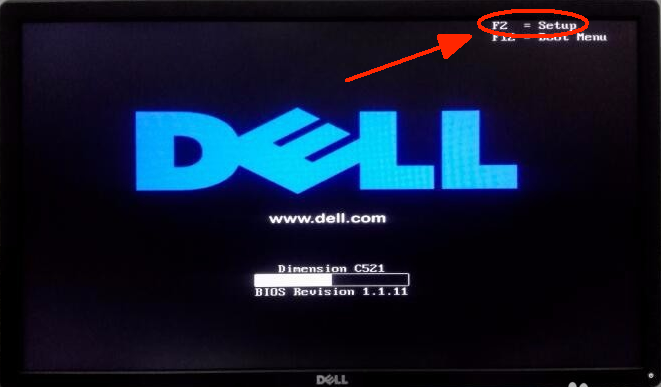
1. PCを再起動してBIOSにアクセスする:
画面が点灯した直後に、「F2」(最も一般的)/ F1/F12/Deleteキーを繰り返し押してBIOSにアクセスします。
(旧モデルの場合:CTRL + ALT + ENTER または Delete または Fn + ESC または Fn + F1)
備考:(起動が速すぎてBIOSにアクセスできない場合はどうすればよいですか?)
2. 設定を探してVTを有効にする:
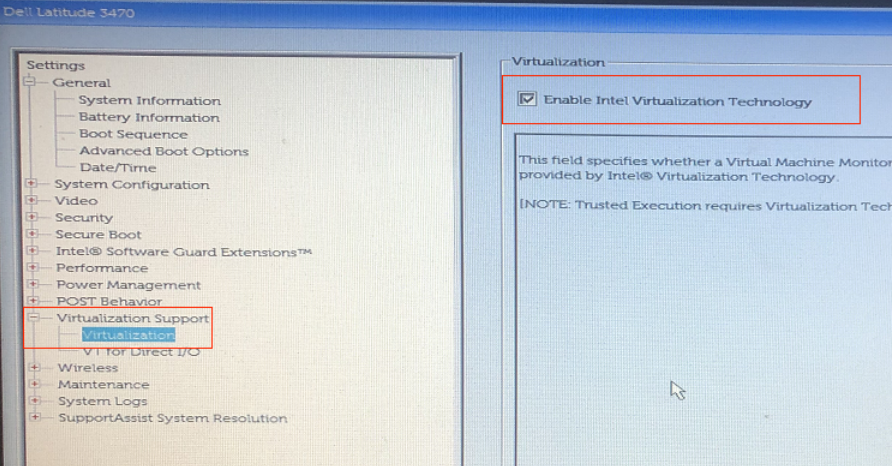
ケース1:BIOS SETUPに入り、「Virtualization Support」をクリック→「Virtualization」を選択し、「Enabled」を選択→F10を押して設定を保存し、終了します。

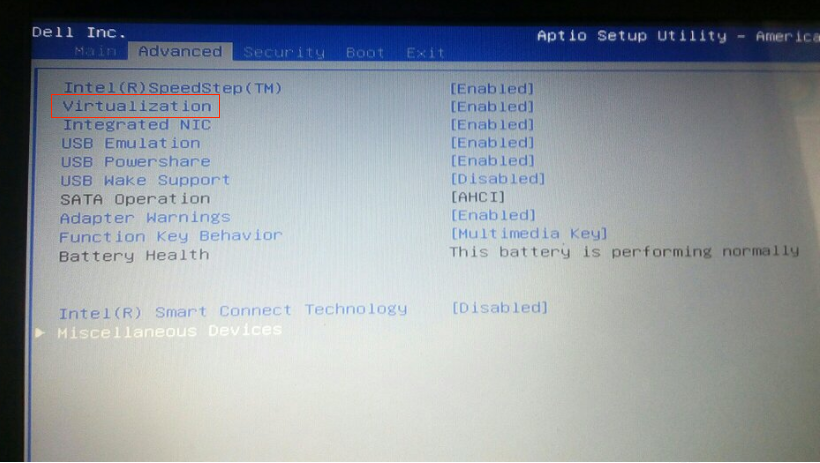
ケース2:「Advanced」タブの下で、「Virtualization」をクリック→「Disabled」を「Enabled」に変更→F10を押して設定を保存し、終了します。
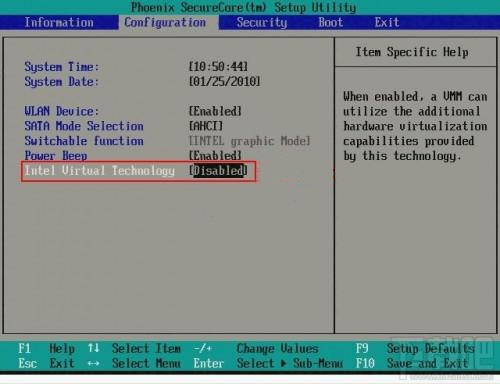
ケース3:「Configuration」タブで「Intel Virtual Technology」をクリックし、「Disabled」を「Enabled」に変更します。F10キーを押して設定を保存し、終了します。
備考:マザーボードのモデルによっては、VTの名称が異なる場合があります。よく使われる名称には以下のものがあります:
「Intel(R) Virtualization Technology」、「Virtual」、「Virtualization」、「VT-X」、「SVM」など。
記事はここまでです
キーワード: