Lenovo PCでVTを有効にする
1. 家庭用ノートパソコン(Y、Z、G、Nシリーズ)Intelチップセット搭載
① PCを再起動してBIOSにアクセスします:
起動直後の最初の画面で、「F2」(一部のモデルでは「Fn+F2」)を繰り返し押してBIOSにアクセスします。
備考:(起動が速すぎてBIOSにアクセスできない場合はどうすればよいですか?)

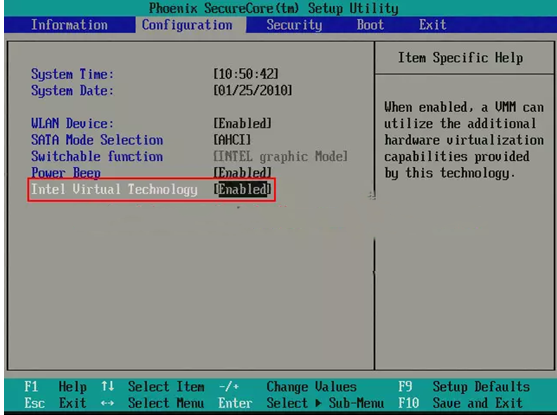
② 「Configuration」→「Intel Virtual Technology」→「Enabled」に変更→F10を押して設定を保存し、終了します。
2. 家庭用ノートパソコン(Y、Z、Gシリーズ)AMDチップセット搭載
① PCを再起動してBIOSにアクセスします:
起動直後の最初の画面で、「F2」(一部のモデルでは「Fn+F2」)を繰り返し押してBIOSにアクセスします。
備考:(起動が速すぎてBIOSにアクセスできない場合はどうすればよいですか?)
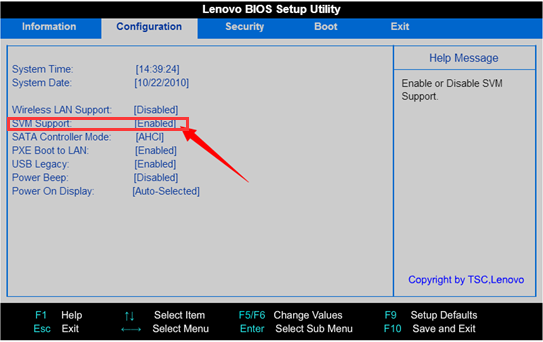
② 「Configuration」→「SVM Support」→「Enabled」に変更→F10を押して設定を保存し、終了します。
3. ビジネスノートパソコン:
① パソコンを再起動し、BIOSにアクセスします:
起動直後の最初の画面で「F1」キーを何度も押して、BIOSに入ります。
備考:(起動が速すぎてBIOSに入れない場合はどうすればいいですか?)
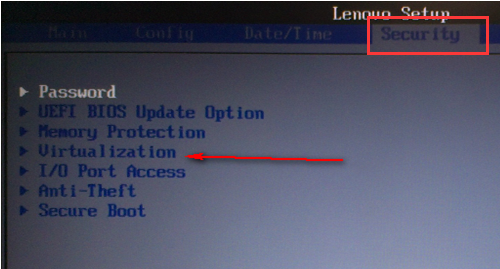
②「Configuration」→「Virtualization」→「Enabled」に変更→F10キーを押して設定を保存し、終了します。
4. Intelデスクトップ:
① パソコンを再起動し、BIOSにアクセスします:起動直後の最初の画面で「F1」キーを何度も押して、BIOSに入ります。
備考:(起動が速すぎてBIOSに入れない場合はどうすればいいですか?)
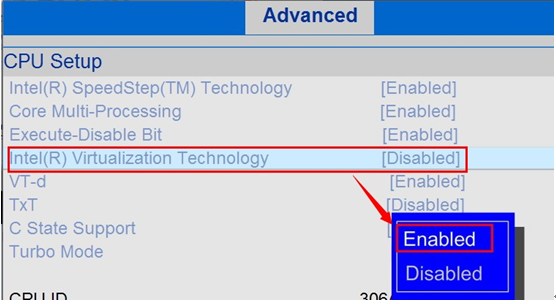
②「Security」→「Advanced」→「CPU setup」→「Intel(R) Virtual Technology」→「Enabled」に変更→F10キーを押して設定を保存し、終了します。
5. AMDデスクトップ:
① パソコンを再起動し、BIOSにアクセスします:起動直後の最初の画面で「F1」キーを何度も押して、BIOSに入ります。
備考:(起動が速すぎてBIOSにアクセスできない場合はどうすればよいですか?)
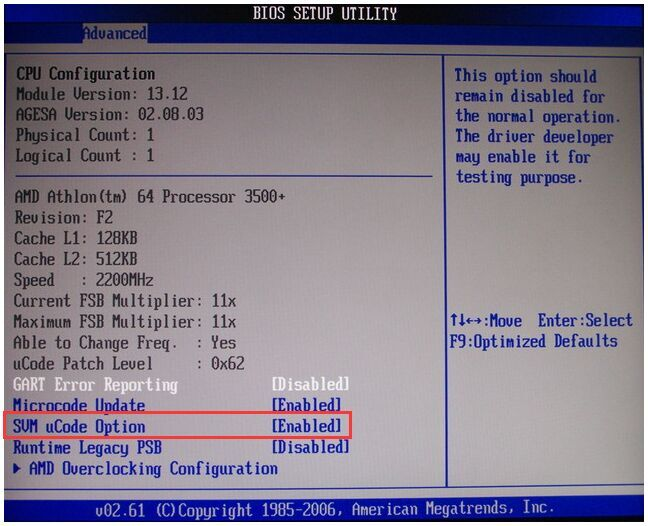
②「セキュリティ」へ進み、「SVM uCode Option」を探して「有効」に変更し、F10キーを押して設定を保存して終了します。
 その他の方法についてはLenovo公式ウェブサイトをご覧ください。
記事はここまでです