MuMuPlayer ファイル転送チュートリアル
MuMuPlayerは、ファイル転送機能を提供しており、Androidの共有フォルダーとパソコンの共有フォルダー間でファイルのやり取りが可能です。ここでは、パソコンのファイルをAndroidにインポートする方法と、逆にAndroidのファイルをパソコンにエクスポートする方法についてのチュートリアルを紹介します。
1. 機能紹介
右上の「メインメニュー」ボタンをクリックし、「その他のツール」内の「共有フォルダー」を見つけてください。
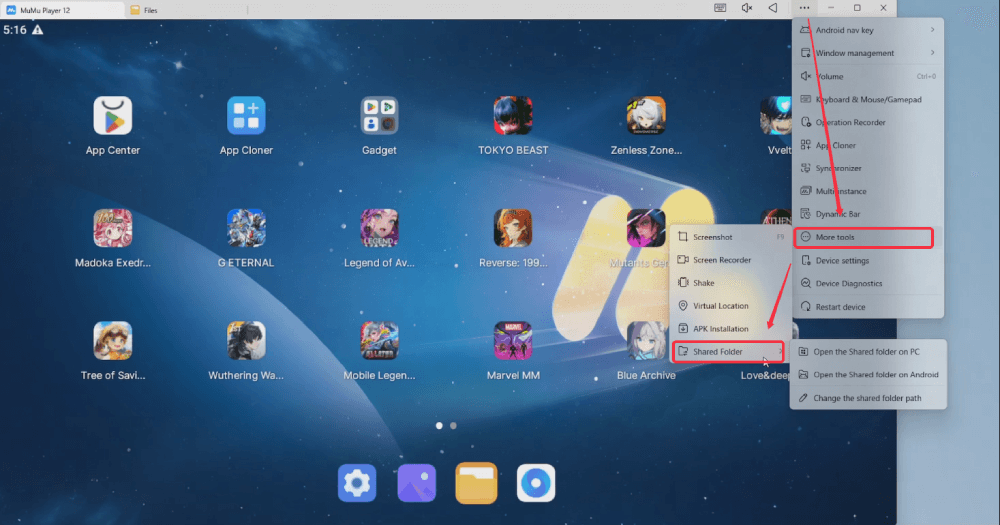
すると、[PCで共有フォルダーを開く] と [Androidで共有フォルダーを開く] が表示されます。いずれかのパスにファイルを配置すると、もう一方のパスでもそのファイルを見つけることができます。PCまたはAndroidデバイスのいずれかで共有フォルダーを開くには、クリックするだけです。
入力ボックスをクリックすると、コピーしやすいように完全なパスを選択できます。
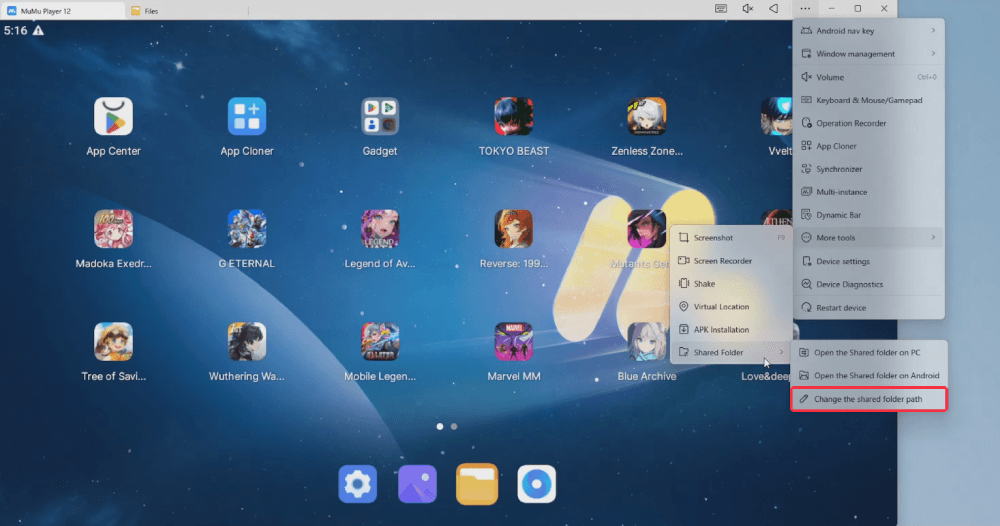
注意: [共有フォルダーパスを変更] ボタンをクリックして、フォルダーパスをカスタマイズすることができます。
2. ファイルのインポート/エクスポート手順
(1) パソコンのファイルをエミュレーターにインポートする
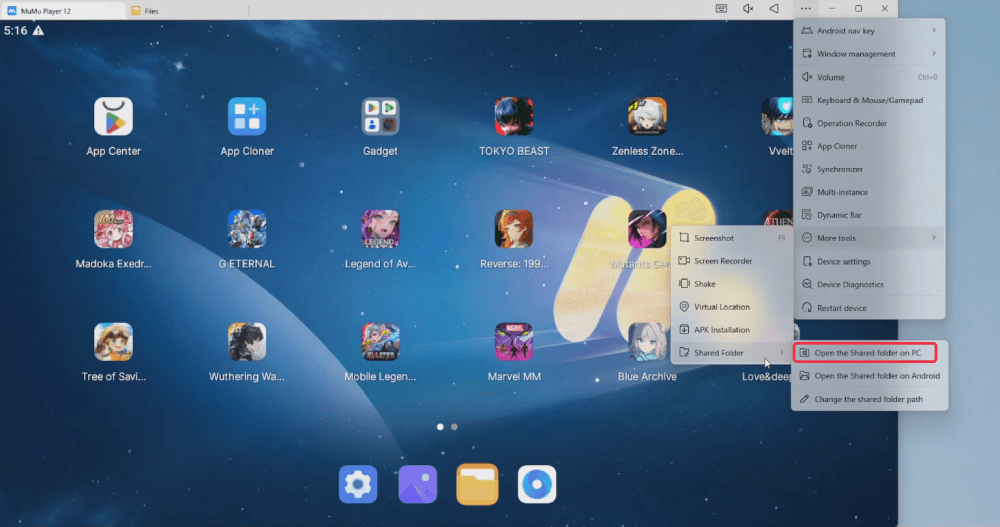
ステップ1: 右上の「メインメニュー」ボタンをクリックし、「その他のツール」内の「共有フォルダー」に移動します。その後、[PCで共有フォルダーを開く] ボタンをクリックし、エミュレーターにインポートしたいファイルをこのフォルダーにコピーまたは移動します。
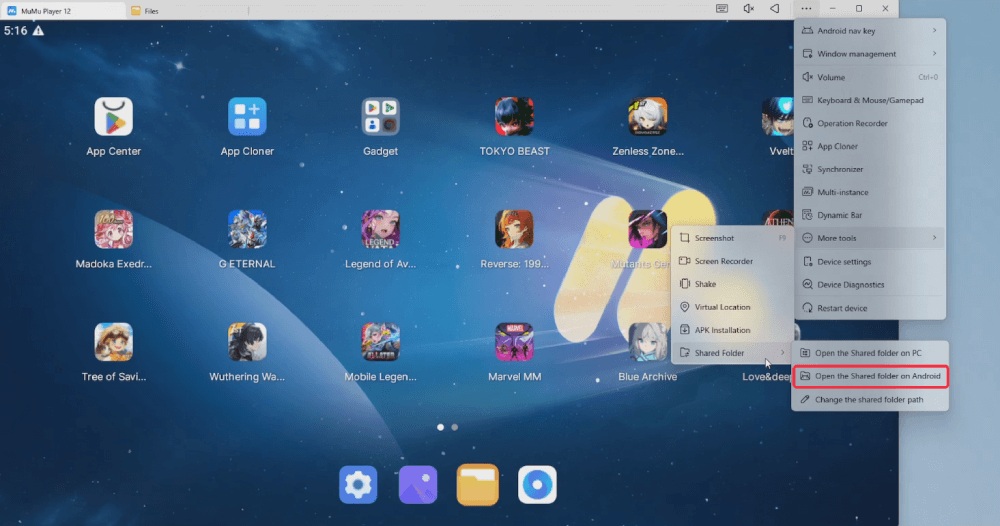
ステップ2:[Androidで共有フォルダーを開く]ボタンをクリックすると、インポートしたファイルを見つけることができます。
ファイルを別のAndroidパスに保存する必要がある場合は、以下の手順を参照してください:
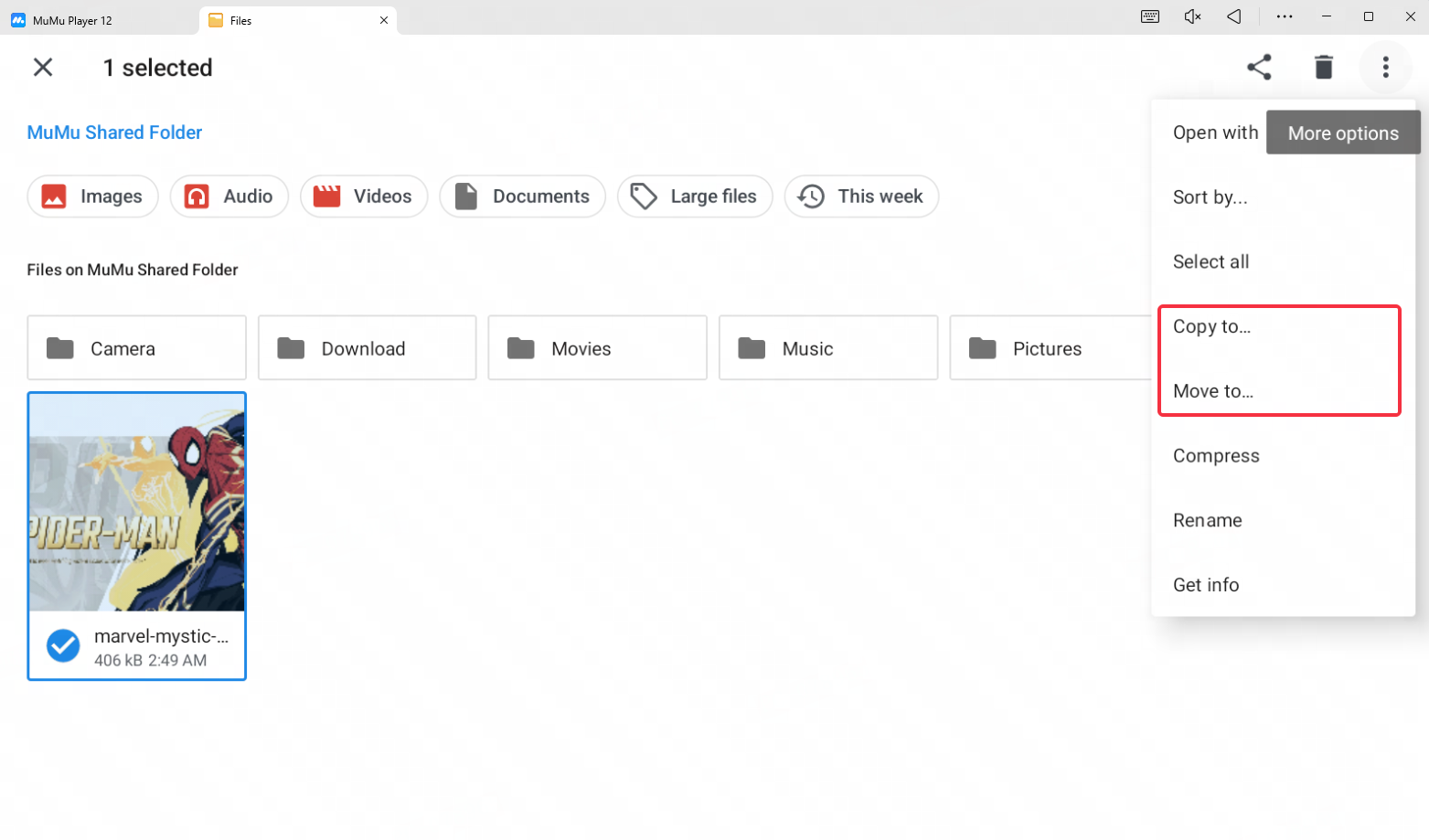
まず、移動したいファイルを右クリックし、右上のボタンをクリックして[コピー先...]または[移動先...]を選択します。
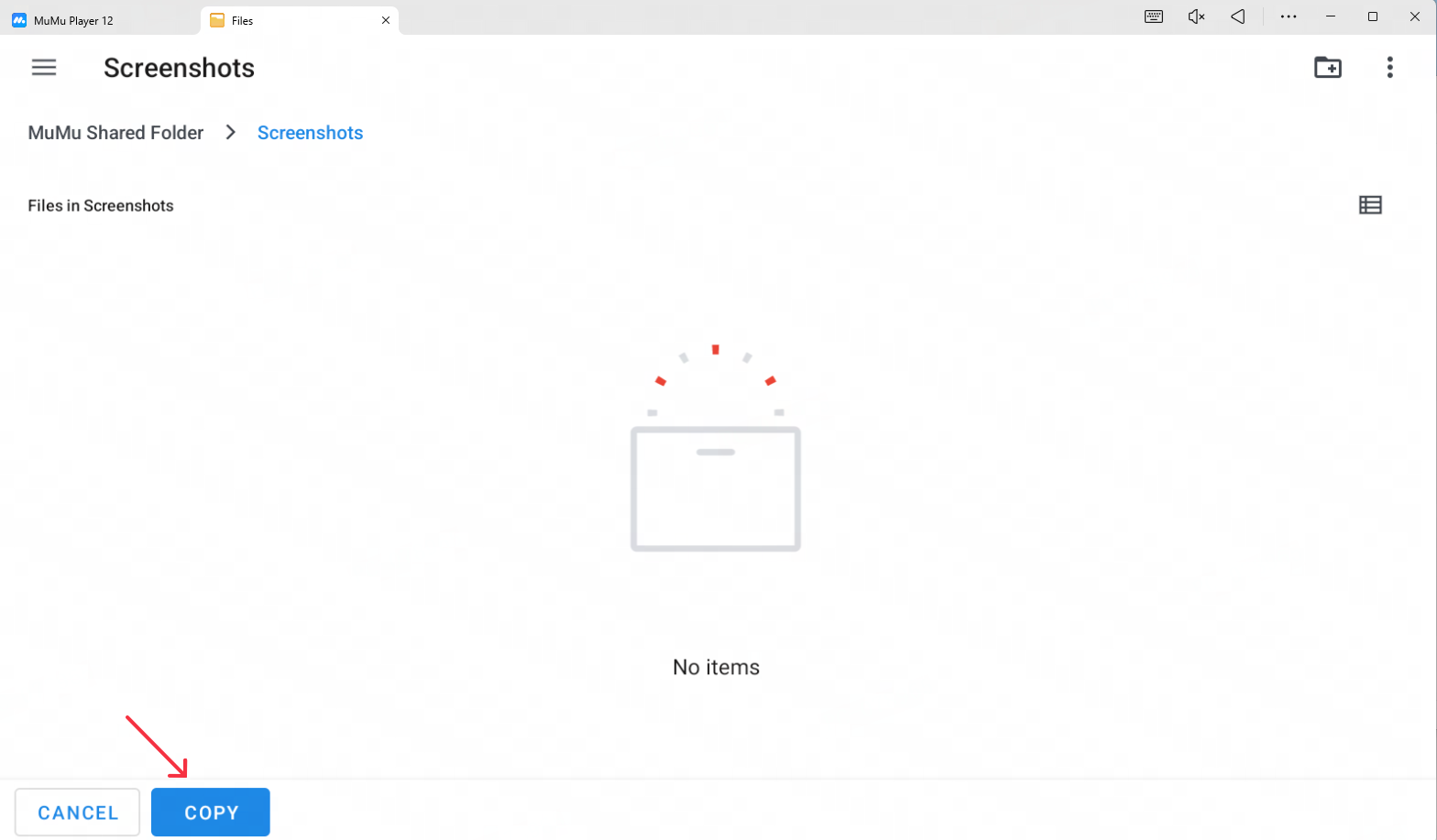
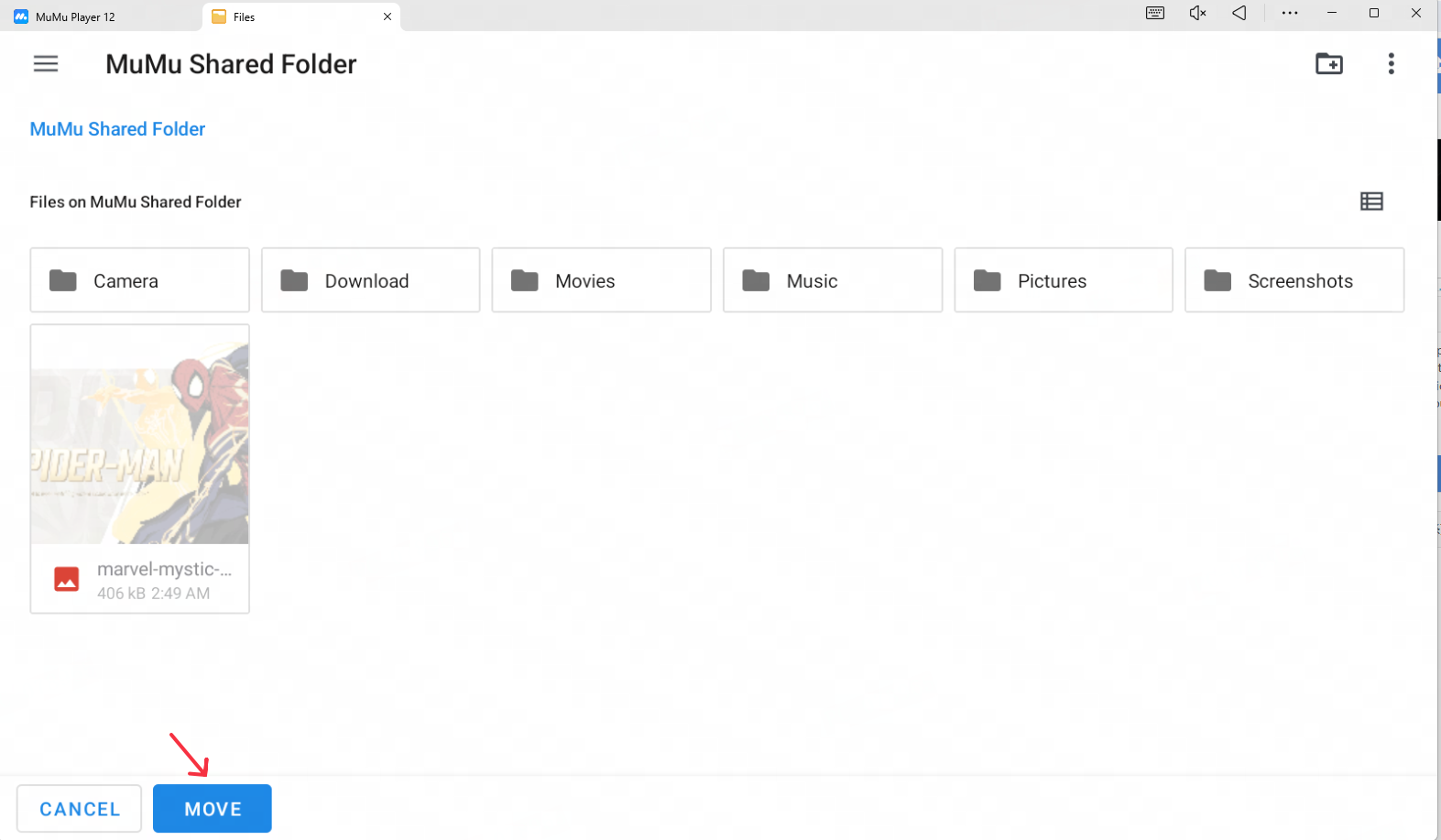
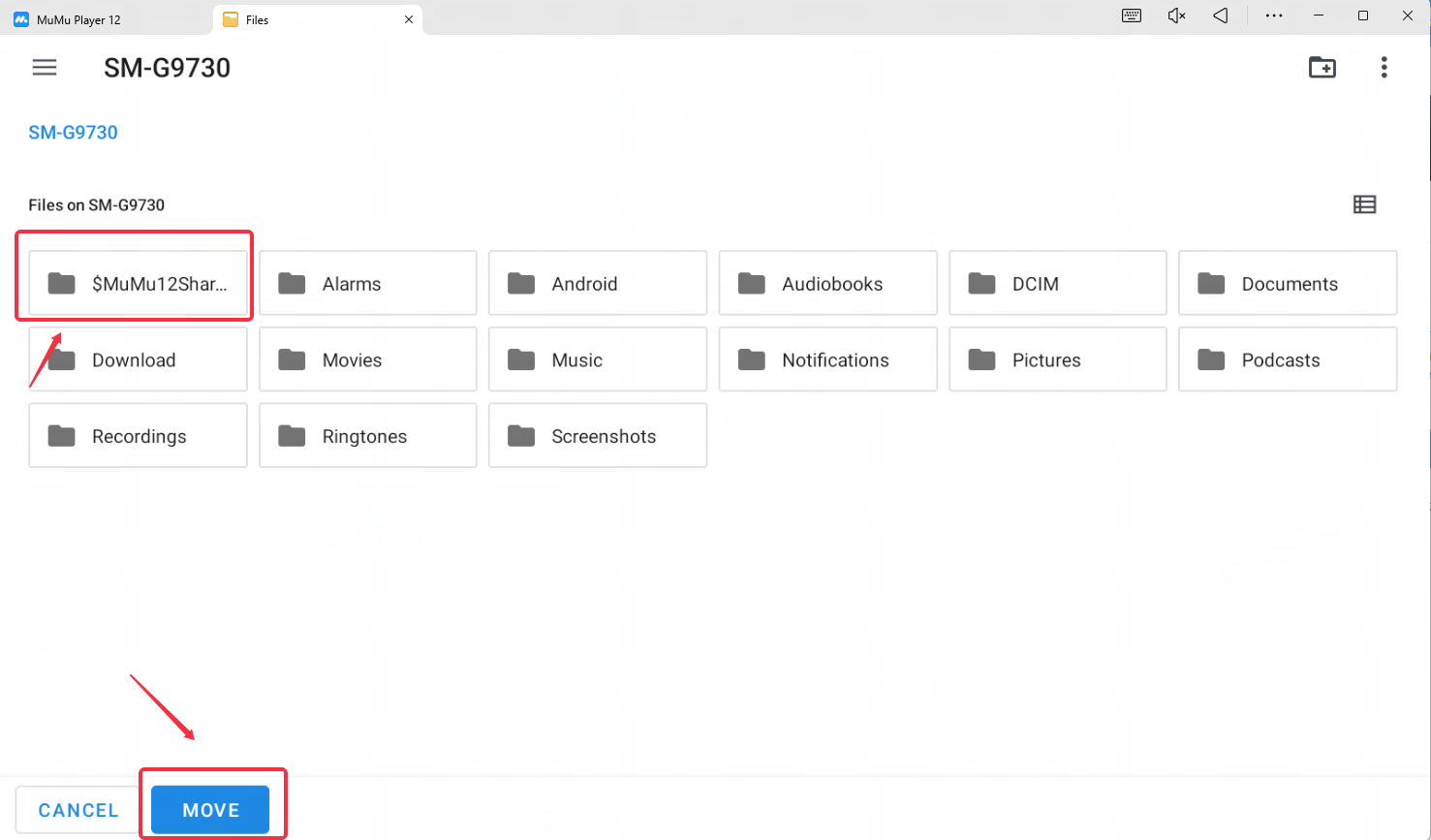
次に、コピーまたは移動先のパスを選択して完了します。
(2) エミュレーター内のファイルをパソコンにエクスポートする
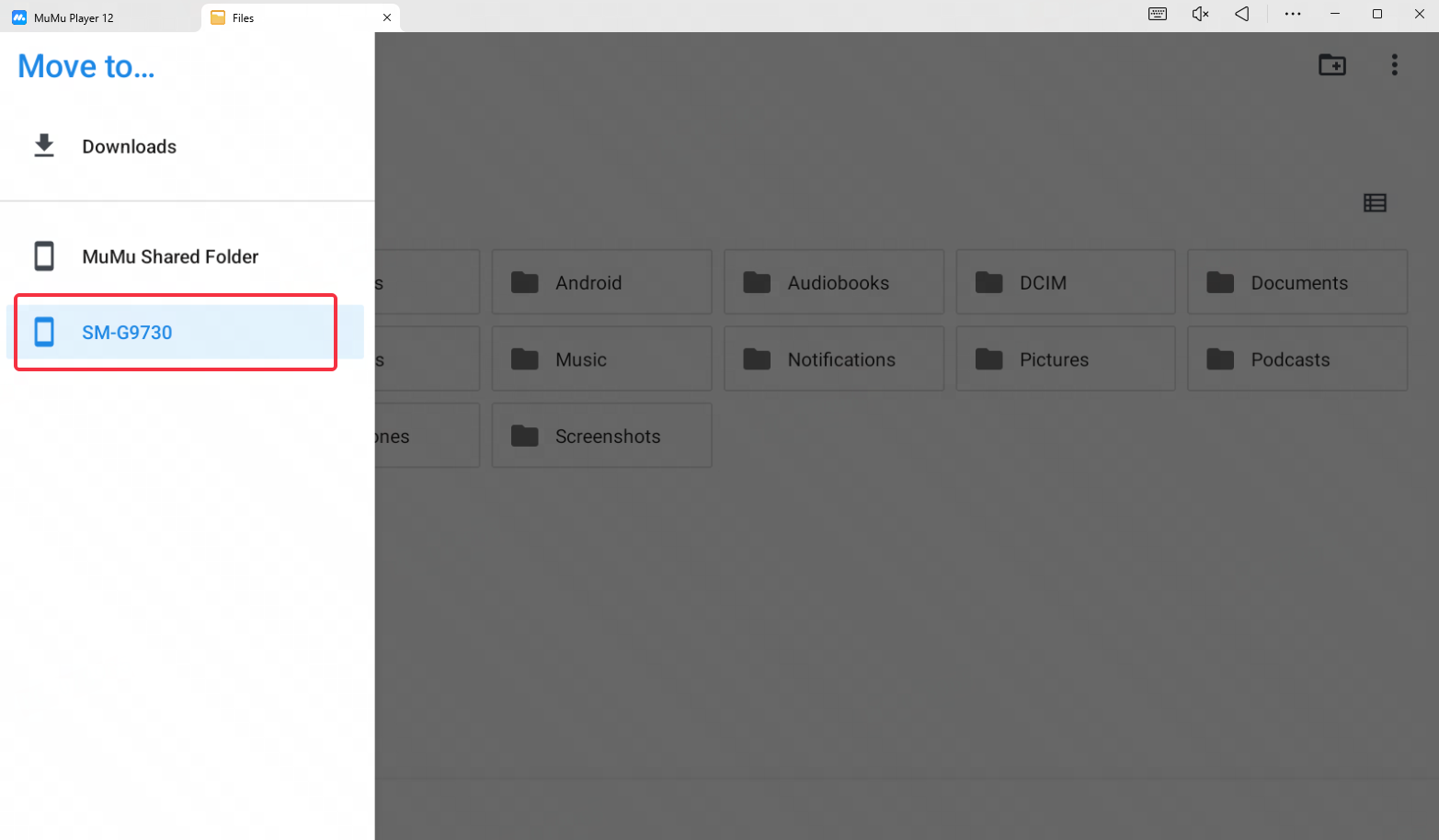
ステップ1:パソコンにエクスポートしたいエミュレーター内のファイルを、まずAndroidの共有フォルダーに保存します。上記のコピーまたは移動操作と同様に、ターゲットパスとして[Android共有パス] $MuMu12Sharedを選択します。
ステップ2:[PCで共有フォルダーを開く]をクリックして、エクスポートしたファイルを見つけます。
記事はここまでです