Graphics spec. が dx 11.0 または OpenGL 4.3 に対して低すぎる場合の解決方法
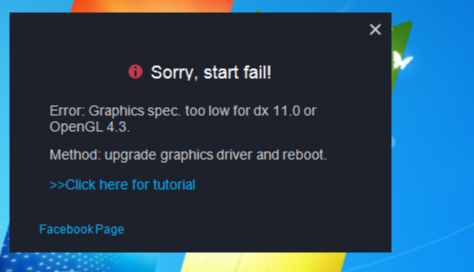
エミュレーターを起動した際に「Graphics spec. too low for dx 11.0 or OpenGL 4.3」というメッセージが表示された場合は、以下のガイドに従って問題を解決してください。
1. DirectX 11 をインストールする
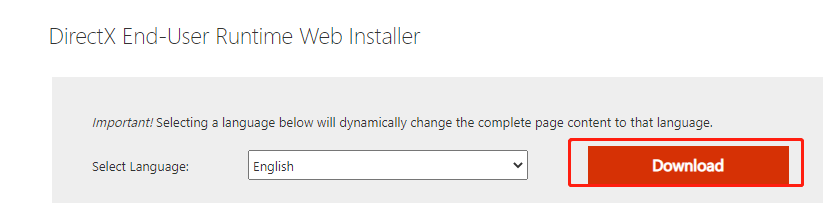
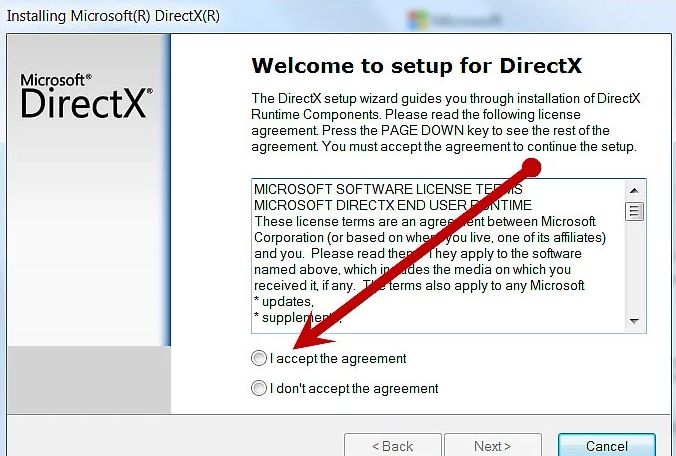
Microsoft の公式ページ にアクセスし、ご希望の言語でセットアップをダウンロードしてインストールしてください。
2. グラフィックドライバーを更新する
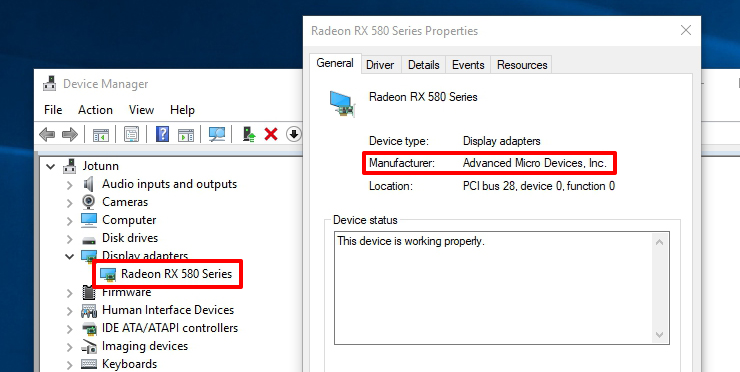
① グラフィックカードのモデルを確認する方法
PCのスタートメニューを開き、「デバイスマネージャー」と入力してEnterキーを押します。画面上部付近に「ディスプレイアダプター」というオプションが表示されます。ドロップダウン矢印をクリックすると、そこにGPUの名前が表示されます。
② グラフィックドライバーの更新方法
方法1 メーカーのウェブサイトからドライバーをダウンロードします:
方法2(おすすめ):>DriverTalentをダウンロード<
これを使ってグラフィックスドライバーをスキャンし、指示に従って更新してください。
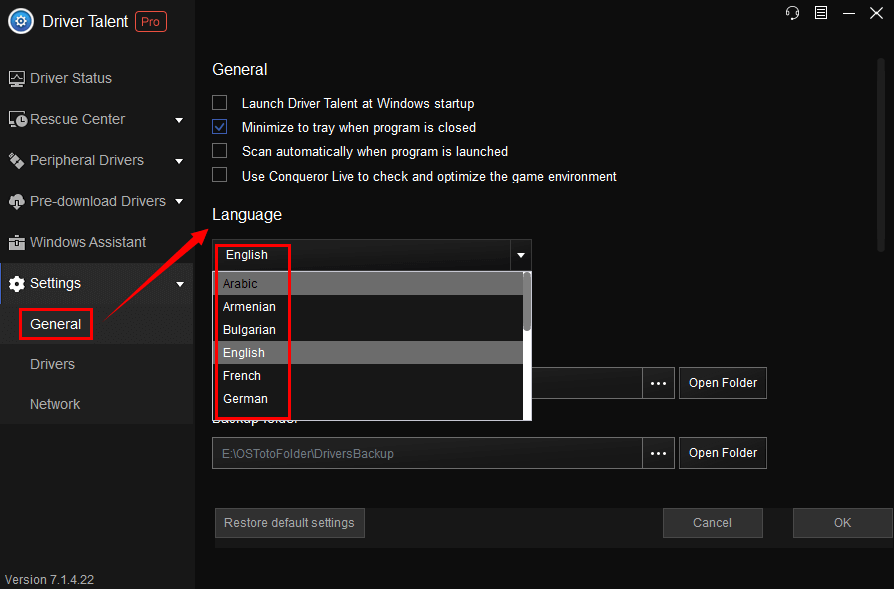
a. インターフェース言語を切り替える(英語ユーザーでない場合)
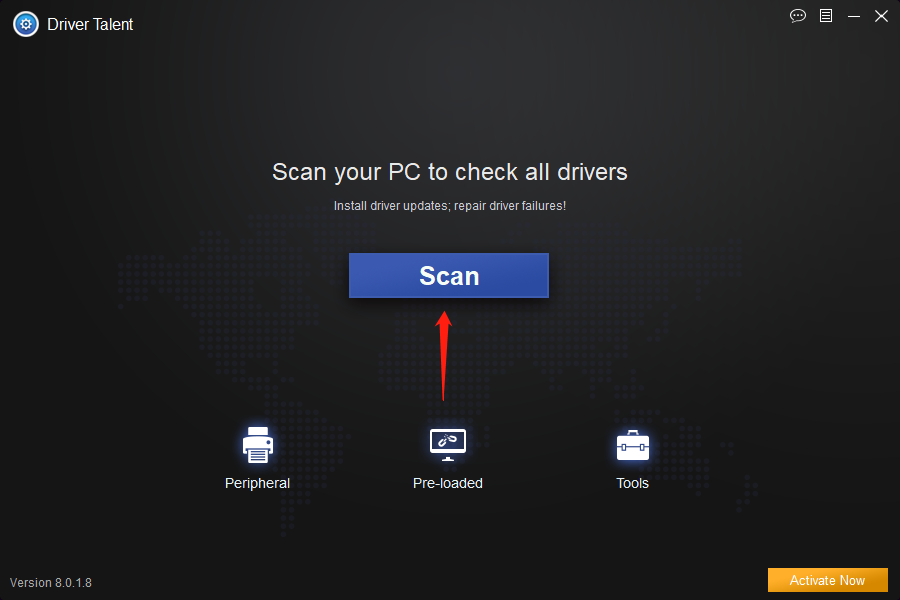
b. Windowsドライバーをダウンロードして更新し、ドライバーの問題を修正する
c. スキャンして該当するグラフィックスカードのバージョンを選択し、インストールする
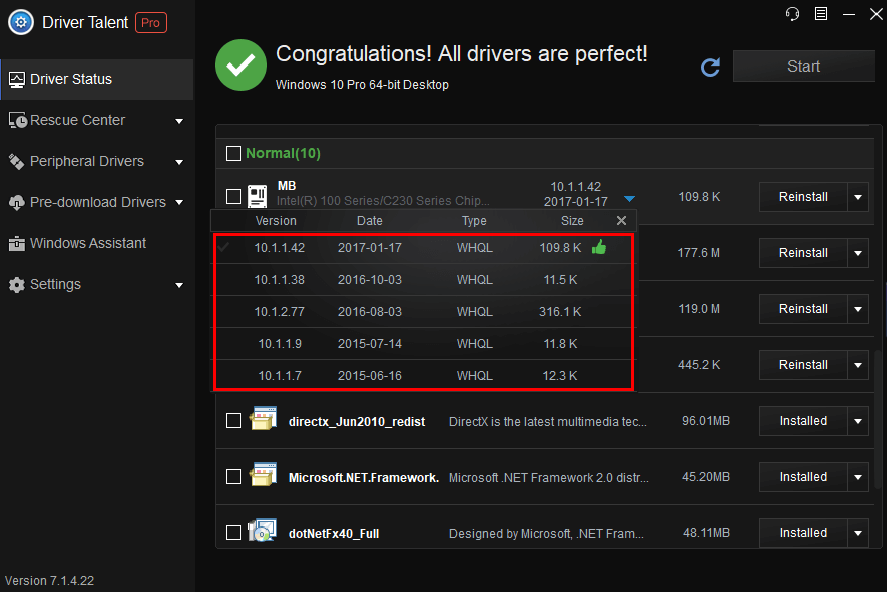
注意:ダウンロード可能な新しいドライバーのバージョンがいくつかあります。
Driver Talentは、親指を立てたマークで最適なドライバーバージョンを推奨し、最新のドライバーバージョンも表示されます。必要なバージョンを選択してダウンロードできます。d. ドライバーのバックアップ
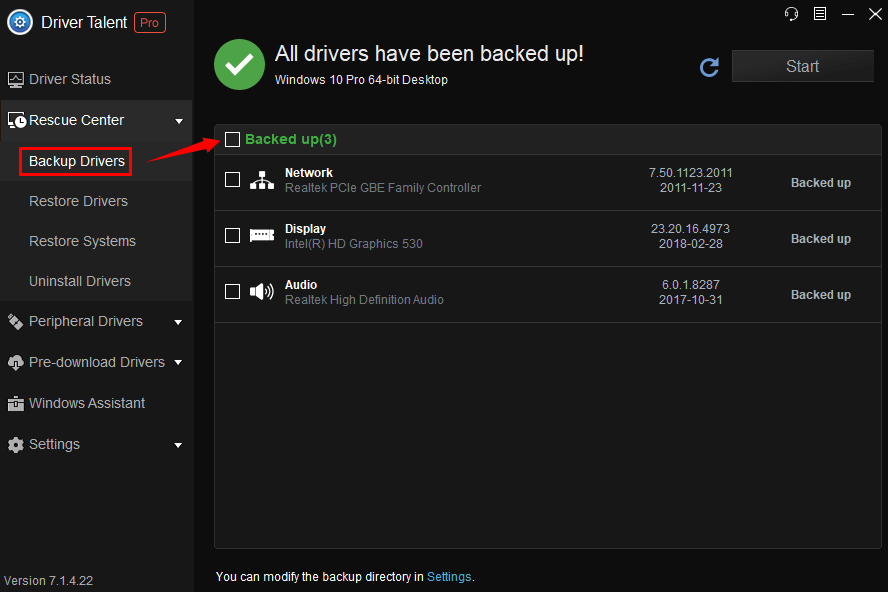
注意: ドライバーのバックアップは重要です。特にドライバーが紛失したり、互換性のないものに置き換えられた場合に、ドライバーを復元できるためです。これにより、競合やエラーを回避できます。
方法3: システムアップデートによる方法(推奨しません。古いパソコンではアップデートの確認ができない場合があります。)
① 左下のスタートボタンを右クリックし、「デバイスマネージャー」を選択します
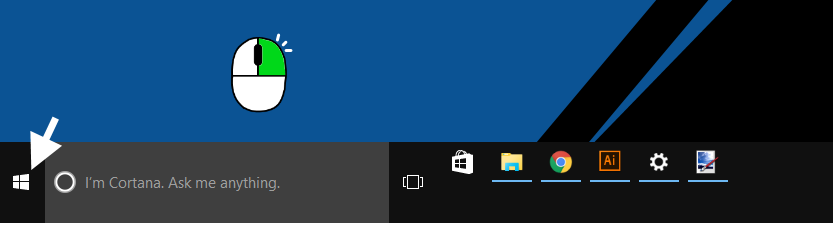
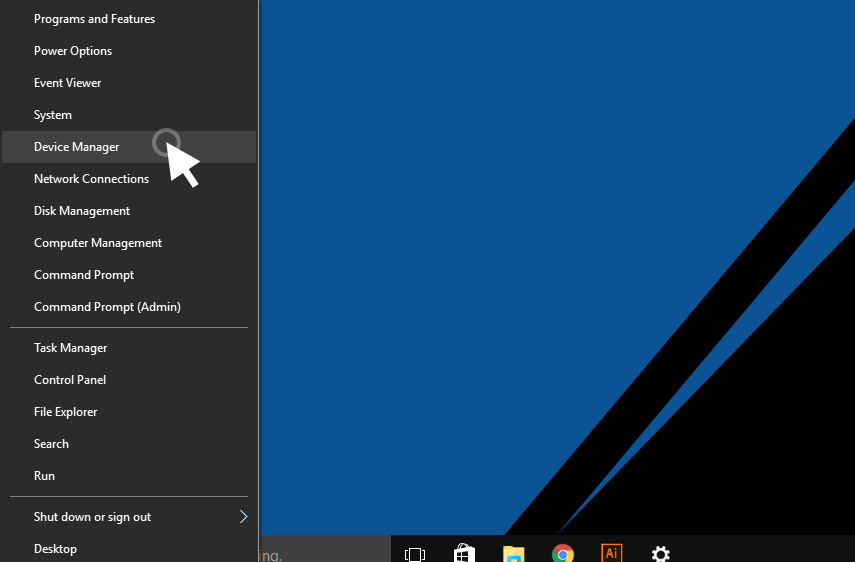
②「ディスプレイ アダプター」の横にある矢印をクリックして内容を展開し、グラフィックスカードを表示します。
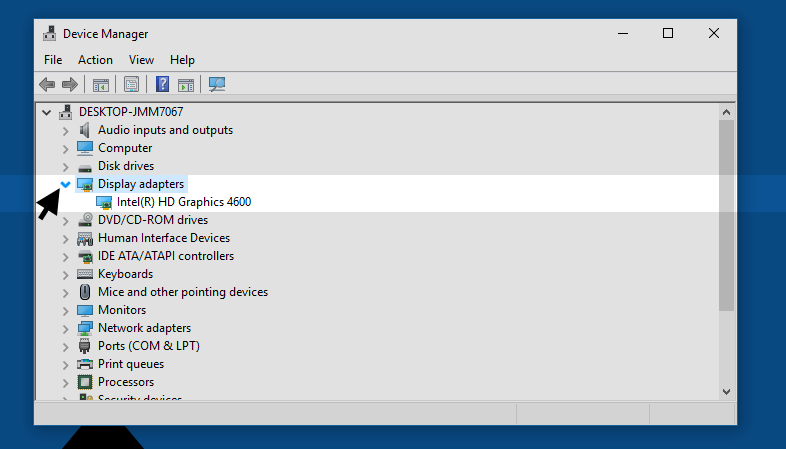
③ グラフィックスカードを右クリックし、「プロパティ」をクリックします。
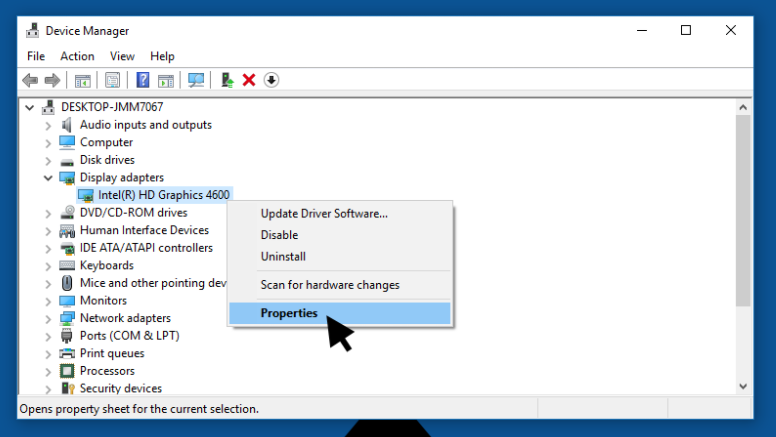
④「ドライバー」タブに移動し、「ドライバーの更新」をクリックします。
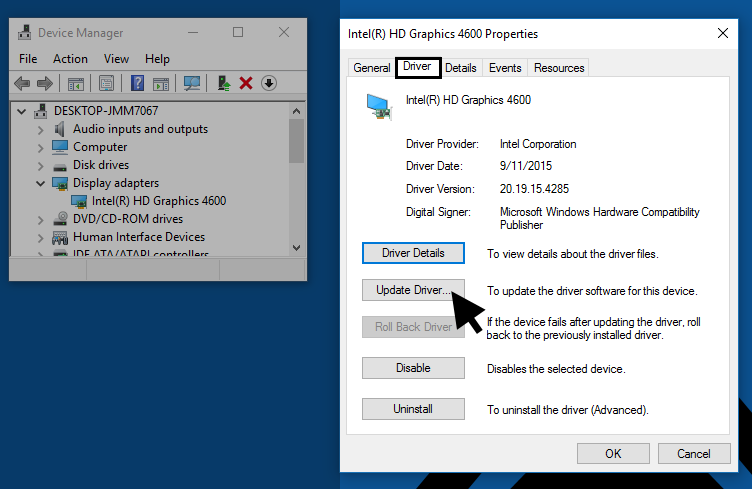
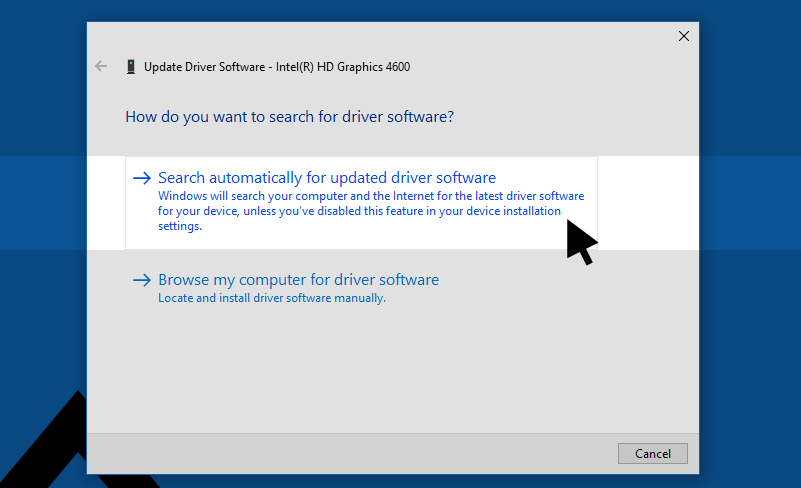
⑤「ドライバー ソフトウェアの最新版を自動検索する」を選択します。
記事はここまでです