MuMuPlayerでマルチインスタンスを実行する際のパフォーマンスを向上させる方法
一部のユーザーが MuMu Player 12 のマルチインスタンス機能を使用する際、エミュレーターのパフォーマンス設定をどのように調整すれば MuMu マルチインスタンスのパフォーマンスが向上するか分からない場合があります。この問題に直面したユーザーは、以下の手順を参考にしてください。
ステップ1: MuMu MultiPlayer 12 を開き、実行したいエミュレーターを選択し、「バッチ設定」をクリックします。
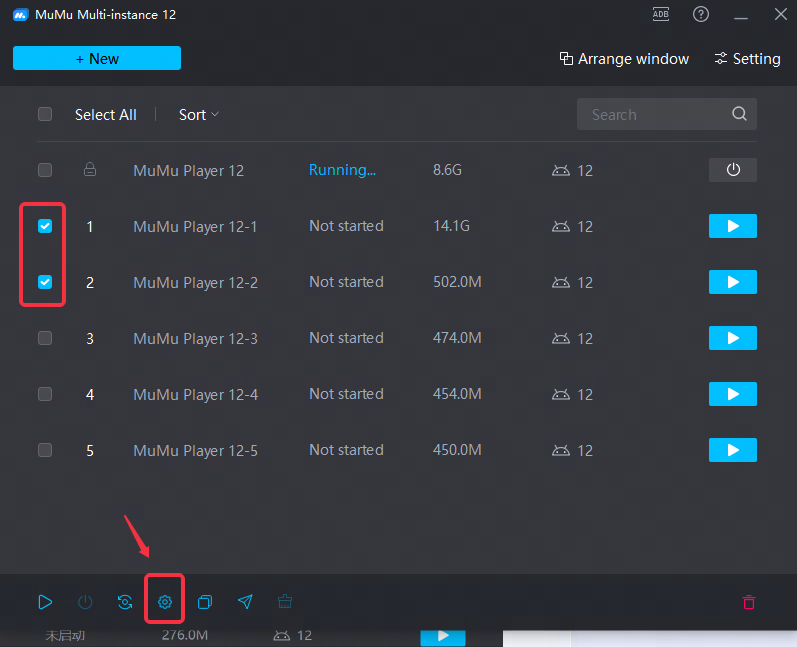
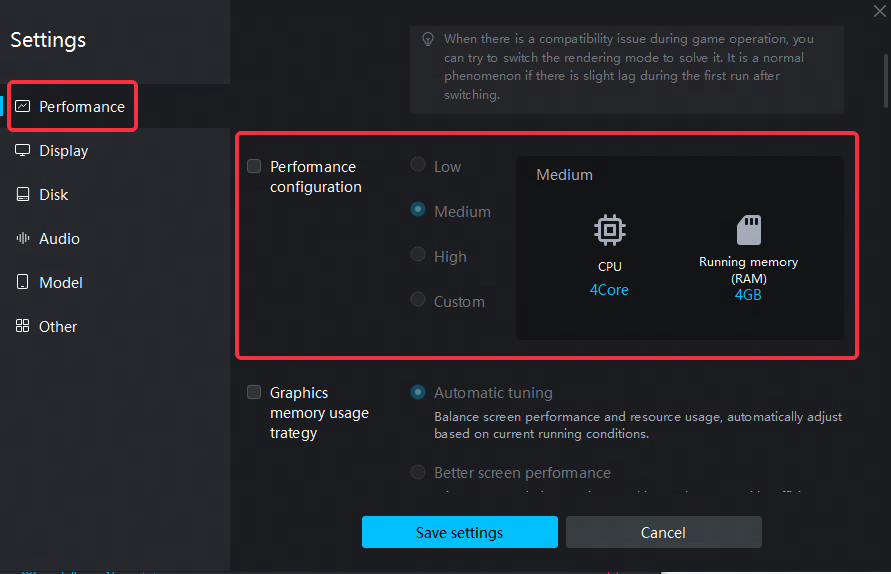
ステップ2: 「パフォーマンス」をクリックして設定をカスタマイズし、パソコンの構成に応じてプロセッサコア数や実行メモリを適切に減らしてください。
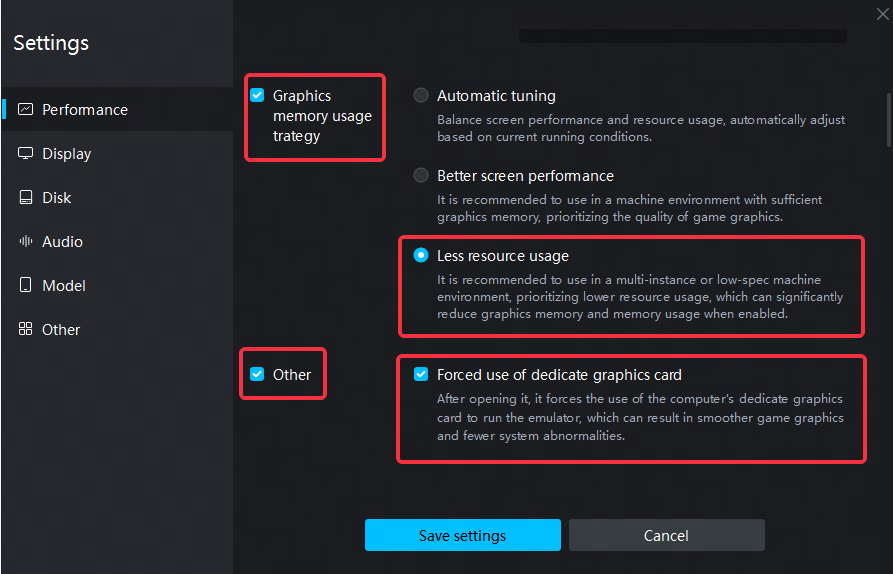
ステップ3: 「グラフィックメモリ使用戦略」をクリックし、「リソース使用を少なくする」を選択して、単一エミュレーター実行時のグラフィックメモリとメモリ使用量を減らします。
ステップ4: 「その他」をクリックし、「専用グラフィックカードの強制使用」を選択して、専用グラフィックカードでエミュレーターを実行すると画面がより滑らかになります。
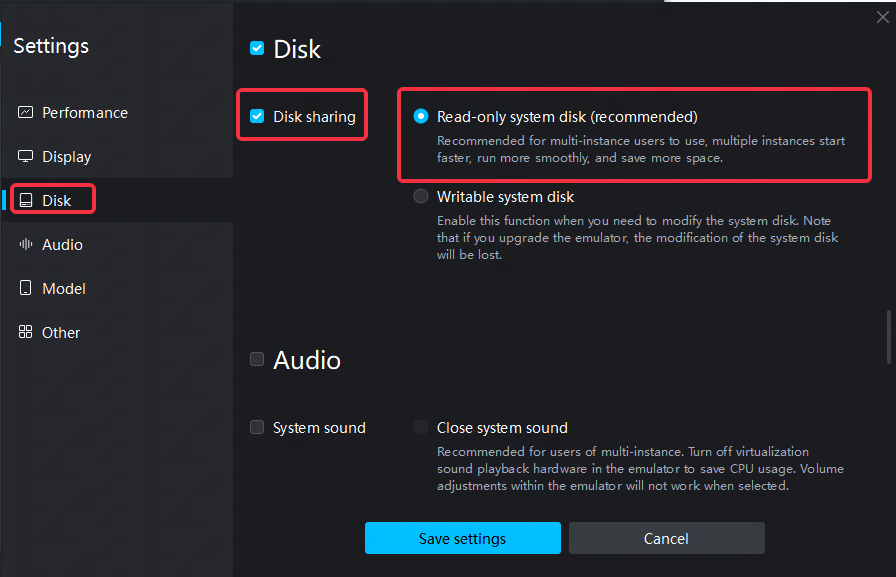
ステップ5、「ディスク」-「ディスク共有」をクリックし、「読み取り専用システムディスク(推奨)」を選択して、より高速な起動、スムーズな操作、スペースの節約を実現します。
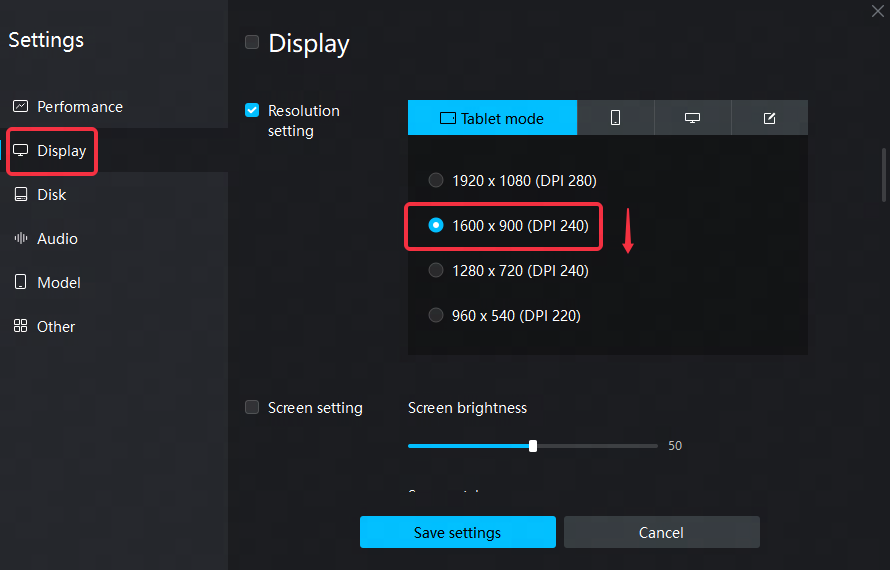
ステップ6、「ディスプレイ」-「解像度設定」をクリックし、適切に解像度を下げます。
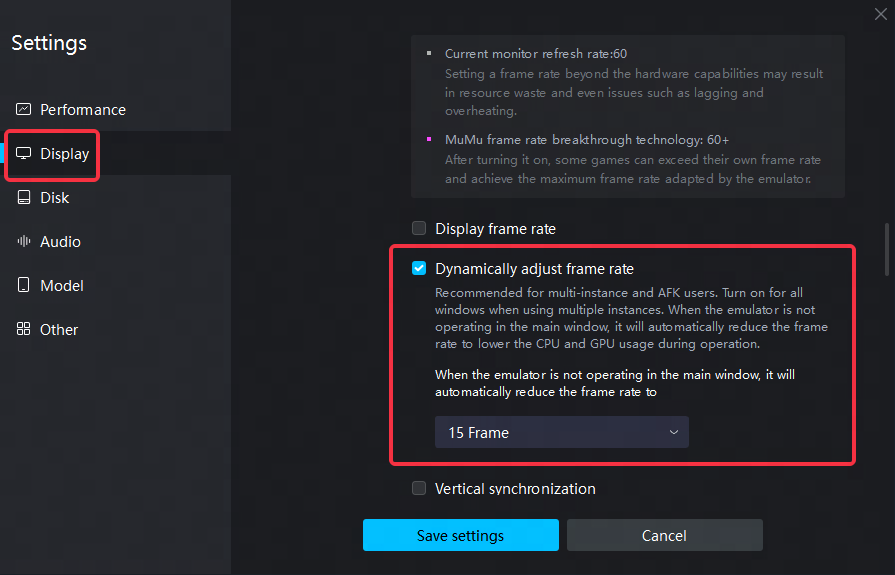
ステップ7、「フレームレート設定」をクリックし、「フレームレートを動的に調整」を選択します。これにより、エミュレーターの非操作ウィンドウが自動的に15フレームに下がり、動作中のエミュレーターがよりスムーズに動作します。
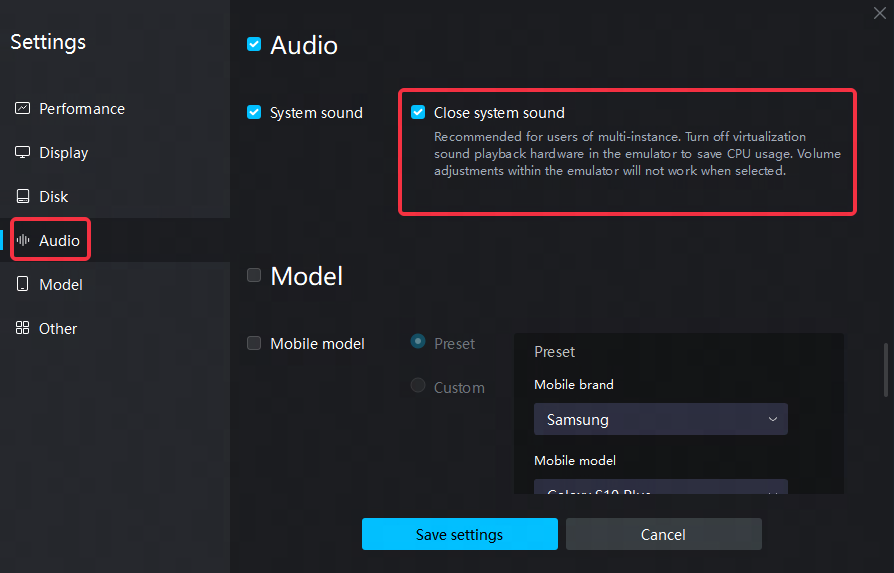
ステップ8、「オーディオ」をクリックし、「システムサウンドをオフにする」を選択して、エミュレーターのシステム音をオフにし、実行時のCPU使用率を下げます。
最後に、設定を保存してエミュレーターを再起動してください。
記事はここまでです