WindowsおよびMac用MuMuPlayerキー割り当てガイド
MuMuPlayer キーマッピングは、Windows、macOS、Windows on ARM上でキーボード、マウス、またはゲームパッドを使ってAndroidゲームを操作できる機能です。公式クラウドスキームを利用するか、より正確でPCスタイルのゲームプレイのためにカスタムレイアウトを作成することもできます。
このガイドでは、MuMuPlayer キーボードコントロールのカスタマイズ方法、感度の調整、スキームの管理、よくあるマッピングの問題の解決方法について説明します。
1. 対応プラットフォーム
このガイドは以下に適用されます:
- Windows (x64)
- Windows on ARM
- macOS (Apple Silicon)
まだエミュレーターをインストールしていない場合は、WindowsまたはMac用の最新バージョンのMuMuPlayerをダウンロードしてから始めてください。既存のユーザーは、利用可能なコントロールがこのガイドと一致するようにMuMuPlayerをアップデートしてください。
注意: 編集のワークフローは、WindowsとmacOSでほぼ同じです。必要に応じてプラットフォーム固有の手順が示されています。
2. キーマッピングエディターを開く
- MuMuPlayerでゲームを起動します。
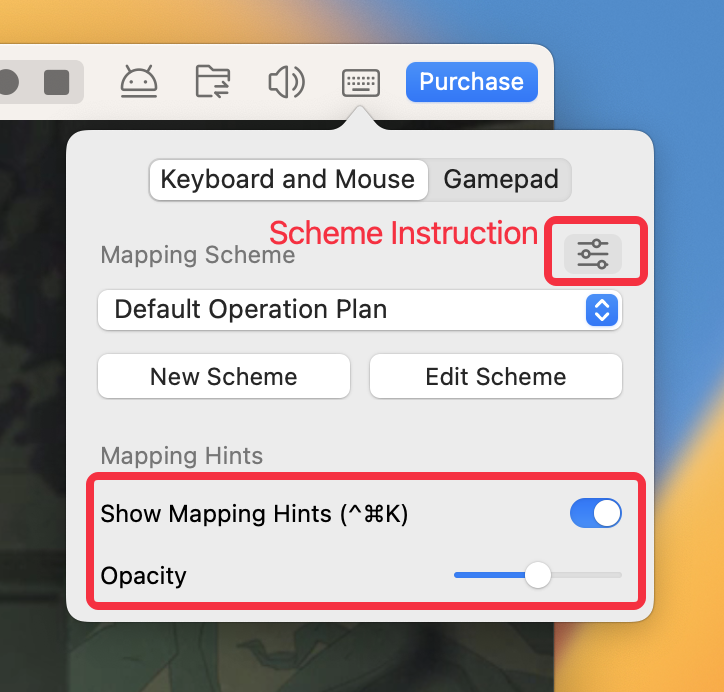
- Androidデバイスフレーム上のキーボードマッピングアイコンをクリックして、マッピングオーバーレイを開きます。
- 公式クラウドスキームを選択、既存のスキームを編集、または新規スキームをクリックして独自のレイアウトを作成します。
マッピングオーバーレイでは、以下のことができます:
- マッピングヒントを表示の有効化または無効化。
- 画面上のヒントの不透明度を調整。
3. クラウドマッピングスキームの使用と編集
一部のゲームでは、MuMuPlayerが公式クラウドマッピングスキームを提供しており、すぐに利用できます。
- マッピングオーバーレイを開きます。
- スキームリストからクラウドスキームを選択します。
- ゲームに戻り、コントロールをテストします。
スキームを切り替えると、新しいコントロールが即座に適用されます。ゲームによっては、異なる操作スタイルに合わせて複数のクラウドスキームが用意されています。
ゲームパッドクラウドスキームの使用
- マッピングオーバーレイを開き、ゲームパッドタブに切り替えます。
- ゲームパッドクラウドスキームを選択して有効化します。
クラウドスキームの編集
スキームを編集をクリックして、公式スキームを微調整できます。変更を保存すると、MuMuPlayerは新しいカスタマイズスキームを作成し、元のクラウドスキームはそのまま残ります。
スキームの説明を表示
- 右上のスキーム説明アイコンをクリックします。
- スキーム管理を開いて、選択したスキームの説明を表示します。
4. 新しいキーマッピングスキームの作成
以下の手順で、キーボード、マウス、またはゲームパッド用のMuMuPlayer キーバインドを作成できます。
- マッピングオーバーレイを開きます。
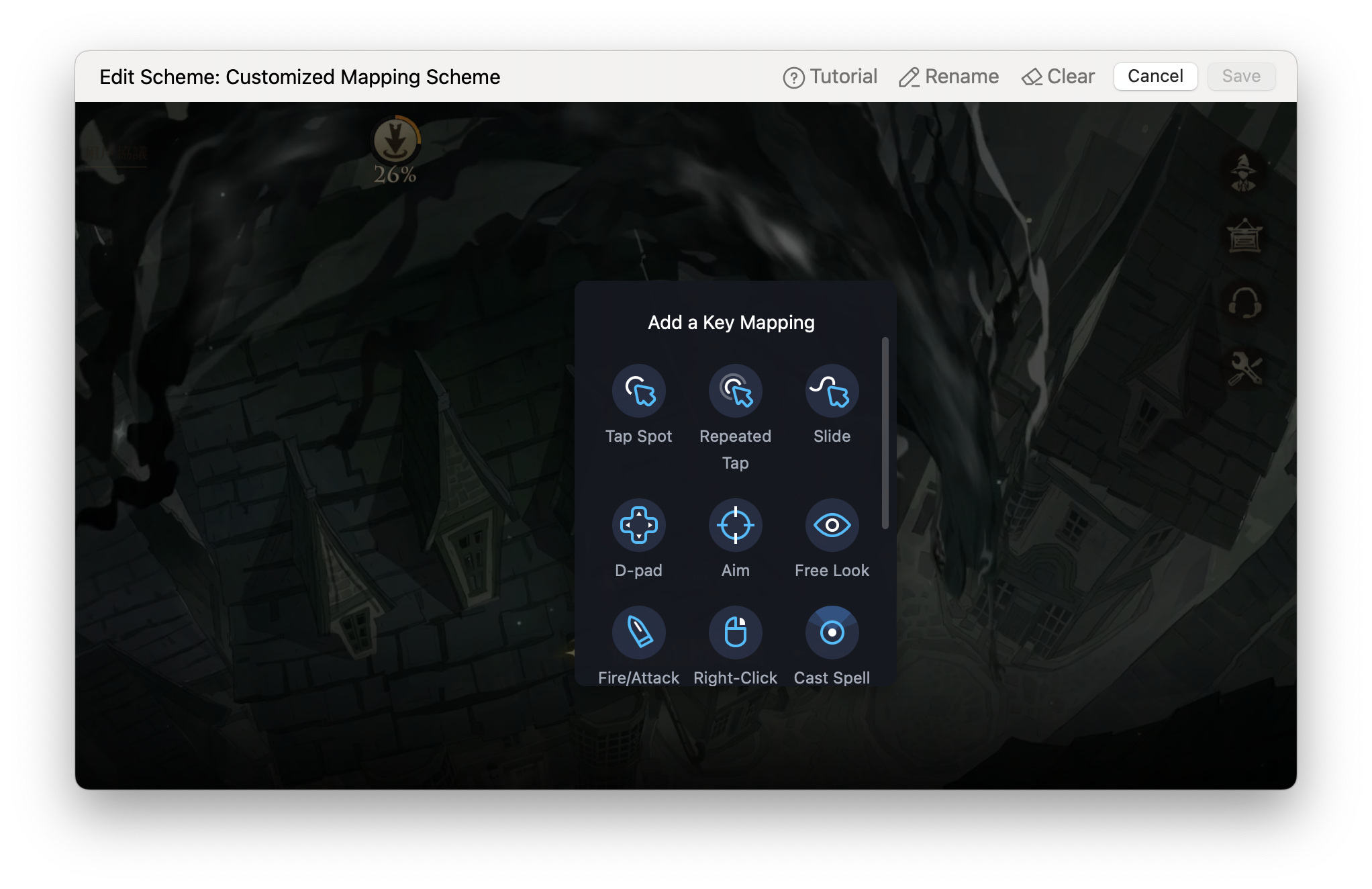
- 新規スキームをクリックして、キーマッピングエディターに入ります。
- ゲームエリア内で右クリックして、キーパネルを開きます。
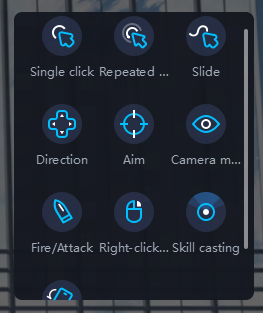
- コントロールタイプを選択し、対応するゲーム内ボタンやコントロールエリアに配置します。
- 割り当てたいキーボードキー、マウスボタン、またはゲームパッドボタンを押します。
- 保存をクリックし、ゲームに戻って新しいコントロールをテストします。
また、ゲームエリア内で左クリックをダブルクリックすると、その位置にタップスポットを素早く追加できます。
5. キーボードとマウスのコントロールタイプ
注意:以下のスクリーンショットは、WindowsおよびmacOSの現行または過去のMuMuPlayerインターフェースからのものです。バージョンによってレイアウトは異なる場合がありますが、コントロール機能は同じです。
タップスポット
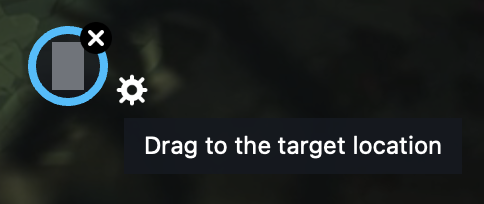
タップスポットは、固定された位置での単一タップをシミュレートします。ゲーム内のボタンの上に配置し、割り当てたいキーボードキーやマウスボタンを押してください。
連続タップ
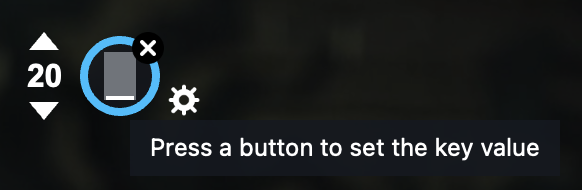
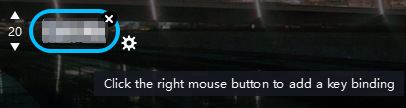
連続タップは、同じ位置で複数回のタップをシミュレートします。素早いタップや連続タップが必要な操作に便利です。
- 長押しコンボ:割り当てたキーを押し続けると、タップが継続されます。コンボ数で1秒あたりのタップ回数を調整できます。
- キー押下後にタップ:割り当てたキーを1回押すと、設定した回数分のタップが実行されます。以前のバージョンでは、このオプションはボタン押下後にクリックとして表示される場合があります。
- タップ回数:コントロール設定を開いて、タップの回数や頻度をカスタマイズできます。
スライド
スライドは、長押しとドラッグのジェスチャーをシミュレートします。移動やメニュー操作、スキル発動などに使用できます。
- スライドコントロールを追加します。
- マウスを長押ししてゲーム画面上をドラッグし、軌道を作成します。
- 作成した軌道にキーを割り当てます。
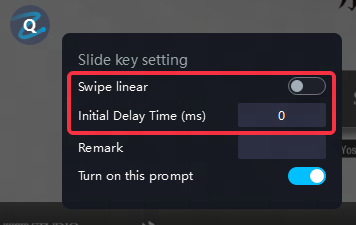
- リニアスワイプ:開始点から終点まで直接移動し、途中のカーブした経路は無視されます。
- 初期遅延:スワイプが始まる前に、タッチを開始位置で保持します。
D-pad
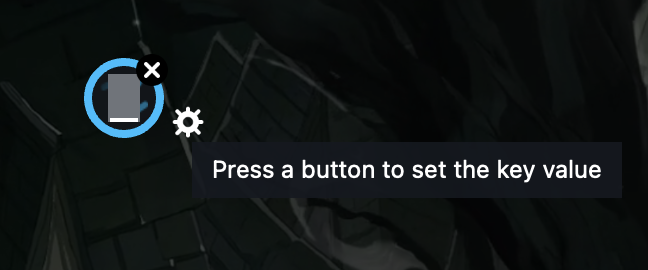
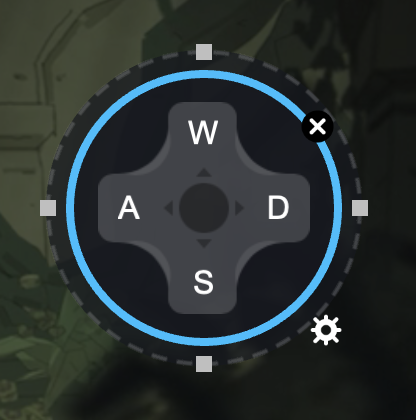
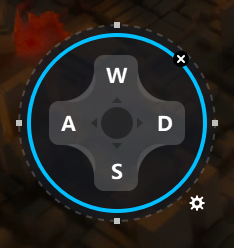
ゲーム内の移動ホイール上にD-padを配置し、W、A、S、Dで移動を操作します。青い枠のサイズをゲームの操作エリアに合わせて調整してください。
- スワイプコントロール:移動ホイールの中心からスワイプをシミュレートします。
- タップコントロール:方向をタップする動作をシミュレートし、スワイプ移動を使用しないゲームに適しています。
- より速い方向応答:新しく押された方向が反対方向を上書きします。例えば、Aを押し続けてからDを押すと、キャラクターは右に移動します。
エイムキー
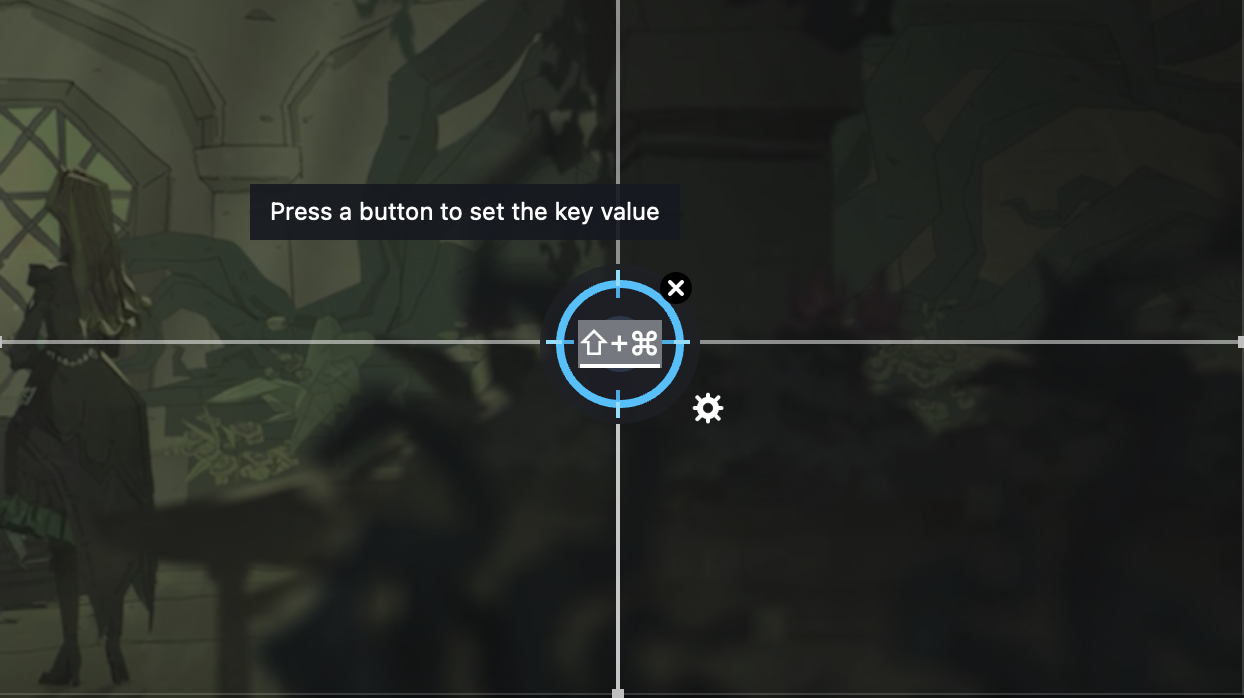
エイムキーはマウスの動きでカメラや視点を操作します。FPSゲームでは、Fire/Attackコントロールと一緒に使われることが一般的です。
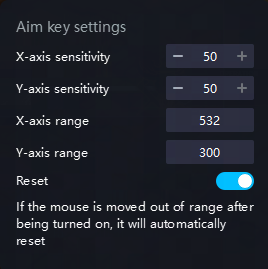
エイムキーを追加した後、その枠をゲームがカメラの動きを検知する範囲に合わせてリサイズしてください。
- X/Y範囲:有効なエイムエリアを調整します。
- 感度:1%から200%まで反応速度を調整し、お好みのエイムスピードに合わせます。
- 自動リセット:有効エリアの端にカーソルが到達した際にリセットし、カメラの連続移動を可能にします。
Fire/Attack
Fire/Attackコントロールをゲーム内の攻撃ボタンの上に配置します。左マウスボタンで発動し、エイムキーと一緒に使用する必要があります。
注意:割り当てられたマウスボタンは変更できません。また、このコントロールはAim Keyを使用しない場合は効果がありません。
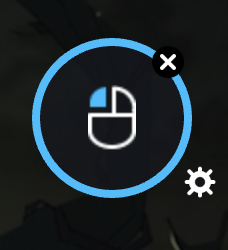
フリールック
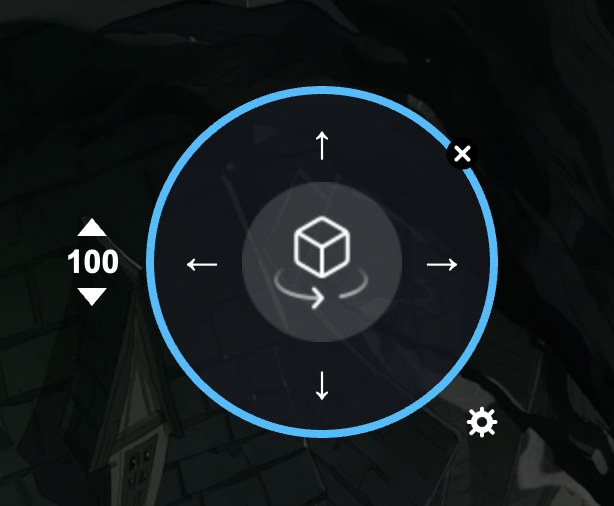
フリールックは、割り当てられたキーボードやマウスボタンで視点の方向を操作します。キーをタップすると短い距離だけ視点が動き、押し続けると連続して視点が動きます。
デフォルトの矢印キーを変更したり、好みのカメラスピードに合わせて感度を1%から200%まで調整できます。以前のバージョンでは、このコントロールはカメラ移動として表示される場合があります。
右クリック移動
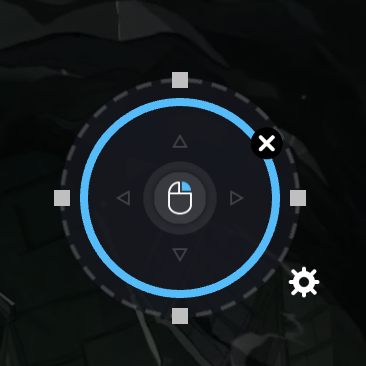
このコントロールをゲームの移動ホイールの上に配置します。右マウスボタンをクリックまたは長押しすると、キャラクターがカーソルの位置に向かって移動します。このコントロールはMOBAゲームでよく使用されます。
スキル発動
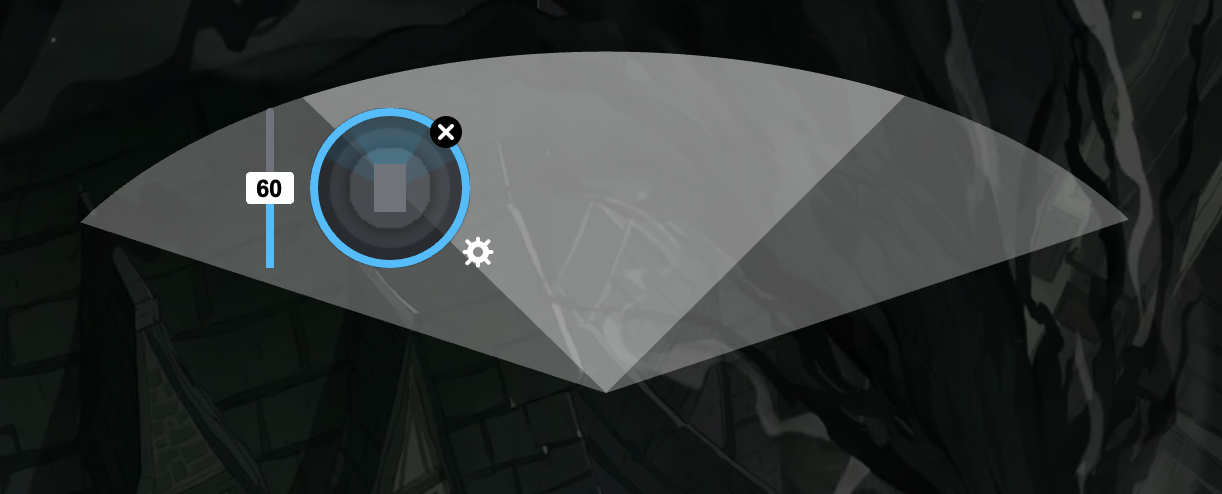
スキル発動は、MOBAやRPGゲームの方向指定スキル用に設計されています。
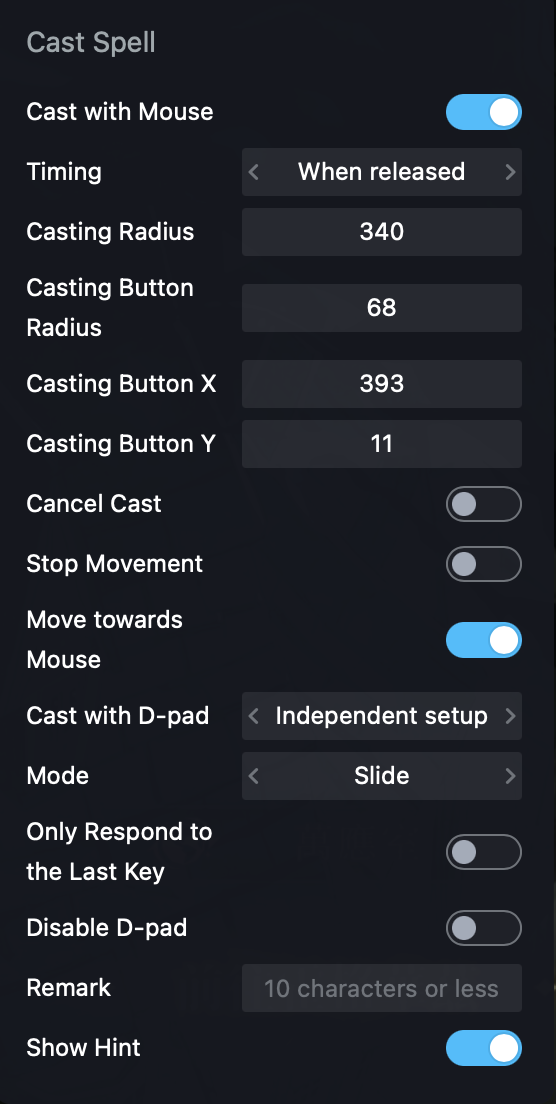
デフォルトでは、MuMuPlayerはマウスの位置を検出し、その方向にスキルを発動します。- マウスで発動: スキルがタップのみで発動する場合、方向検出をオフにします。
- 発動タイミング: キーを押したとき、離したとき、または手動で発動するかを選択します。
- 発動範囲: 利用可能なスキルの範囲を調整します。
- ボタン範囲: ゲーム内の実際のスキルホイールにコントロールを合わせます。
- 発動キャンセル: スキルが発動される前にキャンセルできる別のコントロールを作成します。
- 発動後の移動停止: スキル使用後の意図しない移動を防ぎます。
- 発動後にマウス方向へ移動: 右クリック歩行が設定されていない場合に移動を補助します。
- 方向コントロール: 矢印キー、独立コントロール、または方向コントロールの無効化を選択します。
- 操作モード: スライド、タップ、またはPCモードから、ゲームのスキル操作方法に合わせて選択します。
- ヒントと備考: コントロールのための画面上のガイダンスを任意で追加します。
追加コントロール
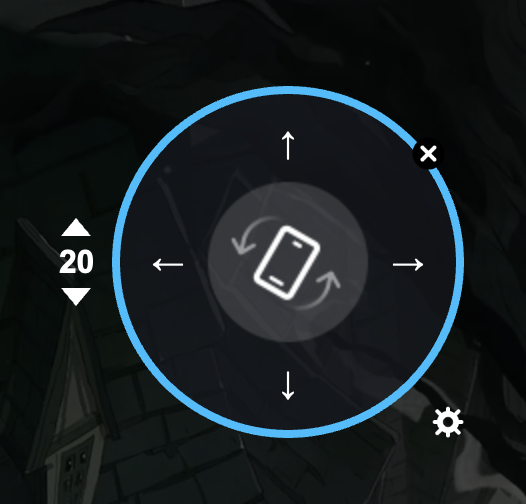
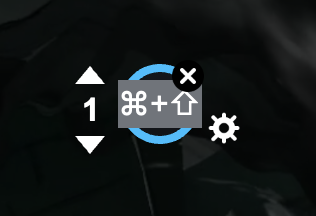
Gセンサー: 割り当てられたキーでモバイルデバイスを上下左右に傾ける動作をシミュレートします。
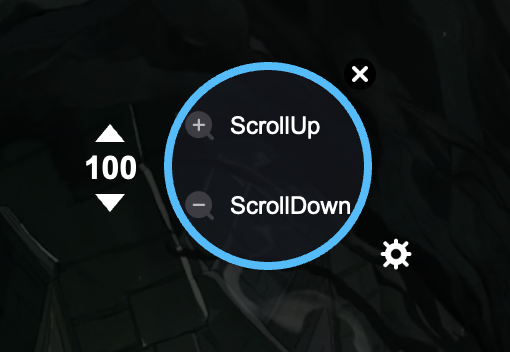
スクロール: スクロールジェスチャーをシミュレートします。
ズーム: ピンチイン・ピンチアウトのジェスチャーをシミュレートします。
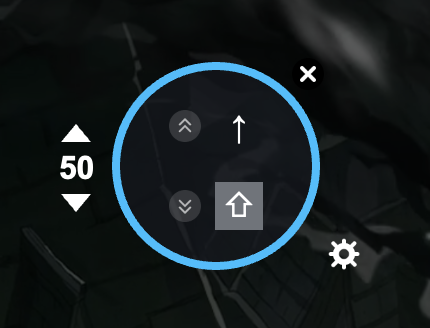
観察: 移動方向に関係なく、自由にカメラを観察できます。
6. ゲームパッド キーマッピング
Gamepad タブに切り替えて、クラウドスキームを選択するか、カスタムゲームパッドレイアウトを作成します。
- タップスポット / 連続タップ: キーボードとマウスのコントロールと同じように動作します。
- 左ジョイスティック: キャラクターの移動を操作し、ゲーム内のDパッドの上に配置してください。
- 右ジョイスティック: カメラや視点を操作します。
- 呪文を発動: キーボードとマウスのマッピングと同じ高度なオプションを提供します。
7. コントロールの調整、保存、テスト
- 各コントロールが正しいゲーム内ボタンやコントロールエリアに配置されているか確認します。
- 必要に応じて、エイム、カメラ、または移動コントロールの感度を調整します。
- 追加したすべてのコントロールにキーが割り当てられていることを確認します。
- 保存をクリックしてゲームに戻ります。
- 移動、エイム、攻撃、スキルをテストします。コントロールがずれていたり感度が高すぎる場合は、エディターを再度開いて調整してください。
ゲームがアップデート後や解像度を変更した際にインターフェースが変わった場合は、コントロールの位置やサイズを再調整する必要があります。
8. キーマッピングスキームのエクスポートとインポート
スキームのエクスポート
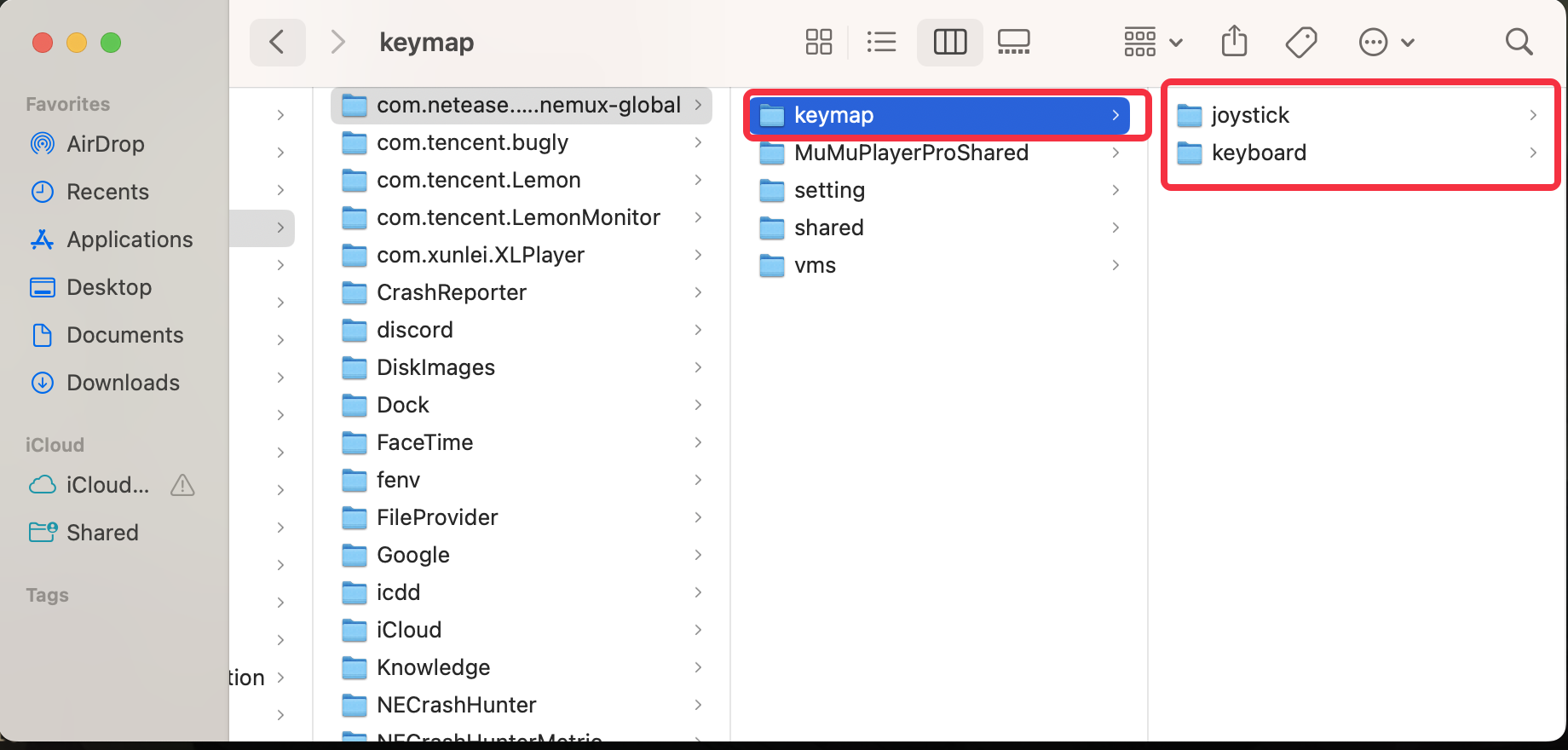
- ツール > 共有フォルダーを開きます。
・WindowsおよびWindows on ARMでは、エクスプローラーで共有フォルダーを開きます。
・macOSでは、Finderで共有フォルダーを開きます。
- keymapフォルダーを開きます。
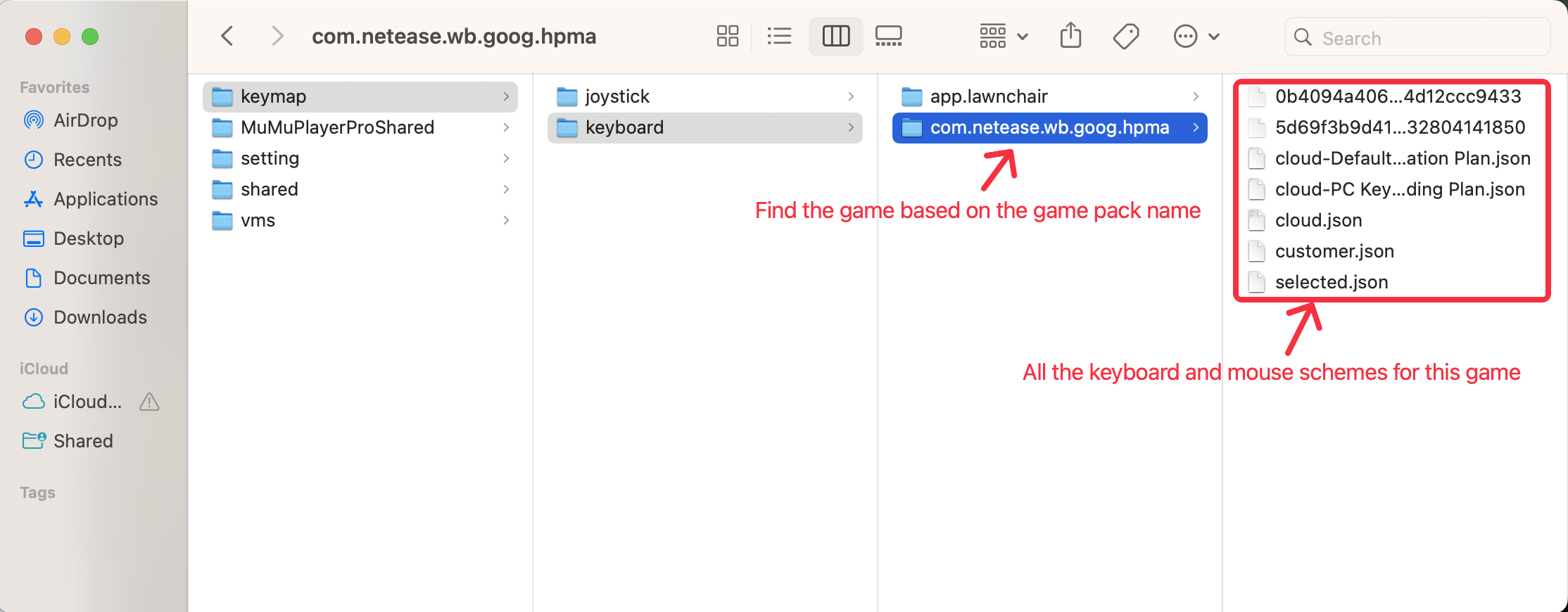
・keyboardにはキーボードとマウスのスキームが含まれています。
・joystickにはゲームパッドのスキームが含まれています。
- パッケージ名でゲームフォルダーを探します。
- エクスポートしたいスキームファイルをコピーします。
スキームのインポート
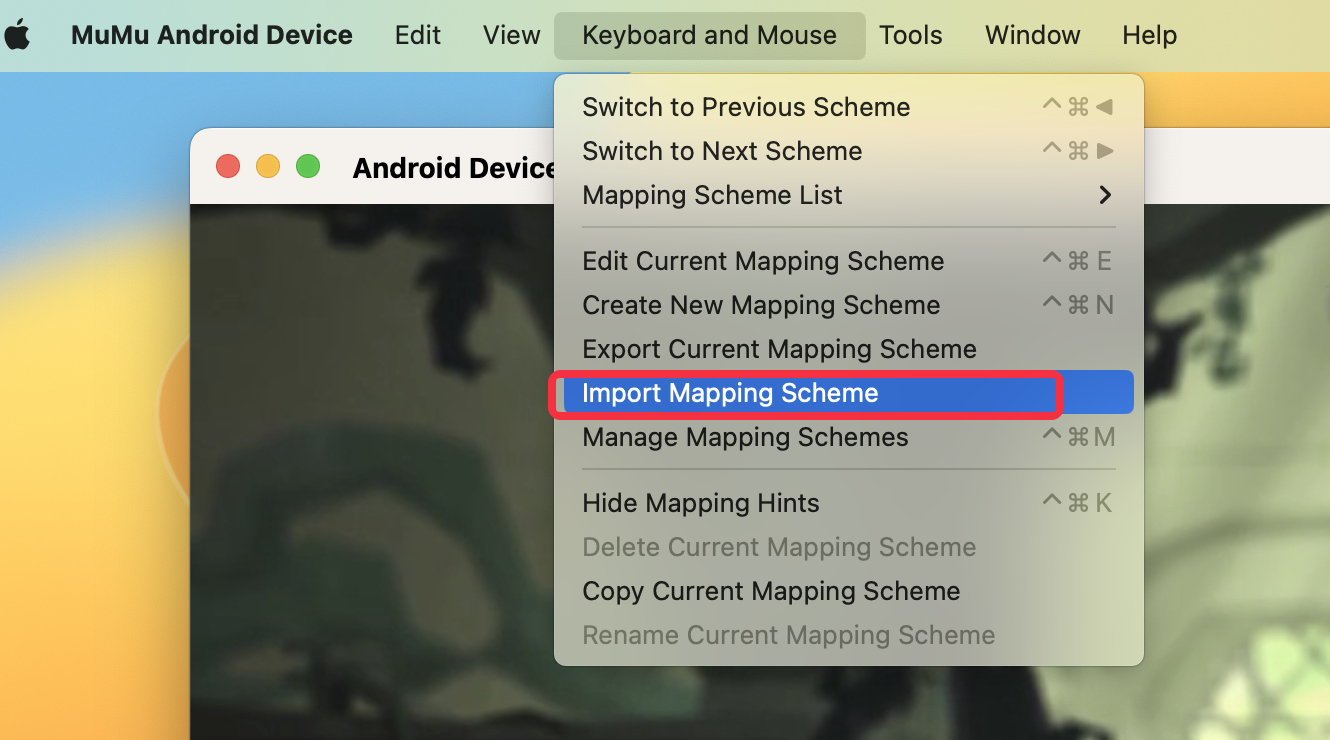
- 上部メニューからキーボードとマウス > マッピングスキームのインポートをクリックします。
- インポートするスキームファイルを選択します。
9. よくある質問
MuMuPlayerはMacでキーマッピングをサポートしていますか?
はい。MuMuPlayerはApple Silicon搭載のMacでキーボード、マウス、ゲームパッドのマッピングをサポートしています。主な編集のワークフローはWindowsとほぼ同じです。
編集中にキーに赤い線が表示されるのはなぜですか?
そのキーが複数のコントロールで使用されているためです。例えば、WがDパッドとCast Spellの両方に割り当てられている場合があります。重複した割り当てのいずれかを削除または変更し、スキームを再度保存してください。
保存ボタンがクリックできないのはなぜですか?
スキームにキーの競合があるか、追加したコントロールに割り当てられたキーがない場合です。
すべてのコントロールを確認し、重複または不完全なバインディングを削除してください。スキーム全体を削除するには、スキーム管理を開いてください。マッピングしたコントロールが反応しないのはなぜですか?
正しいスキームがアクティブになっていること、各コントロールがゲーム内の対応するボタンに配置されていることを確認してください。スキームを保存し、ゲームに戻って再度テストしてください。ゲームのインターフェースや解像度が変更された場合は、エディターを再度開いてコントロールの位置を調整してください。
照準やカメラの動きが正確でない場合、どうすれば修正できますか?
アクティブなAim Keyエリアのサイズをゲームのカメラ操作エリアに合わせて調整し、感度を調整してください。連続したマウス操作でアクティブエリアの端に到達した場合は、自動リセットを有効にしてください。
同じスキームをWindowsとMacで使用できますか?
keymapフォルダーからスキームをエクスポートし、他の対応デバイスにインポートすることができます。インポート後は、表示サイズや解像度、ゲームインターフェースが異なる場合があるため、位置や感度を確認してください。
10. ヘルプとサポートを受ける
Windows、macOS、またはWindows on ARMでキーマッピングの問題や質問がある場合:
- 公式MuMuPlayer Discordコミュニティに参加してください。
- MuMuPlayerサポートチームにお問い合わせください。
WindowsまたはMac用の最新バージョンのMuMuPlayerをダウンロードして、カスタムコントロールでプレイを始めましょう。
記事はここまでです