ロック画面の緊急時の対処方法
MuMu Playerで画面ロックがかかり、緊急時にパスワードが必要になる問題が発生した場合は、以下の手順に従ってください:
方法1:
1). パッチをダウンロードします:
https://drive.google.com/file/d/1K64zoCsKS4xHrE2s3ZpfLRXjMCT3VUsH/view?usp=sharing
2). エミュレーターを起動し、スクリプトを実行します
3). スクリプトが自動的に操作を実行します。以下のスクリーンショットが表示された場合、操作は正常に解除されています
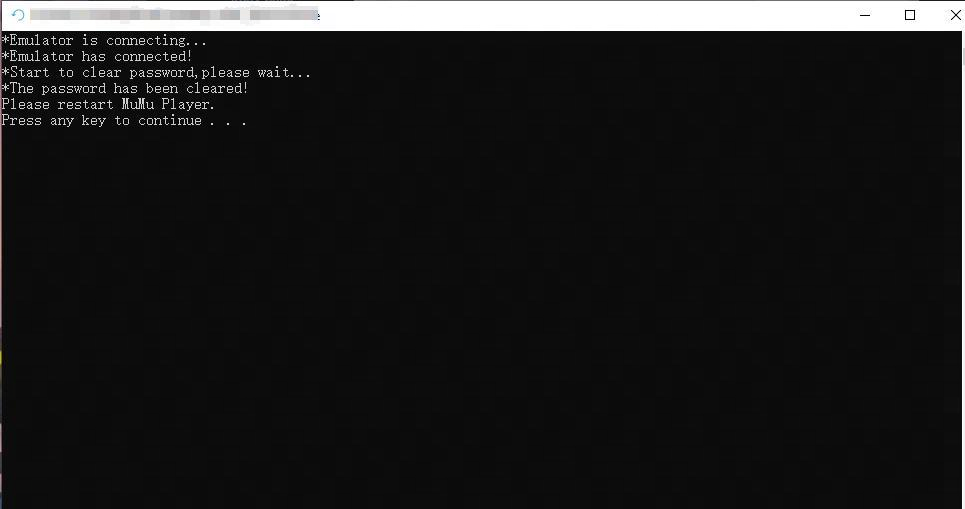
4). エミュレーターを再起動します。画面ロックのパスワードが解除されます
方法2:
1). MuMu Playerを起動し、Androidシステムが表示されるまで待ちます。
2). メニュー-ヘルプセンター-プレイヤー情報-ログ ディレクトリを開くをクリックします
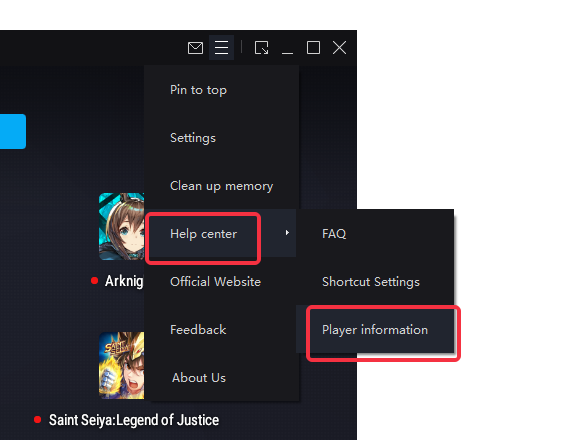
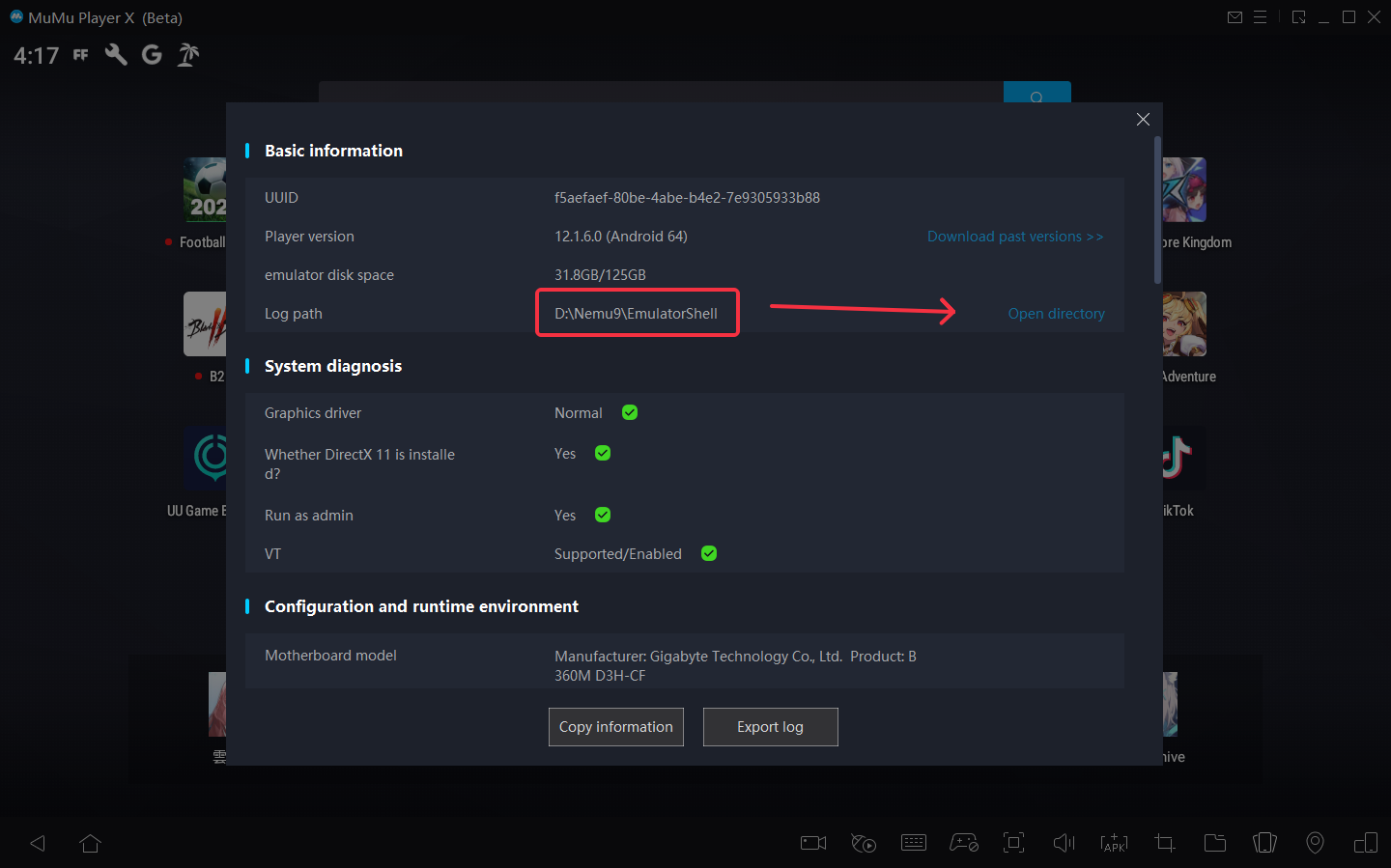
3). デバイスに接続し、以下のコマンドを入力します:
MuMu Player 6を使用している場合:

MuMu Player Xを使用している場合:

その後、次のようなウィンドウが表示されます:
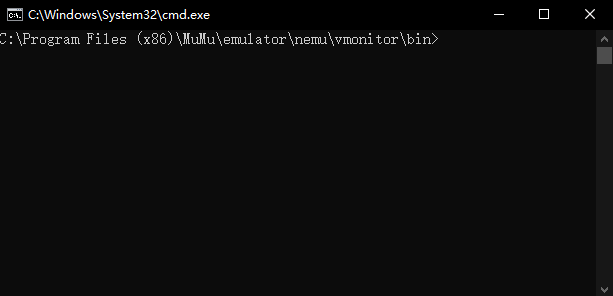
コマンドを順番に入力します:
adb_server.exe connect 127.0.0.1:7555
「[Enter]」をクリック
adb_server.exe root
「[Enter]」をクリック
(エミュレーター上にウィンドウが表示されるので、「許可」をクリックしてください)
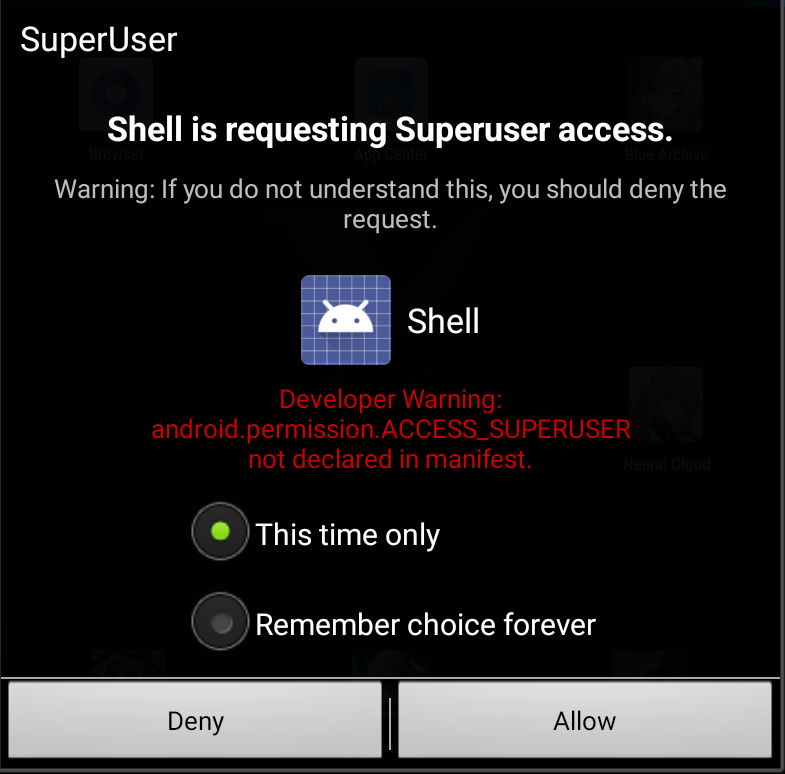
adb_server.exe connect 127.0.0.1:7555
「[Enter]」をクリック
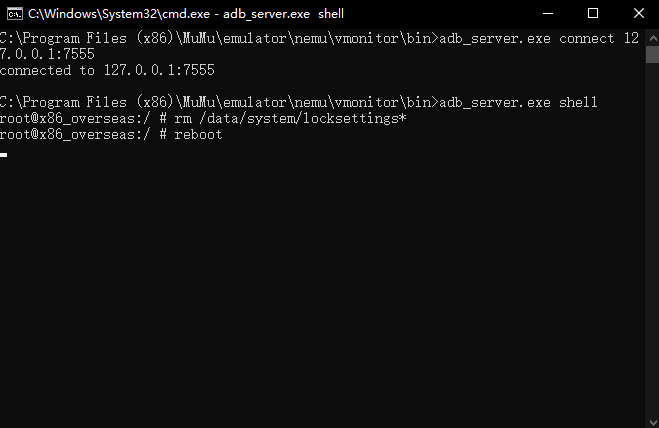
adb_server.exe shell
「[Enter]」をクリック
rm /data/system/locksettings*
「[Enter]」をクリック
reboot
「[Enter]」をクリック
スクリーンショットのような結果が表示された場合、完了です。Androidシステムが再起動し、ロックが解除されます。
MuMu Playerを再起動して、お楽しみください。
記事はここまでです