MuMuPlayer マクロキー マッピングガイド
MuMuPlayerのマクロキー割り当て機能が利用可能になりました!今回は、MuMuが素早く始められるように、以下のチュートリアルをご用意しました〜
注意:ご利用中のバージョンにマクロキー割り当て機能がない場合は、最新版にアップグレードしてください。>>最新版はこちらから。
1. マクロキーの作成と編集方法
ステップ1:エミュレーター右上のキーボード&マウス/ゲームパッドアイコンをクリックします。キー割り当て画面に入ったら、マウスを右クリックしてキーのパネルを展開し、マクロキーを追加します。
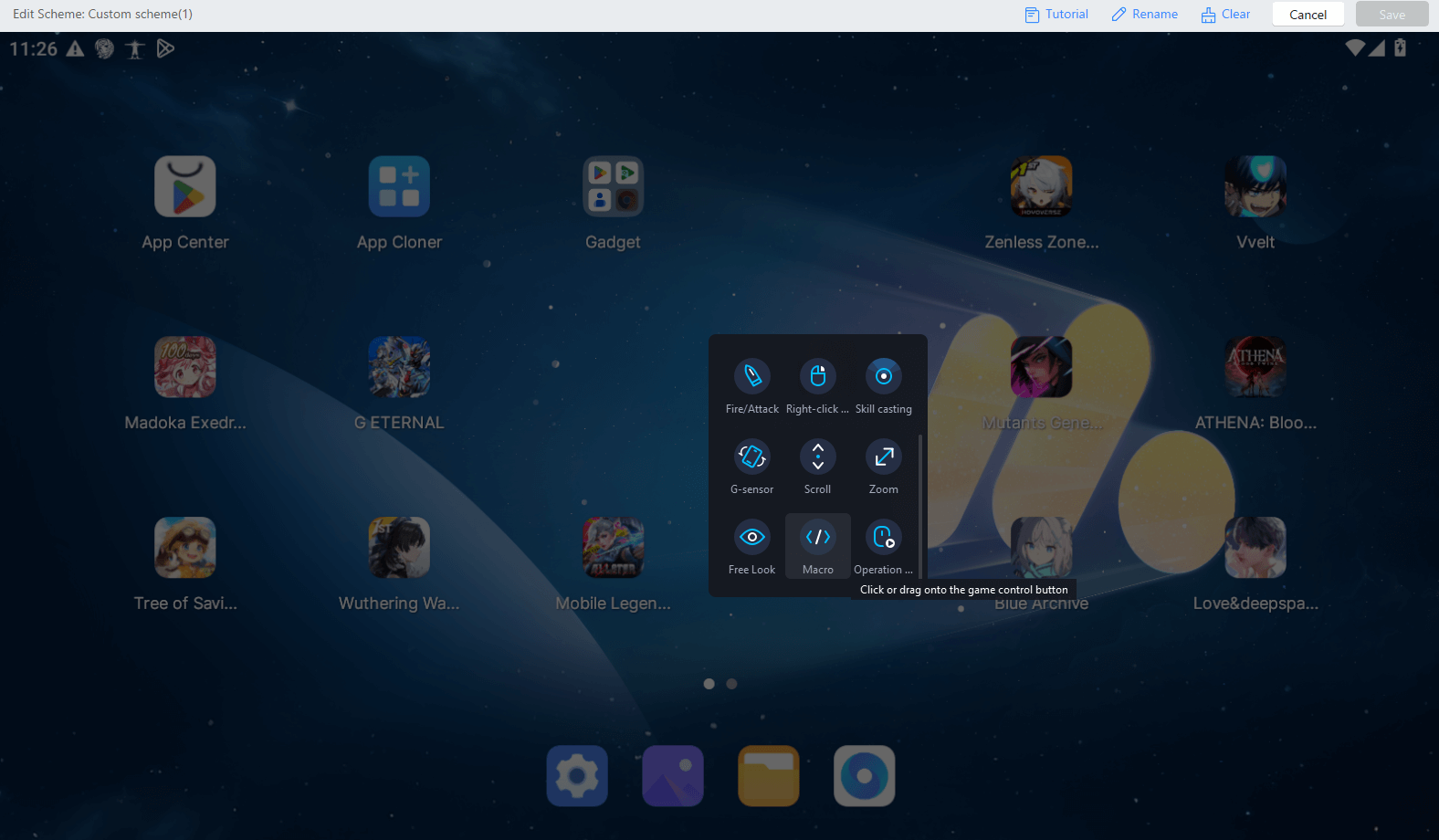
ステップ2:マクロキーを追加した後、そのアイコンの右下をクリックしてマクロキー編集画面に入ります。
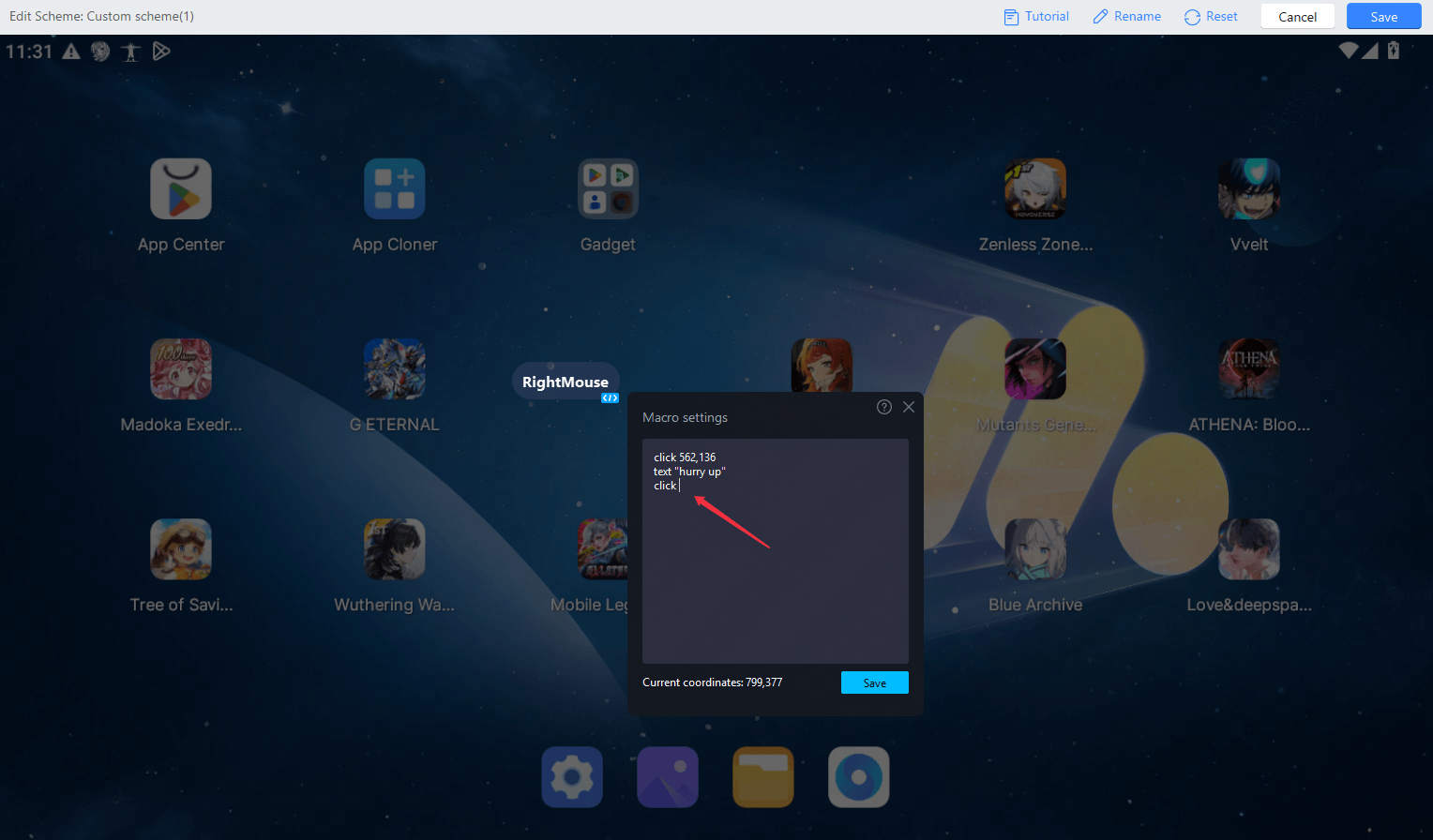
注意:マクロキーを編集する際は、以下の点にご注意ください。
- 編集操作には一般的なショートカットキーが利用できます(例:Ctrl+Aで全選択、Ctrl+Vで貼り付け、Ctrl+Xで切り取り、Ctrl+Zで元に戻す、Ctrl+Yでやり直しなど)。
- すべての指示は英語の小文字で入力してください。
- インターフェースをクリックすると、その位置の座標が自動的に取得されます。
- 編集ポップアップウィンドウを誤って閉じて内容が失われないよう、[保存]マクロボタンにご注意ください。
2. マクロキーコマンドの説明
[トリガータイムコマンド]
release_actions: 各キー操作には 押下 ↓ と 離す ↑ の状態があります。ホールド状態は、この2つの組み合わせと指示によって完了します。
マクロキーが実行されると、デフォルトではキーが押されたときにすぐにトリガーされます。
一部のコマンドを離したときにトリガーする必要がある場合は、リリースが必要なコマンドの前にrelease_actionsコマンドを入力してください。
例:
//マクロキーを押すと、座標点(0,0)を押し続けます。マクロボタンを離すと、座標点(0,0)を離します。
Press 0,0
release_actions
Release 0,0
[単一クリックコマンド]
click x1,y1 x2,y2...: 座標点をクリックし、1箇所のクリックや複数箇所の同時クリックによるマルチタッチに対応します。
座標点の変数(例:mouse)に対応しています。
注意: 単一クリックコマンドの場合、ある座標を押してから離すまでの時間は固定です。
例:
//座標点(0,0)(1,1)と現在のマウス位置を同時にクリックし、100ミリ秒待ってから再度(2,2)をクリックします。
Click 0,0 1,1 mouse
sleep 100
Click 2,2
[ホールド&リリースコマンド]
press x1,y1 x2,y2...: 座標点を長押しします。1か所または複数の位置を同時に長押しすることができます。
release x1,y1 x2,y2...: 座標点の長押し状態を解除します。1か所または複数の位置の解除に対応しています。
switch x1,y1 x2,y2...: 特定の座標点の[長押し]と[解除]状態を切り替えます。
上記3つのコマンドは、マウスなどの座標点変数に対応しています。
例:
//(0,0)と(1,1)を同時に長押しし、マクロボタンを離したときに解除します
press 0,0 1,1
release_actions
release 0,0 1,1
//(0,0)のタッチ状態を切り替えます。マクロボタンを押すたびに状態が切り替わります
switch 0,0
key_press a: キーボードキーの押下をシミュレートします。
key_release a: キーボードキーの離しをシミュレートします。
key_switch a: キーボードキーの押下/離し状態を切り替えます。
例:
//マクロボタンを長押しすると同時に[A]キーの押下をシミュレートし、マクロボタンを離すと[A]キーを離します。
key_press a
release_actions
key_release a
//[A]キーはコンボキーです。マクロボタンをクリックするたびに[A]キーの状態が切り替わります。
//[A]キーを押し続けてコンボを継続し、再度押すとコンボが終了するシミュレーションを実現します。
key_switch a
mouse_press left: マウス専用、マウスボタンを押す動作をシミュレートします。
mouse_release left: マウス専用、マウスボタンを押して離す動作をシミュレートします。
mouse_switch left: マウス専用、マウスボタンの押し/離し状態を切り替えます。
上記の3つのコマンドは、ミドルボタン、左ボタン、右ボタン、バックボタン、フォワードボタンに対応しています。
joystick_press a: コントローラー専用、特定のコントローラーボタンを押す動作をシミュレートします。
joystick_release a: ハンドル専用、ハンドルボタンを押して離す動作をシミュレートします。
joystick_switch a: コントローラー専用、特定のコントローラーボタンの押し/離し状態を切り替えます。
上記のコマンドは、xboxコントローラー/モードのa, b, x, y, lb...やpsコントローラーの0, 1, 2など、すべてのコントローラーキーに対応しています。
注意: コントローラーのブランドやモデルによってキー値が異なるため、呼び出したいボタンに表示されるキー値名に従ってパラメータを入力してください。キー値名については、まずクリックボタンを追加し、キー値を入力してどのキー値か確認できます。
[スライドコマンド]
curve x1,y1 x2,y2...: (x1,y1)から(x2,y2)へ、さらに...へスライドすることを意味します。
注意: 少なくとも2つの位置を含む必要があり、各スライドポイント間の時間は固定されています。グローバル変数(例:mouse)をサポートします。
スライド補助コマンドはスライドコマンドの前に追加され、他の操作効果を実現するのに役立ちます:
curve_first_time time (ms): 最初のポイントで滞在する必要があることを示します。コマンドには時間パラメータ(単位:ms)が続きます。
curve_last_time time (ms): スライドが完了し、最後のポイントで滞在することを示します。指示には時間パラメータ(単位:ms)が続きます。
>curve_last_time untilcmd: 最後のポイントで滞在し、リリースコマンド curve_release を待つことを意味します。
curve_release: 曲線のタッチを解除し、コマンドをリリースすることを示します。このコマンドはスライドコマンドの後に記述します。
例:
//スライドは (0,0) から開始し、(0,0) で100ms滞在し、(1,1) へスライドし、その後現在のmouse位置へスライドし、マクロボタンをリリースしてスライドを終了します
curve_first_time 100
curve_last_time untilcmd
curve 0,0 1,1 mouse
release_actions
curve_release
[待機コマンド]
sleep duration: 一定時間待機してから実行を続けることを意味します。
例:
//(0,0) をクリックした後、1秒待機し、別の位置 (1,1) をクリックします
click 0,0
sleep 1000
click 1,1
[クロスヘアコマンド(カーソルの表示・非表示コマンド)]
enter_staring: クロスヘアに入る
exit_staring: クロスヘアから出る
[ループコマンド]
loop
…….
loop_end
ループの開始を示します。loopからloop_endまでの命令は、ループ内で実行する必要がある命令です。
loopにはループ回数のパラメータがあります:
回数を直接数字で表現します。例:loop 100
マクロボタンが離されるまでループする場合は、次のようにします:loop until_release
注意:
① 現在、ループは一部が押された時の実行や一部が離された時の実行をサポートしていません。つまり、release_actionsがループの途中に挿入された場合、loopコマンドは無効になります;
② ループを設定する際、ループ内の時間が長い場合は、他の命令を実行する前にrelease_actions命令を使用することは推奨されません。ループが終了していないため、release命令が正常に動作しない可能性があります;
③ loop_end命令は、loopの後に必ず含めてください。
例:
//マクロキーを押し続けている間、マウス位置を連続クリックし、毎回50ミリ秒保持してから離します。マクロボタンが離されるまでクリックを停止します。
loop until_release
press mouse
sleep 50
release mouse
sleep 50
loop_end
[その他のコマンド]
text "xxxx": テキスト xxxx を入力します。
注意:
① テキスト内容は英語の二重引用符(")で囲む必要があります。
② テキストコマンドを含むマクロキーは、入力ボックスが開いているときには使用できません。なぜなら、入力ボックスが開いているときはキーの割り当てが無効になり、マクロキーを正常に使用できなくなるためです。そのため、テキスト入力操作を設定する際は、入力ボックスを開く操作を追加してください。
例:
// (0,0) の位置をクリックし、1秒待って入力ボックスが正常に展開された後、テキストを入力し、100ミリ秒待ってテキストが正常に入力された後、(1,1) の位置をクリックして入力ボックスを閉じます
click 0,0
sleep 1000
text "123456"
sleep 100
click 1,1
この例では、クリックとテキスト入力が同時に実行されるのを防ぐために sleep を追加しています。sleep を追加しない場合、クリックとテキスト入力が同時に実行され、入力ボックスが開く前にテキスト入力操作が完了してしまいます。
release_all: すべての押されているキーを離すことを示します
[グローバル変数]
mouse: 現在のマウスカーソルが位置している座標点を示します
記事はここまでです