MuMuPlayer マルチインスタンス機能チュートリアル
1. マルチインスタンスとは?
MuMuPlayer マルチインスタンスは、複数のエミュレーターを管理するための制御ソフトウェアであり、1台のコンピューターで複数のエミュレーターを実行したいユーザーのニーズに応えます。マルチインスタンス内で複数のエミュレーターを作成し、同じゲームの異なるアカウントや異なるゲームをエミュレーター上で実行することができ、ワンクリックでウィンドウを整理してゲーム体験を向上させることができます。
2. なぜマルチインスタンスを使うのか?
個人プレイヤーの場合、1つのゲームで複数のアカウントをプレイしたり、コンピューター上で異なるゲームをプレイしたりする際に、マルチインスタンスを使用することでゲーム体験をより向上させることができます。より多くのエミュレーターを起動すれば、異なるエミュレーターウィンドウでゲームを実行し、ゲームを実行しているすべてのエミュレーターの状態を確認でき、ゲームを放置したり素材を集めたりするのもより便利になります。
スタジオユーザーの場合、実機のコストが高いため、マルチインスタンスを使用することでコストを大幅に削減できます。MuMuPlayer マルチインスタンスは安定して動作し、スタジオユーザーがゲームをより良くテストするのに役立ちます。
3. マルチインスタンスの起動方法
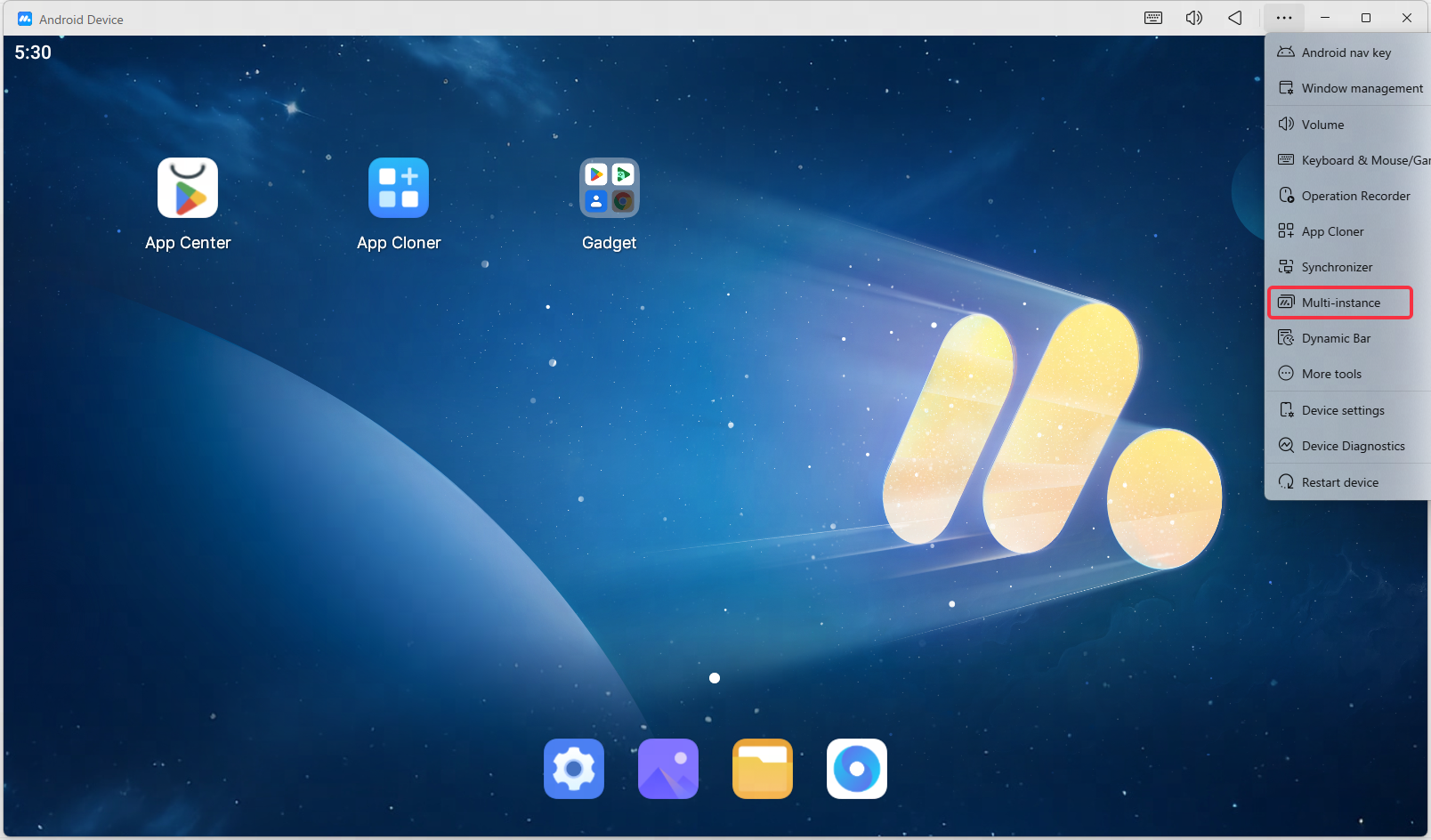
デスクトップショートカットや、任意のエミュレーターの右上にあるツールボックスからマルチインスタンスへの入口を見つけることができます。これらのよく使われる起動方法のいずれかを選択できます。具体的な操作方法は2つあります:
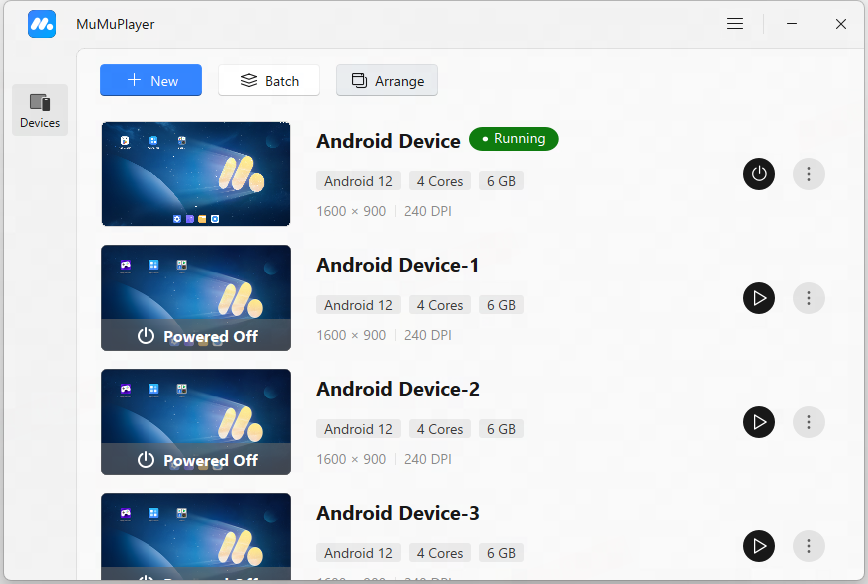
まず、デスクトップショートカットから 「MuMuPlayer」を起動します;
第二に、MuMuPlayerを起動し、右上の「ツールボックス」アイコンをクリックして「マルチインスタンス」を見つけてください。
4. マルチインスタンス機能の使い方は?
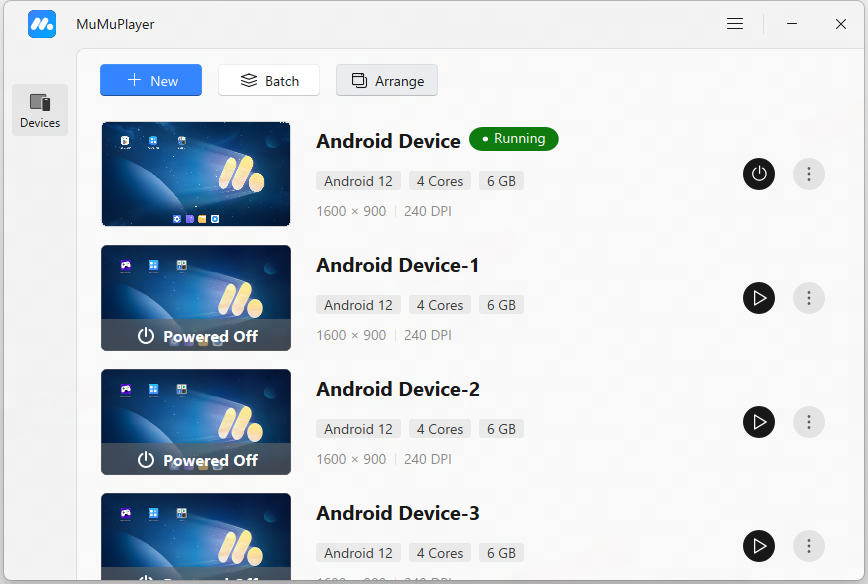
MuMuPlayerのマルチインスタンスでは、現在のエミュレーターの数を確認でき、新規作成、起動/終了、コピー、バックアップ、設定、削除、ショートカット作成、一括操作、検索、並べ替えなどが可能です。実行中のエミュレーターのウィンドウを整理して、パソコン画面上に均等に配置することもできます。
1. 新規作成
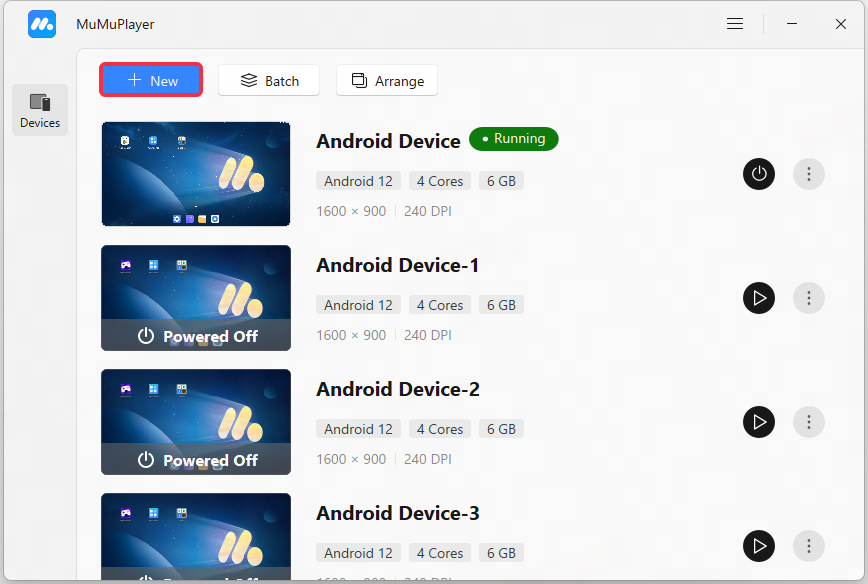
「+新規」をクリックすると、デフォルト設定でマルチインスタンスリストに新しいAndroidエミュレーターが素早く作成されます。
2. 起動/終了
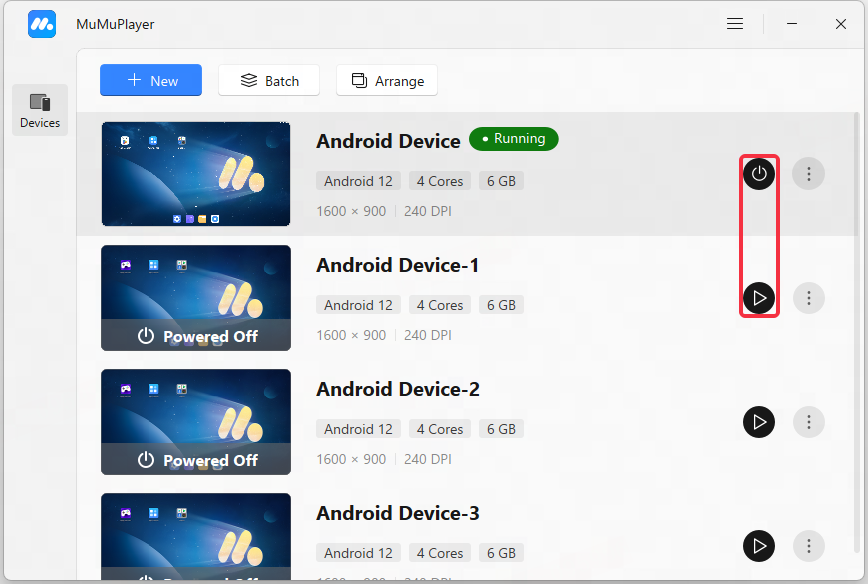
マルチインスタンスリストで、実行中のエミュレーターを直接終了したり、未起動のものを起動したりできます。
3. 名前の変更
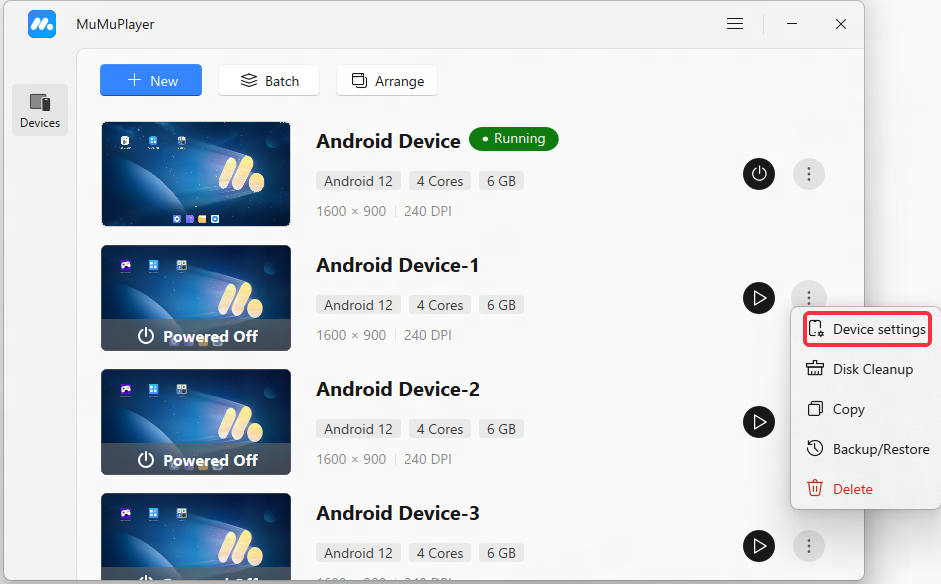
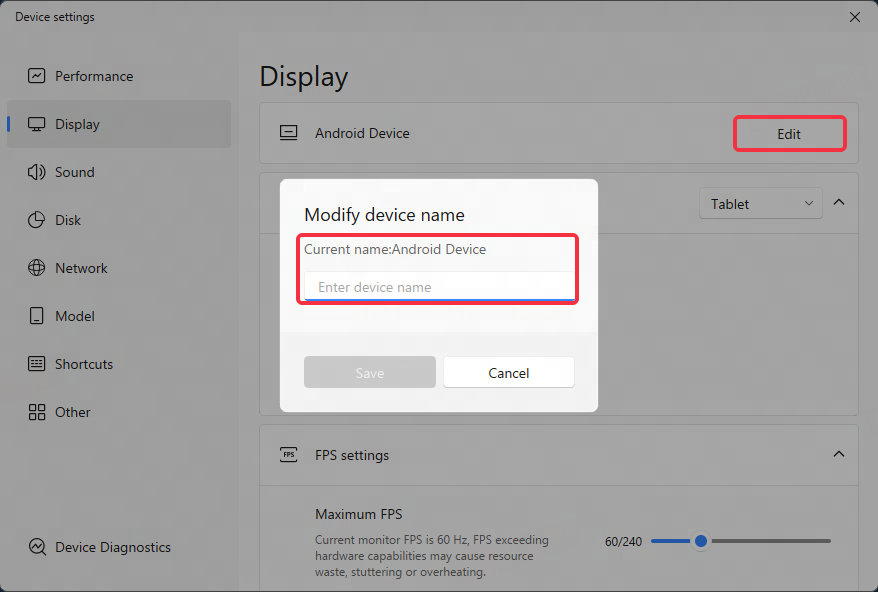
複数のエミュレーターの名前をカスタマイズでき、異なるエミュレーターを区別したり、複数のエミュレーターを管理したりするのに便利です。
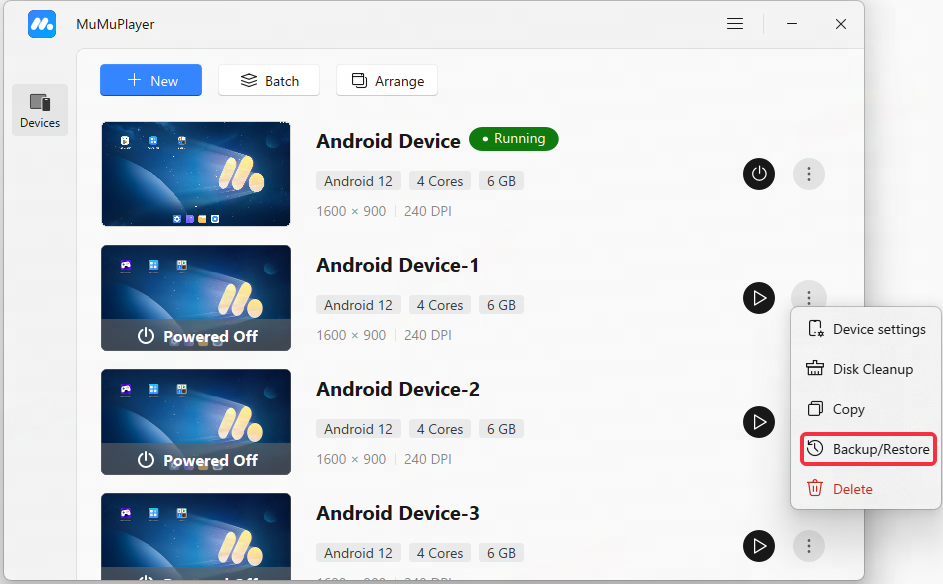
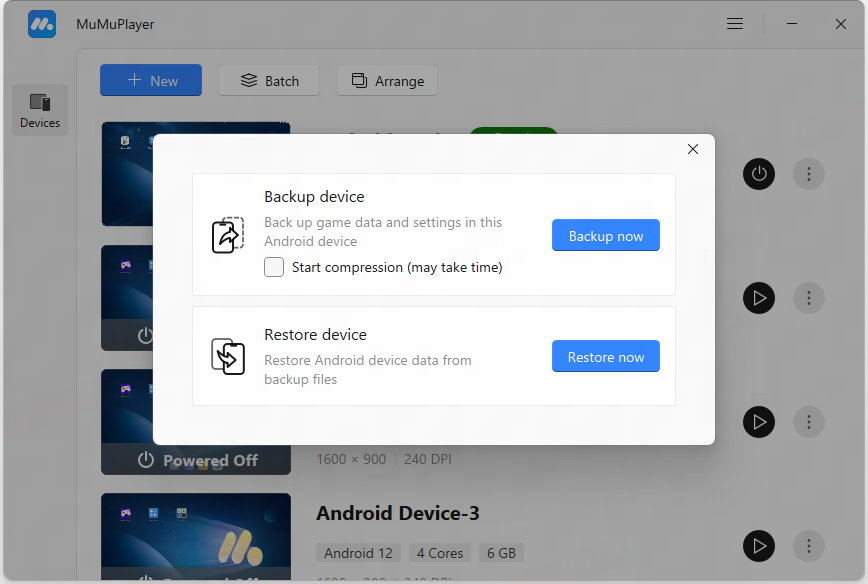
4. コピー、バックアップ、設定、削除、ショートカット起動方法(エミュレーターが起動していない場合に操作可能)
デバイス設定: エミュレーターのパフォーマンス、表示、モデルなどを設定します;
コピー: 選択したエミュレーター内のすべてのアプリとそのキャッシュデータをコピーし、同じ新しいエミュレーターを作成します;
バックアップ: 選択したエミュレーターのデータをコンピューターにバックアップします(ファイルの拡張子は.mumudataです)。その後、「+新規」-「インポート」機能を使ってデータを再インポートできます;
設定: エミュレーターのパフォーマンス、表示、モデルなどを設定します;
削除: エミュレーターとそのデータを削除します;
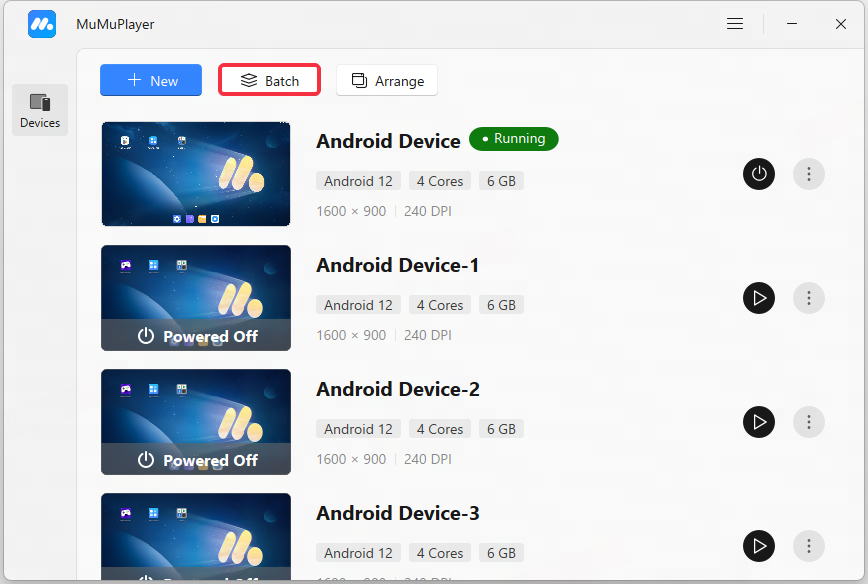
5. バッチ操作
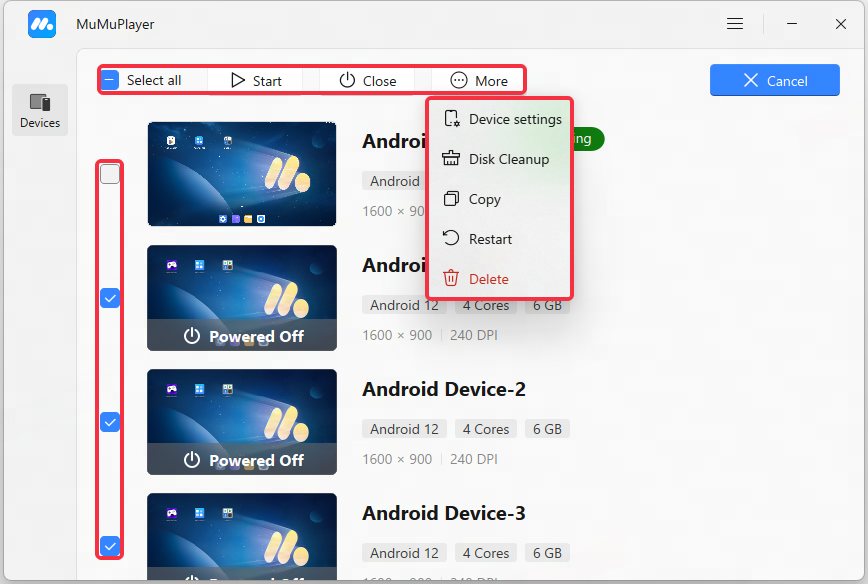
複数のエミュレーターを選択した後、選択したエミュレーターに対してバッチ操作を行うことができ、以下の操作を同時に実行できます: 起動、終了、設定、コピー、デスクトップに送信、削除。
起動: 選択した未起動のエミュレーターを同時に起動します;
終了: 選択した実行中のエミュレーターを同時に終了します;
設定: 選択した未起動のエミュレーターに同時に設定変更を行います;
コピー: 選択した未起動のエミュレーターを同時にコピーします;
再起動: 選択したエミュレーターを同時に再起動します;
ディスククリーンアップ: 選択したエミュレーターを同時にクリーンアップします(選択したエミュレーターが起動中である必要があります);
削除:選択した未起動のエミュレーターとエミュレーターのデータを同時に削除します。
6. ウィンドウの整列
6.1 自動整列
実行中のエミュレーターの数とパソコン画面のサイズに応じて、インテリジェントアルゴリズムで最適に整列します。
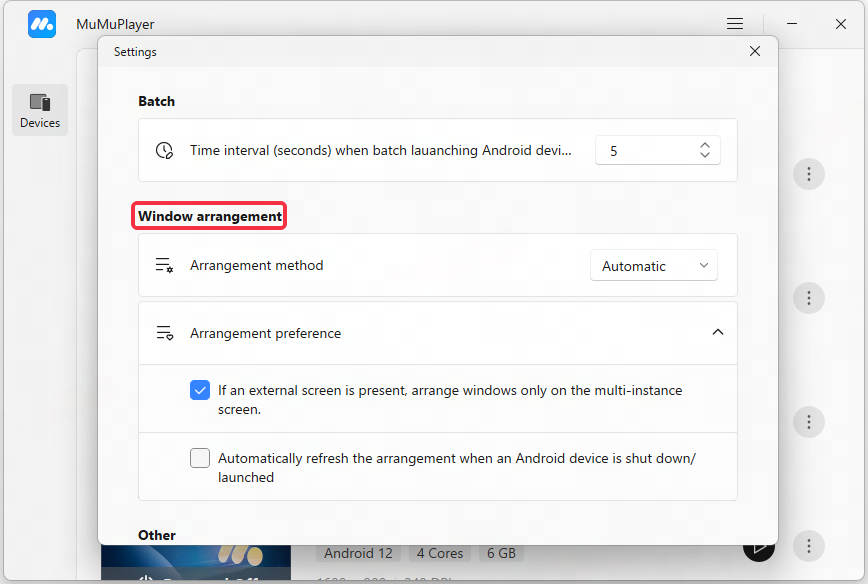
6.2 カスタム整列
6.2.1 グリッド整列
各行に表示するエミュレーターの数をカスタマイズでき、ウィンドウサイズのルールを選択して整列できます。
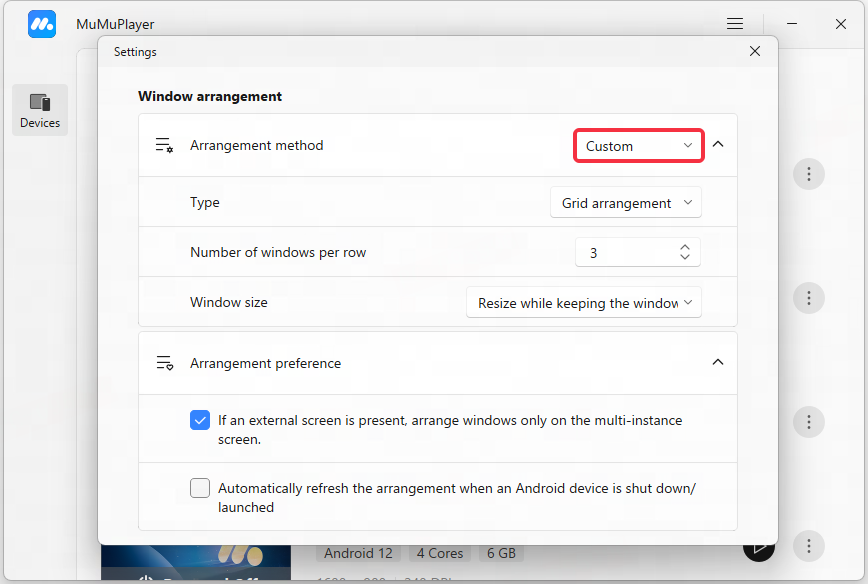
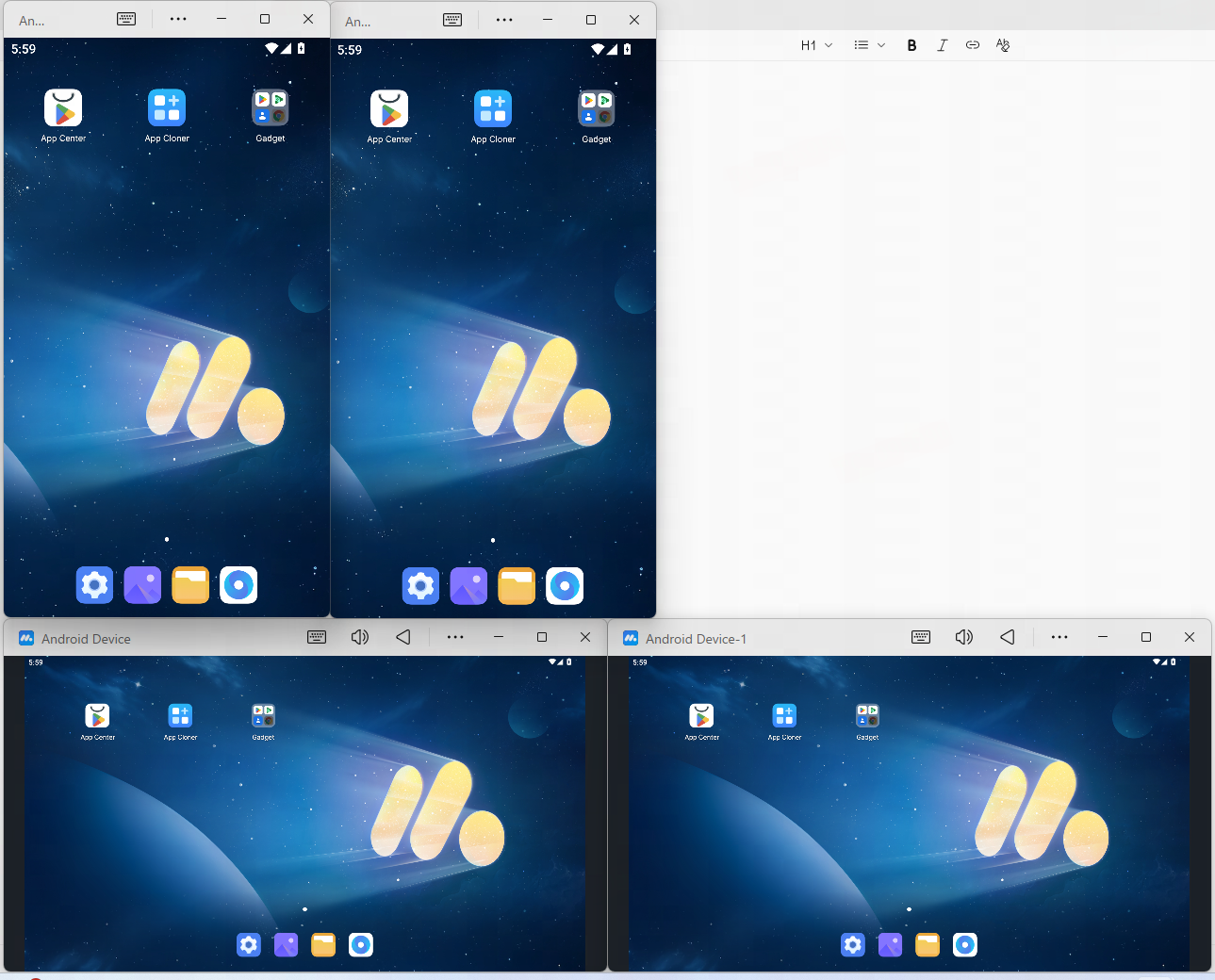
6.2.1.1 横向き/縦向きスタイルを維持してウィンドウサイズを調整
実行中のエミュレーターの総数/各行に表示するエミュレーターの数から、表示される行数を算出し、整列前のウィンドウの縦横スタイルを維持したまま、ウィンドウサイズを調整して、すべての実行中のエミュレーターが画面に表示されるようにします;
例えば、実行中のエミュレーターの合計数が4(横画面2つ、縦画面2つを含む)で、各行のウィンドウ数が2の場合、表示効果は以下の通りです:
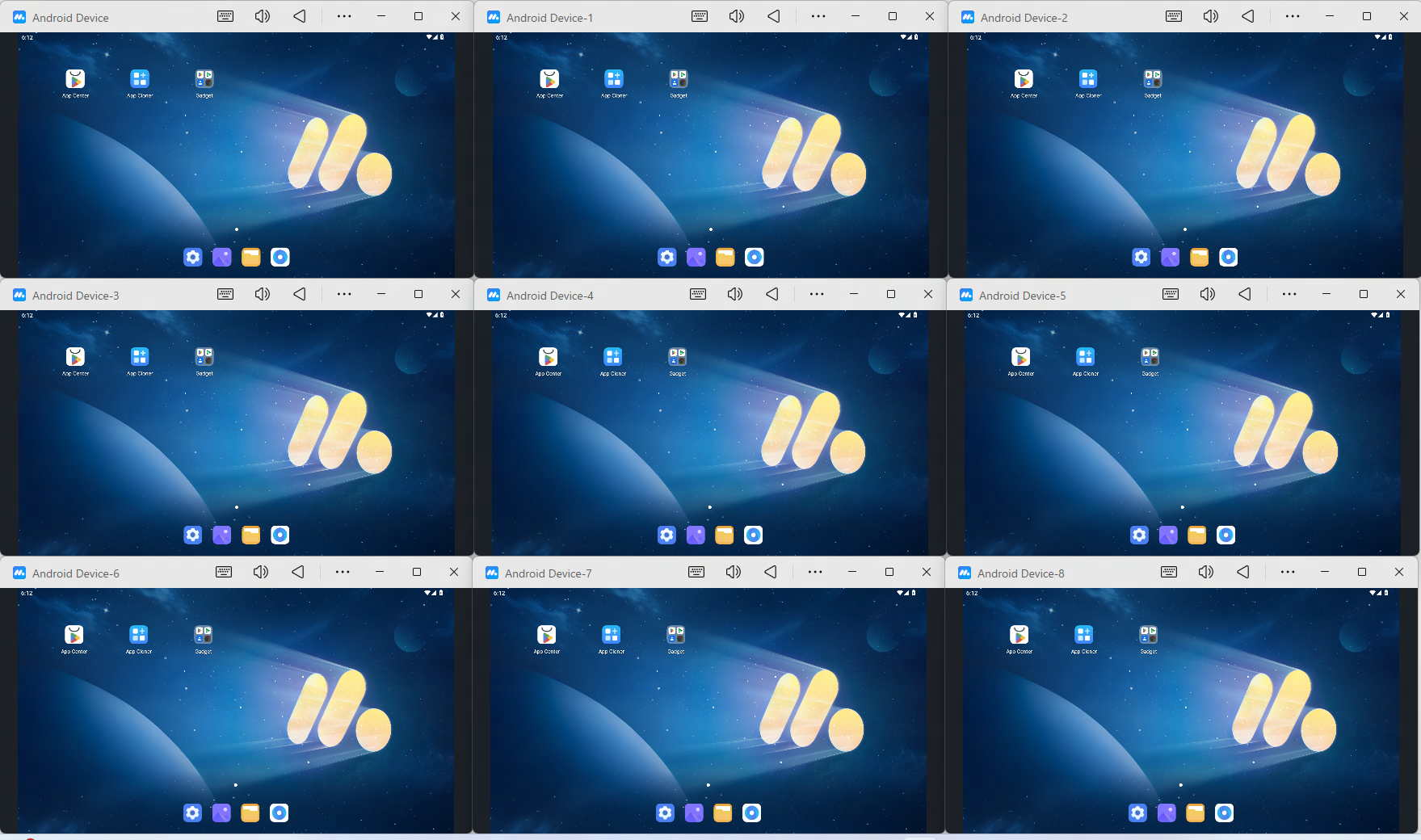
6.2.1.2 すべてのウィンドウを同じサイズに調整する
実行中のエミュレーターの合計数/各行に表示されるエミュレーター数に基づいて、表示される行数の合計が得られます。配置を確定すると、すべてのウィンドウが同じサイズに調整され、グリッド形式でパソコン画面に表示されます。
例えば、実行中のエミュレーターの合計数が9で、各行のウィンドウ数が3の場合、表示効果は以下の通りです:
6.2.1.3 ウィンドウサイズを調整しない
実行中のエミュレーターの合計数/各行に表示されるエミュレーター数に基づいて、表示される行数の合計が得られます。配置を確定すると、ウィンドウの元のサイズを保持したまま、グリッド形式でパソコン画面に表示されます。
例えば、実行中のエミュレーターの合計数が4で、各行のウィンドウ数が2の場合、表示効果は以下の通りです:
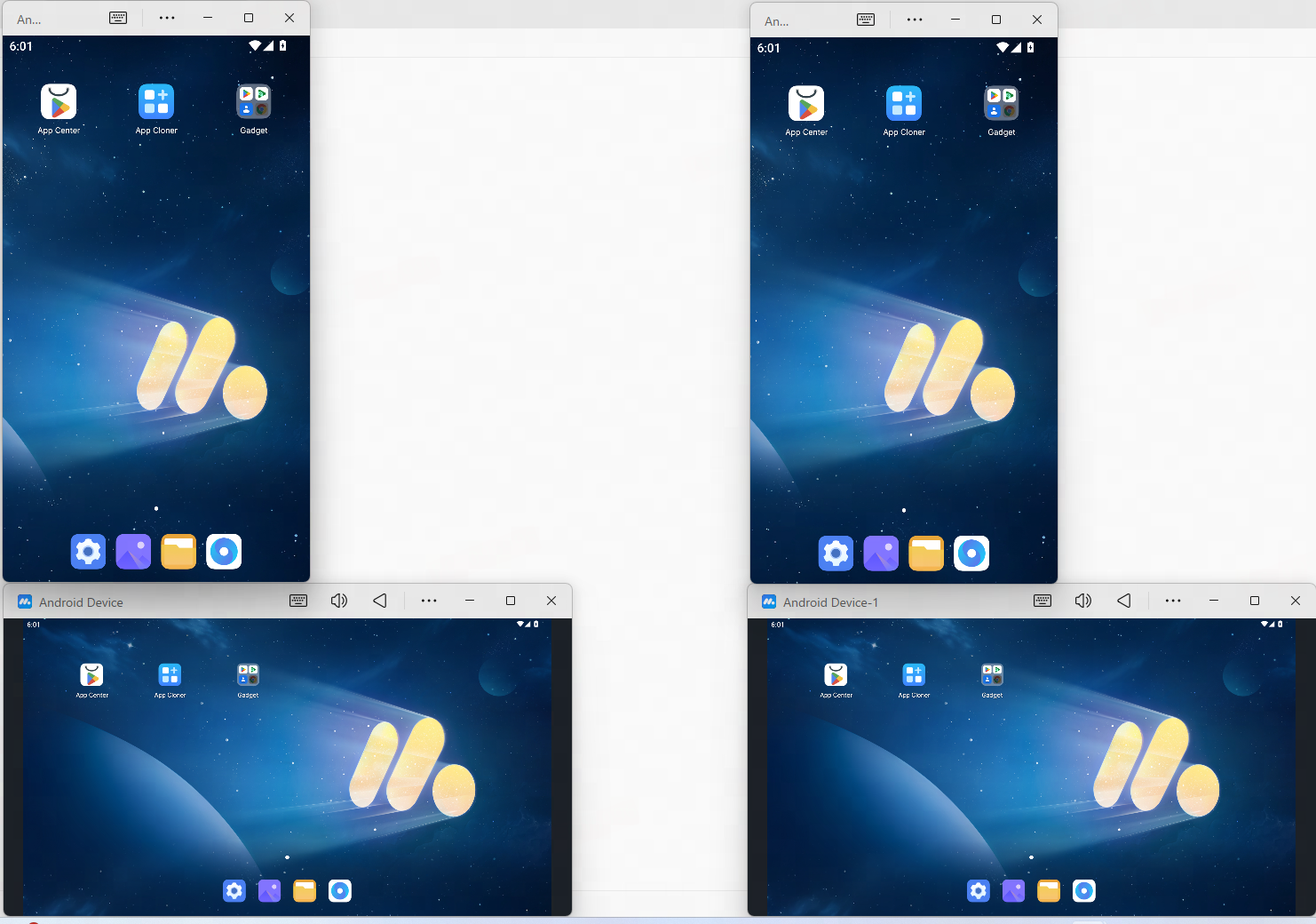
6.2.2 斜め配置
配置を開始する頂点を確認し、2つのエミュレーター間のオフセット距離を設定します。配置を確認すると、すべての実行中のエミュレーターがコンピュータ画面上に斜めに表示されます。
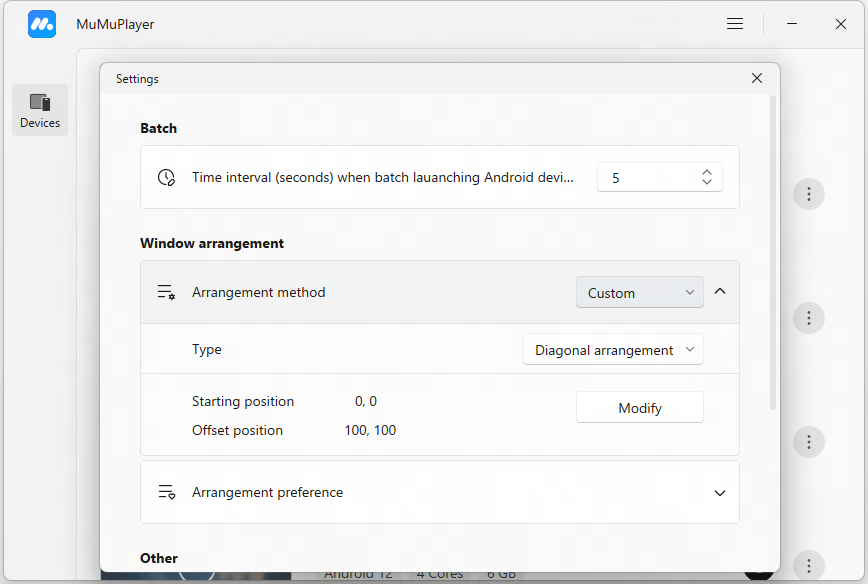
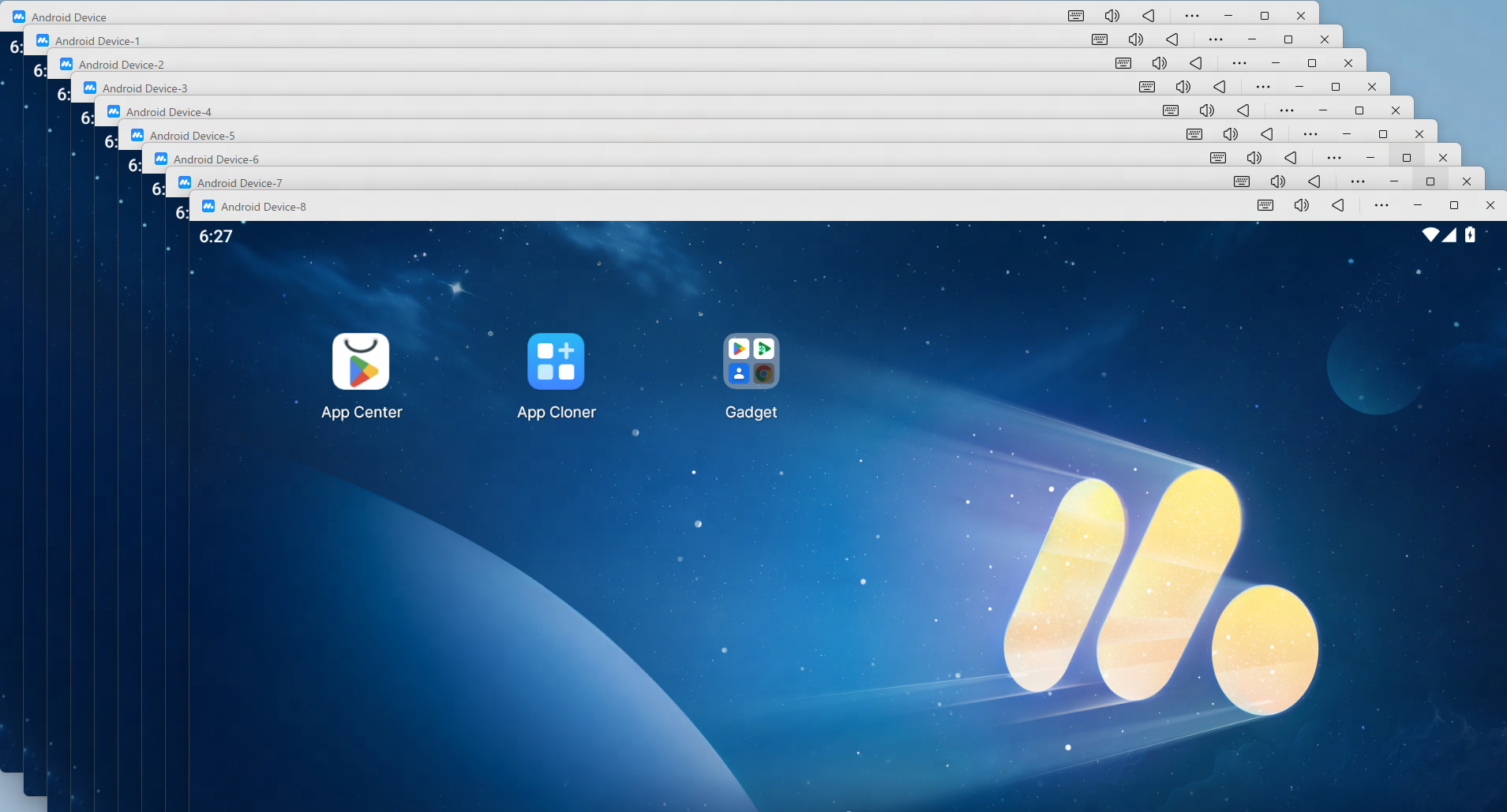
例えば、実行中のエミュレーターの合計数が9、開始位置が(0, 0)、オフセット位置が(50, 50)の場合、表示効果は以下の通りです:
記事はここまでです