MuMuが読み込み中に応答しなくなる、99%でフリーズする、または理由不明のエラーが表示される
MuMuが99%で応答しなくなったり、「原因不明」のプロンプトでクラッシュした場合は、以下の原因を一つずつ排除してトラブルシューティングを行ってください。
1. VTが有効になっていない
シミュレーターを正常に動作させるにはVTを有効にする必要があります。 VTの有効化方法はこちらをクリックしてください。
2. グラフィックまたはサウンドカードドライバーが古い
DriverGeniusをダウンロードしてインストールし、グラフィックカードとサウンドカードのドライバーが最新かどうかを確認してください。ダウンロードはDriverGeniusから可能です。
3. Windowsファイアウォールがオフになっていない
「Windows セキュリティ」→「更新とセキュリティ」→「Windows セキュリティ」→「ファイアウォールとネットワーク保護」→3つのタブすべてでファイアウォールをオフにしてください。
4. グラフィックカードが現在のレンダリングモードをサポートしていない
「設定」(右上)→「詳細設定」→「グラフィックスレンダリングモード」→ デフォルトで「スピード+」が選択されていますので、「互換性+」に変更し、エミュレーターを再起動してください。
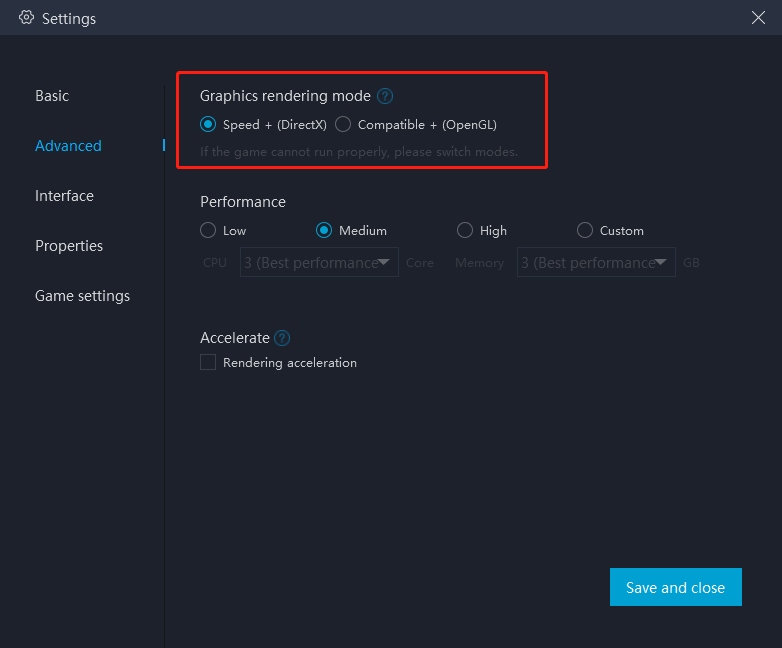
5. 異常終了やその他の不明な問題が発生した場合は、ソフトウェアをアンインストールして再インストールしてみてください。
5.1 異常シャットダウン(停電などによる場合):PCの電源を入れ、電源を切り、再度電源を入れて問題が解決するか確認してください。
5.2 上記の方法で解決しない場合は、コントロールパネルからソフトウェアをアンインストールし、再インストールしてください。
6. 複数ユーザーまたはユーザー権限の問題
6.1 同じPCで他のユーザーがエミュレーターを実行している場合は、そのユーザーをログアウトしてください。
6.2 インストールディレクトリに入り、Nemu\EmulatorShell\networkReset.bat を右クリックし、管理者として実行してエミュレーターを再起動してください。
6.3 こちらをクリックしてホットフィックスファイルをダウンロードし、解凍後「double click.bat」をダブルクリックして実行し、エミュレーターを再起動してください。
6.4 ポートマッピングが失敗した場合:インストールディレクトリ ...\vms\myandrovm_vbox86\Logs\Nemu.log を開き、Ctrl+Fでキーワード「failed」を検索し、「failed to redirect VBox port」というエントリを探してください。
これらのエントリが一つ以上見つかった場合は、インストールディレクトリ ...\EmulatorShell\networkReset.bat を管理者として実行し、問題が解決するか確認してください。
6.5 仮想マシンの問題:Nemu.exe と .dll ファイルを Hypervisor のインストールディレクトリに配置し、右クリックして「管理者として実行」を選択してください。順に「Start」「Show」を選択し、ポップアップウィンドウでエラーを確認してください。
記事はここまでです