MuMuPlayer 操作記録チュートリアル
MuMuPlayerは現在、操作記録機能に対応しています!MuMuPlayerでこの機能を使ってワンクリックで自動実行を実現する方法は?以下のチュートリアルで、すぐに使い始めて手を解放しましょう。
注意:操作記録機能を使用する際は、パソコンのメモリやディスク容量の過剰な使用を避け、良好なネットワーク環境を維持することを推奨します。これにより、記録や操作実行時の遅延を減らすことができます。
また、MuMuPlayerの操作記録ファイルはMuMuPlayer 6/Xとは互換性がありませんので、MuMuPlayer 6/Xの操作記録ファイルをMuMuPlayerにインポートしないでください。
ご利用中のMuMuPlayerバージョンに、下記で説明する操作記録ウィンドウインターフェースや共有コード機能がない場合は、最新版へアップグレードしてください。最新版はこちら
【目次】
1.
録画操作 & ファイルのインポートステップ1: クリック位置の表示:
クリック位置をより直感的に確認するために、「操作を記録する際にクリック位置を表示する」をオンにすることができます。
注意: この機能はデフォルトで有効になっています。必要ない場合は、設定でチェックを外してください。
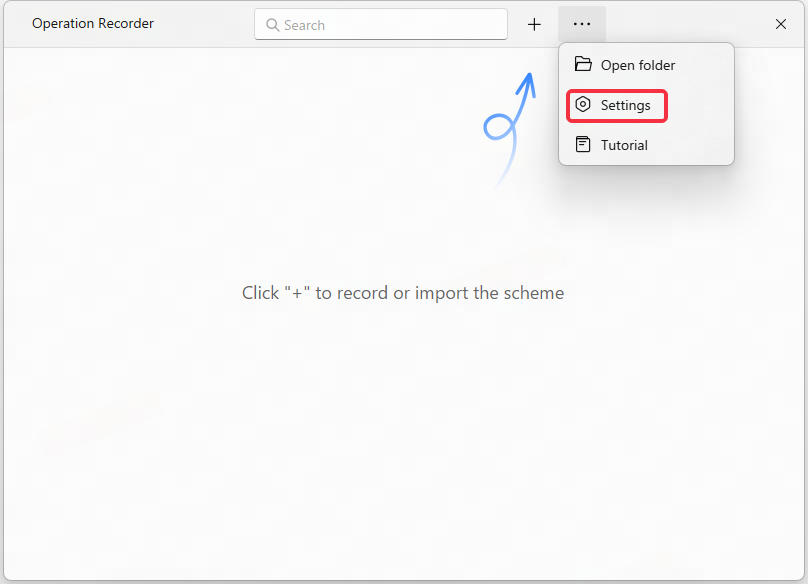
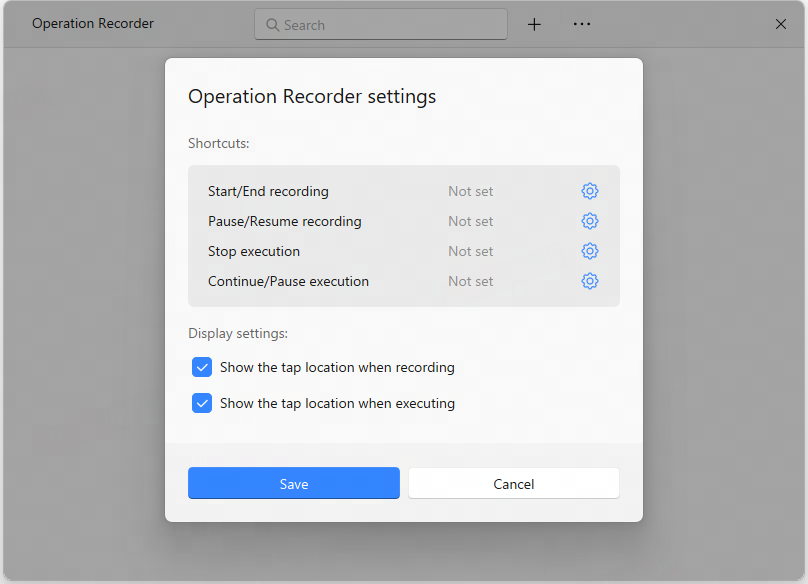
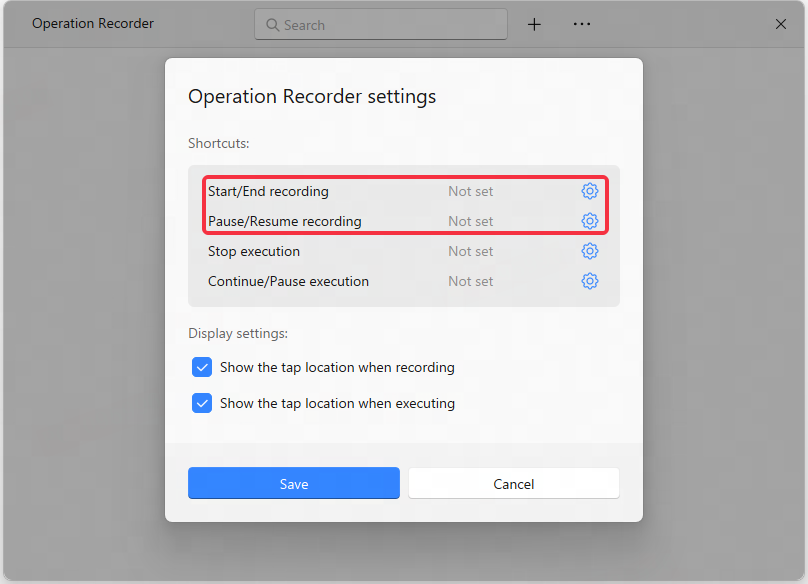
ショートカットキーを設定して、操作の記録を素早く行うことができます:
記録の開始/終了: ショートカットキーを設定すると、ショートカットキーを押すだけで操作記録を素早く開始または終了できます。
記録の一時停止/再開: ショートカットキーを設定すると、ショートカットキーを押して現在の操作記録を一時停止したり、記録を再開したりできます。
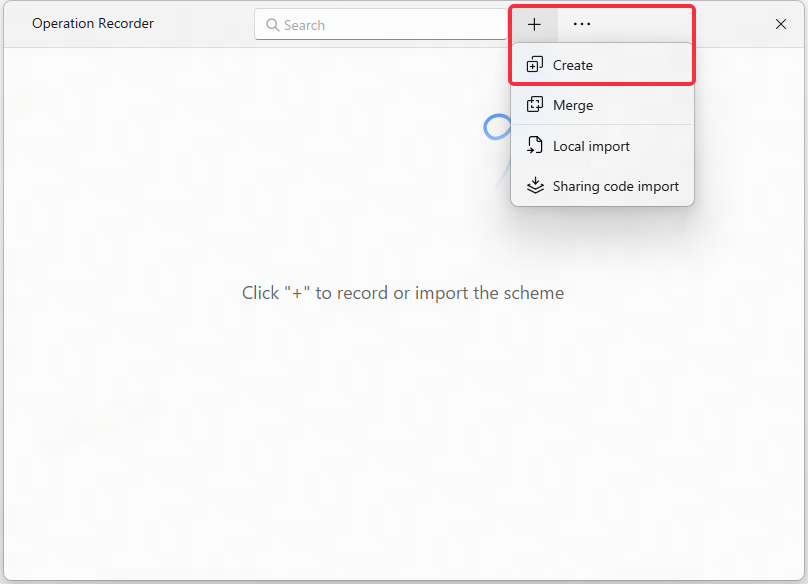
ステップ2: 操作の記録 & ファイルのインポート
「作成」をクリックして記録を開始し、画面のクリックやラベルの切り替えなどの操作を記録できます。
注意:録画中、関連ページが読み込まれた後に2~3秒ほど余分に待機することを推奨します。ページの読み込みが長引くことで誤操作が発生し、後続の実行に影響を与えるのを防ぐためです。
録画中は、右上のフローティングウィンドウが録画状況を表示し、録画時間を示します。
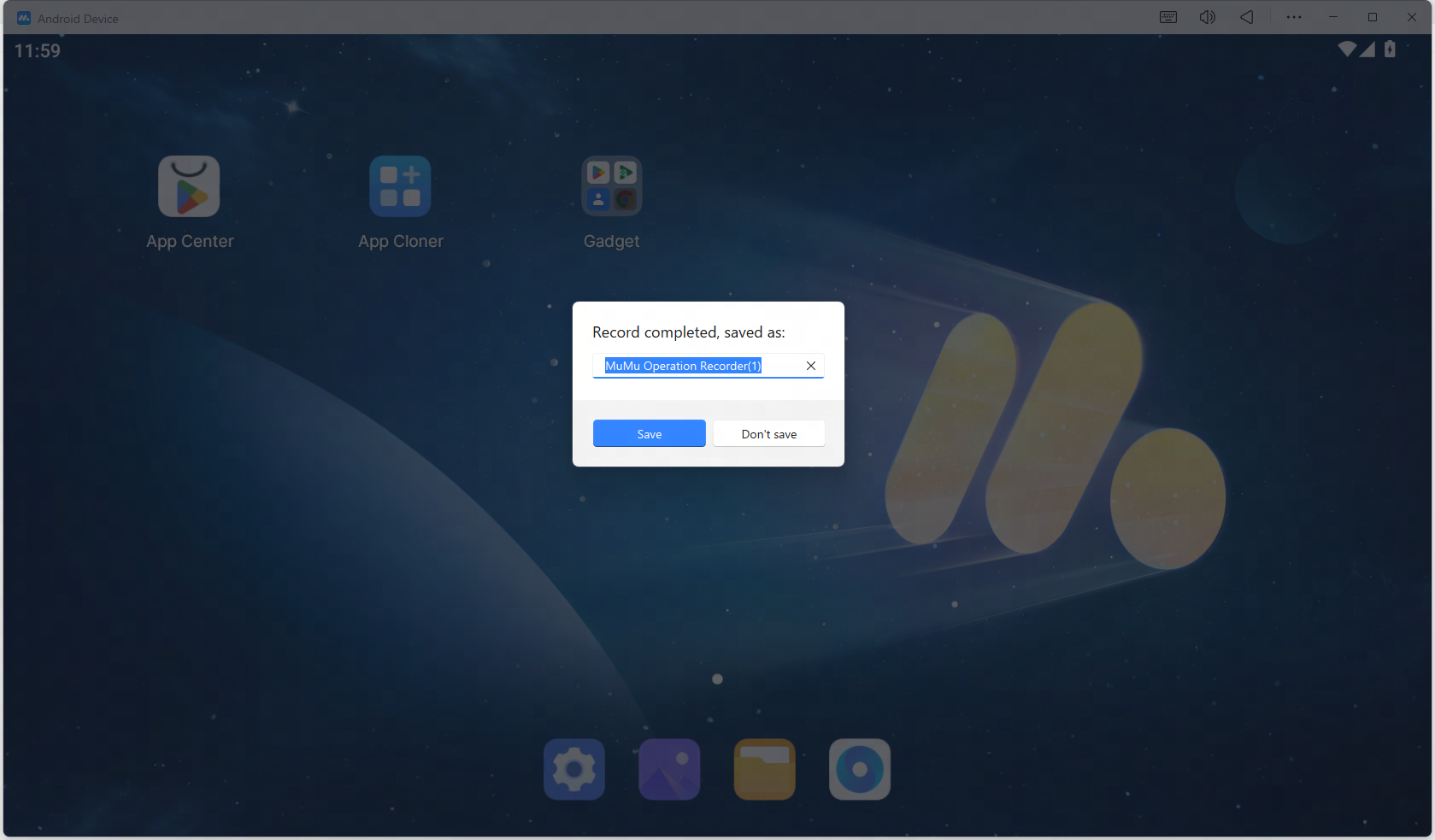
「録画終了」をクリックし、名前を付けて保存すると、ファイル一覧で確認できます。
「録画一時停止」をクリックすると、すべての操作の録画が停止し、「録画再開」をクリックするまで録画は再開されません。
「×」をクリックするとフローティングウィンドウが閉じ、機能アイコンをクリックすると再度表示されます。
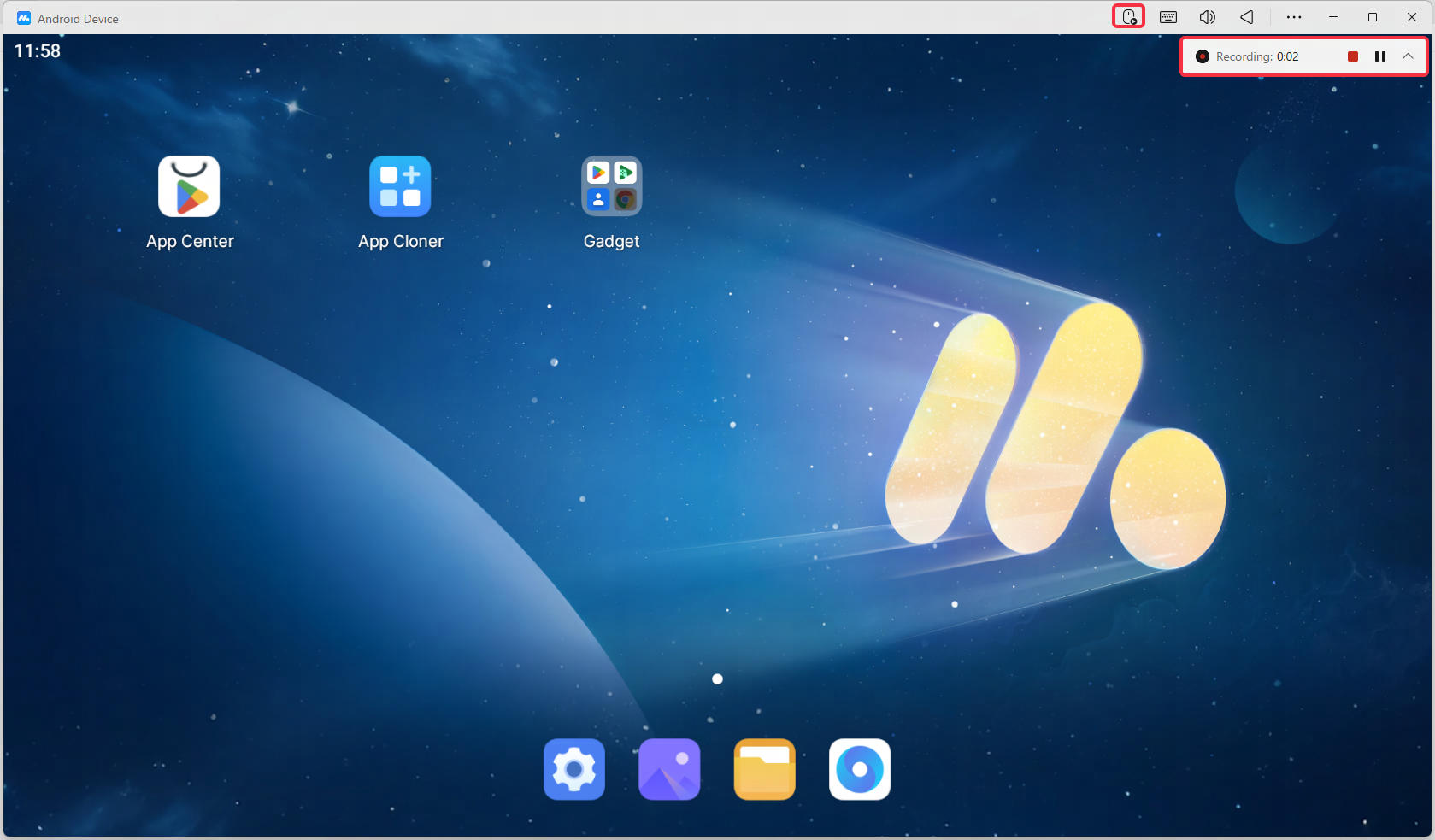
録画が完了したら、ファイル名を付けて保存してください。
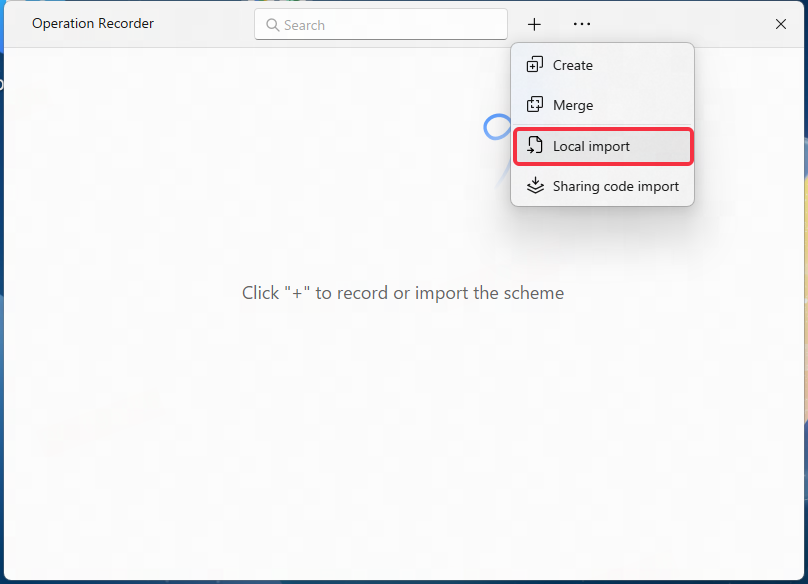
録画ファイル(拡張子:.mmor)がある場合は、「インポート」を直接選択できます。
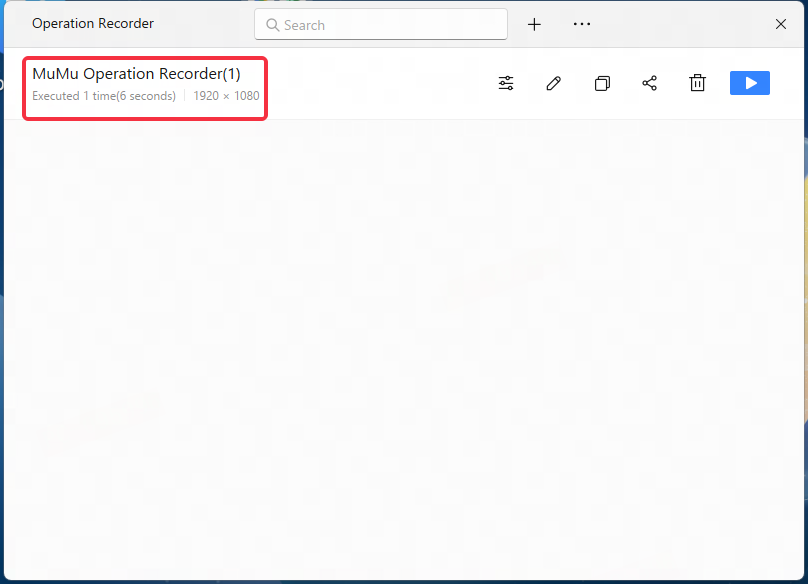
作成またはインポートが完了すると、リストでファイルを見つけることができ、「ファイル名」、「ファイル作成日時」、「対応解像度」などの情報を確認できます。
2. 操作の実行
ステップ1: 実行設定を確認する
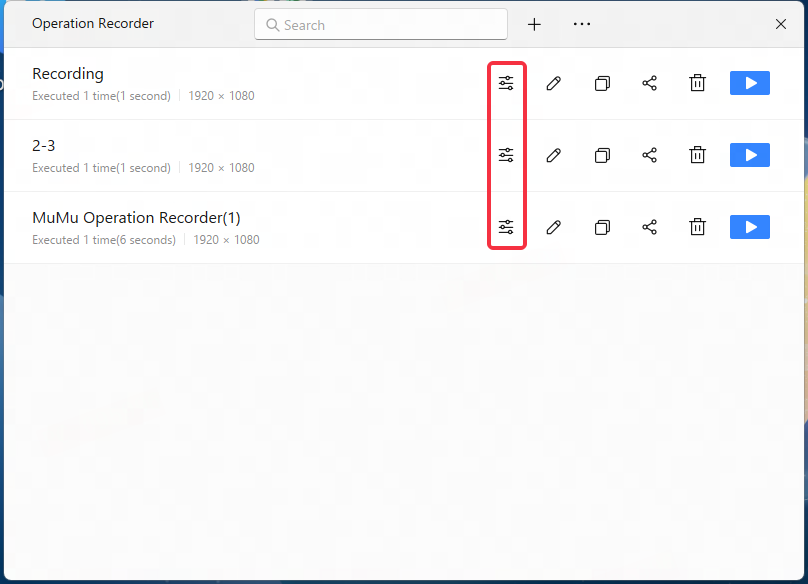
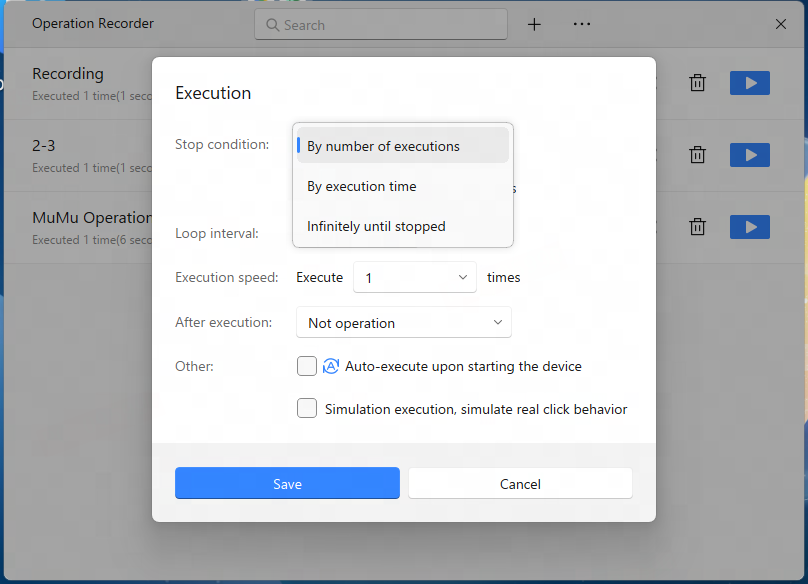
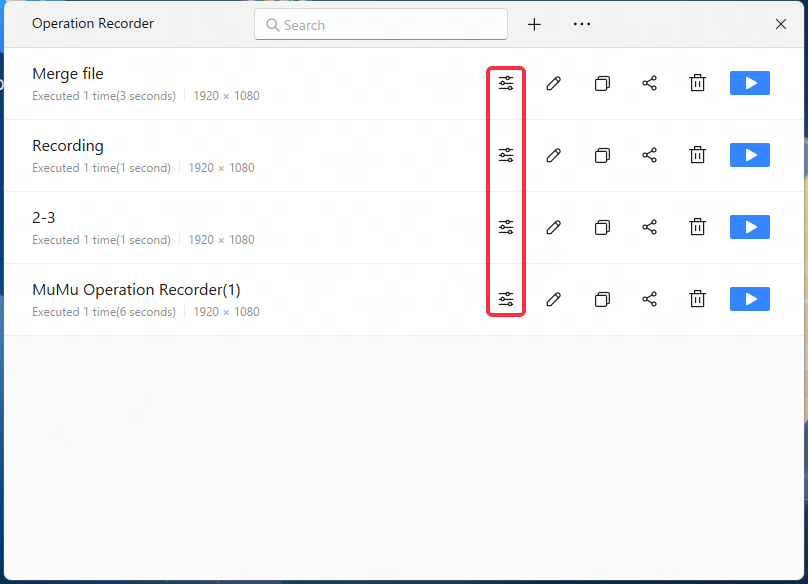
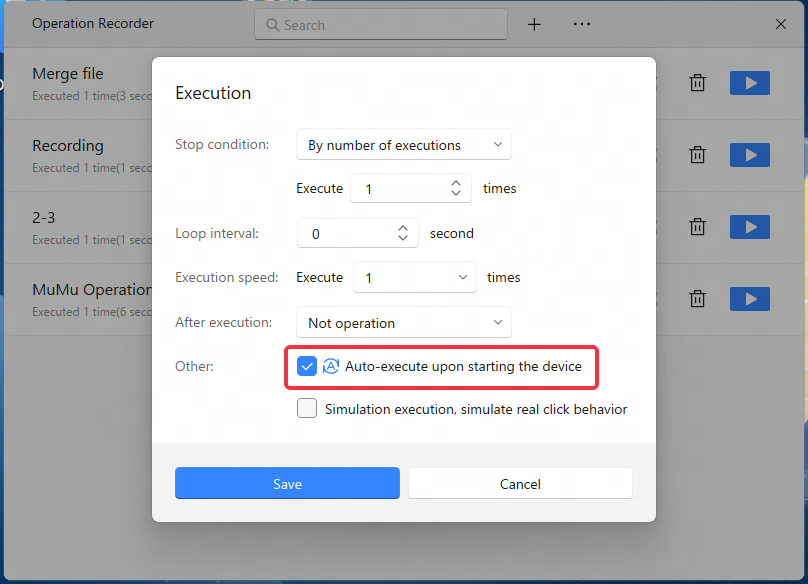
操作記録リストで、設定ボタンをクリックすると「実行設定」が開き、「停止条件」と「サイクル間隔」をそれぞれ設定できます:
停止条件:「x回実行して停止」を選択すると、指定回数の実行が完了した後に停止します。
「xx時間実行して停止」を選択すると、指定した時間が経過した後に停止します。
「手動停止まで無限ループ」を選択すると、常に実行され、手動で停止をクリックする必要があります。
サイクル間隔:1回の実行が完了した後、次の実行を開始するまでの時間です。
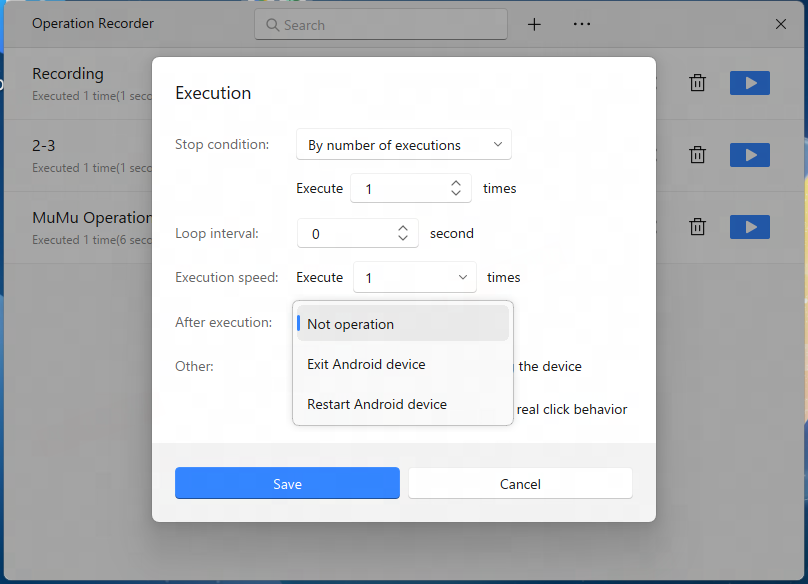
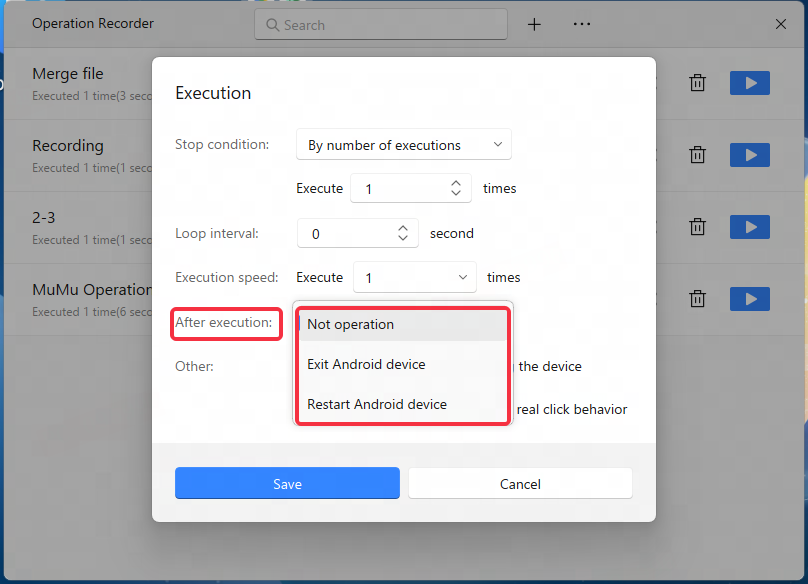
詳細設定:実行後:操作記録の実行が終了した後、自動的にMuMuPlayerを終了または再起動します。
エミュレーター起動後の自動実行:この機能にチェックを入れると、MuMuPlayer起動後に操作記録が自動的に実行されます。
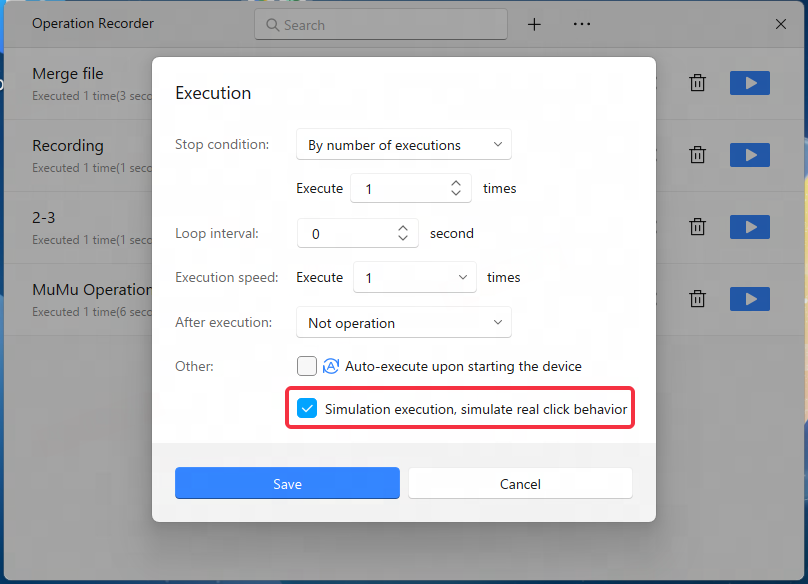
シミュレーション実行モードを有効にする:操作記録ファイルの実行をよりリアルにします。
「設定を保存」をクリックして、現在の設定を保存します。
保存したくない場合は、右上の「x」をクリックしてください。
ステップ2:操作を実行する
「実行」をクリックして操作を開始します。実行中のMuMuPlayerの解像度は、録画時のMuMuPlayerの解像度と一致している必要があります!
注意:MuMuPlayerでゲームの複数のチャンネルサーバーを同時に実行する必要がある場合は、操作を行う際にこのチャンネルサーバーで録画したファイルを使用してください。
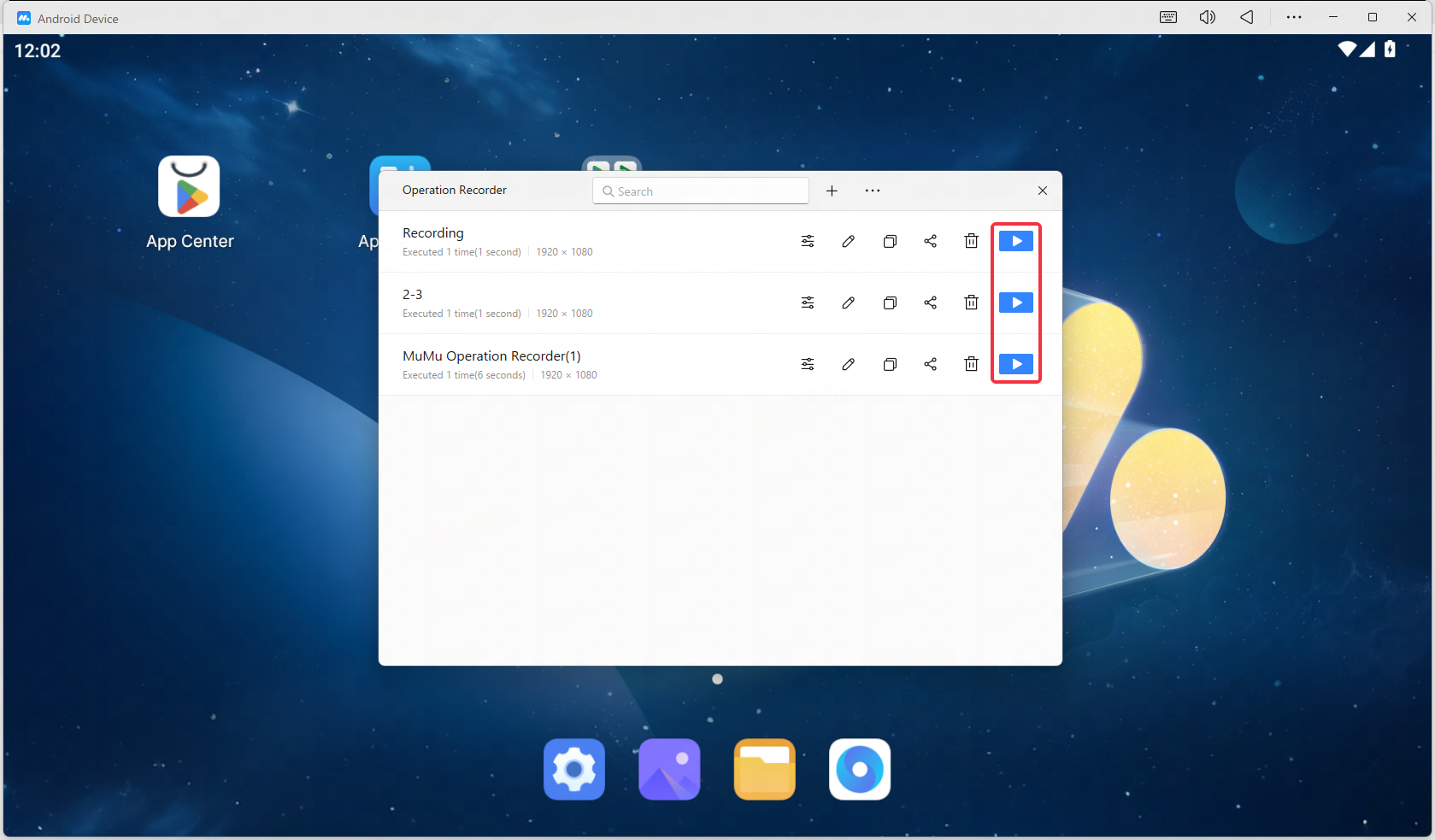
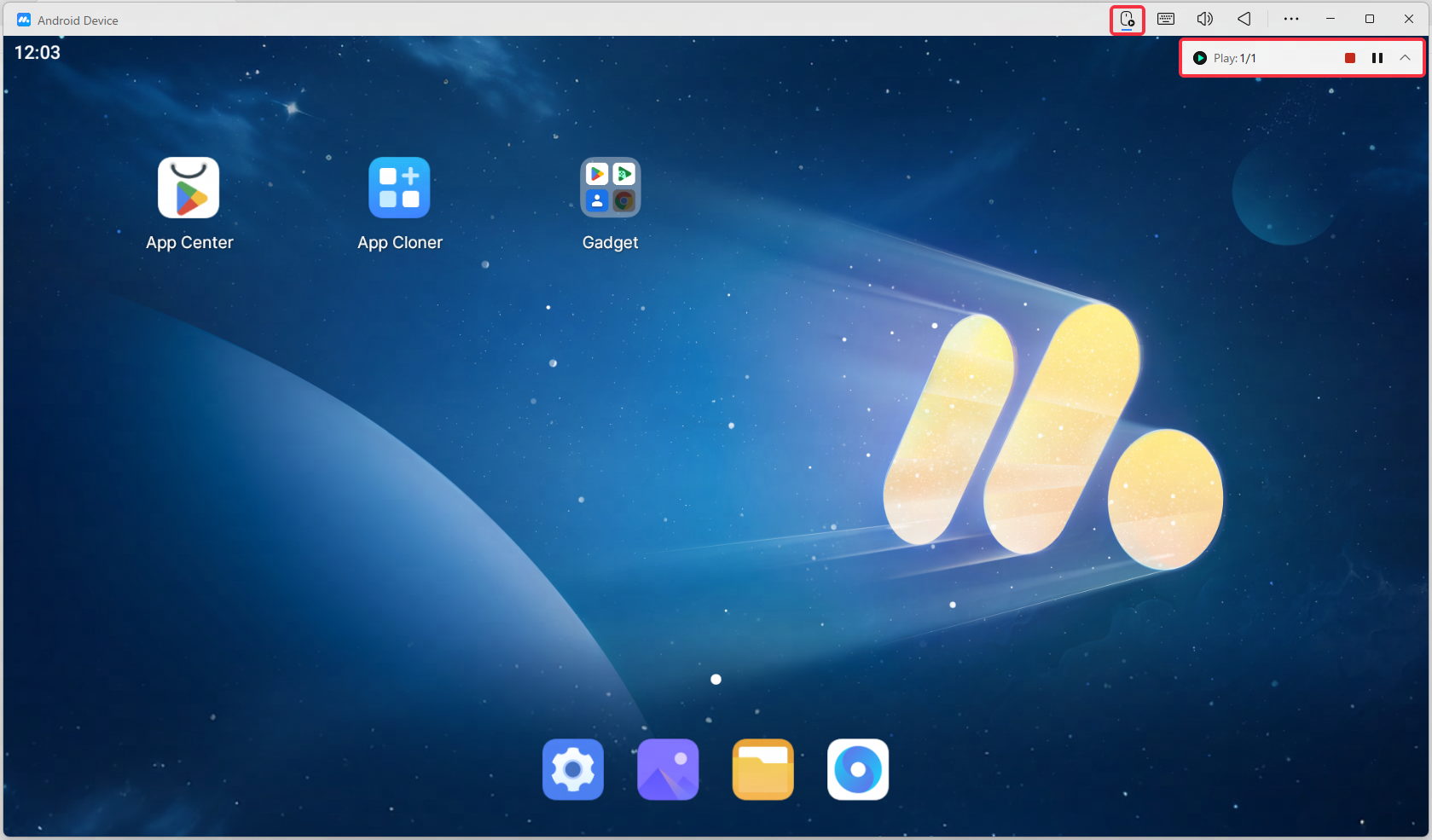
実行中は、右上の小さなフローティングウィンドウで実行状況が表示され、「現在の実行回数/合計回数」が表示されます。
「実行終了」をクリックすると、この実行が完了します。「実行終了」を手動でクリックしない場合は、設定された「停止条件」に従って実行が停止されます。
「実行一時停止」をクリックすると、すべての操作が一時停止され、「実行再開」をクリックすると未実行の操作が続行されます。
矢印をクリックするとフローティングウィンドウを非表示にでき、機能アイコンをクリックすると再度表示できます。
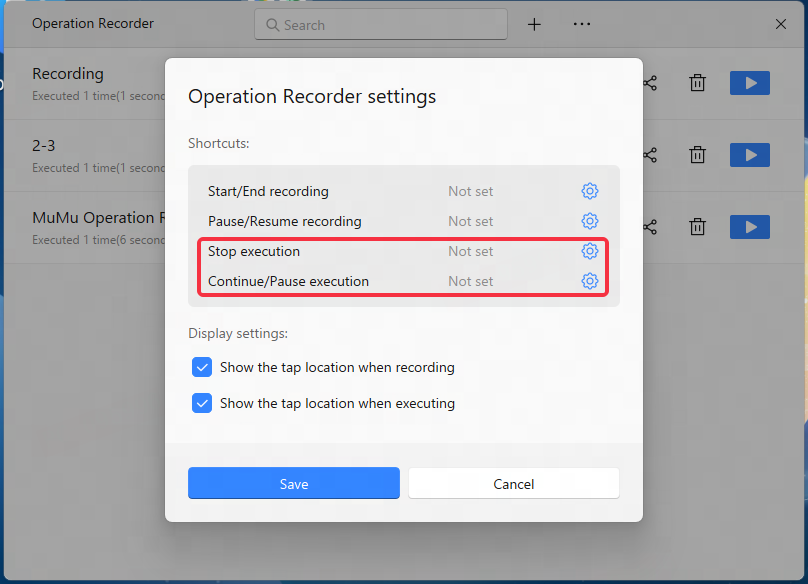
ショートカットキーを設定することで、ファイルの操作記録を素早く実行できます:
実行停止:ショートカットキーを設定した後、ショートカットキーを押すことで現在実行中の操作記録ファイルをすばやく終了できます。
継続/一時停止:一時停止/再開:ショートカットキーを設定した後、ショートカットキーを押すことで現在の操作記録ファイルの実行を一時停止または再開できます。
3. ファイルの結合
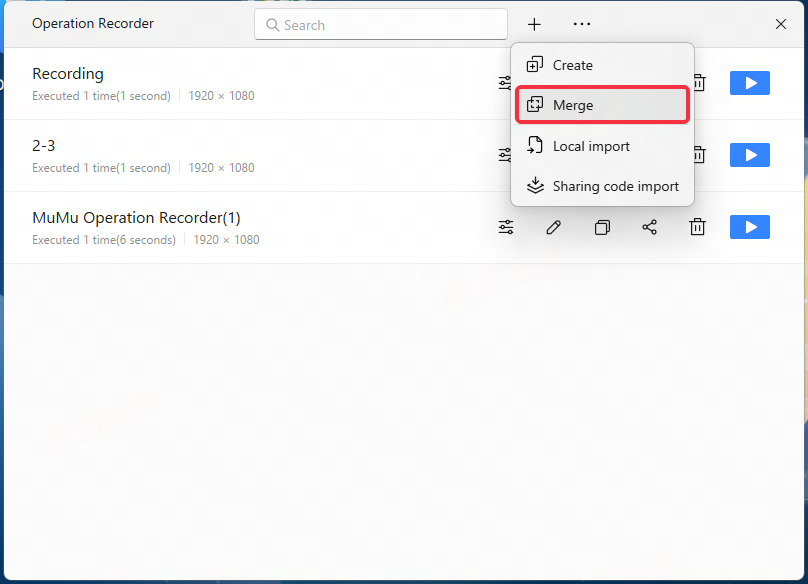
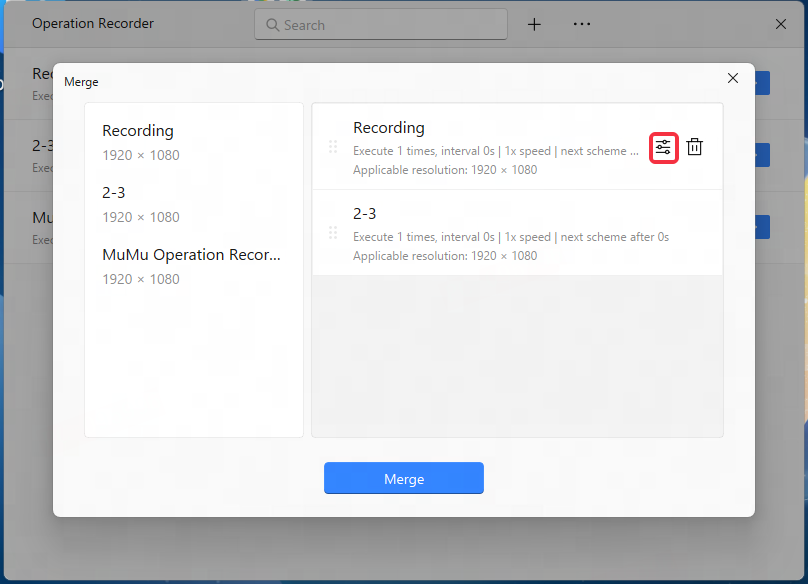
複数のファイルを結合して新しいファイルを作成する場合は、ファイルを選択して結合をクリックしてください。
注意:結合するファイルの解像度は一致している必要があります。
結合ページに入った後、左上の「ファイル追加」をクリックしてさらに追加できます。
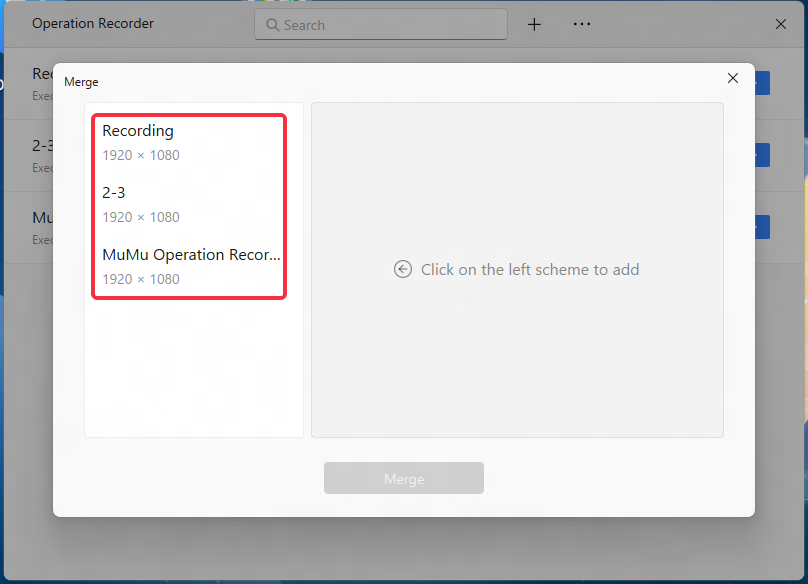
ファイルを長押ししてドラッグすると、順序の調整、ファイルごとの設定の展開/折りたたみ、追加したファイルの削除ができます。
各ファイルには、実行回数、ループ間隔、実行速度、次のファイルを実行するまでの時間を設定できます。
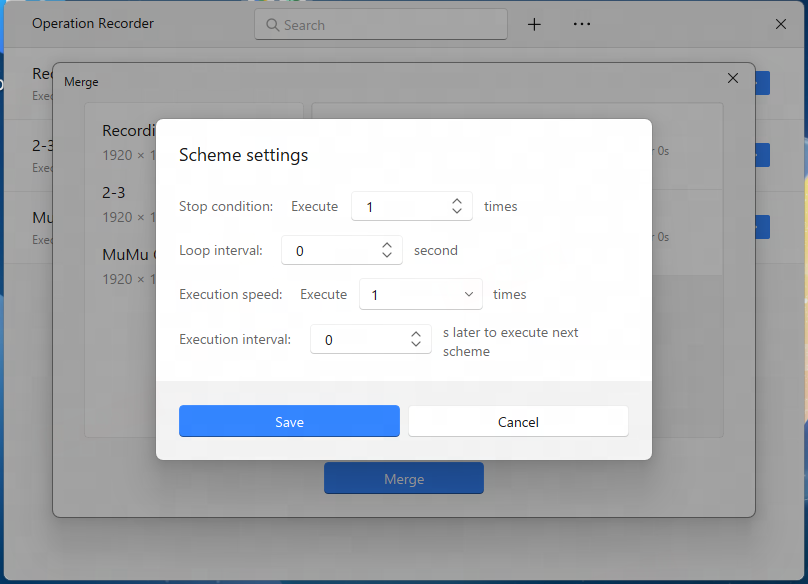
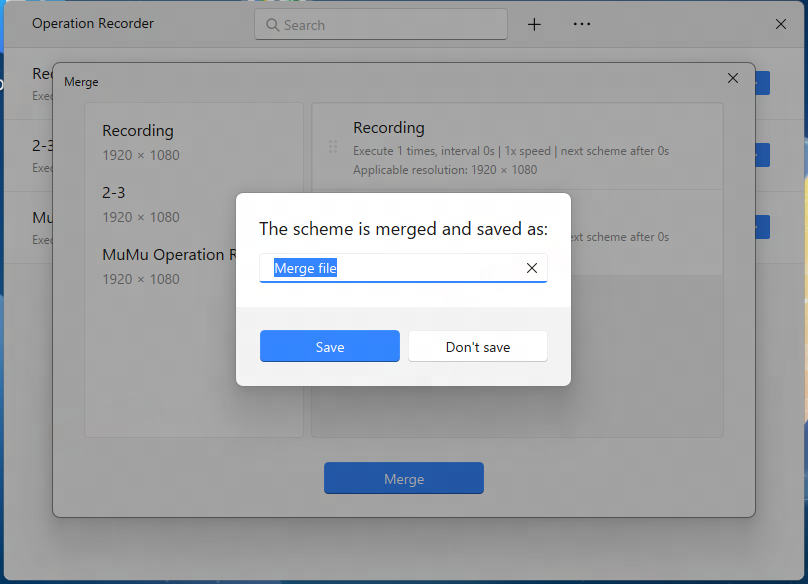
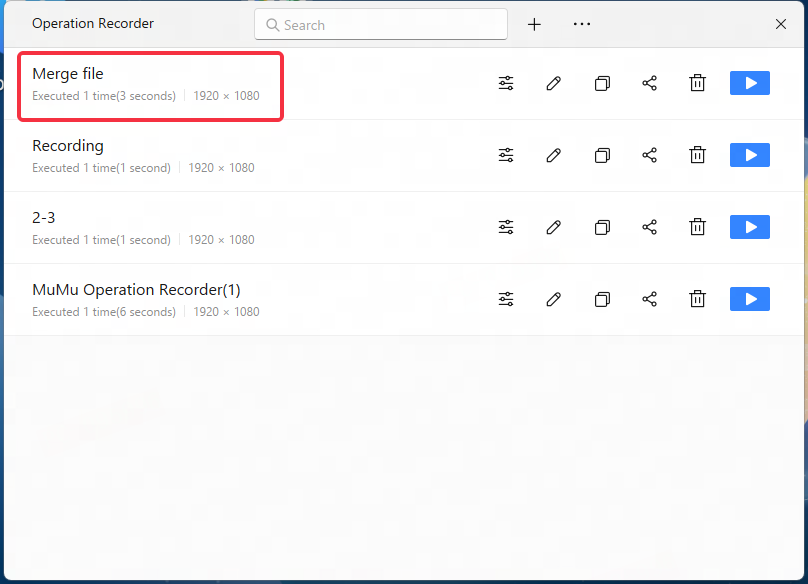
設定が完了したら「結合ファイルを生成」をクリックし、名前を付けて新しい結合ファイルを取得します。結合されたファイルは他のファイルと同様に実行や設定が可能です。
4. シミュレーション実行モード
操作記録ファイルの画面で、ギアアイコンをクリックして実行設定に入ります。「シミュレーション実行モードを有効にする」にチェックを入れると、該当ファイルの操作がよりリアルになります。
5. 無人運転
操作記録ファイル - 設定をクリックすると、実行ページの詳細設定内で自動実行機能を確認でき、実行完了後のエミュレーター終了/再起動機能も確認できます。

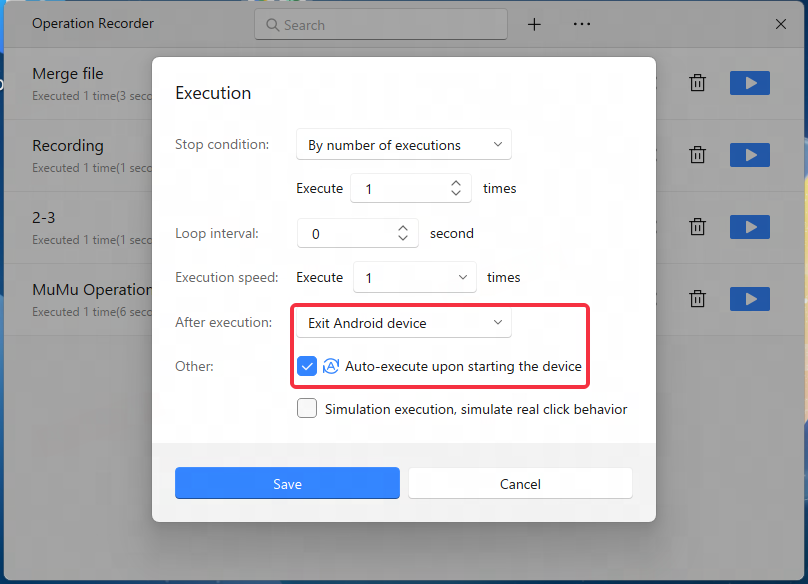
実行後:指定した操作記録ファイルの実行が完了すると、設定に従って自動的にMuMuPlayerを終了または再起動します。例えば、実行後にMuMuPlayerを終了するように設定した場合、操作記録ファイルの実行完了後に自動的にMuMuPlayerが終了します。
エミュレーター起動後の自動実行:MuMuPlayer起動後、この機能にチェックを入れた操作記録ファイルが自動的に実行されます。
自動実行機能を利用して、MuMuPlayer起動→APP起動→対応APPのサイクル操作を実現したい場合は、操作記録ファイルの組み合わせ機能を利用して実現する必要があることにご注意ください。
6. ファイル管理
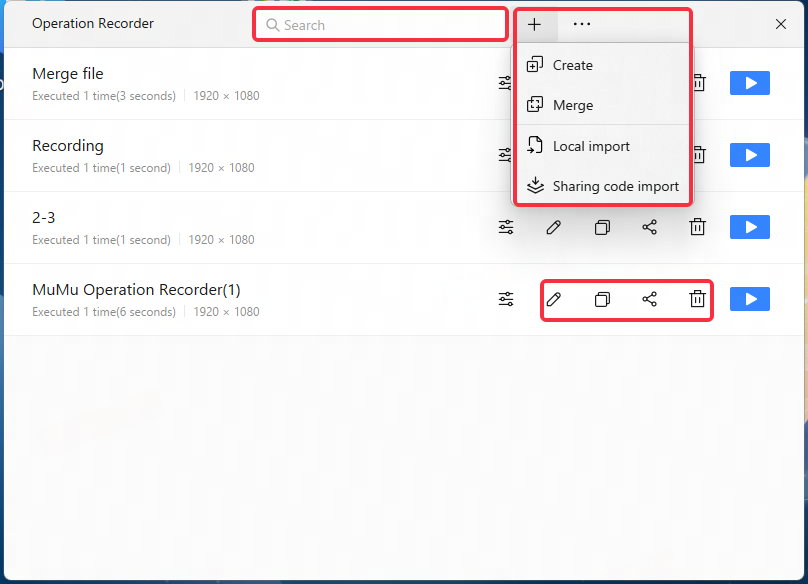
検索:キーワードを入力して検索します。
名前の変更:ファイル名エリアをクリックして名前を変更します。
共有:共有コードを生成して、友人や他のデバイスと共有し、スクリプトを素早くインポートして使用できます。
ファイルのコピー:コピー ボタンをクリックすると、同じファイルをコピーして生成できます。
ファイルの場所を開く:ファイルをエクスポートしたり閲覧したい場合は、「ファイルの場所を開く」をクリックして、ファイルが保存されているフォルダーを開きます。その後、ファイルをコピーしたり、パソコンに送信したり、その他の操作ができます。誤ってファイルを移動したり削除したりしないようご注意ください!
ファイルの削除:「削除」ボタンをクリックして、削除を確認します。
7. よくある問題
1. 操作記録を行う際に解像度の不一致が表示された場合、どうすればよいですか?
解像度の不一致:実行時のMuMuPlayerの解像度が記録時のMuMuPlayerの解像度と一致しない場合、実行を続けるかどうかの確認が表示されます。解像度が同じでない場合は、MuJiaoが操作を再記録することを推奨します。解像度が完全に一致するようにしてください。
2. 操作記録中に動作が止まってしまった場合、どうすればよいですか?
動作の停止:パソコンのCPU使用率が高すぎたり、ディスク容量が不足している場合に動作が止まることがあります。実行前にパソコンのCPU使用率を下げ、ディスク容量を整理することをおすすめします。
3.
ゲームの操作を記録する際に「ゲームがブロックされています」というメッセージが表示された場合はどうすればよいですか?ゲームブロックについて:一部のゲームで操作記録機能を使用すると、アカウントがブロックされるリスクがありますので、慎重にご利用ください。
4. 操作記録が終了した後も小さな白い点が残っている場合はどうすればよいですか?
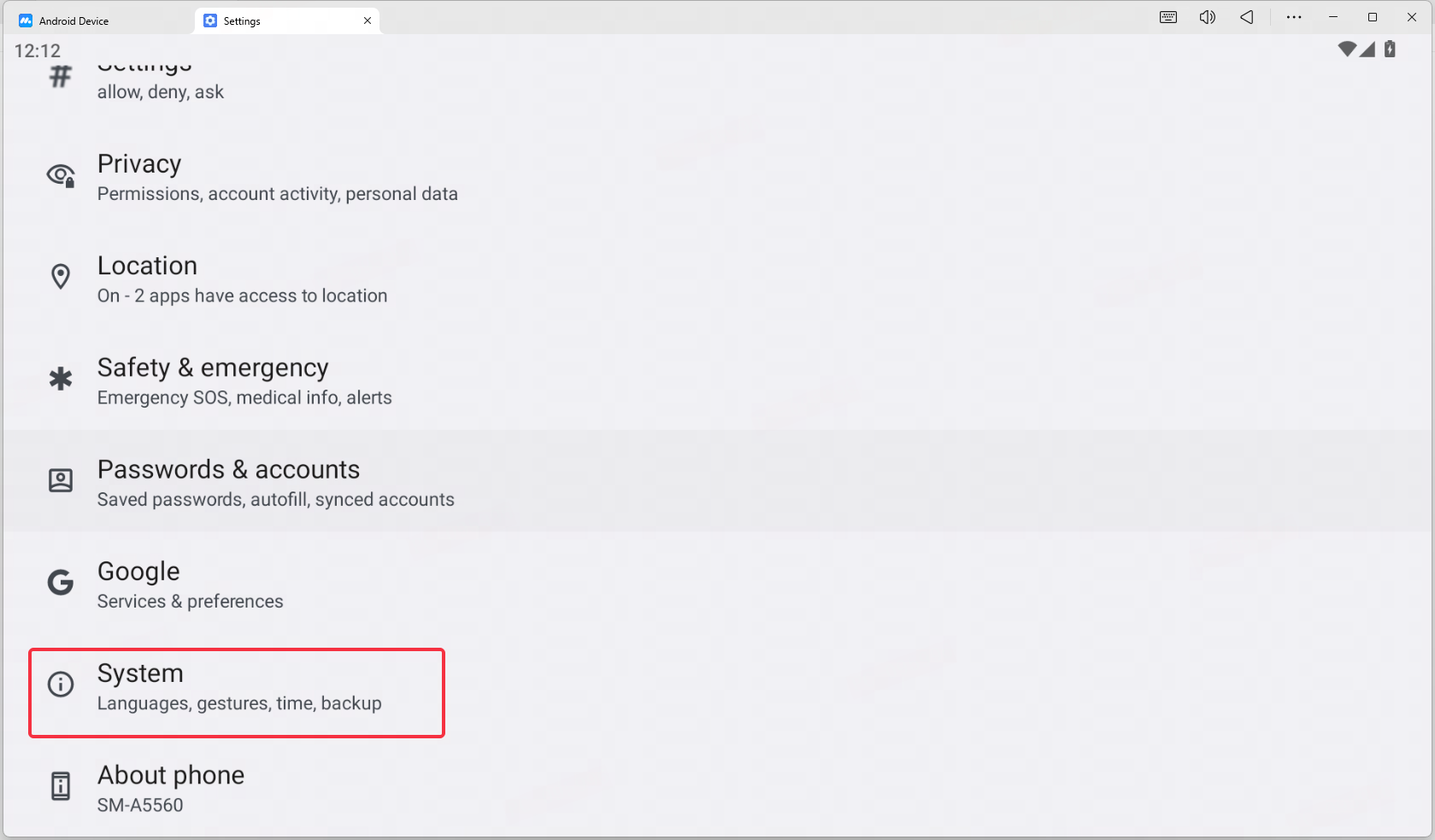
4.1 MuMuPlayerのAndroidシステム設定画面に入る
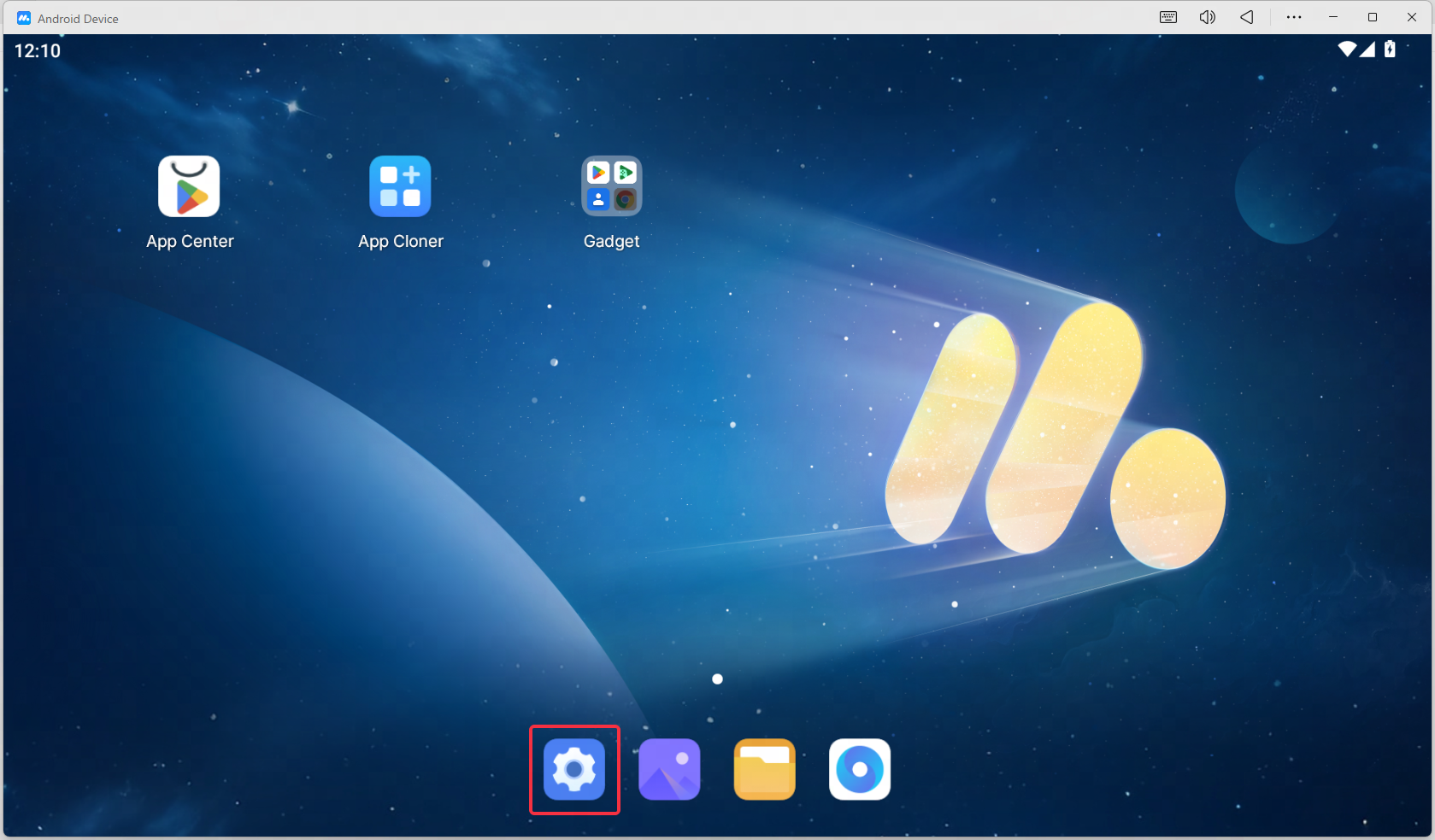
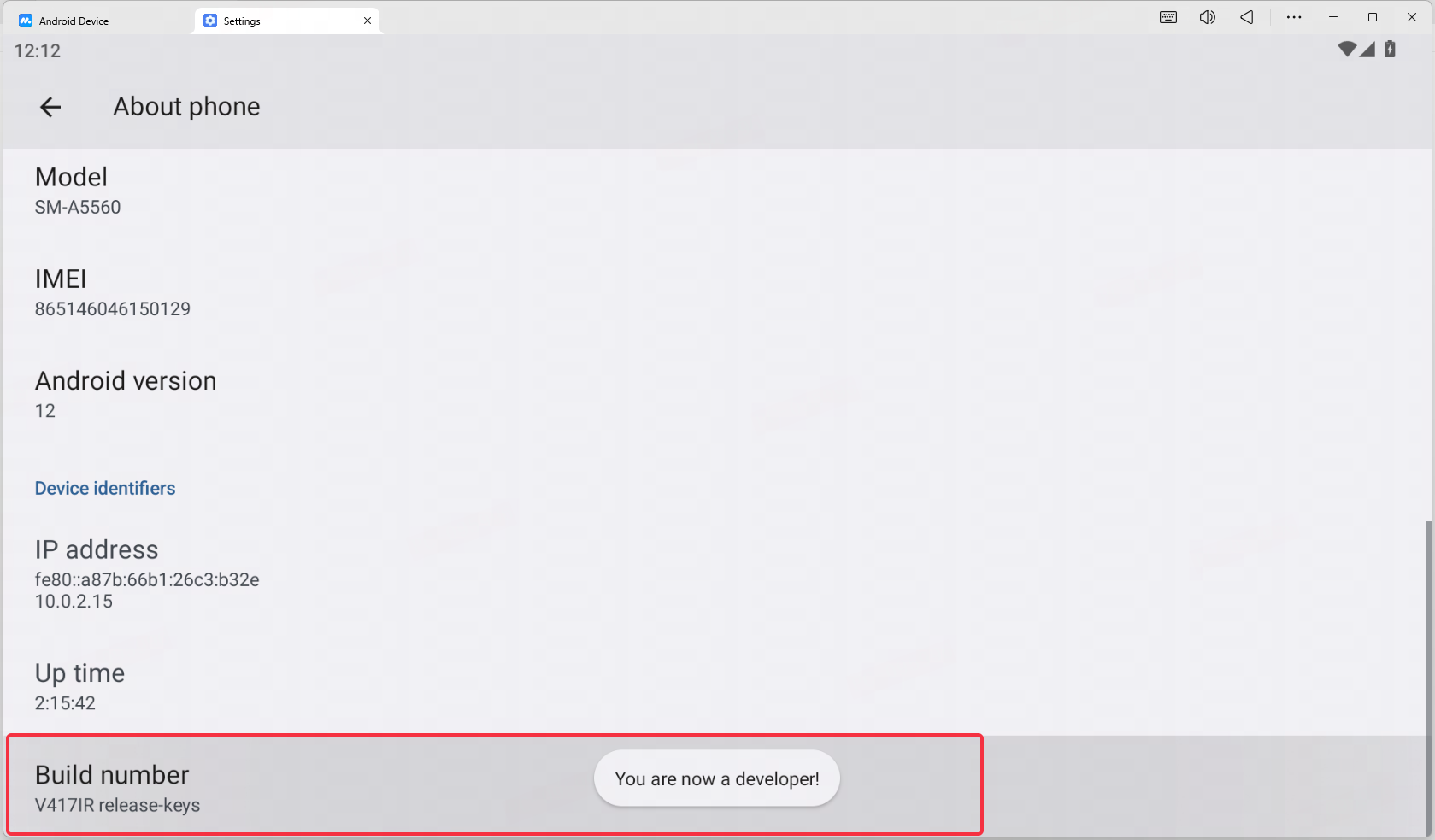
MuMuPlayer-Androidシステムのメインページ-設定-端末情報をクリックし、「端末情報」ページに入り、「ビルド番号」を連続でタップして開発者モードに入ります。
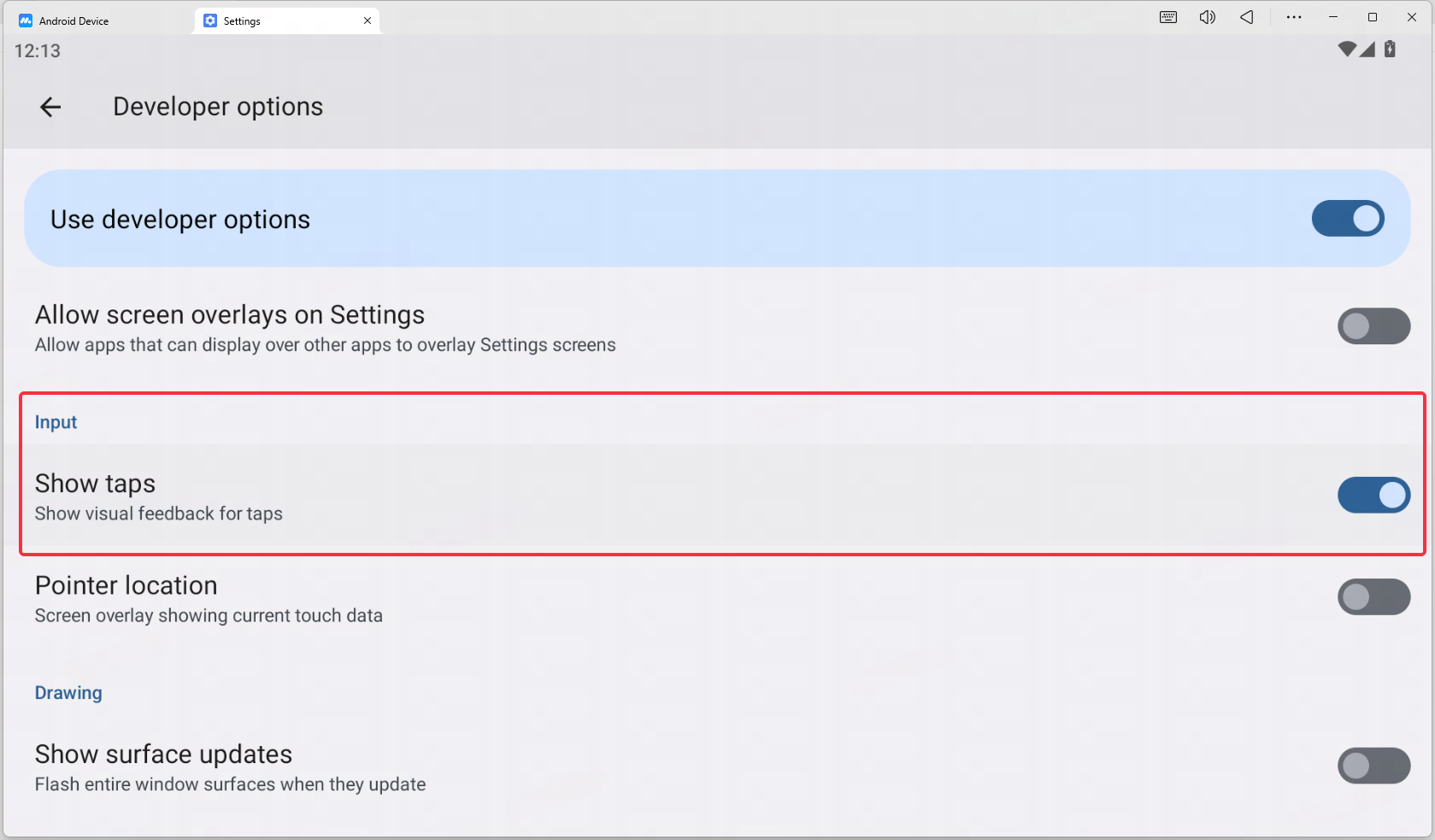
4.2 タップ表示のフィードバックをオフにする
設定画面に戻り、システム-開発者向けオプション内の「タップを表示」をオフにしてください。
記事はここまでです