PGSharp ダウンロードおよびインストールガイド
既知の問題:
1. すべてのバージョンのMuMu PlayerはGoogleバージョンのPokemon Goをサポートしていません。
2. 現在、MuMu Player 12はPGsharpをサポートしていません。プレイする必要がある場合は、以下のチュートリアルに従ってMuMu 6をダウンロードしてください。
1. MuMu 6 PGsharp ダウンロードおよびインストールガイド
MuMu PlayerにPGSharpをダウンロードしてインストールする必要がある場合は、以下の手順に従ってください:
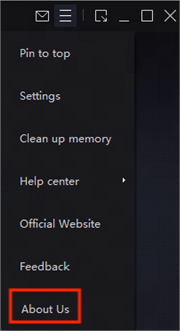
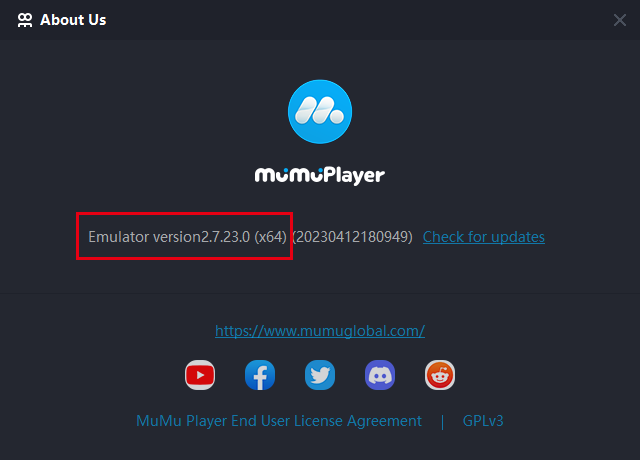
ステップ1: お使いのMuMu Playerが64ビットバージョン V2.7.23.0であることを確認してください。バージョンを確認するには「メニュー」→「About Us」をクリックします。上記のバージョンでない場合は、アンインストールして正しいバージョンを再インストールしてください。>>こちらをクリックしてダウンロード
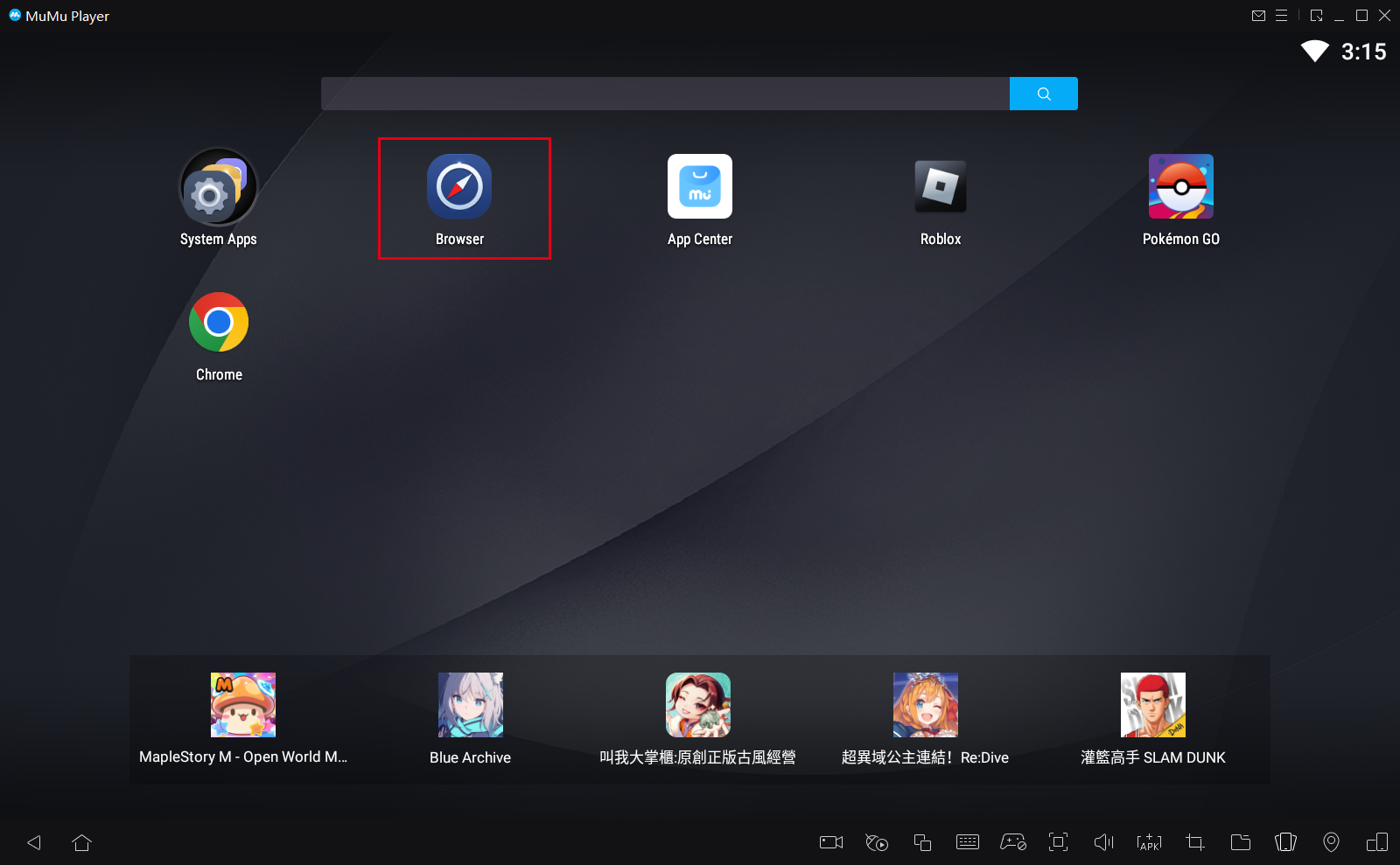
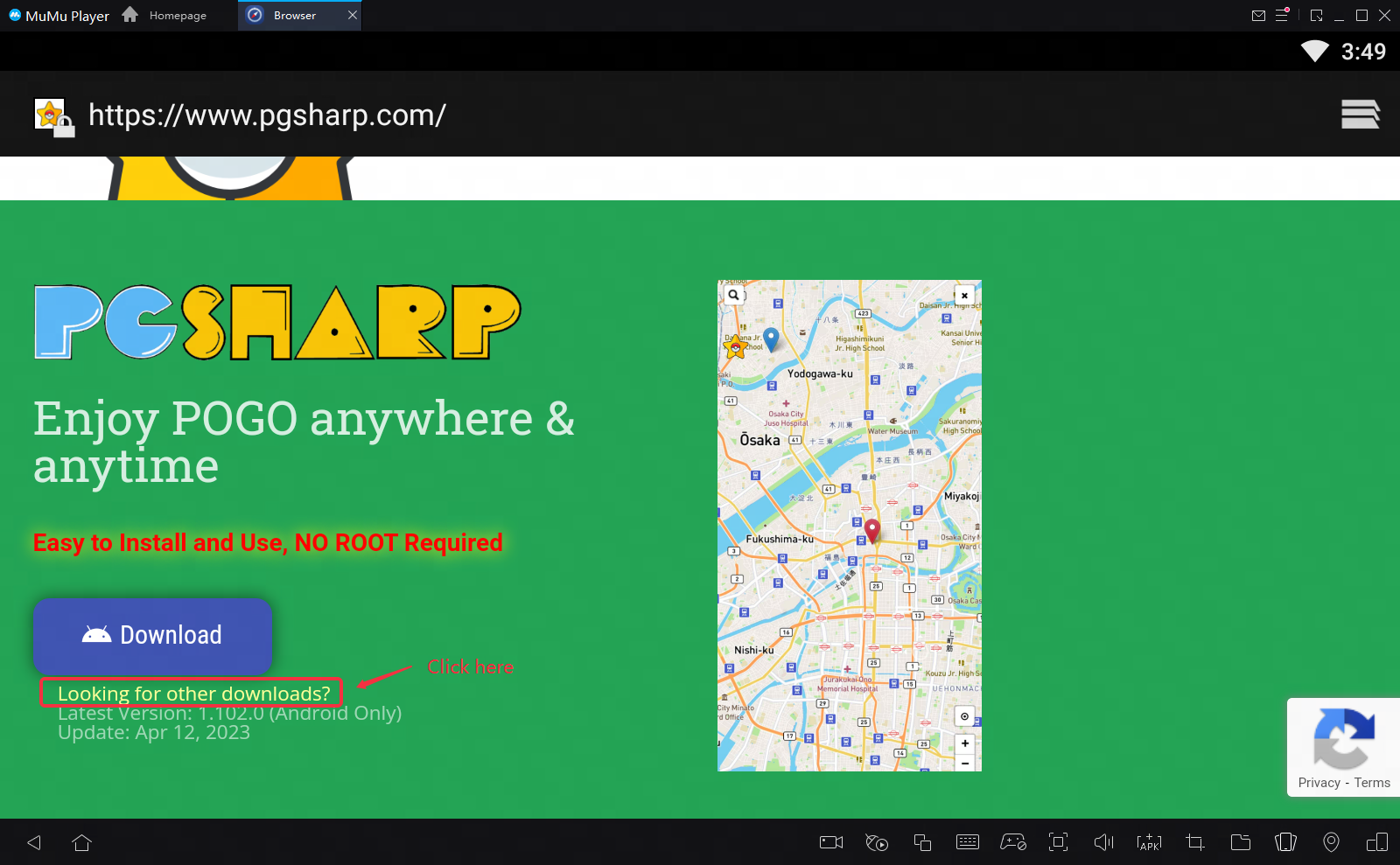
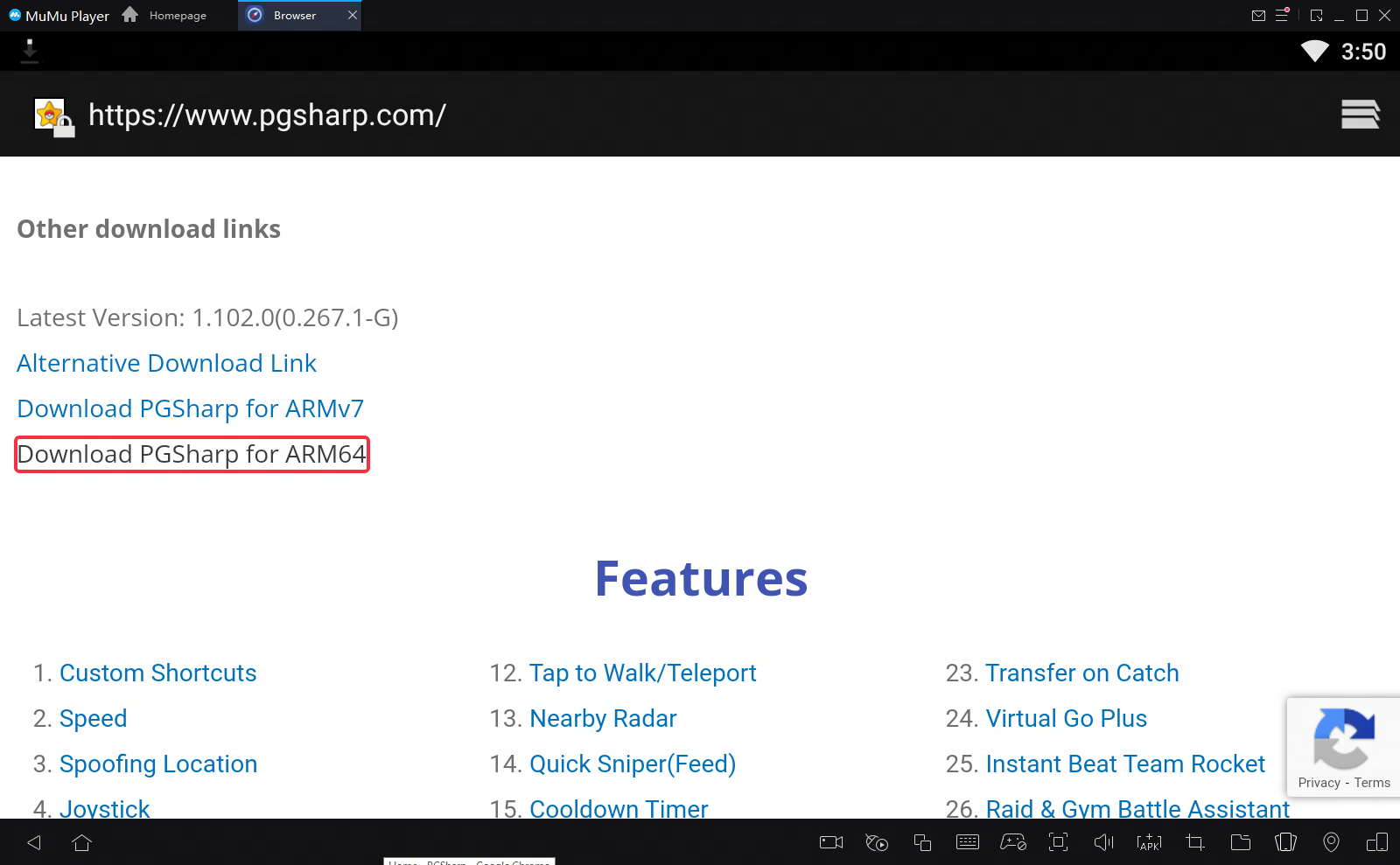
ステップ2: エミュレーターのブラウザでPGsharp公式サイト(https://www.pgsharp.com/)を開き、「Looking for other downloads」—「Download PGSharp for ARM64」を探して、64ビットインストーラーをダウンロードし、インストールしてください。
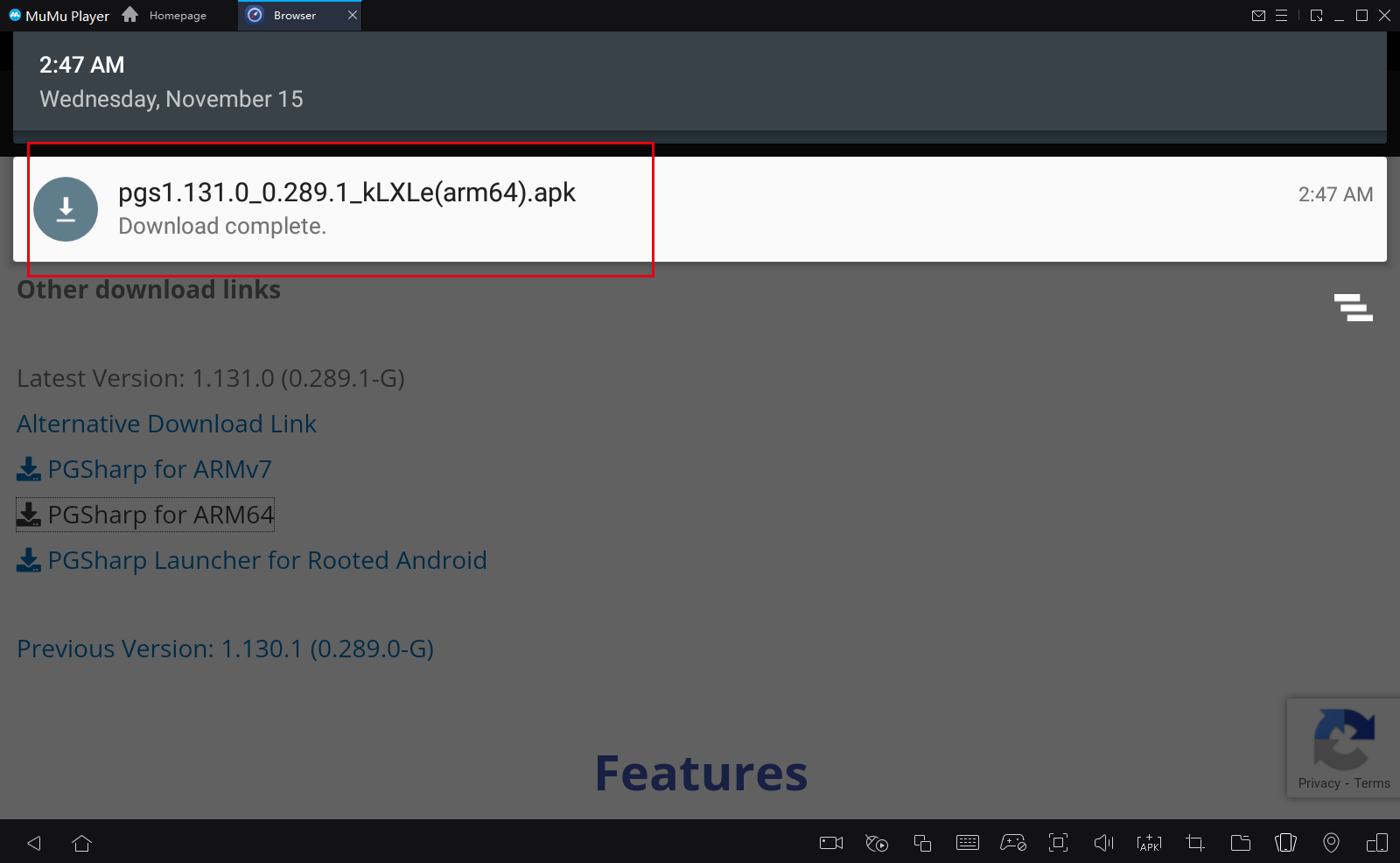
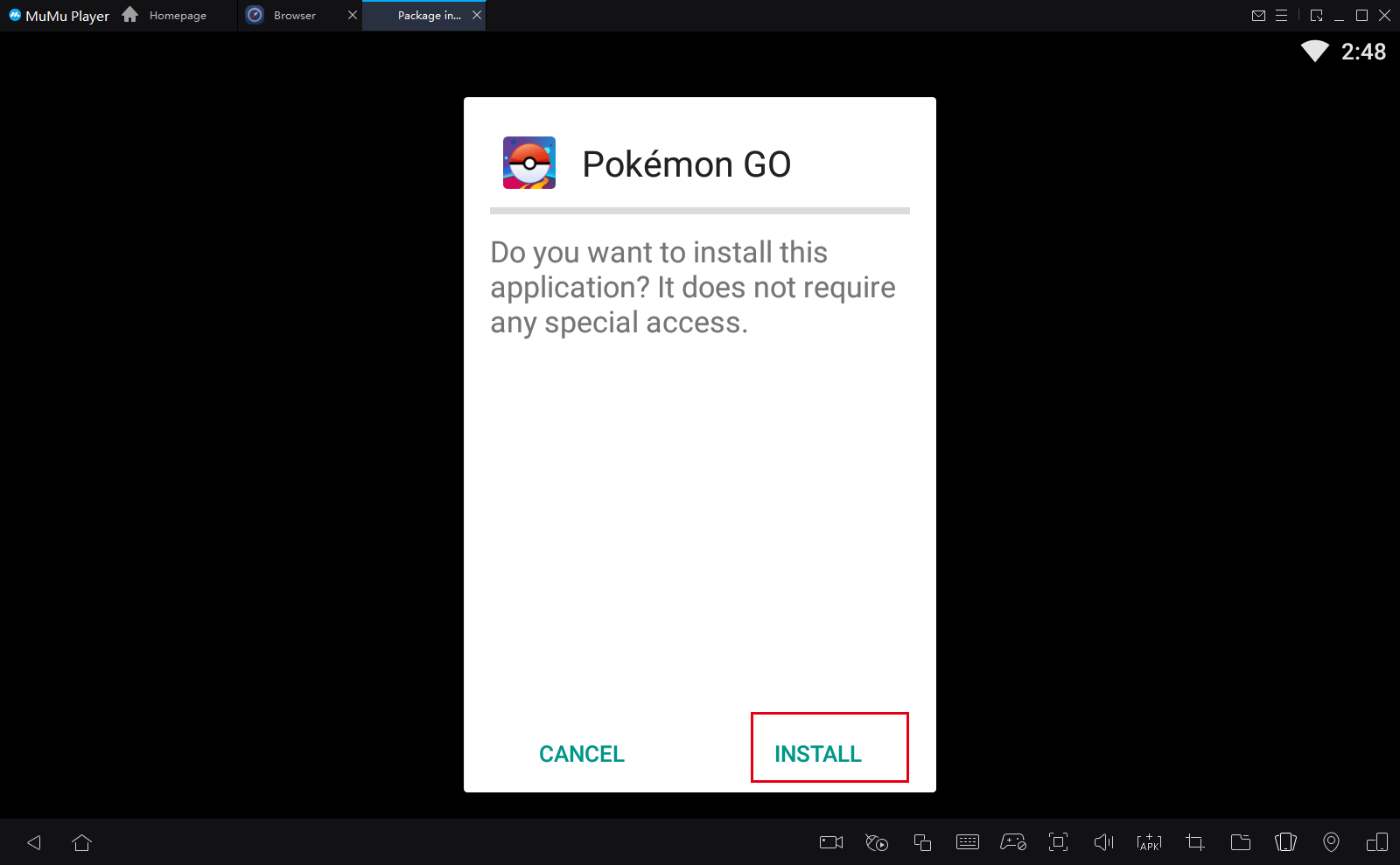
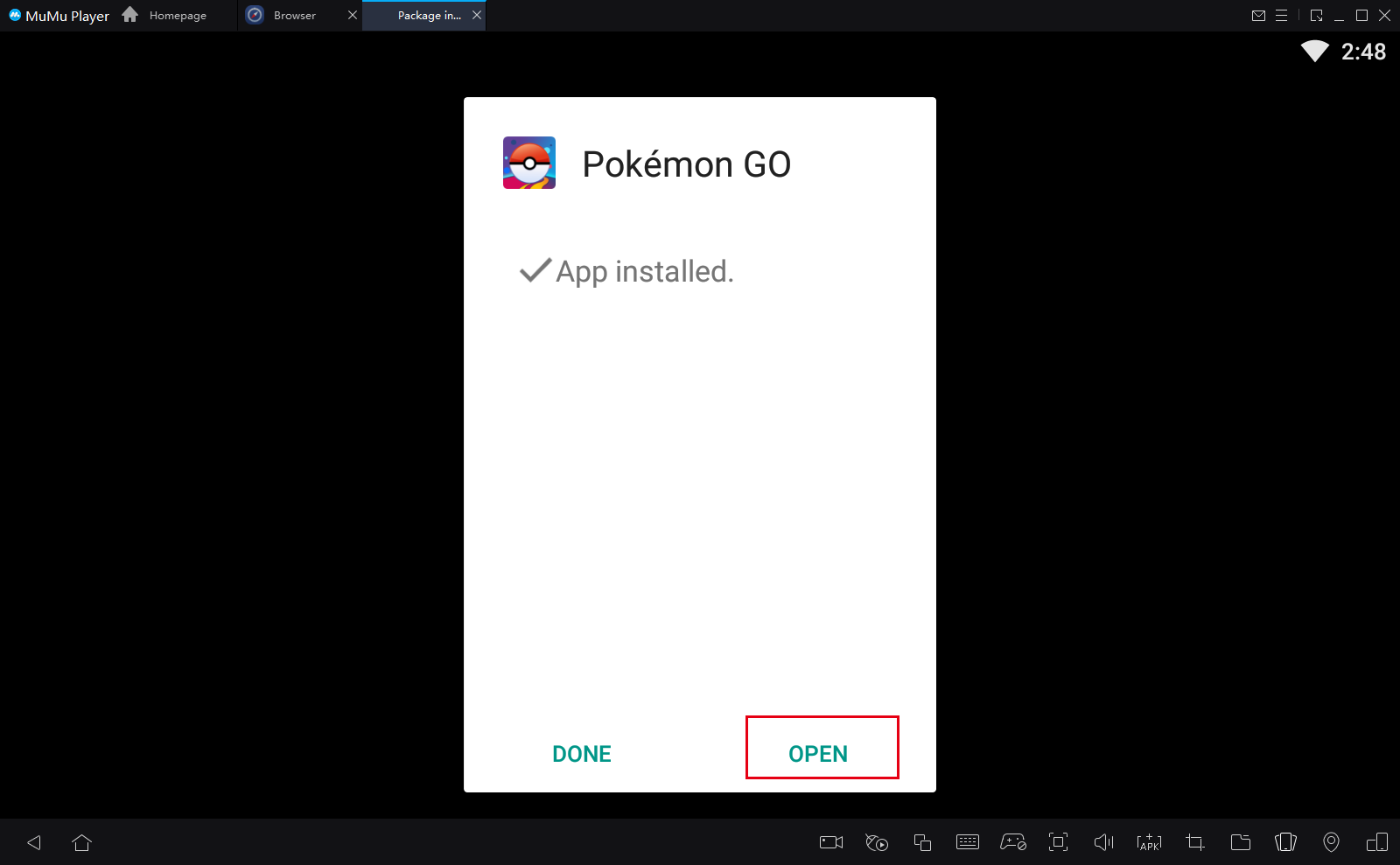
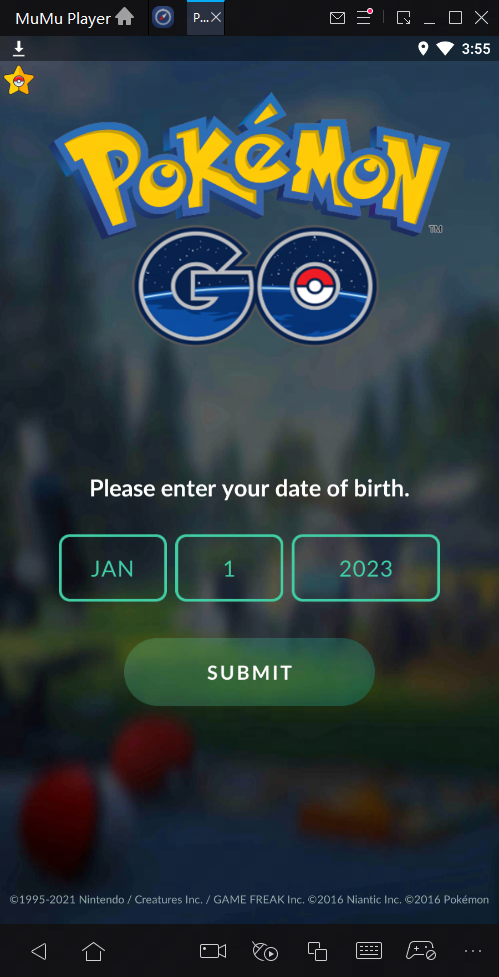
ステップ 3: インストールが完了したら、PGSharp を開き、生年月日を選択します。(2000年以前を選択することを推奨します)
ステップ 4: ログイン方法を選択します:(1)Facebook アカウントでログイン(2)Google アカウントでログイン(3)Pokemon Trainer Club 会員でログイン
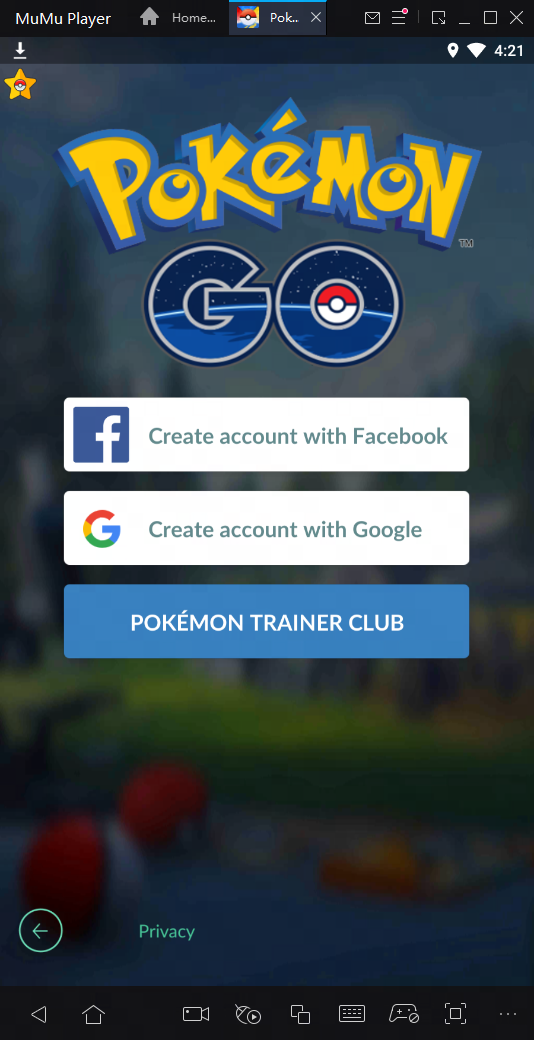
注意:Googleアカウントへのログインに問題が発生した場合は、ゲームを複数回起動して再度ログインをお試しください。
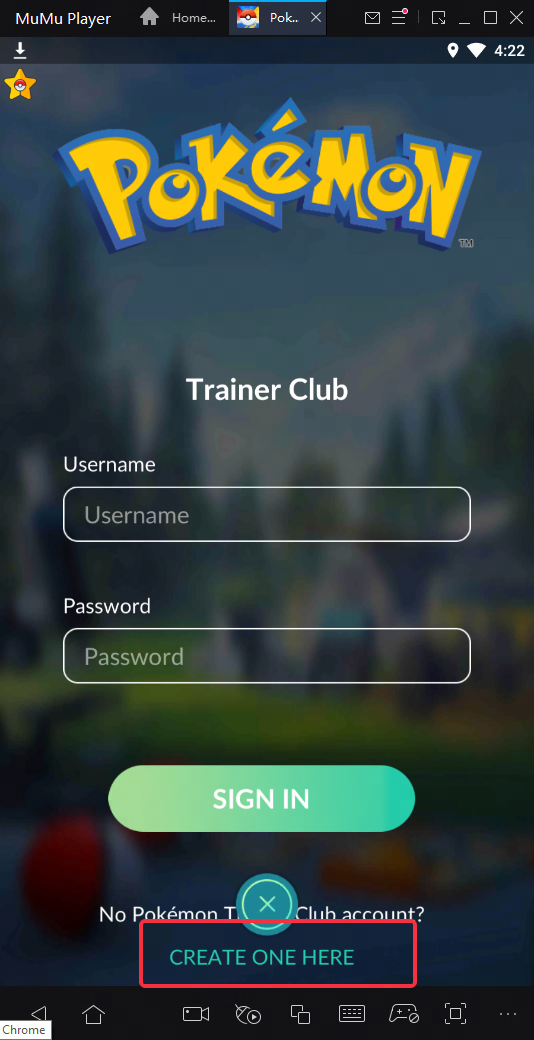
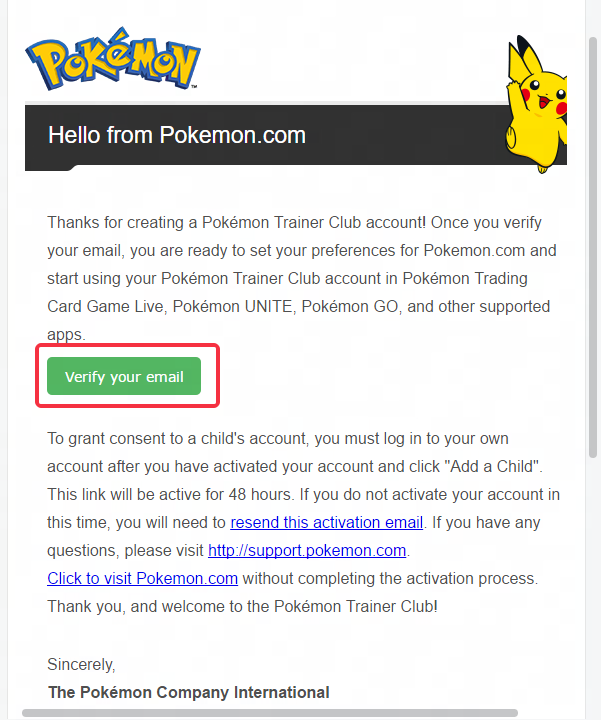
ステップ5:Pokemonクラブメンバーとしてログインする場合、まだPokemon Trainer Clubメンバーに登録していない場合は、「CREATE ONE HERE」をクリックして新しいアカウントを作成してください。必要事項を入力し、メール確認ボタンをクリックしてアカウントを有効化します。

ステップ6:MuMu Playerに戻り、再度アカウントにログインして通常通りプレイしてください。
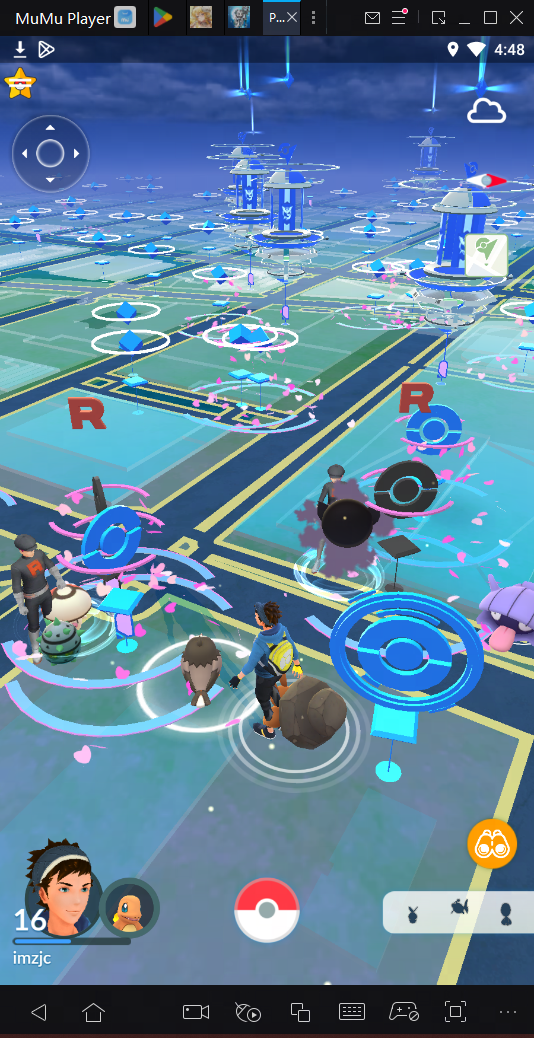
2. 「Access blocked: authorisation error」の問題を解決する方法は?
「アクセスがブロックされました: 認証エラー」と表示される問題が発生した場合は、以下の手順で解決できます。
ステップ1: App CenterからGoogle Chromeブラウザをダウンロードしてインストールします。
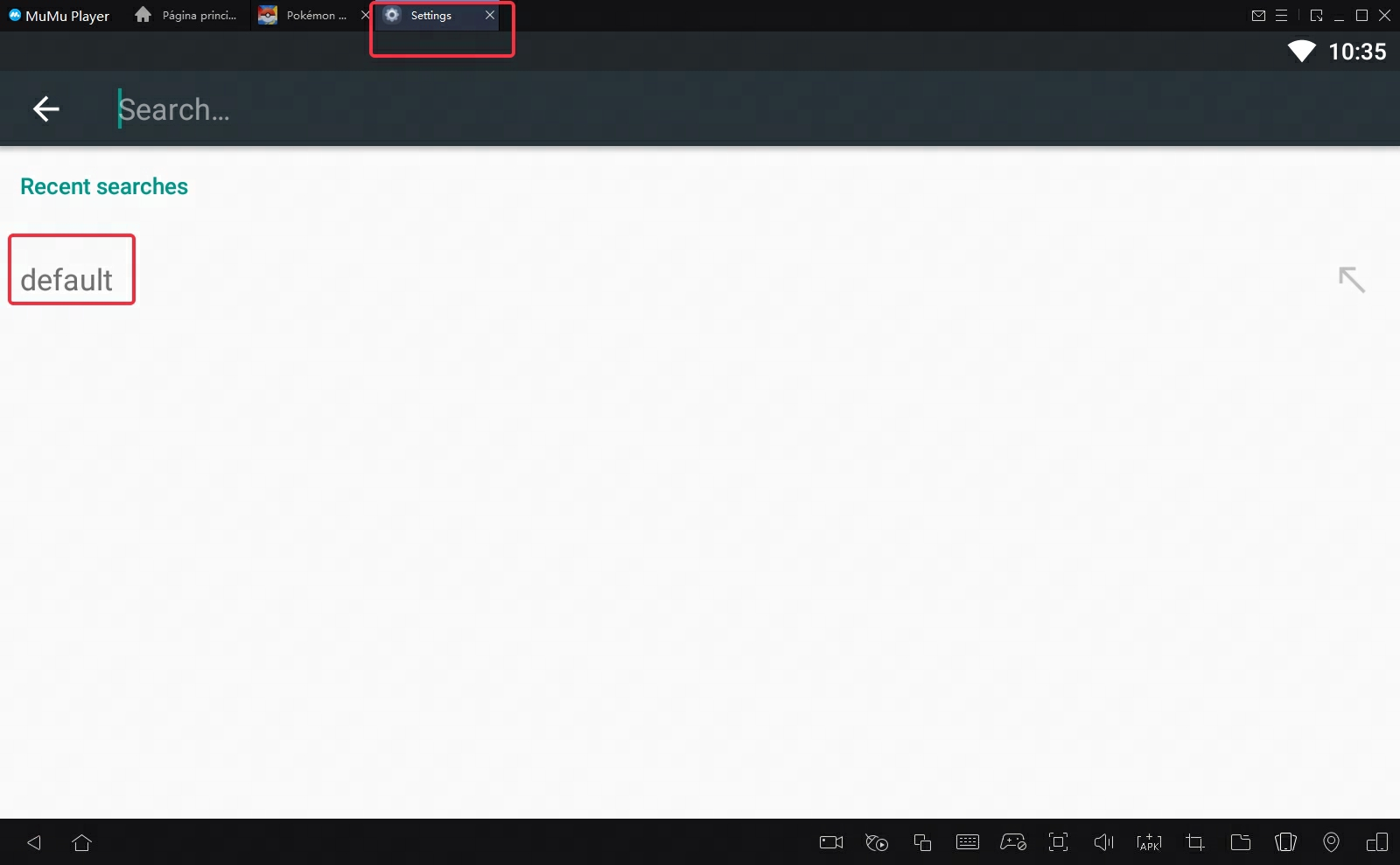
ステップ2: デスクトップで「設定」をクリックし、「デフォルト」と検索します。
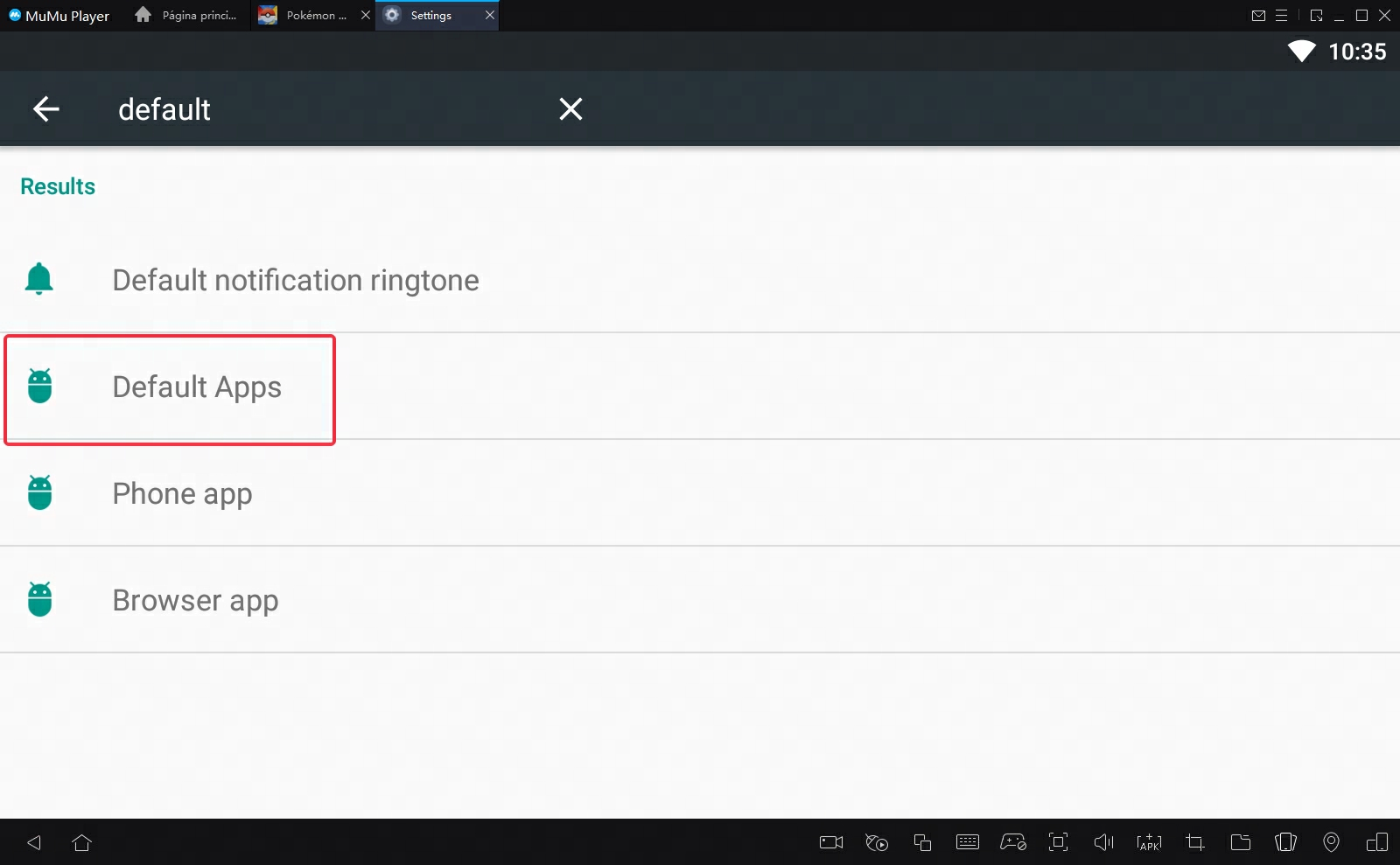
ステップ3: 「デフォルトのアプリ」を選択します。
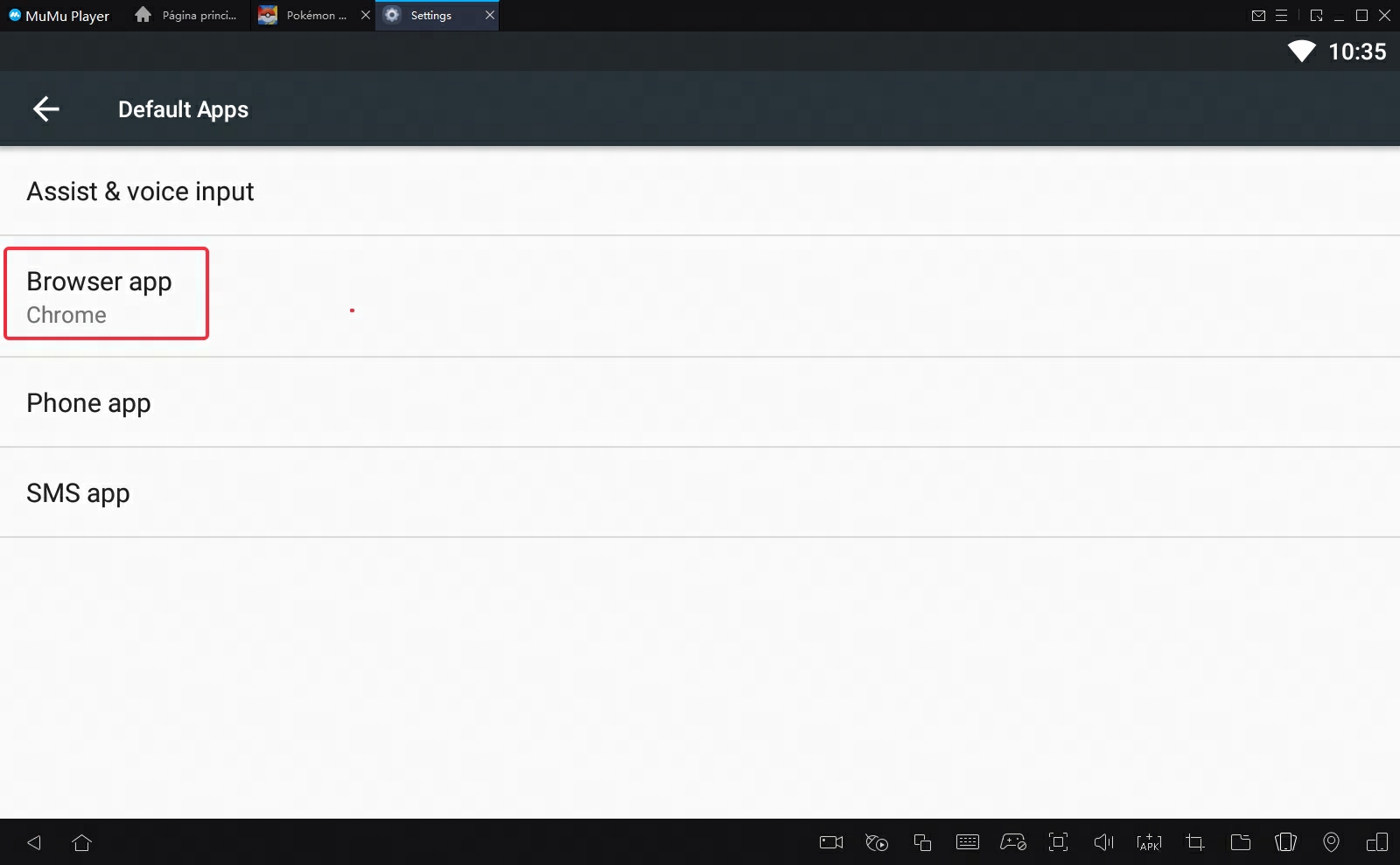
ステップ4: 「ブラウザーアプリ」をクリックし、Chromeに変更します。
ステップ5: 設定を閉じて、PGSharpを再起動し、通常通りプレイしてください。
3. Virutal Go Plus機能の使い方
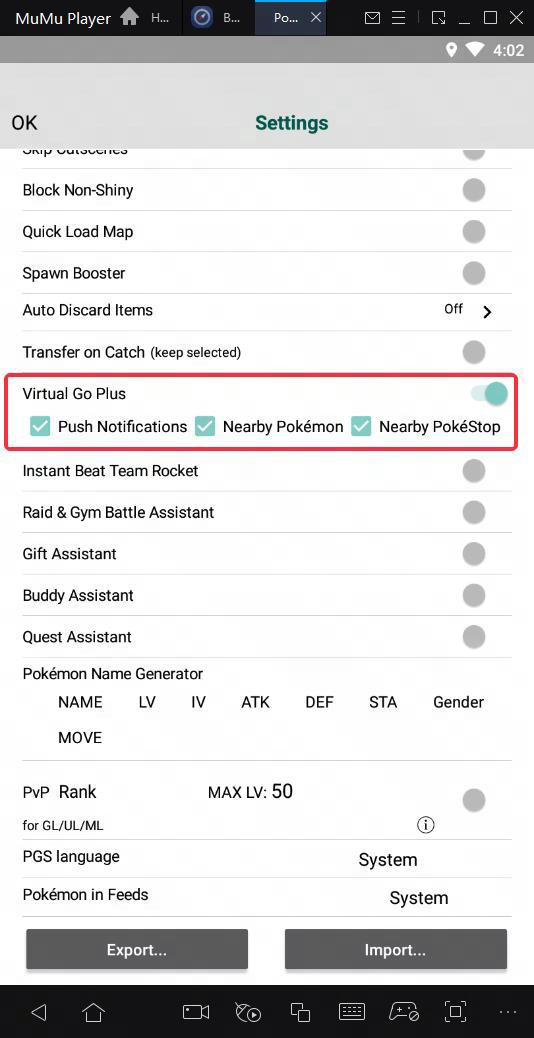
ステップ1: PGsharp → 設定 → Virtual Go Plus機能を有効にする → 必要な項目にチェックを入れます
ステップ2: ゲーム画面に戻り、右上の接続ボタンをクリックして接続を待ちます。
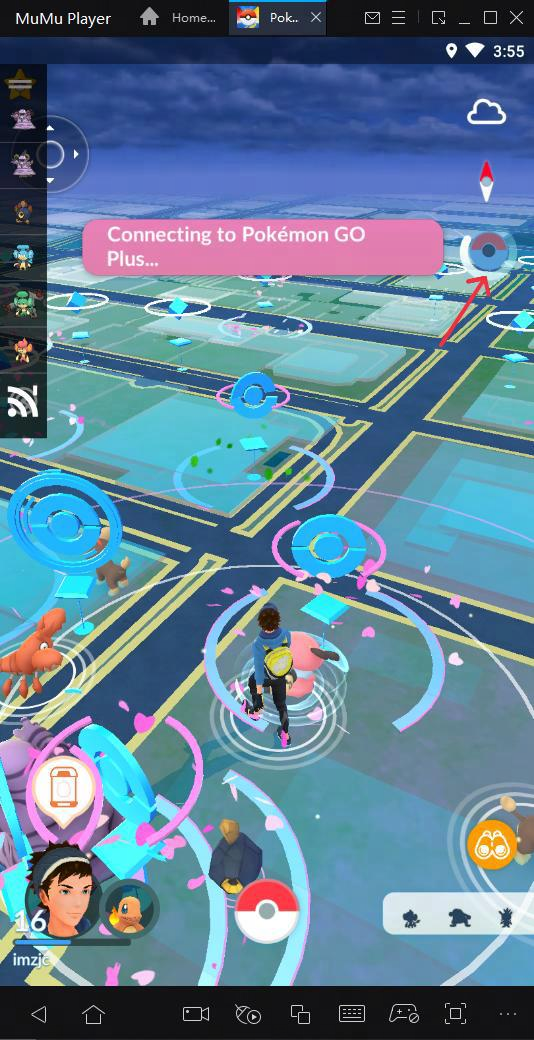
それでもうまくいかない場合は、エミュレーターまたはゲームを何度か再起動してください。
記事はここまでです