グラフィックスドライバーの再インストール方法
なぜGPUドライバーを削除して再インストールする必要があるのか?
外部デバイスはWindows上でドライバーなしでは動作しません。Microsoftはさまざまなデバイス向けに「基本的な」ドライバーを提供していますが、通常はメーカーの公式ドライバーをインストールすることをおすすめします。特にGPUの場合、AMDやNvidiaなどのGPUベンダーは、ドライバーとともにソフトウェアの最適化や機能、カスタマイズ可能な設定を提供しているため重要です。
しかし、ドライバーは完璧ではありません。新しいアップデートによって新たな問題が発生することもあり、ユーザーはメーカーがその問題を修正するまで待たなければならない場合もあります。また、新しいドライバーを繰り返しインストールすると、奇妙な問題が起こることもあります。AMDからNvidia、またはその逆に切り替える場合、古いGPUのドライバーを削除するのが良い習慣です。
クリーンな削除とインストールの準備
以下の方法を試す前に、いくつか準備しておくと良いでしょう。何かを削除する前に、新しいドライバーをすでにダウンロードしてインストールできる状態にしておくべきです。ドライバーの入手先は、PCを購入した場所や自作した場合によって異なります。
自作デスクトップの場合は、AMD、Nvidia、またはIntelの公式ウェブサイトからドライバーをダウンロードすることをおすすめします。
もしOEM PCを購入した場合、AMD、Nvidia、またはIntelから直接ドライバーを使用することも可能ですが、OEMが提供するドライバーを探して使用する方がより良い選択です。また、このプロセス中に少なくとも一度はPCを再起動する必要があります。技術的には無視することもできますが、安全のために再起動を推奨します。したがって、すべての重要なファイルやデータを保存してください。
最後に行うべきことは、インターネットから切断することです。WindowsはGPUドライバーを削除すると、自動的に最新のGPUドライバーをダウンロードしてインストールしようとします。インターネットから切断することでこれを防ぐことができるため、最初にドライバーをダウンロードすることを推奨します。
1. Windows デバイスマネージャーを使用する
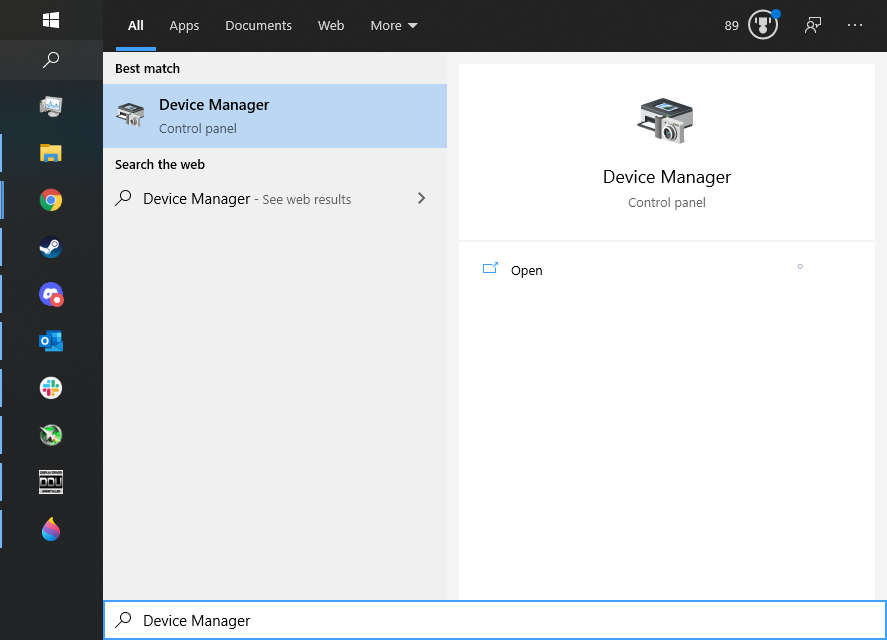
デバイスマネージャーは、PCに接続されているデバイスを構成するための多くのツールの1つであり、ドライバーの更新、ロールバック、削除が可能です。検索バーで「デバイスマネージャー」と検索し、ユーティリティを開いてください。
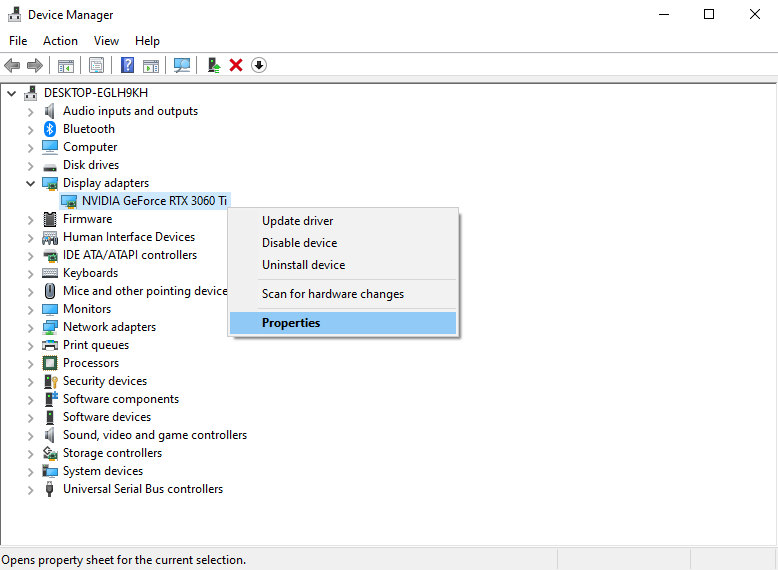
次に、「ディスプレイアダプター」へ移動し、GPUを右クリックして「プロパティ」を選択します。
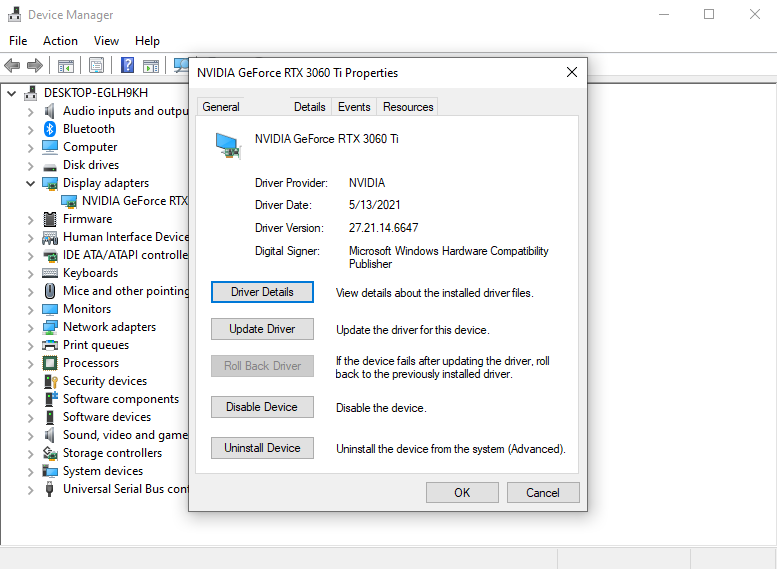
そこから「ドライバー」タブに移動します。このタブにはドライバーの更新、ドライバーのロールバック、デバイスのアンインストールのオプションが表示されます。
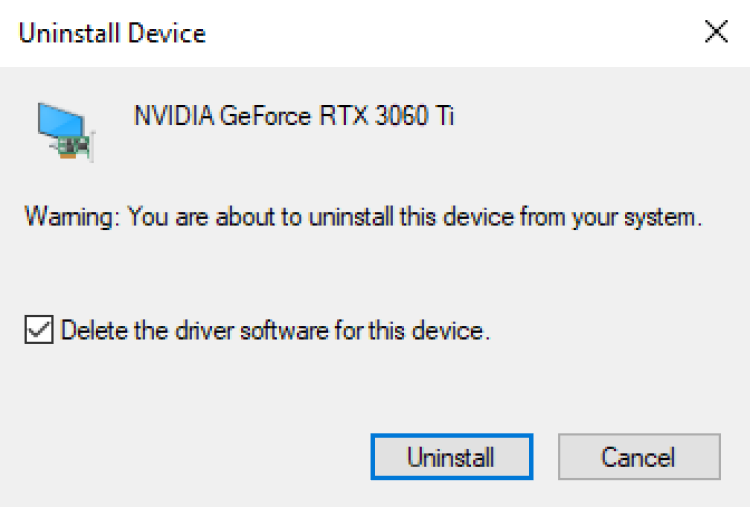
ドライバーの削除は、最後のオプションの中にオプション機能として含まれています。
デバイスマネージャーはドライバーのロールバック(以前のバージョンに戻すこと)が便利ですが、アップデート方法にはがっかりするかもしれません。自動検索機能はWindows認定ドライバーのみを探しますが、ほとんどのGPUドライバーはWindows認定を受けていません。しかし、認定されていないドライバーが悪いというわけではありません。AMD、Nvidia、Intelは、認定取得が時間のかかるプロセスであるため、必ずしもMicrosoftの認証を求めていません。
手動での方法は、経験豊富なユーザーにのみ推奨されます。
例えば、OEM製PCのGPUは公式ドライバーを使う必要がある場合があり、それらは古かったりバグがあったりすることがあります。しかし、インストールウィザードを使えば、GPUメーカーが提供するドライバーの方がうまく動作する場合もあります。ただし、これはまれなケースであり、ほとんどのユーザーは心配する必要はありません。
もう一つの問題は、デバイスマネージャーはドライバーのみをインストールするという点です。GPUを調整するための便利なアプリケーションはドライバー自体には含まれておらず、ドライバーと一緒にバンドルされているだけです。残念ながら、Windowsはそれらをインストールしません。これらのアプリのWindowsストア版もありますが、できれば公式サイトから直接入手した方が良いでしょう。
要するに、デバイスマネージャーはドライバーの削除や古いバージョンへのロールバックには適していますが、インストールには向いていません。インストールにはドライバーのウィザードを使う方が良いでしょう。
2. ドライバーのクリーンインストールオプションを使う
AMDとNvidiaは、GPUドライバーをインストールする際にクリーンインストールのオプションを提供しています。残念ながら、Intelはまだこの機能を提供していません。
AMDユーザーの場合は、ドライバーを実行してウィザードに従って進めてください。最終的に、次のような見た目のウィンドウが表示されます:
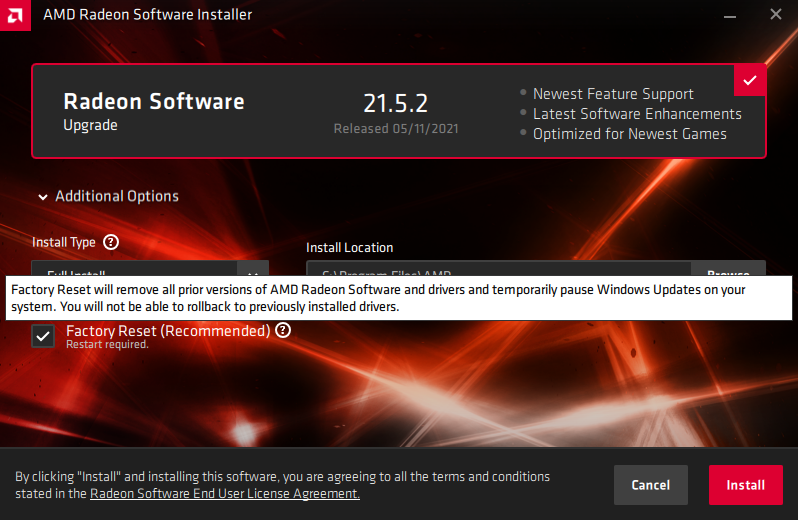
「ファクトリーリセット」オプションはデフォルトで選択されています。あとはウィザードの指示に従って進み、処理が完了するのを待つだけです。
また、AMD Cleanup Utilityというスタンドアロンアプリもありますが、ドライバーウィザードでファクトリーリセットを行う方が便利かもしれません。
Nvidiaのクリーンインストールもウィザード内にありますが、少し手順が多いです。Nvidiaドライバーのインストールウィザードを開始したら、まず次の2つのオプションのいずれかを選択し(どちらもクリーンインストールが可能)、『同意して続行』を押します:
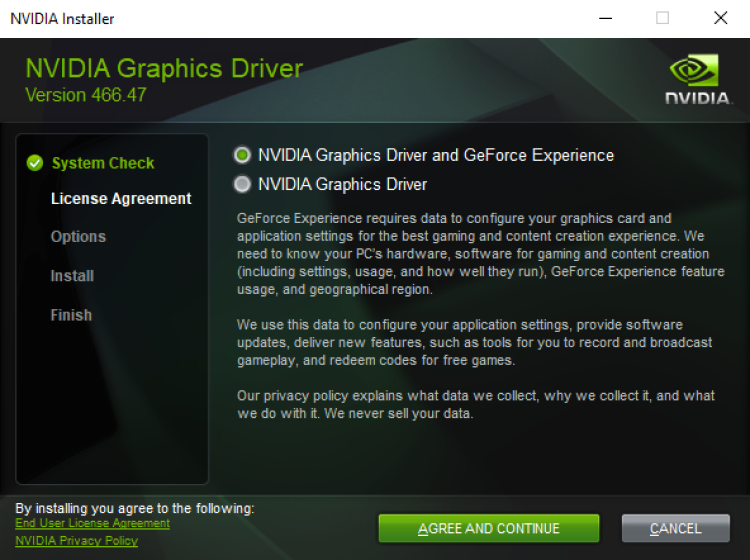
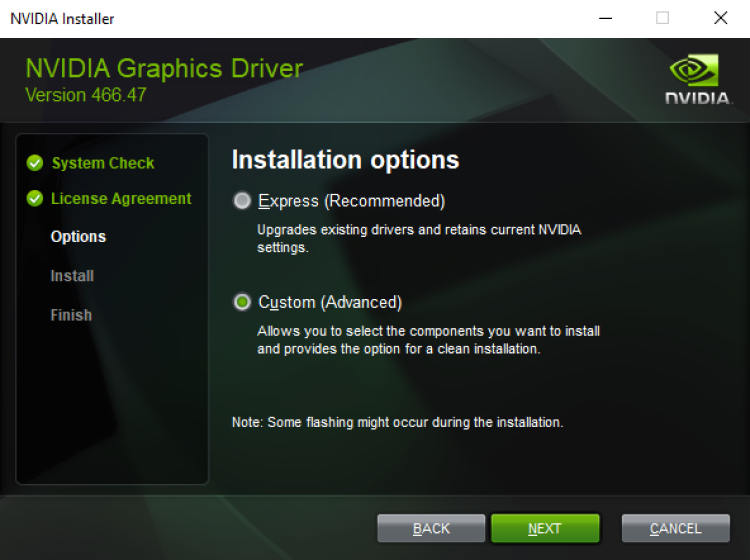
次に、「カスタム(詳細)」を選択します。
「クリーンインストールを実行する」にチェックを入れます。
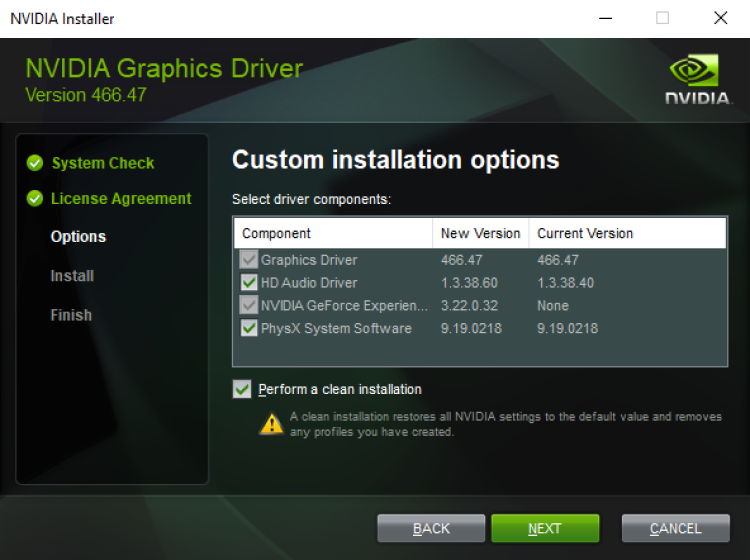
これで完了です。あとは通常通りウィザードを進めてインストールが完了するのを待てば、準備完了です。
3. Driver Display Uninstallerを使用する
Driver Display Uninstaller、またはDDUは、PC愛好家に好まれている方法です。これはWagnardsoftによって開発されたサードパーティプログラムで、AMD、Nvidia、IntelのGPUドライバーの削除をサポートしています。DDUは非常に徹底しており、GPUドライバーに関連するすべて、またはほとんどすべてを削除します。
DDUを入手するには、Wagnardsoftのウェブサイトにアクセスし、最新の日付のエントリーを選択してください。執筆時点では、最新バージョンは18.0.4.0です。こちらで確認できます:
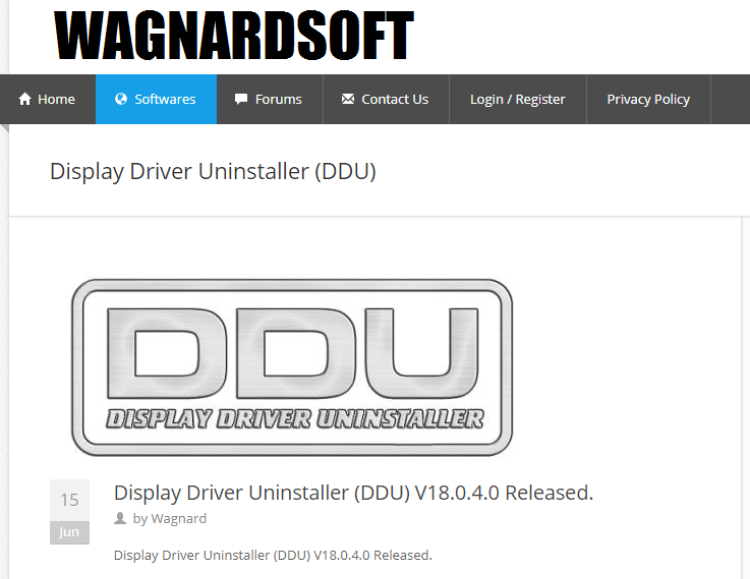
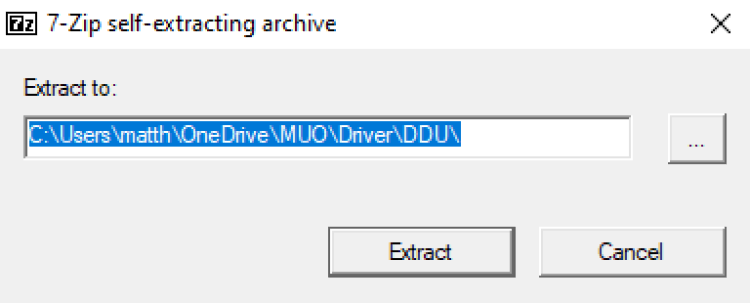
次に、DOWNLOAD & SUPPORTはこちらをクリックと表示されている場所を探してクリックしてください。すると、さらに別のページに移動し、Official Download Hereと書かれている部分が見えるはずです。それをクリックしてダウンロードを開始します。実行ファイルが受け取れますので、実行してExtractをクリックしてください。
バージョン番号によっては、DDU v18.0.4.0のような名前のフォルダーが作成されるはずです。フォルダーの内容は次のようになります:
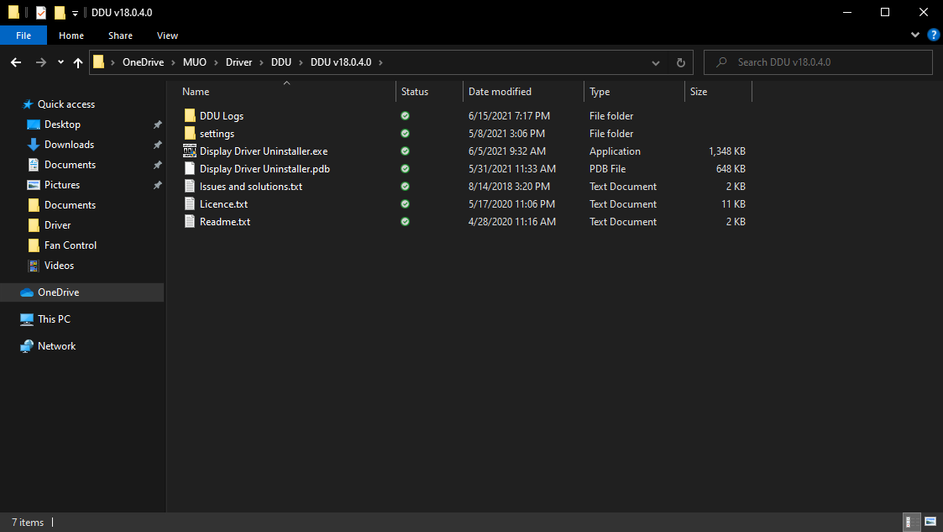
DDUを実行するには、フォルダーを開き、Display Driver Uninstaller.exeを実行してください。
何かを行う前に、安全上の理由からアプリが他のアプリを終了する場合があり、このオプションリストが表示されます: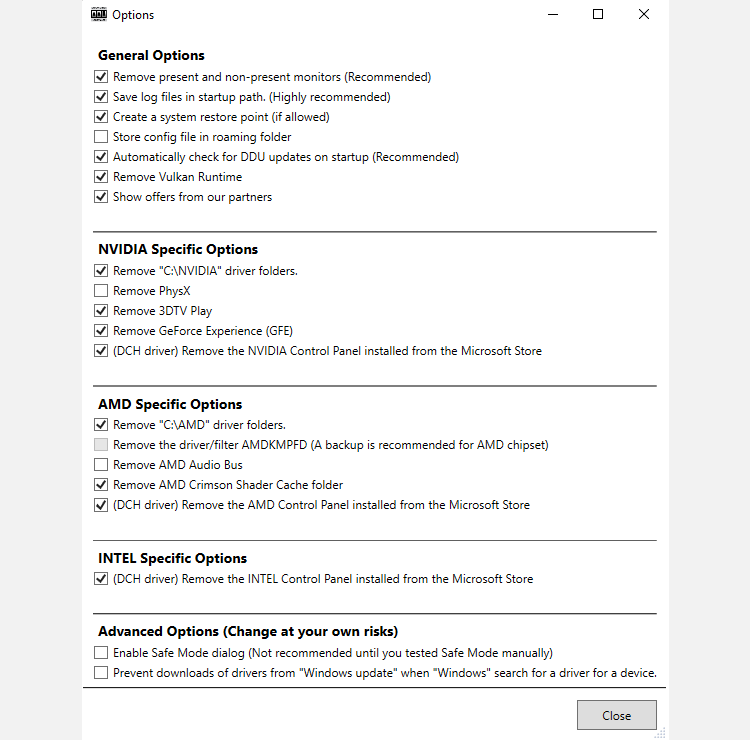
単に閉じるをクリックしてください。セーフモードでない場合、DDUはドライバーを削除する前にセーフモードに入ることを推奨します。ただし、ドライバーを削除するためにセーフモードは必須ではありません。次に、デバイスタイプを選択をクリックし、GPUを選択します。
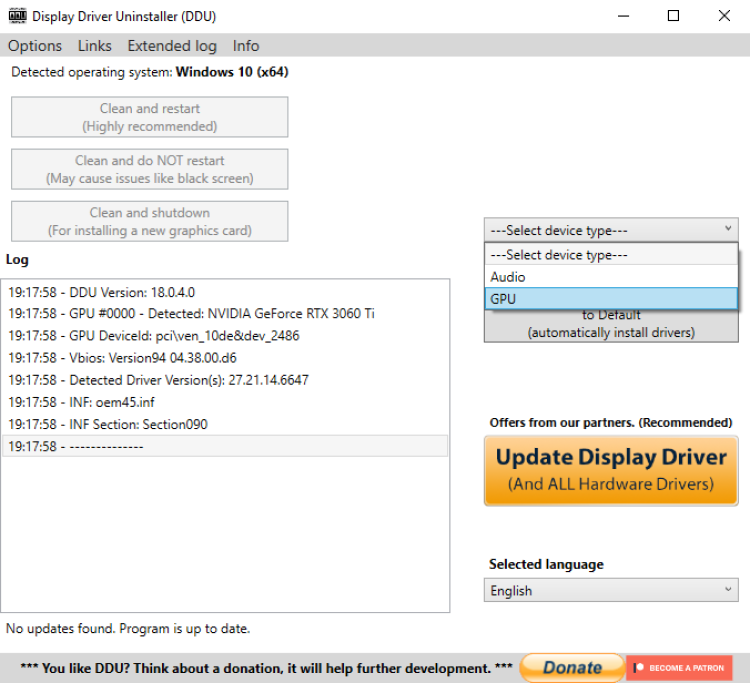
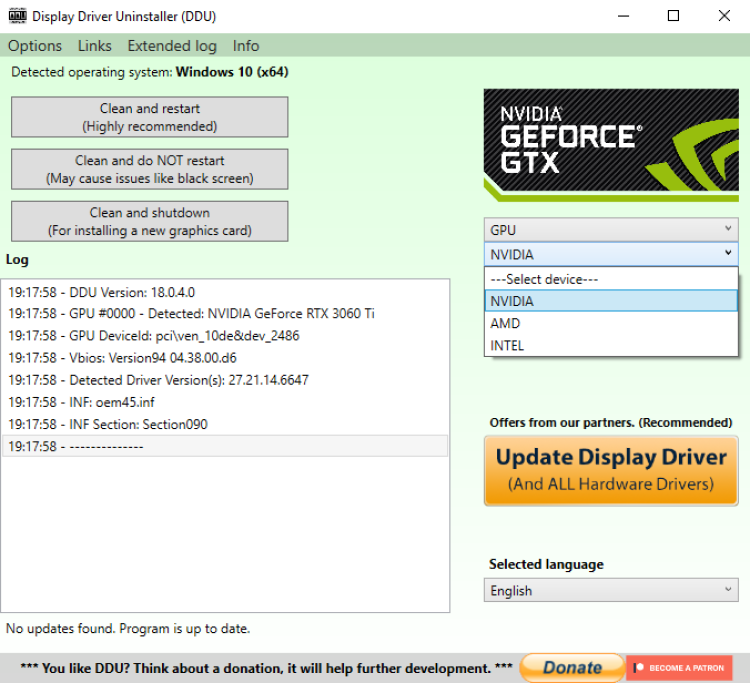
デフォルトでは、DDUはお使いのGPUドライバーのうち1つを自動的に選択してクリーンアップしますが、複数のGPUがある場合は問題になることがあります。DDUが誤ったGPUドライバーを自動的に選択した場合は、AMD、Nvidia、またはIntelと表示されている部分をクリックし、正しいベンダーを選択してください。
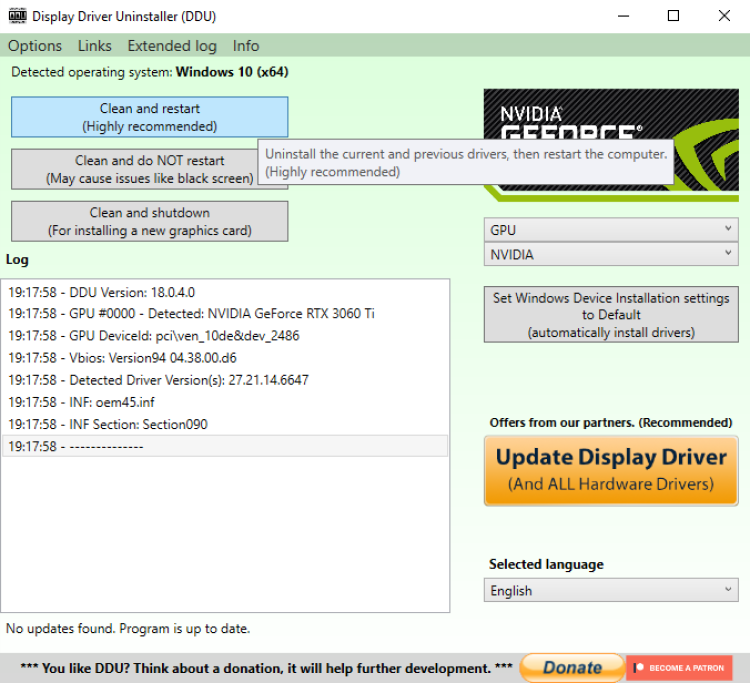
最後に、クリーン&再起動を押すだけです。DDUはドライバーを削除し、自動的にPCを再起動します。
Wagnardsoftは、ドライバーを更新するたびにDDUを使用することを推奨していませんが、ドライバー関連の問題が疑われる場合の最終手段として有効です。また、別のGPUベンダーに切り替える場合にも便利です。
DDUはほとんどのユーザーにとっておそらくやりすぎですが、時には最終手段が最も簡単な方法です。
記事はここまでです