画面表示の問題
一部のユーザーは、エミュレーターでゲームをプレイする際に表示の問題が発生する場合があります。以下は考えられる解決方法です:
1. グラフィックレンダリングモードを変更する
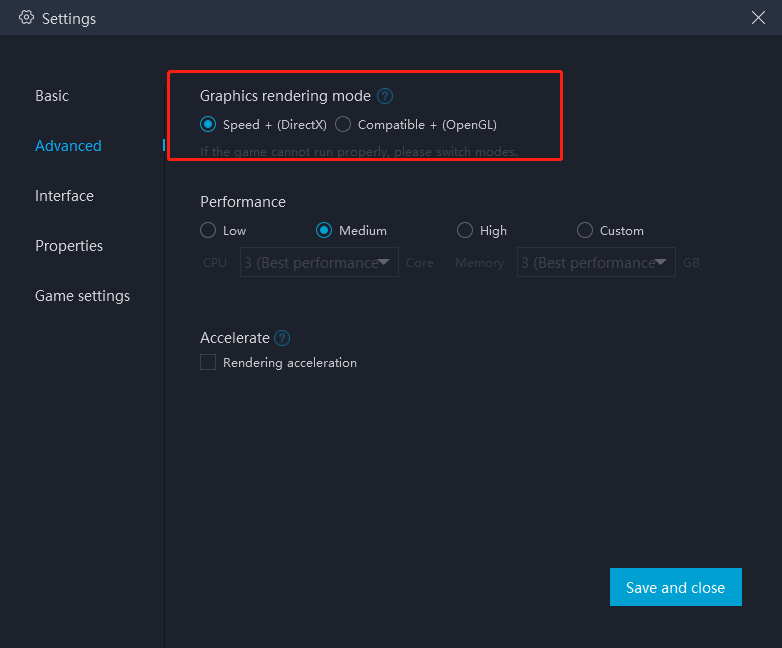
「設定」(右上)→「詳細設定」→「グラフィックレンダリングモード」に進みます。デフォルトでは「Speed+」が選択されていますが、「Compatible+」に変更してからエミュレーターを再起動してみてください。
2. 高性能な外部グラフィックカードを使用していることを確認する
[NVIDIAグラフィックカードユーザー向け]
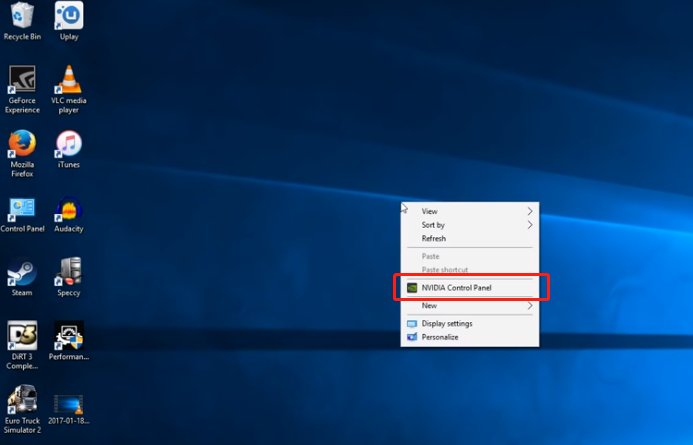
2.1 デスクトップの空いている場所を右クリックし、[NVIDIA Control Panel] を選択します。下図を参照してください:
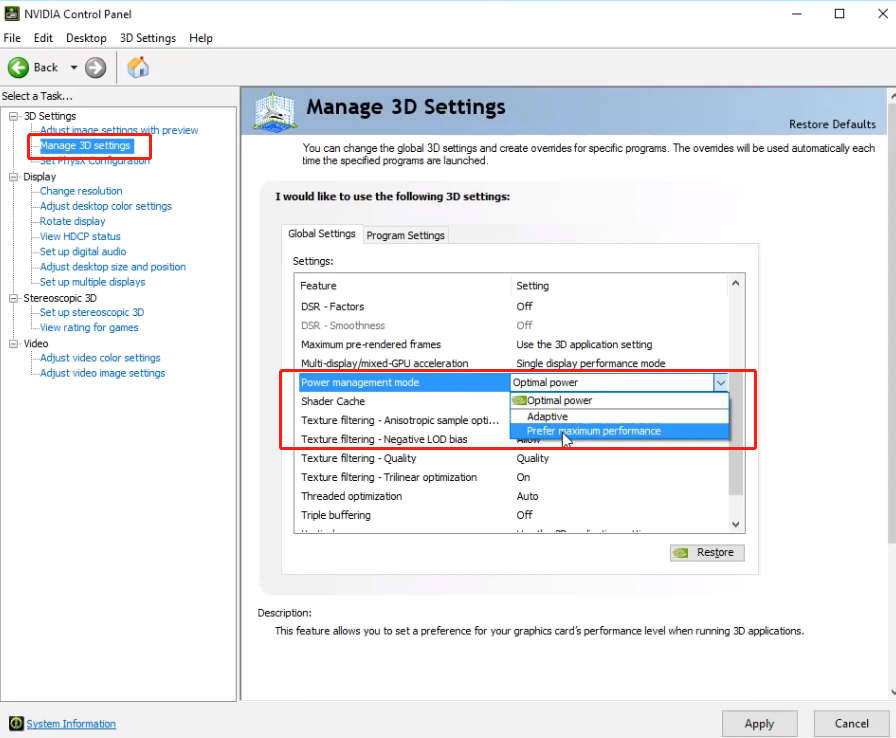
2.2 NVIDIAコントロールパネルの左側「3D設定」から [Manage 3D Settings] をクリックし、右側の [Global Settings] に進みます。「Power management mode」を選択し、「Prefer maximum performance」に設定します。その後、下部の [Apply] をクリックします。下図を参照してください。
[AMDグラフィックカードユーザー向け]
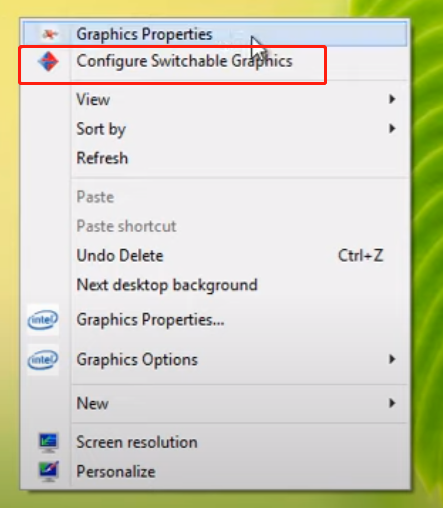
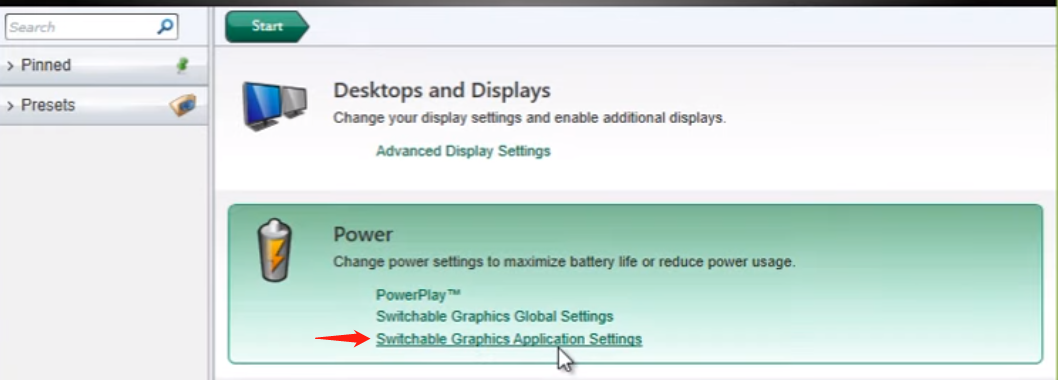
1) 下の図のように右クリックして、メニューから[スイッチャブルグラフィックスの設定]を選択します。
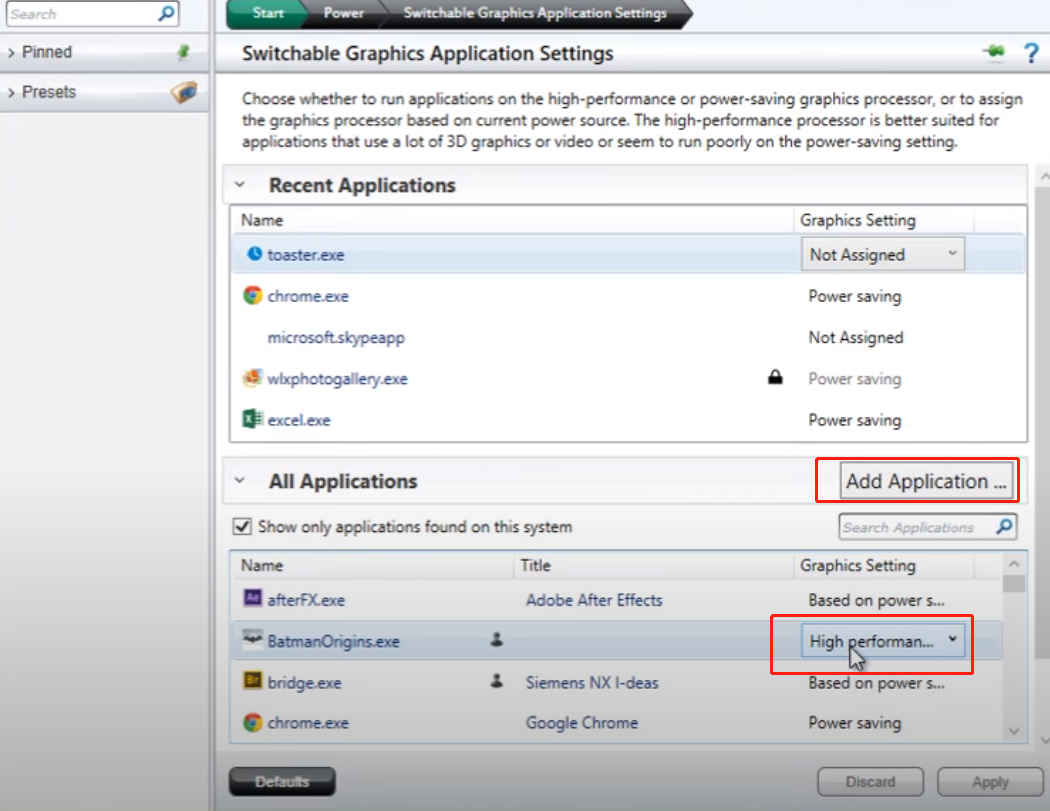
2) 「スイッチャブルグラフィックスアプリケーション設定」で「アプリケーションの追加」をクリックし、MuMu Playerでディスクリートグラフィックスカードで実行したいゲームを選択し、「高パフォーマンス」と「適用」をクリックします。
3. エミュレーターでOpenGLやグラフィックドライバーが古いと表示された場合は?
3.1 メーカーのウェブサイトからダウンロード:
3.2 手動アップデート:
方法1:DriverGenius をダウンロードし、PCのグラフィックス仕様をスキャンして、アプリケーションが推奨するすべてのドライバーをアップデートします。
方法2:
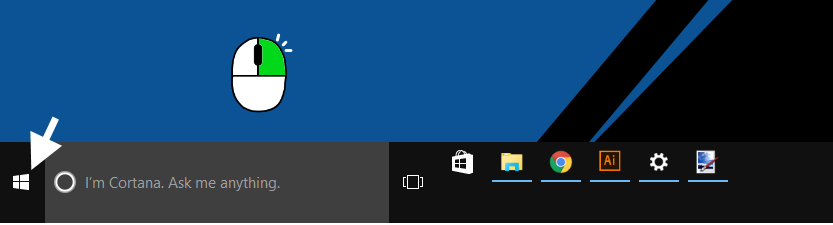
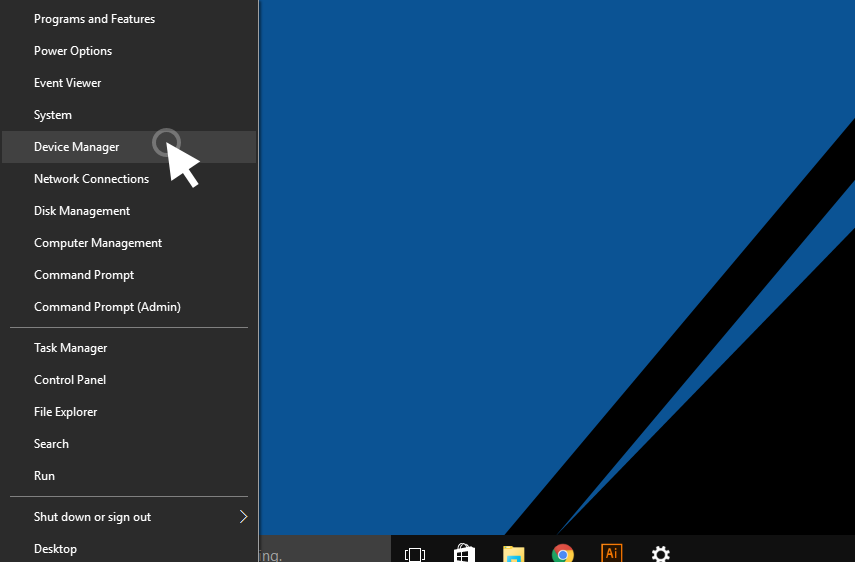
①画面左下隅を右クリックし、「デバイスマネージャー」を選択します。
②「ディスプレイアダプター」の横にある矢印を展開して、グラフィックカードを確認します。
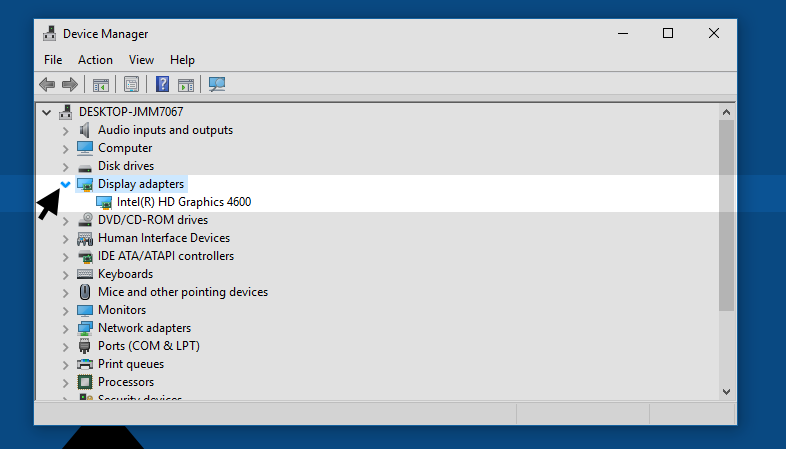
③グラフィックカード名を右クリックし、「プロパティ」をクリックします。
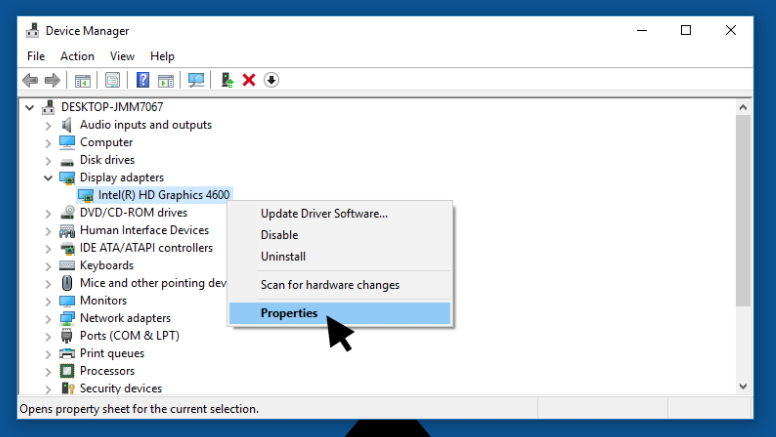
④「ドライバー」タブをクリックし、「ドライバーの更新」をクリックします。
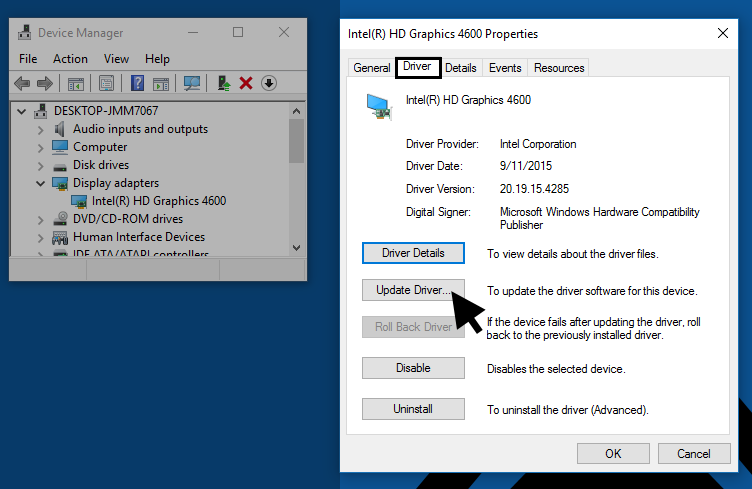
⑤「ドライバーソフトウェアの最新版を自動検索する(推奨)」を選択します。古いグラフィックドライバー以外にも、グラフィックカード自体がエミュレーターが反応しない原因となる場合があります。
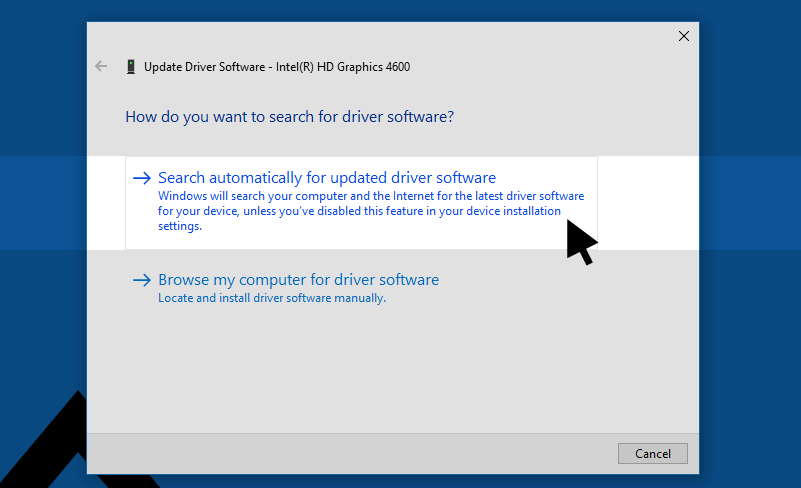
参考までに、エミュレーターのシステム要件を以下に記載します。
記事はここまでです