MuMuPlayer 画面録画チュートリアル
MuMuPlayerは、画面録画機能を提供しており、MuMuPlayer内の画面を録画するのに便利です。また、MuMuPlayerの音声と他の入力音声を同時に録音することができ、チュートリアル動画の作成がより便利になります。
1. 録画の開始方法
ステップ1. 画面録画機能をオンにする
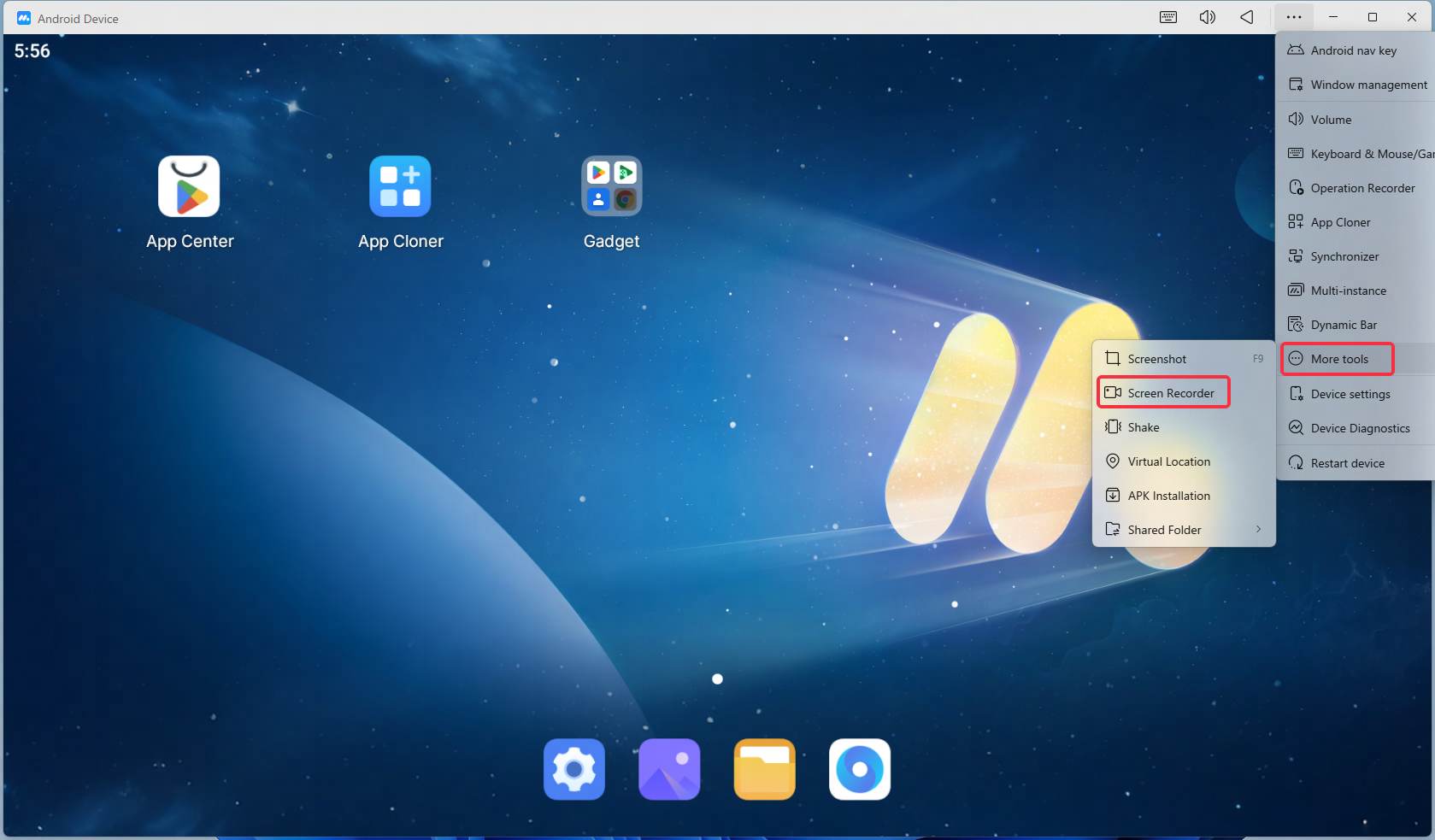
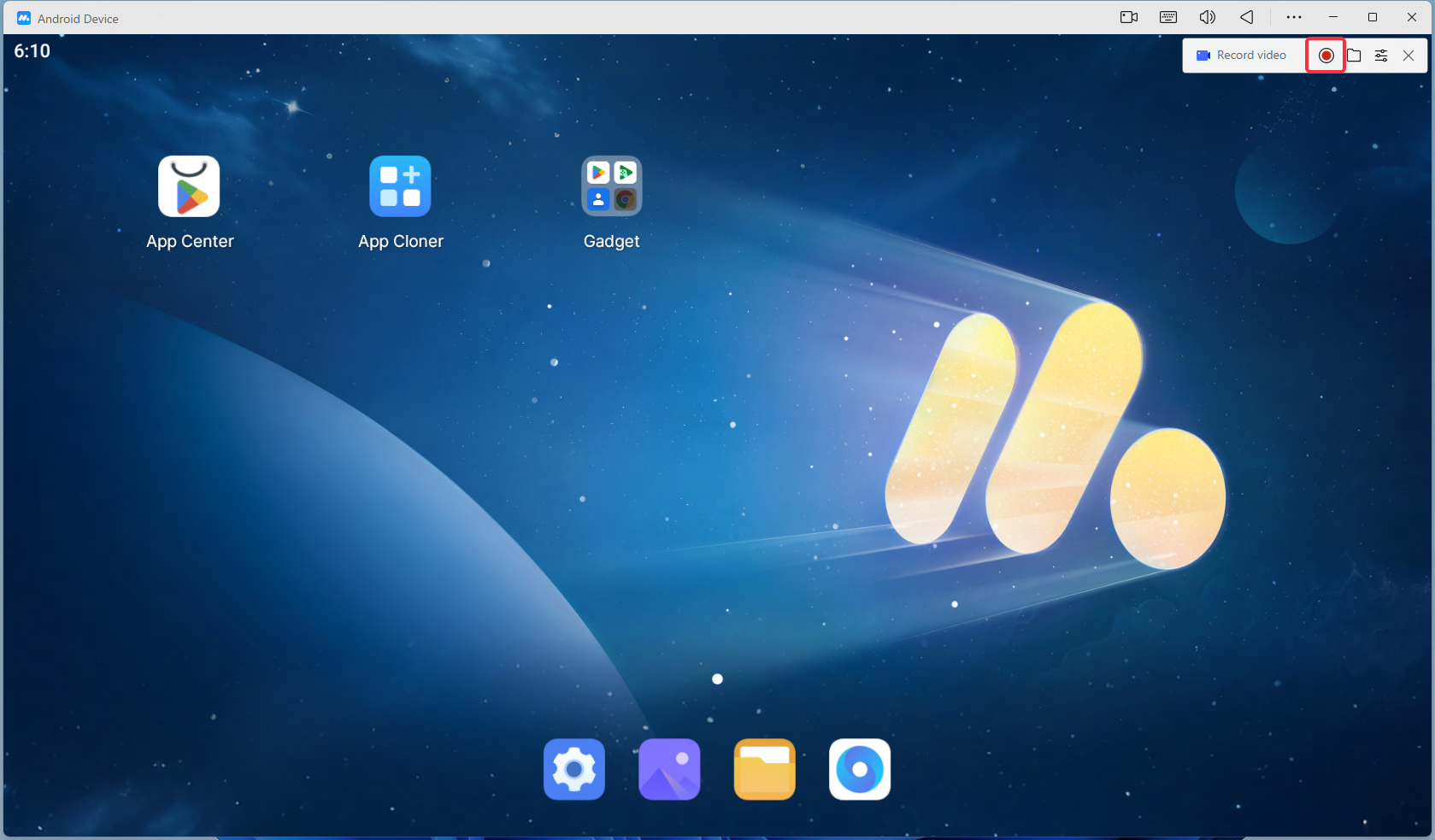
MuMuPlayerの右上隅にある「...」アイコンをクリックし、ツールバーを下に引き出して「画面録画」をクリックします。画面録画機能のフローティングウィンドウが表示されるので、赤いボタンをクリックすると3秒のカウントダウン後に画面録画が開始されます。また、ショートカットキーを使って画面録画を開始することもできます(画面録画のショートカットキーはMuMuPlayerの設定センターで設定可能です)。
ステップ2. 画面録画機能のフローティングウィンドウを調整する
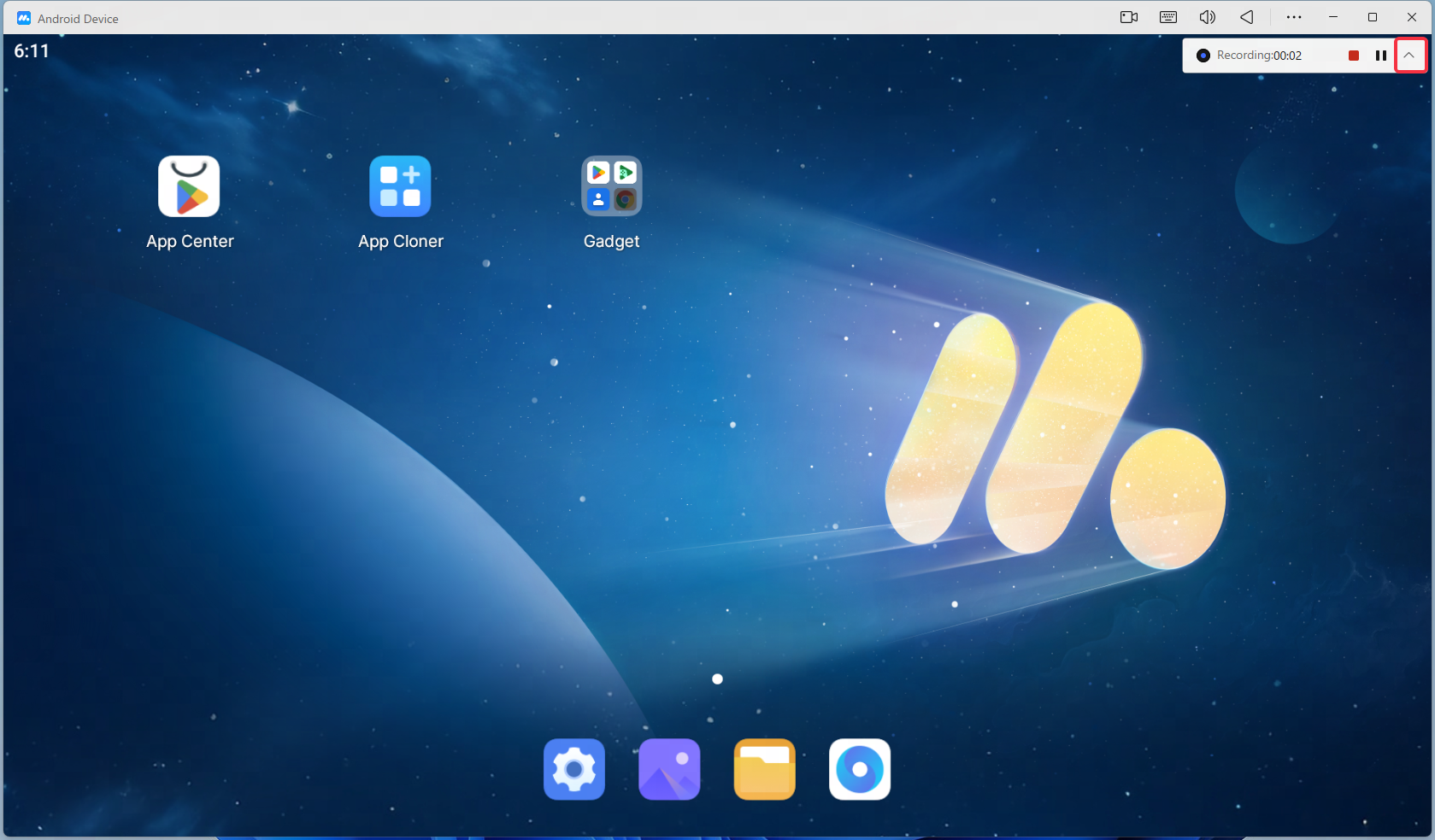
録画が開始されると、MuMuPlayer内の画面が録画されます。右上隅に録画アイコンと録画状態のフローティングウィンドウが表示され、録画時間を確認したり、一時停止・再開が可能です。小さな矢印をクリックすると機能アイコンに移動し、機能アイコンをクリックすると再び録画状態のフローティングウィンドウが表示されます。
ステップ3. 画面録画ファイルを保存する
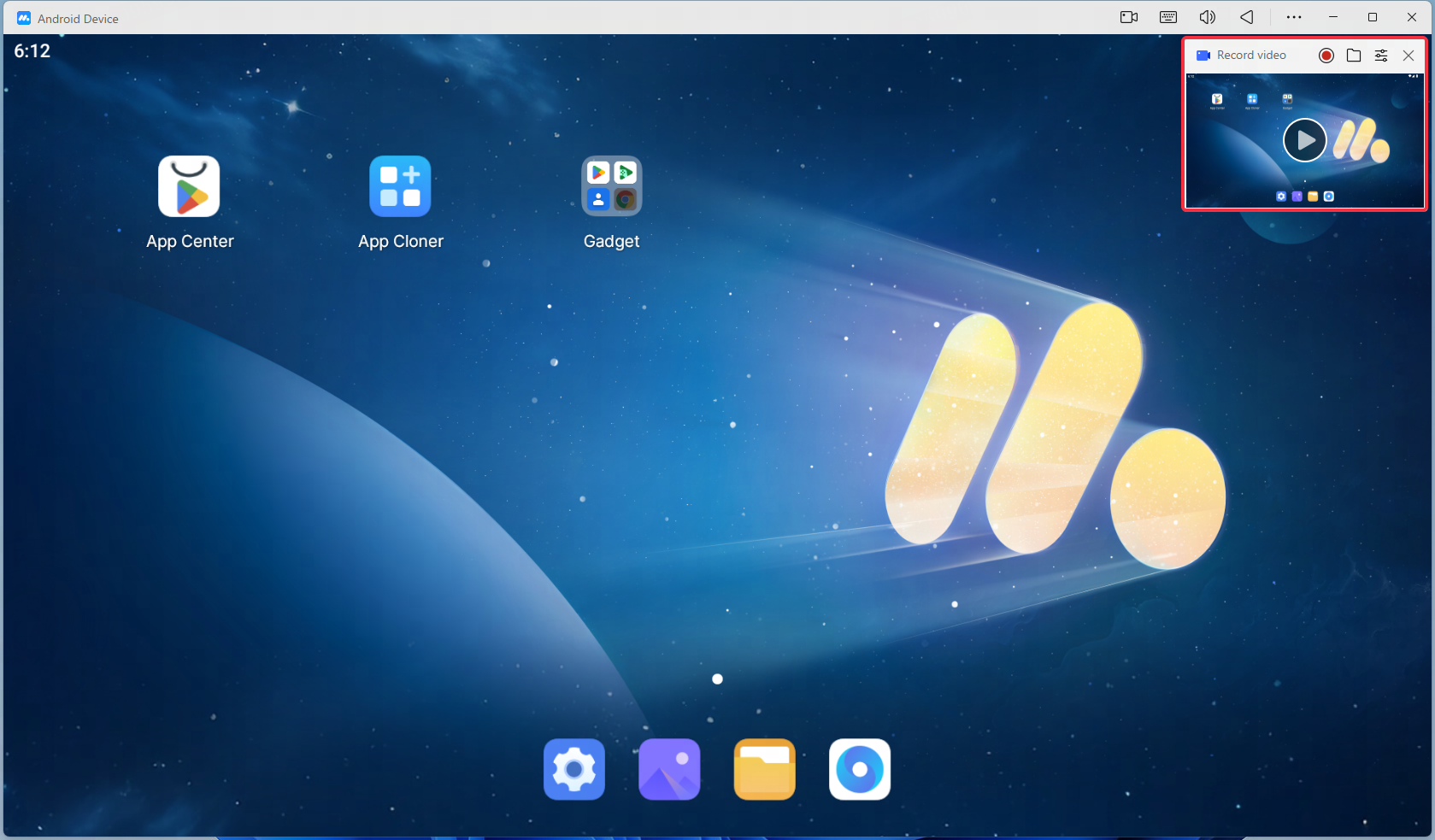
録画が完了したら、「録画終了」ボタンをクリックすると、録画を行ったアプリケーション名に従ってファイルが自動的に命名・保存されます。録画ファイルはMuMuPlayerの右上隅にサムネイルとして表示され、クリックすると録画ファイルを確認できます。
2. 画面録画ファイルの確認方法
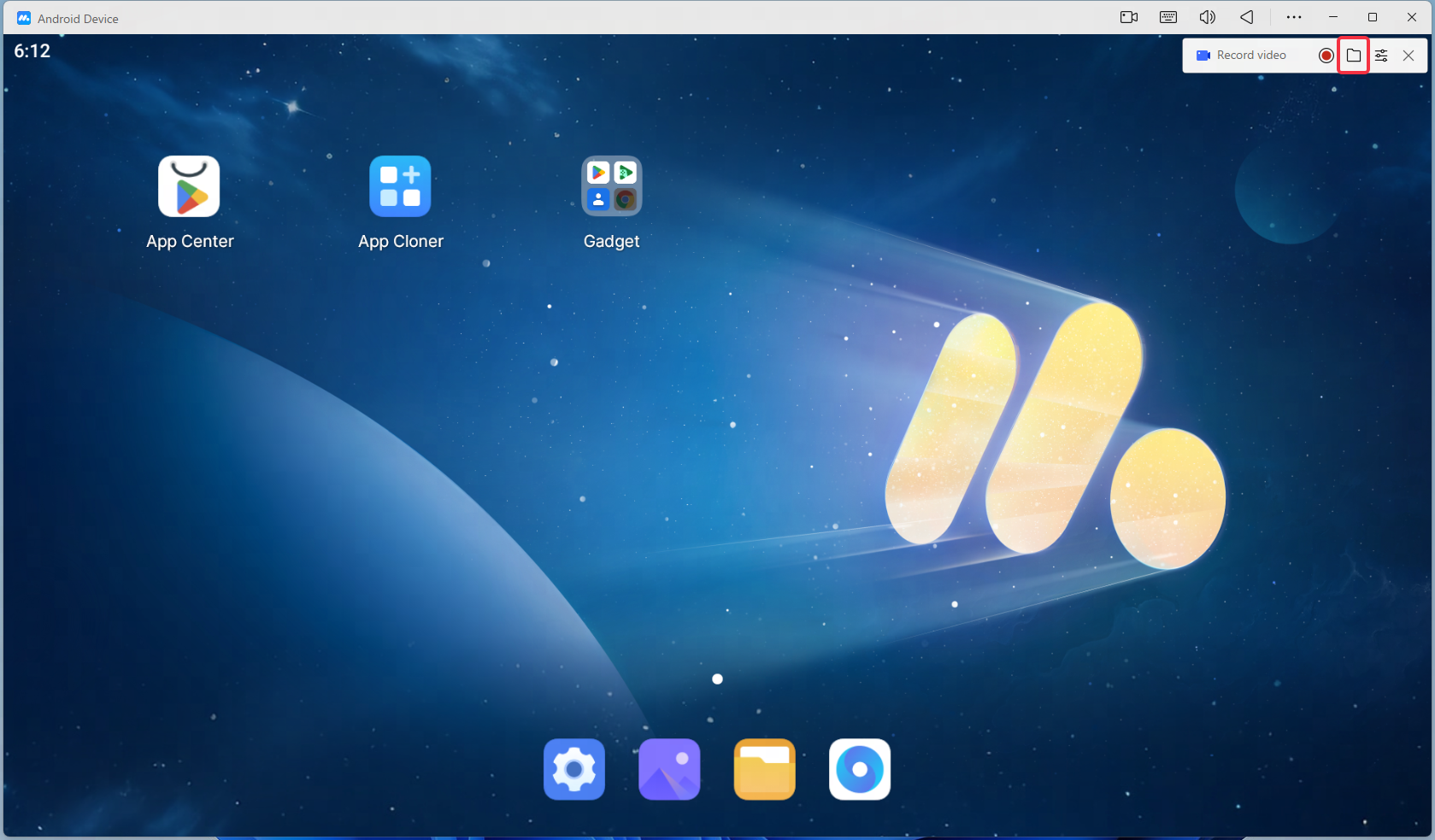
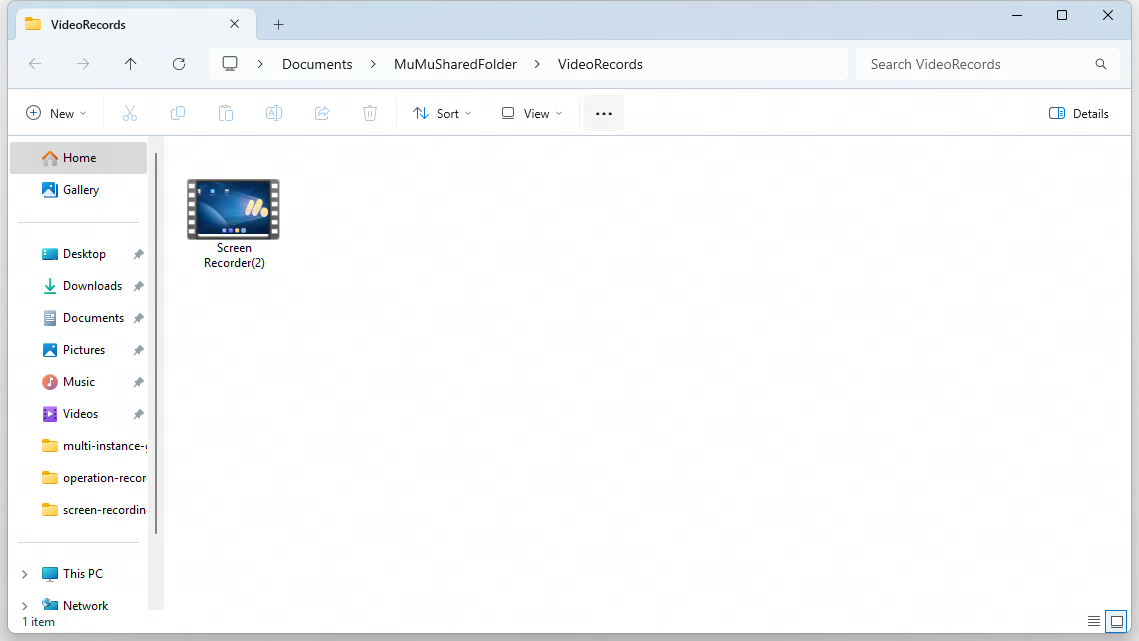
画面録画機能を開くには、画面録画のフローティングウィンドウ内の録画ファイルエントリをクリックして、録画ファイルリストを開きます。
3. 画面録画設定の変更方法
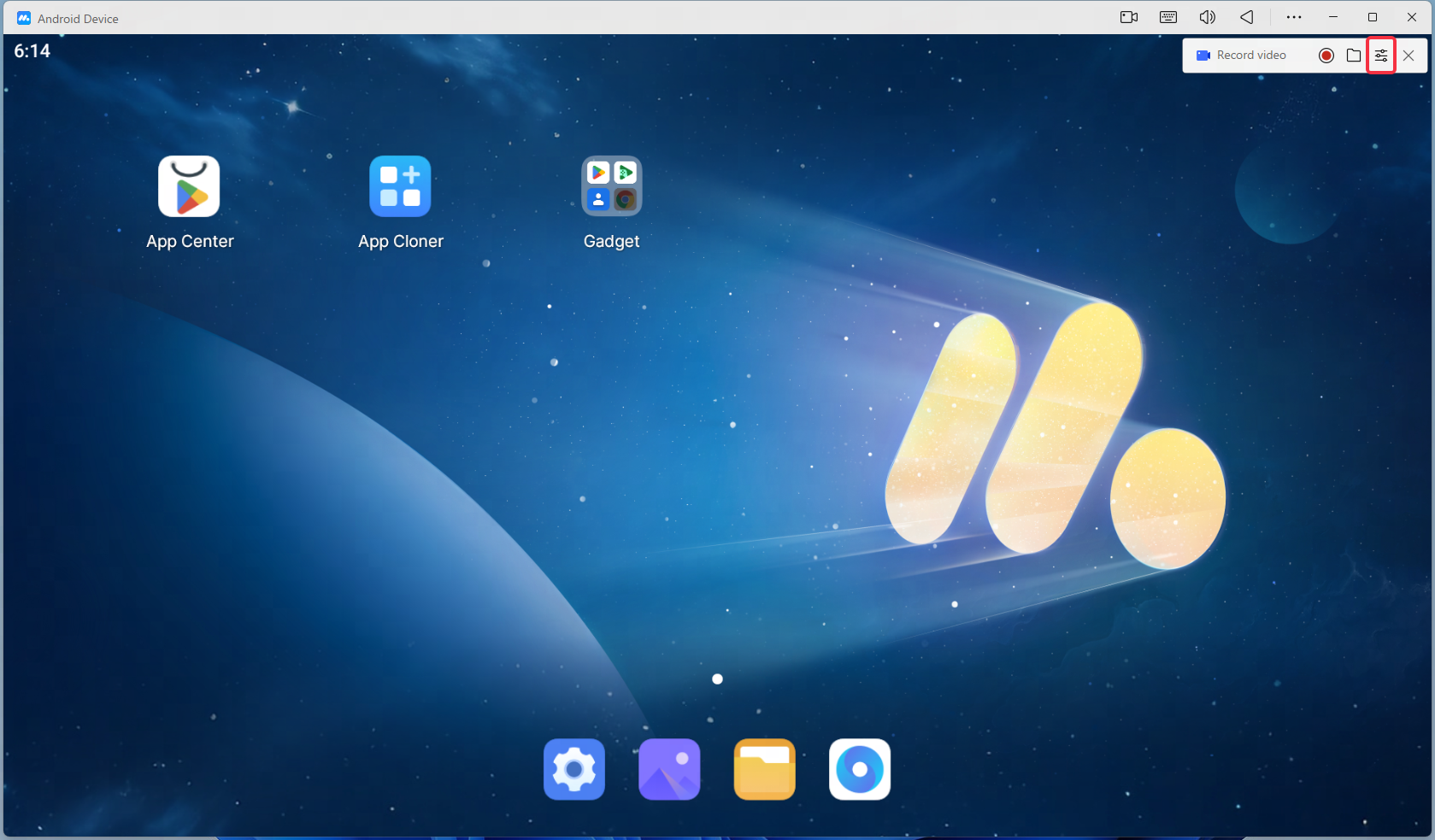
ビデオ出力品質、音声内容、保存パスなどを変更する必要がある場合は、画面録画機能のフローティングウィンドウ内の歯車アイコンをクリックして、録画設定を開き、変更できます。
注意:画面録画の解像度はMuMuPlayerの解像度です。解像度を調整する場合は、MuMuPlayerのメニュー→設定→ディスプレイから変更できます。
画面録画設定には以下の設定が含まれます:
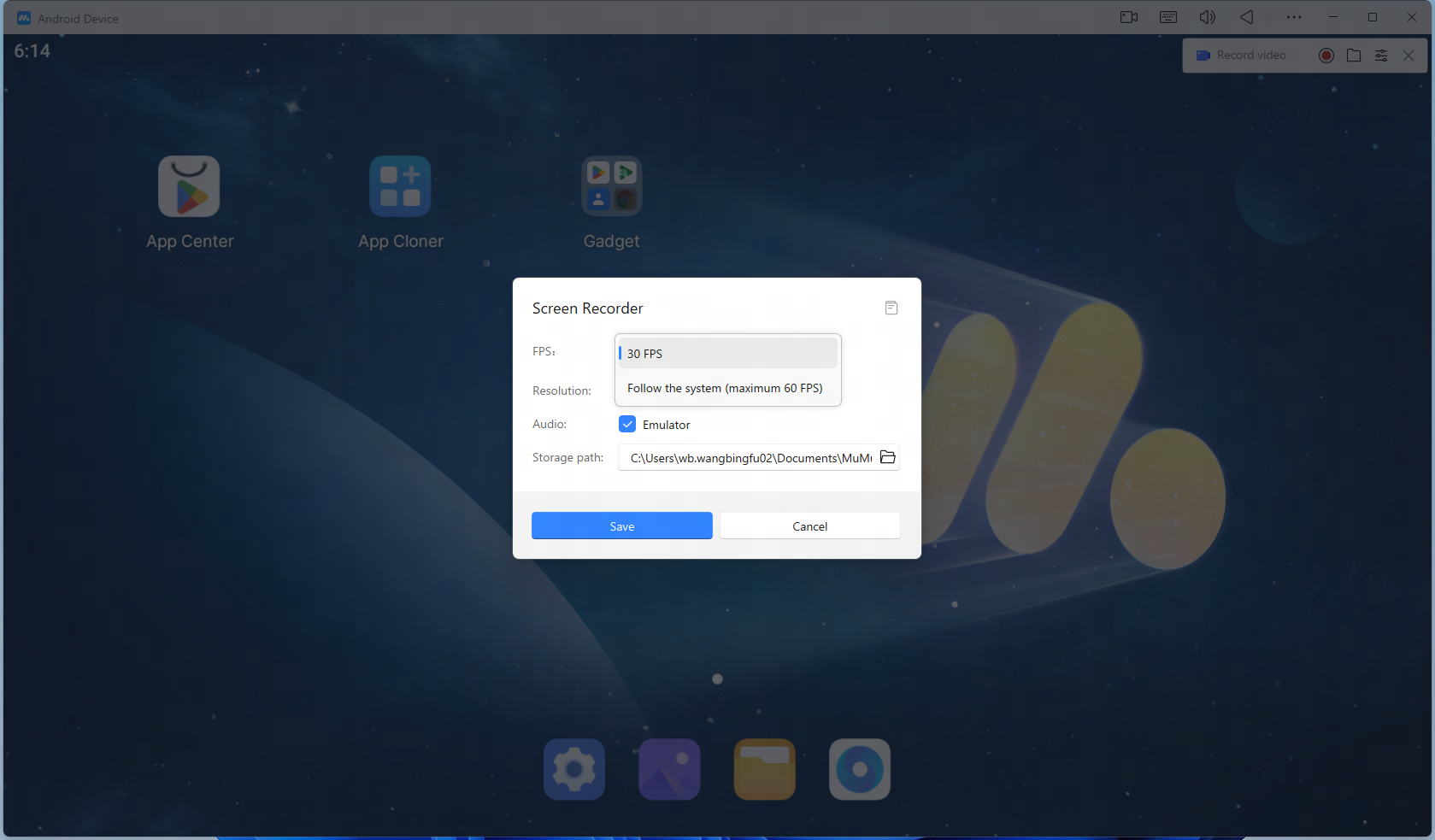
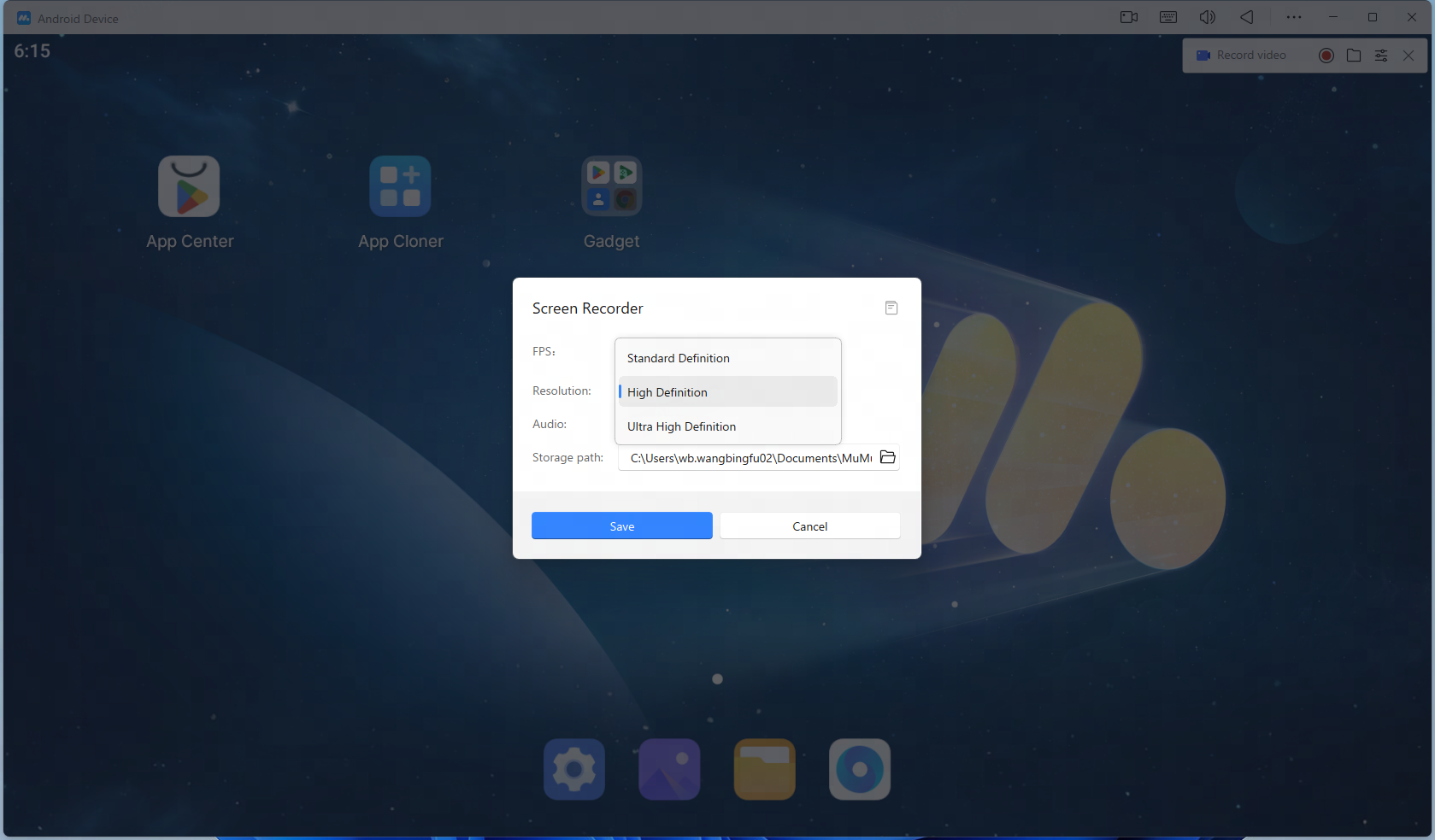
(1) フレームレート:30フレームまたはシステムのフレームレート(最大60フレーム)を選択できます。フレームレートが高いほど、動画はより滑らかになり、それに伴いより多くの容量が必要となります。
(2) 解像度:SD、HD、スーパーデフィニションから選択できます。
(3) オーディオ:入力する必要があるオーディオを選択でき、最大2つまで選択可能です。
チェックしない場合、オーディオはありません;
MuMuPlayerのオーディオのみをチェックした場合、MuMuPlayer内のオーディオのみが出力されます;
その他のオーディオをチェックした場合、パソコンの入力オーディオ(マイクなどの録音音声)のみが出力されます;
両方をチェックした場合、2つのオーディオがミックスされて出力されます。
(4) 保存パス:画面録画ファイルのデフォルト保存先はMuMuの共有フォルダです。「変更」をクリックして保存先を変更できます。十分なストレージ容量のあるディスクパスへの変更を推奨します。
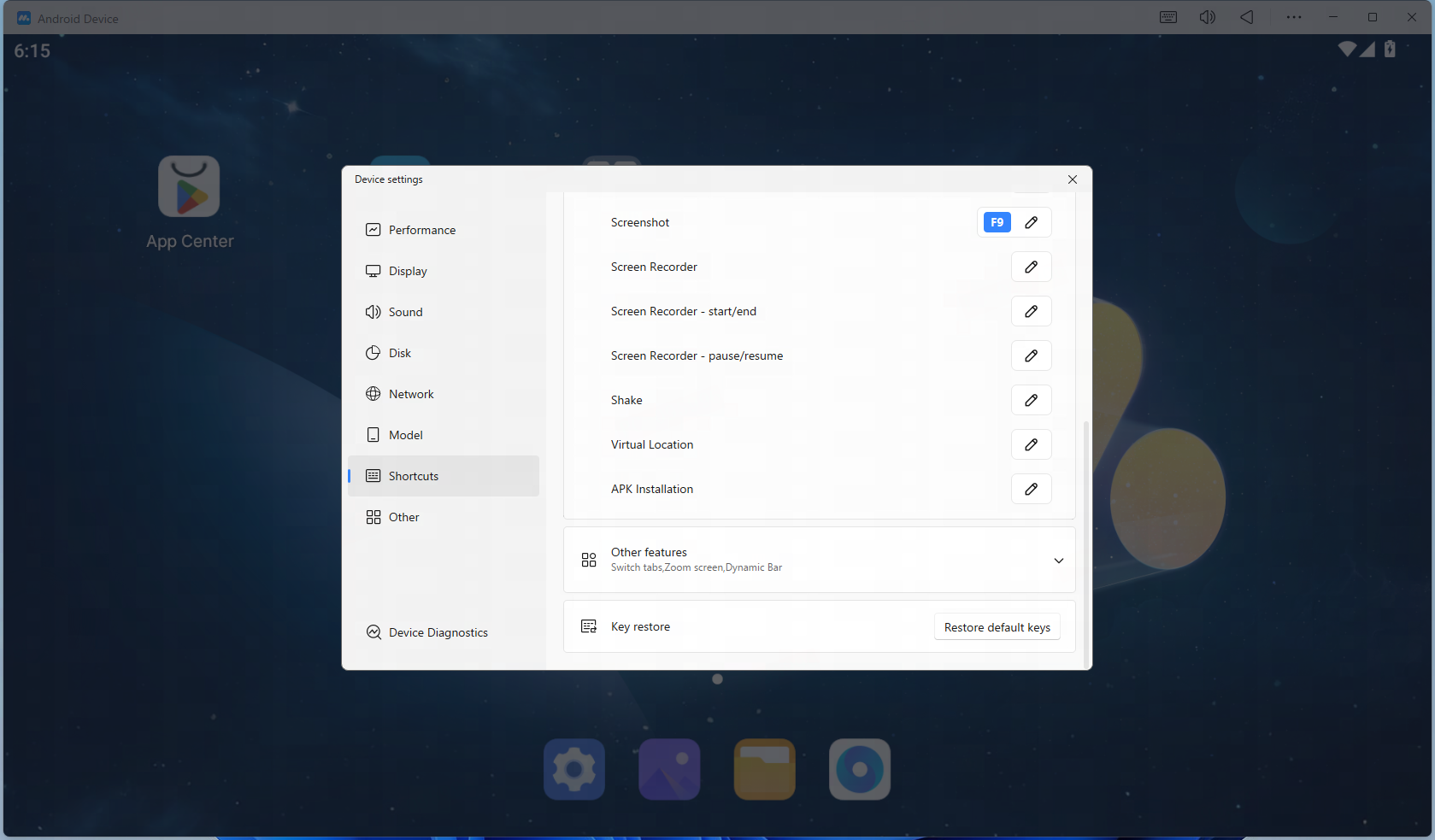
(5) ショートカットキー:画面録画を操作するショートカットキーが必要な場合は、「メニュー-設定-ショートカット」から設定できます。設定後、ショートカットキーで画面録画を利用できます。
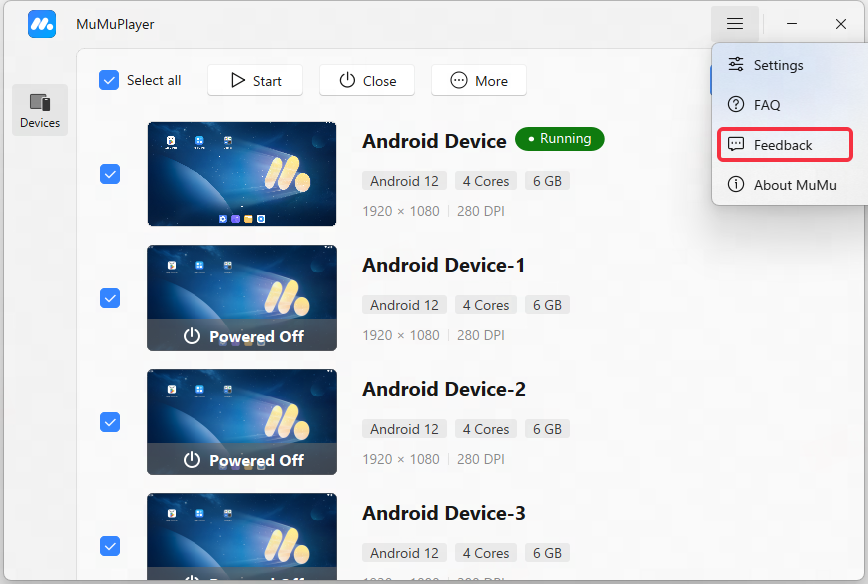
以上がMuMuPlayerの画面録画チュートリアルです。他にご要望や画面録画に関するご質問がございましたら、フィードバックにご記入ください。
記事はここまでです