MuMuPlayerでラベルをドラッグして画面を分割する方法は?
MuMuPlayerは、アプリケーションの分割画面機能に対応しました。MuMuPlayerの上部タブにあるラベルをドラッグすることで、アプリケーションの分割画面操作を行うことができます。詳細は以下の手順をご参照ください。
1. MuMuPlayerのバージョンを確認する
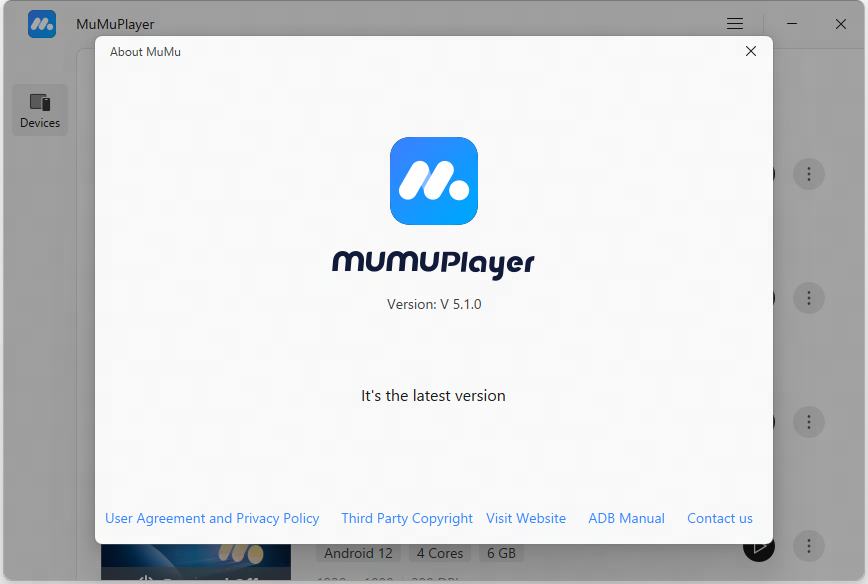
MuMuPlayerを最新バージョンにアップグレードしてください。MuMuPlayerの右上にあるメニューアイコンをクリックし、「MuMuについて」- アップデートを確認、または>>こちらをクリックして最新バージョンを入手できます。
2. 「バックグラウンドで実行を維持」機能をオンにする
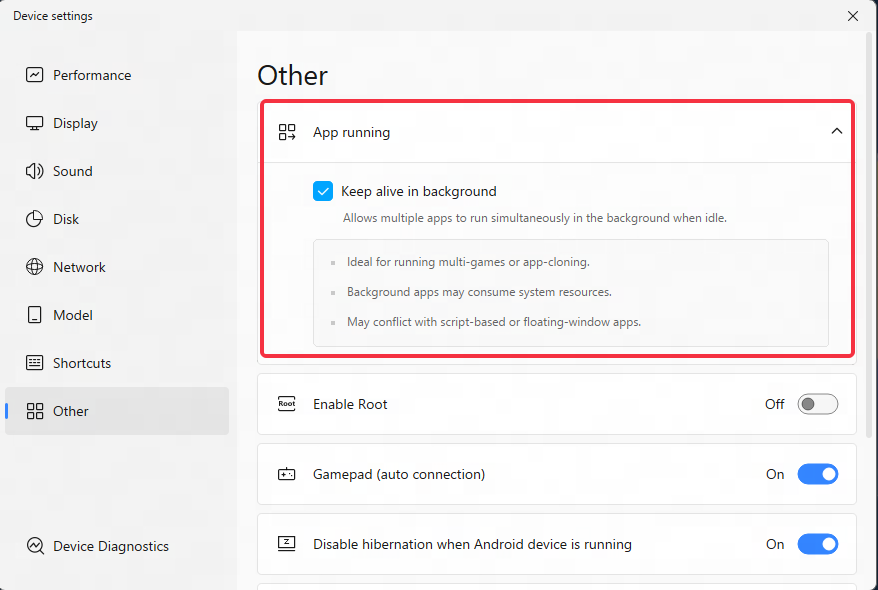
MuMuPlayerの「設定」-「その他」で、「バックグラウンドで実行を維持」機能にチェックを入れ、設定を保存してMuMuPlayerを再起動すると、分割画面機能が利用できます。
3. 分割画面操作を行う
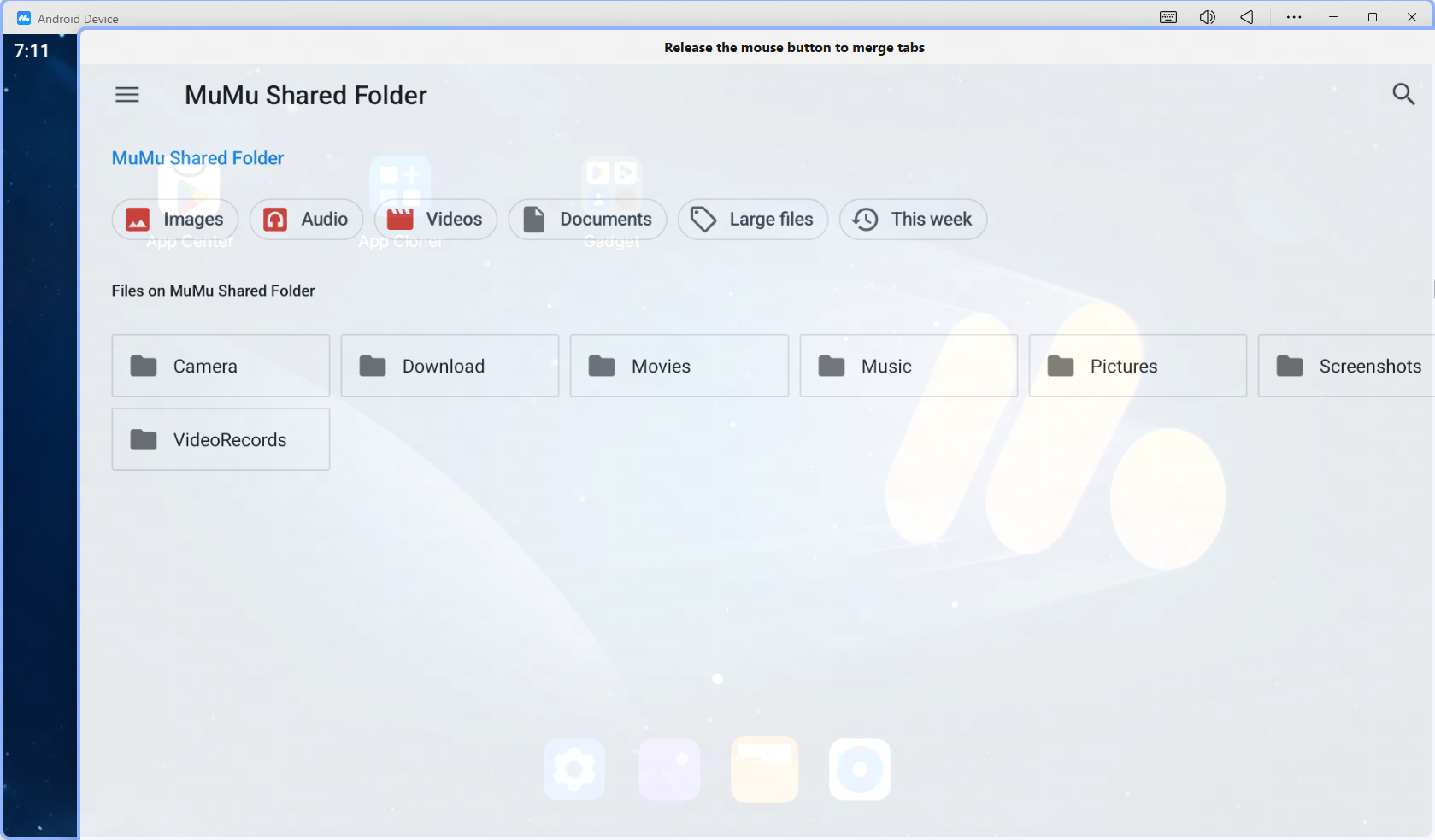
上記の設定調整が完了したら、ラベルを長押ししてドラッグすることで分割画面を実現できます。
分割画面操作の例:
4. 分割画面インターフェースでサポートされている機能
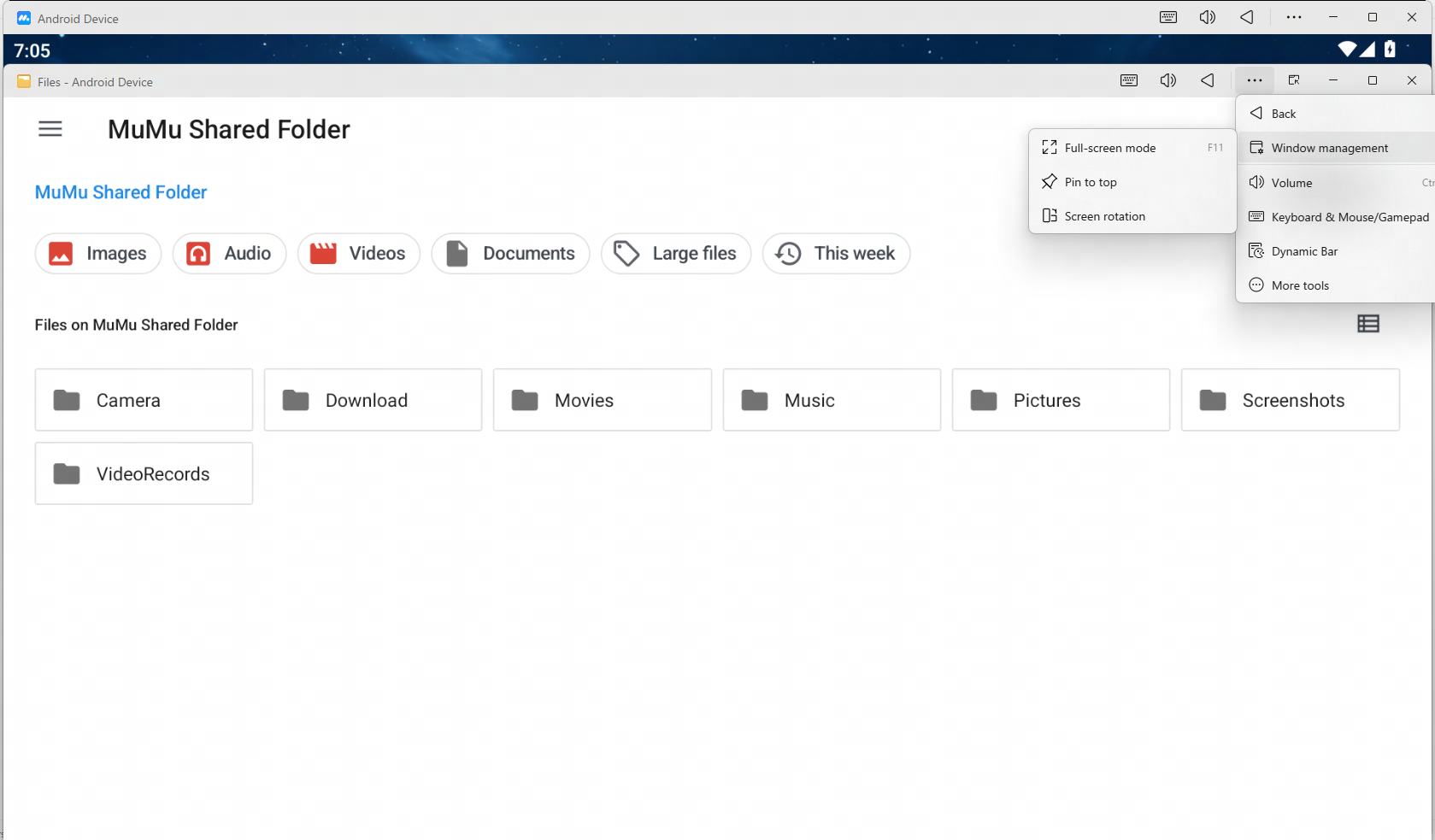
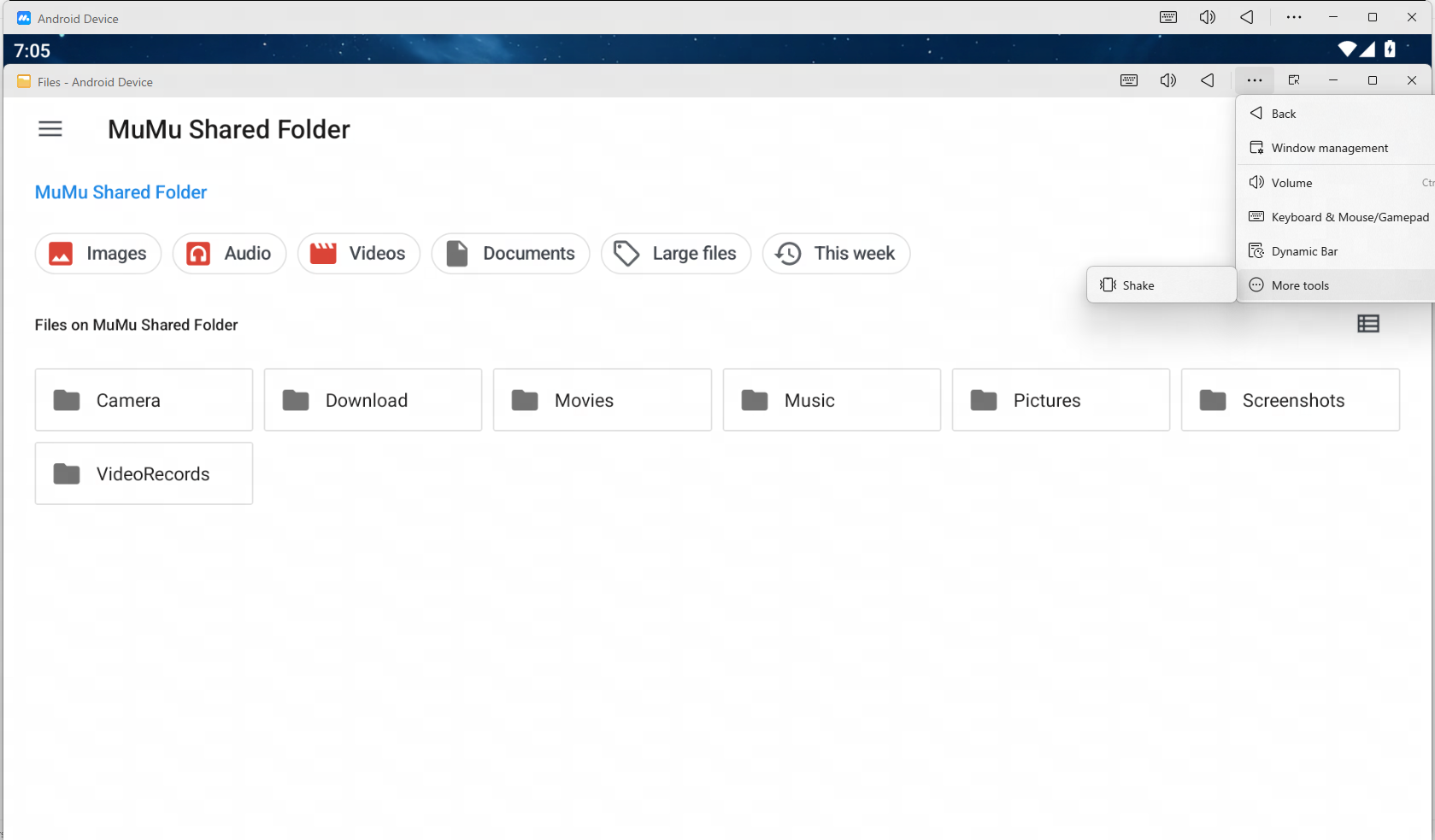
【戻る】:前の画面に戻ります(Androidスマートフォンの物理キー「戻る」と同じ動作です);
注意:一部のアプリは「戻る」で終了をサポートしています。アプリが自動的に終了した場合、分割画面ウィンドウも自動的に閉じられます。
【ウィンドウ最前面】:選択した分割画面ウィンドウが単独で最前面に表示され、再度クリックすると最前面が解除されます;
【画面回転】:回転に対応しているすべてのアプリの分割画面ウィンドウを回転させます;
【全画面モード】:選択した分割画面ウィンドウが現在のモニターで全画面表示されます;
【キーボード/ハンドパッド】:選択した分割画面ウィンドウでキーボード/ハンドルのマスクを展開し、現在のウィンドウごとにキー設定ができます;
注意:同じゲームのメイン分割画面はキー/マウス/ジョイスティックの設定を共有し、キーの変更は保存後、すべての分割画面に同期・適用されます。
【スクリーンショット】:選択した分割画面ウィンドウのスクリーンショットを撮ります;
【シェイク】: MuMuPlayer全体でシェイク操作を1回実行します;
【音量】: 音量設定ウィンドウを展開し、各アプリごとに音量レベルを個別に設定できます。
上記の機能はショートカットキー機能をサポートしており、MuMuPlayer メニューの右上 - 設定センター - ショートカットキーで設定を調整できます。
5. よくある質問
1. 「バックグラウンドで実行を維持」機能を使用する際は、以下の点にご注意ください:
1) 常駐機能をオンにすると、アプリケーションはバックグラウンドで実行され続け、システムリソース(CPU使用率など)を消費します。この機能が不要な場合は、設定センターでオフにできます。
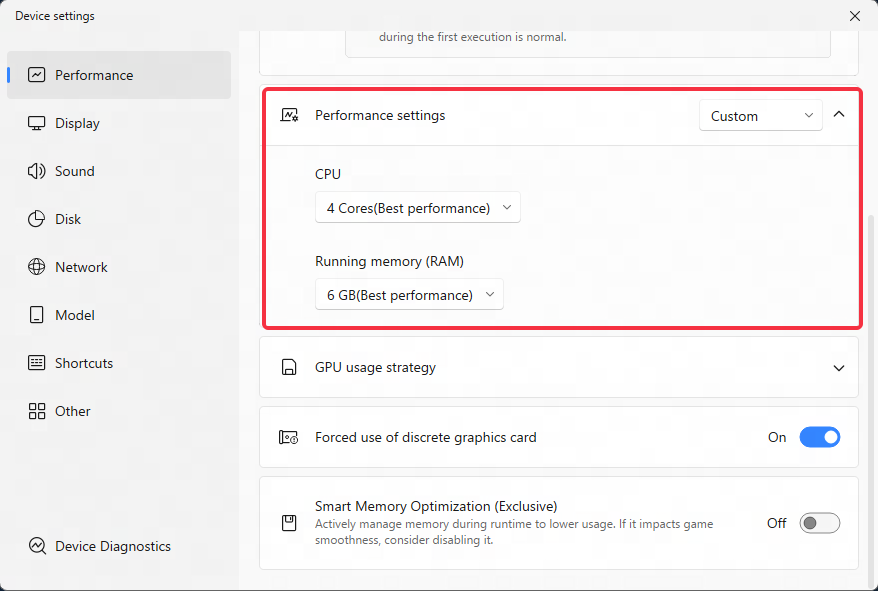
2) 1つのMuMuPlayerで同時に複数のアプリ/ゲームを実行するほど、必要なパフォーマンス設定が高くなります。パソコンの性能に応じてMuMuPlayerのパフォーマンス設定を調整してください。
3) 常駐機能をオンにすると、一部のアプリケーションのフローティングウィンドウ機能が無効になります。アプリのフローティングウィンドウ機能を使用する場合は、この機能をオフにしてください。
4) 常駐機能をオンにすると、現在のバージョンではスクリーンショット機能を使用するスクリプト(ALAS、key wizardなどの補助ソフト)が無効になります。スクリプトを正常に実行するには、この機能をオフにしてください。
2. 分割画面機能を使用する際は、以下の点にご注意ください:
1) 一部のアプリケーションの一部機能は「常駐」状態では実行できないため、分割画面は利用できません。
2) スクリーンショット機能を使用するスクリプト(ALAS、BBCChannel、key wizardなどの補助ソフトウェア)は、「常駐」および「分割画面」状態では無効になります。スクリプトを正常に実行するには、この機能をオフにしてください。
3) 同期機能はマルチインスタンスを開いている場合のみサポートされており、分割画面機能で引き出したインターフェースでは使用できません。
4) 操作記録機能はMuMuPlayerのメインウィンドウでのみサポートされており、分割画面ウィンドウではサポートされていません。
アプリで操作記録を実行する必要がある場合は、まずそのアプリをMuMuPlayerのメインウィンドウに戻してください。
複数のアプリで操作記録を実行する必要がある場合は、Multi Openerを使用して複数のエミュレーターを開き、その後操作記録を実行してください。
注意:操作記録は、現在の分割画面機能と以下の既知の問題があります:
*操作記録を実行する際、分割画面はキーボードやマウスでのみ操作可能で、通常のテキスト入力はできません。この問題は今後のバージョンで修正される予定です。
*操作記録は現時点ではテキスト入力を含む操作をサポートしておらず、分割画面操作と競合します。この問題も今後のバージョンで修正される予定です。
5)MuMuPlayerの専用バージョンは、現在スプリットスクリーン機能に対応していません。例えば、「Arknights」専用MuMuPlayerはスプリットスクリーンに対応していませんので、MuMuPlayer公式サイト版をご利用ください。
6)個別の音量調整、スプリットスクリーンウィンドウの配置、個別キー編集などの機能は、引き続き継続的にアップデートされていますので、しばらくお待ちください。
記事はここまでです