MuMuPlayer 同期機能チュートリアル
1. シンクロナイザーとは
シンクロナイザーは、特定のMuMuPlayerの操作を他のMuMuPlayerと同期させる制御機能です。同じゲームの複数のMuMuPlayerウィンドウで、オートプレイやリフレッシュなど同じ操作を行う必要がある場合、シンクロナイザーを使用することでその効果を実現できます。
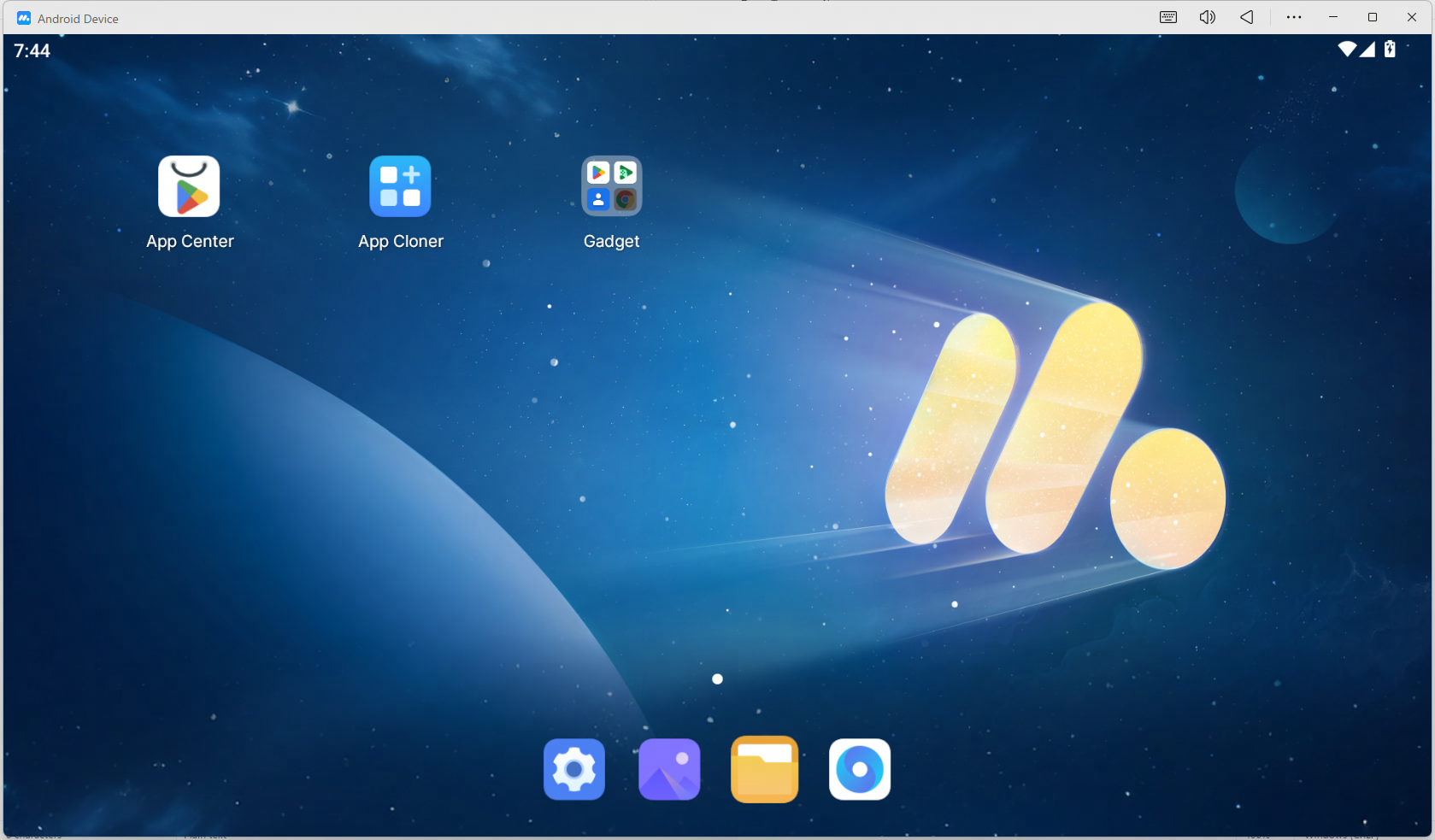
注意:現在、シンクロナイザーはMuMuPlayerのデスクトップ領域(下図参照)のクリックおよび入力操作のみを同期します。
また、同期機能はMuMuPlayer Xバージョンには対応していません。MuMuPlayerのフレーム表示が下図と同じかご確認ください。
2. シンクロナイザーの使い方
ステップ1:MuMuPlayerマルチインスタンスを開き、複数のMuMuPlayerの解像度を一括設定します(解像度の調整が不要なユーザーは、直接ステップ2に進んでください)。
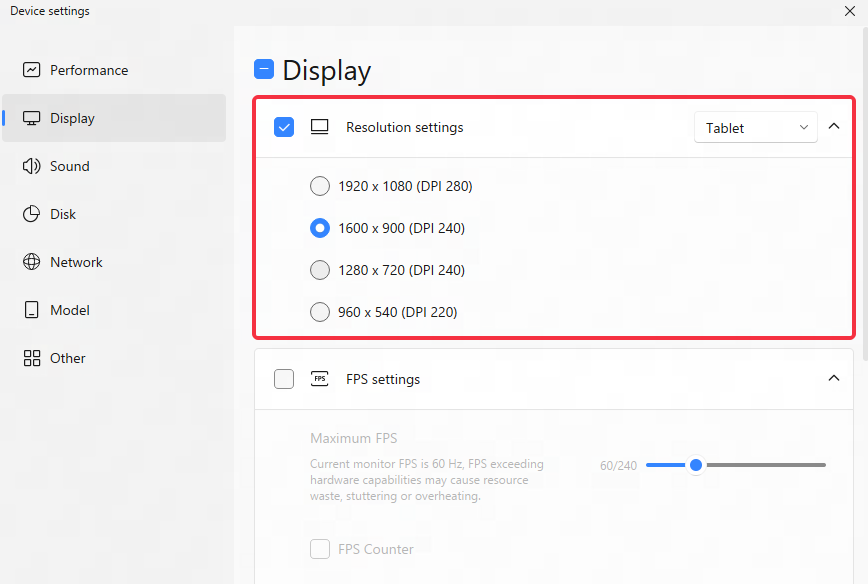
注意:MuMuPlayerの解像度が異なる場合、同期効果に誤差が生じることがあります。事前に設定を調整することをおすすめします:
使用したいMuMuPlayerを選択し、マルチインスタンスの左下→設定→ディスプレイ→解像度設定(任意の解像度を選択またはカスタマイズ)、最後に設定を保存してください。
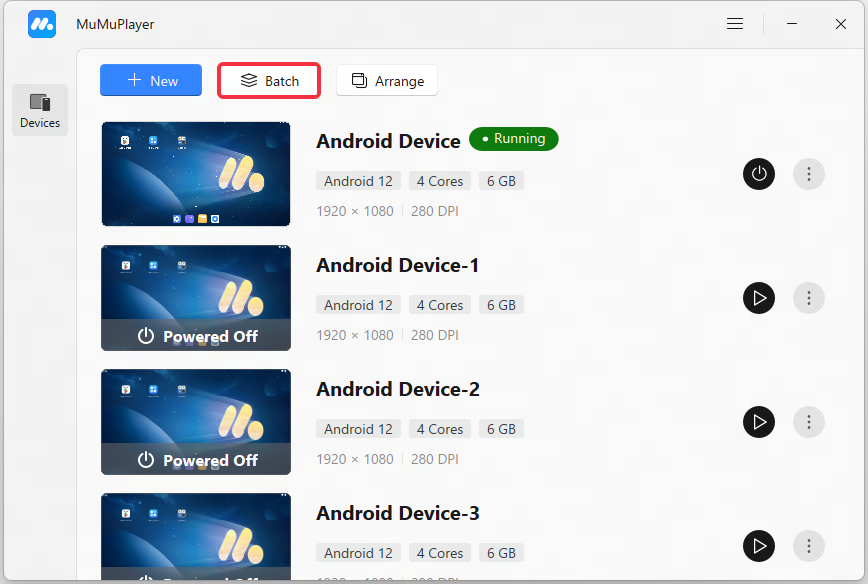
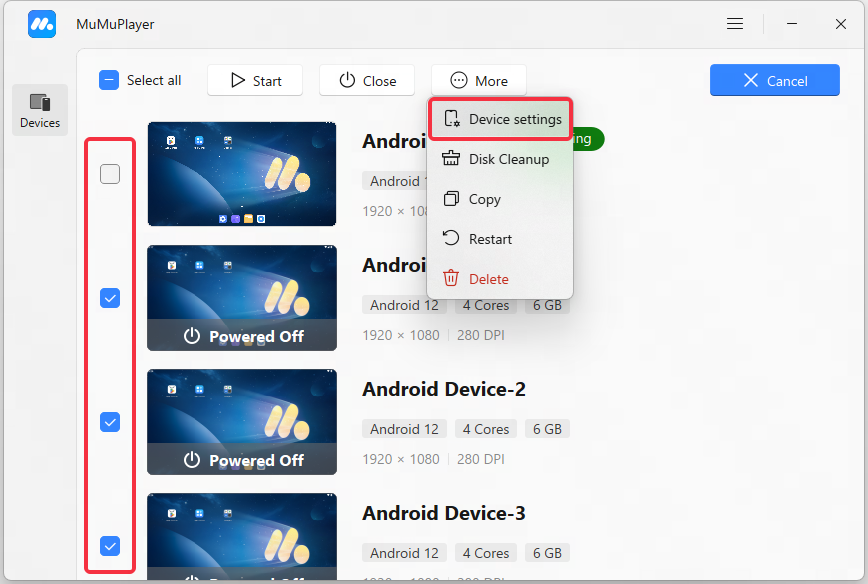
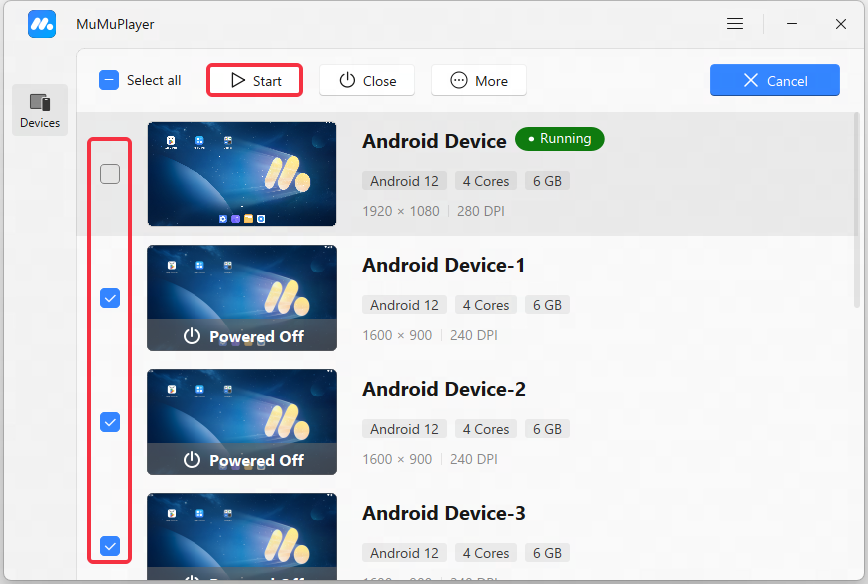
ステップ2:MuMuPlayer を起動します。MuMuPlayer マルチインスタンスウィンドウで複数の MuMuPlayer を選択し、一括で起動することができます(または、マルチインスタンスで実行したい MuMuPlayer の「開始」をクリックするか、ショートカットをデスクトップに送信して、デスクトップ上でダブルクリックして起動することも可能です)。
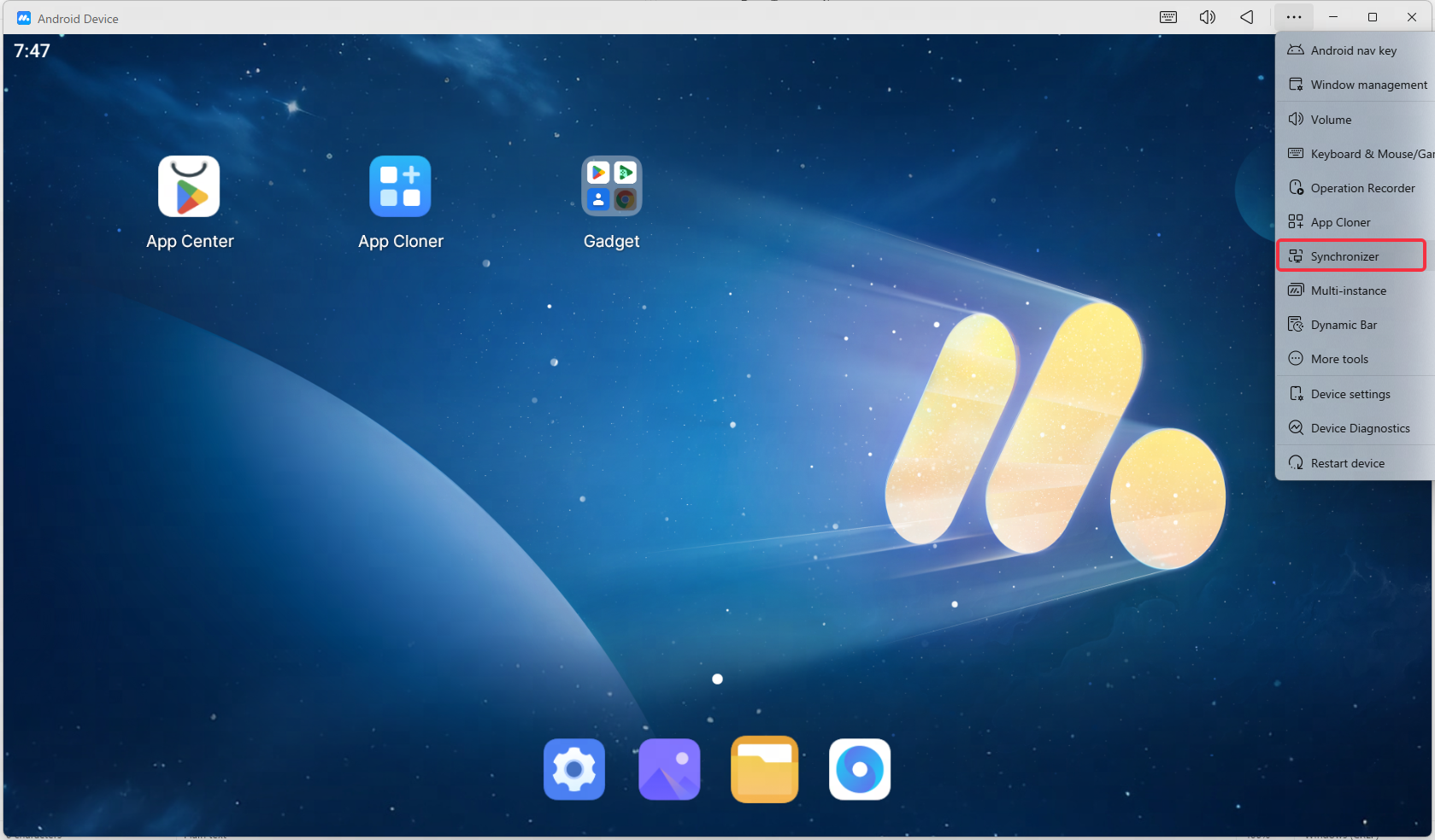
ステップ3:操作したい MuMuPlayer でシンクロナイザーを開きます:MuMuPlayer を選択し、右上の「ツールボックス」アイコン→「シンクロナイザー」をクリックして、シンクロナイザー画面を開きます。
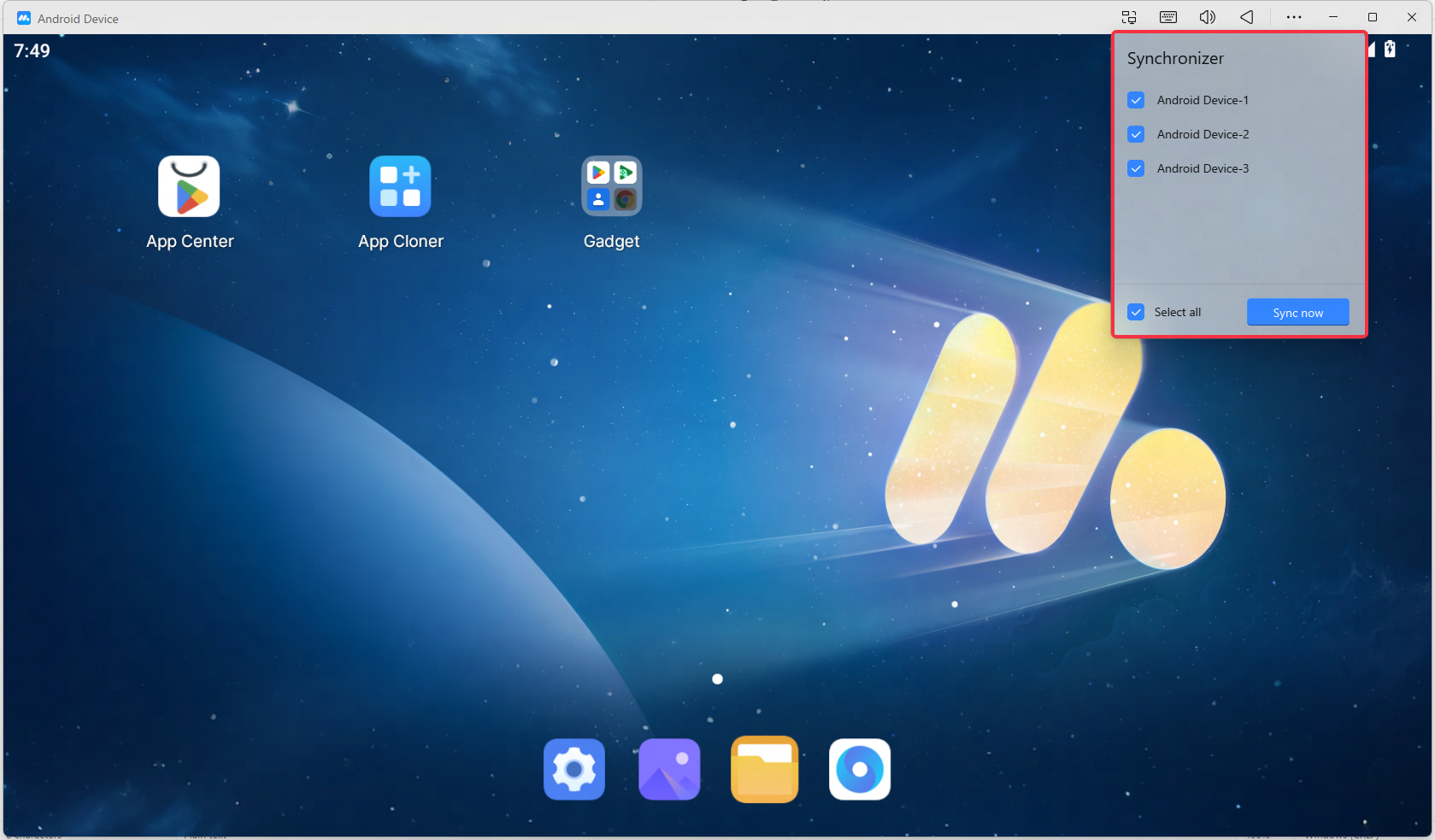
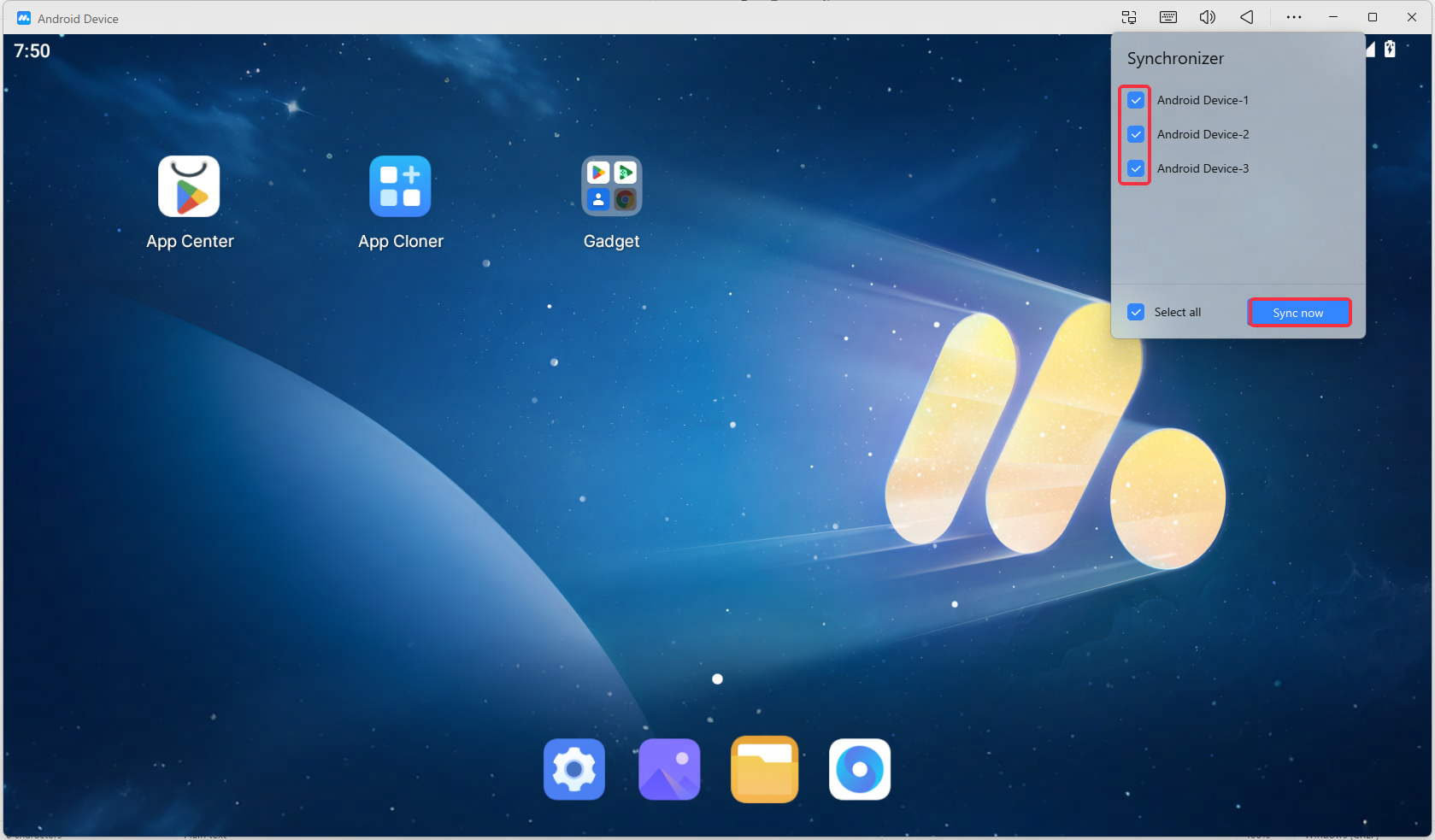
ステップ4:シンクロナイザーで同期したい MuMuPlayer にチェックを入れ、「今すぐ同期」をクリックして同期操作を開始します。選択した MuMuPlayer でのクリック、入力、キーボードやマウスの操作が、他の MuMuPlayer に同期されます。
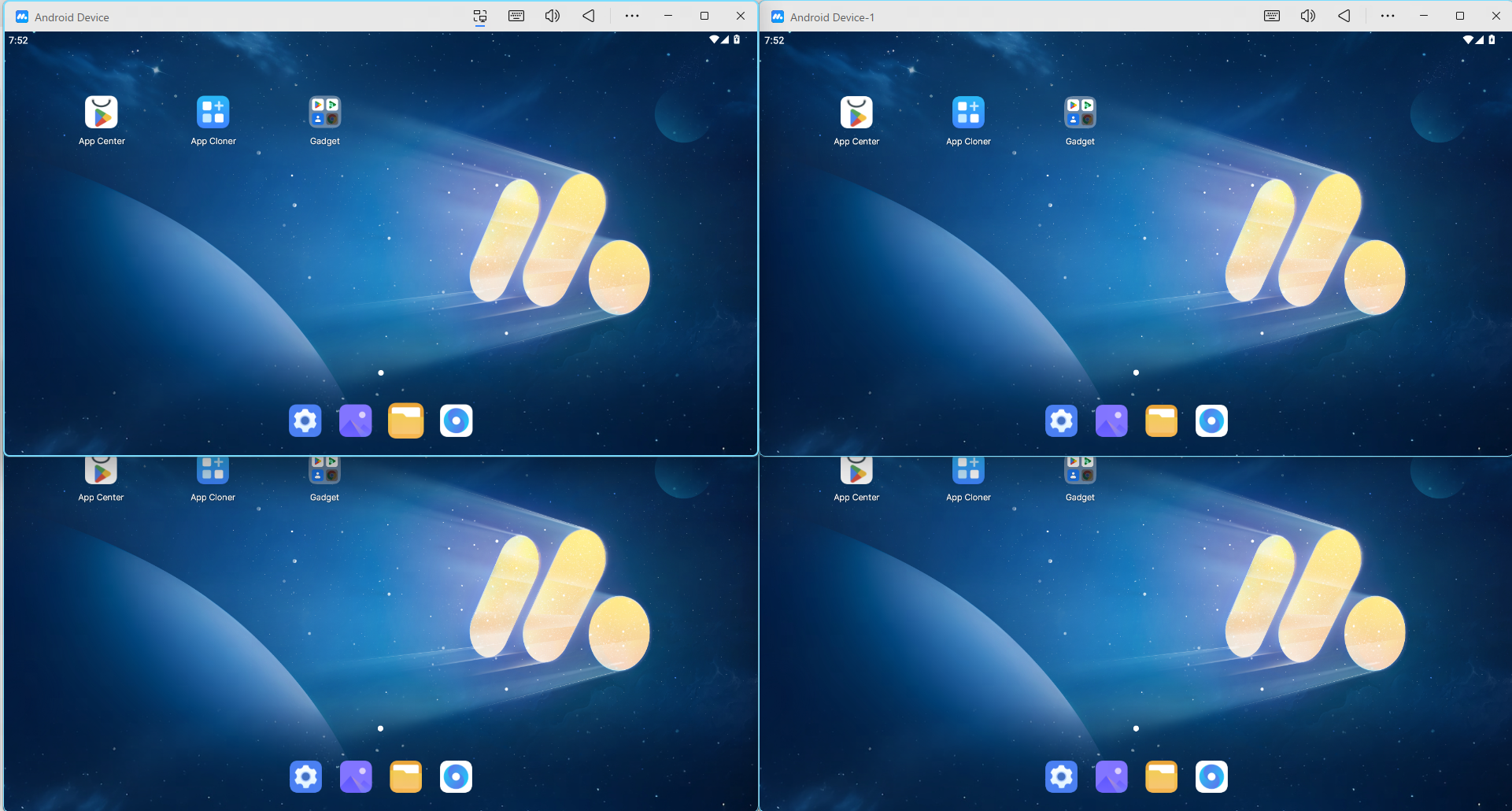
注意: 同期操作がオンになっているMuMuPlayerの枠の色は常に明るく(青、黄色、オレンジ、紫の4色のうちランダムで1色)、マウスをMuMuPlayerに置くと、同期されているMuMuPlayerの枠の色が対応する明るい色に変わります(例えば、同期操作がオンになっているMuMuPlayerの枠が常に明るい青の場合、同期されているMuMuPlayerの枠は淡い青に変わります)。これにより、同期が有効になっているMuMuPlayerと同期中のMuMuPlayerを素早く見つけることができます。
記事はここまでです