MuMuPlayerを正しくアンインストールする方法
2021-11-15
MuMuPlayer を誤った方法でアンインストールすると、エミュレーターを再インストールする際にエラーが発生します。
| √ | × |
| 「コントロールパネル」-「プログラムと機能」から MuMuPlayer を見つけて、アプリケーションをアンインストールします。 | ①サードパーティ製アプリケーション(360、Tencent)を使用 ②フォルダを右クリックして削除、または「ごみ箱」にドラッグする |
サードパーティ製アプリケーションで MuMuPlayer を完全にアンインストールできなかった場合はどうすればよいですか?
方法1:公式サイトから MuMuPlayer を再インストールして上書きし、その後コントロールパネルからアンインストールします。
方法2:上書きインストールが失敗した場合は、以下の手順を実行してください:
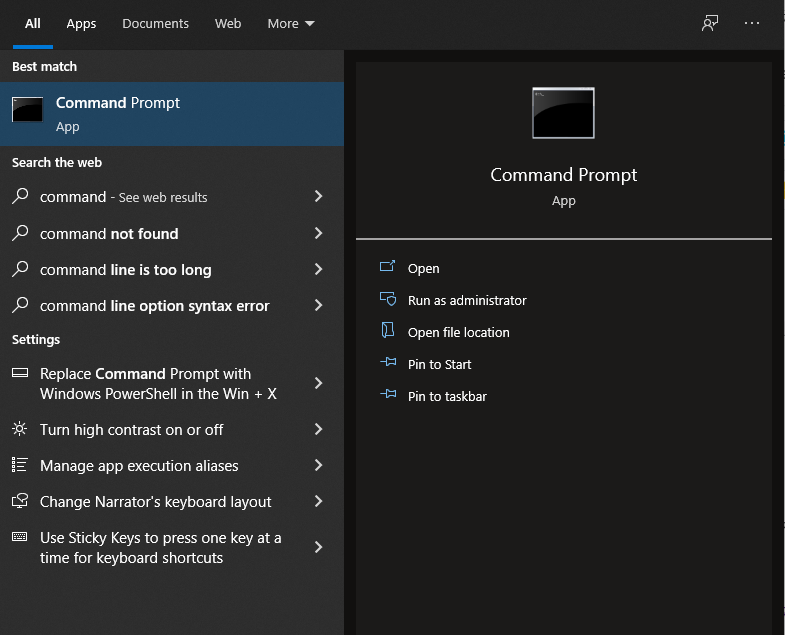
1. スタートメニューから、win10 システムの場合は「コマンドプロンプト」を管理者権限で起動、win7 システムの場合は「ファイル名を指定して実行」を管理者権限で起動します。
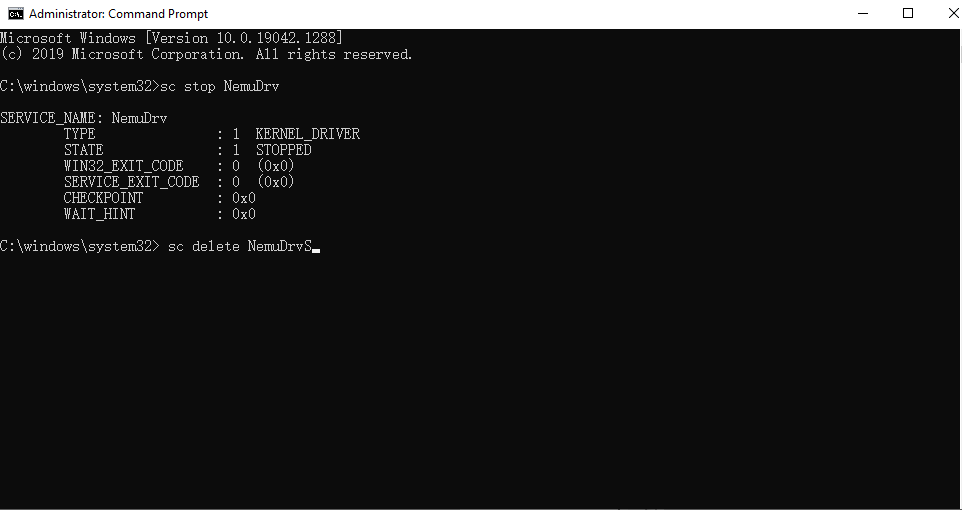
2. まず「sc stop NemuDrv」と入力して Enter キーを押し、その後「sc delete NemuDrv」と入力して Enter キーを押すことで問題を解決します。
フォルダーを右クリックして削除したり、「ごみ箱」にドラッグした場合はどうすればよいですか?
1. アンインストーラーを再ダウンロードしてください。
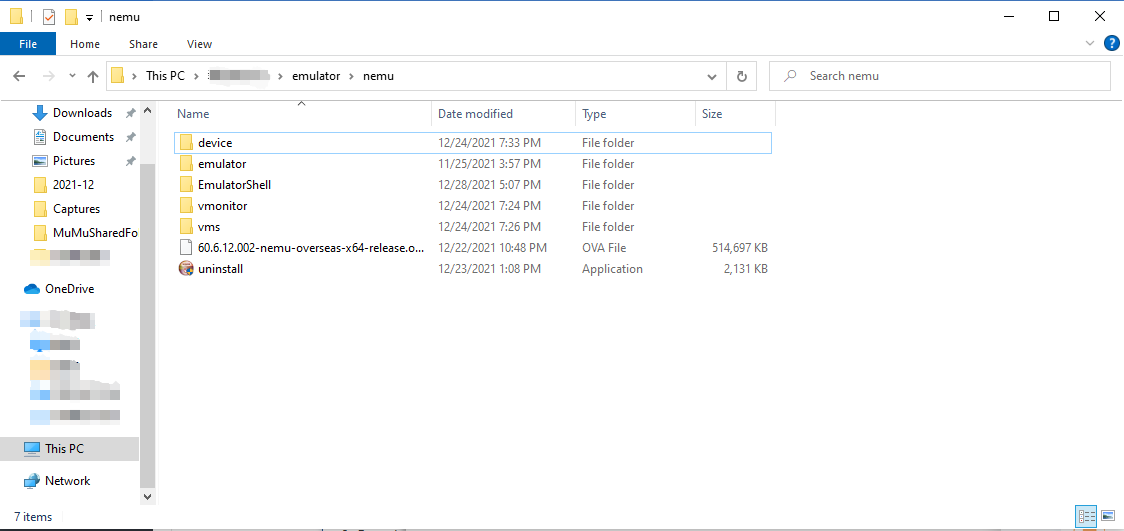
2. アンインストーラーを元のMuMuインストールフォルダー「Nemu」に入れてください。フォルダーも削除されている場合は、同じ名前のフォルダーを再作成し、その中にファイルを入れてください。
3. uninstall.exe を直接実行してアンインストールします。
Messenger で「オンラインカスタマーサービス」に相談し、さらにサポートを受けてください。
記事はここまでです
キーワード: