「MuMuPlaye仮想マシンプロセスが異常終了する」問題の修正方法
MuMuPlayerを使用中に仮想マシンプロセスが異常終了した場合は、MuMuPlayerを再起動して問題を解決してください。再起動しても解決しない場合は、以下の手順に従い、パソコンのグラフィックカードドライバーを更新した後にMuMuPlayerを再起動してみてください。
方法1. 「デバイスマネージャー」でドライバーの更新を確認する
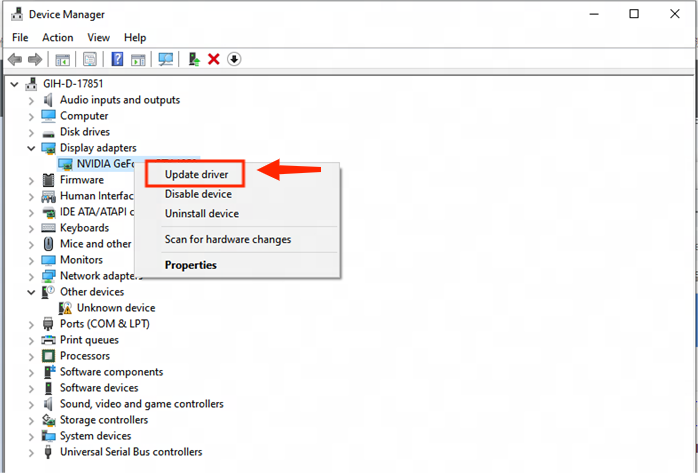
1. 「Win+X」キーを押し、「デバイスマネージャー」を選択し、「ディスプレイアダプター」からご自身のグラフィックカードを探し、右クリックして「ドライバーの更新」を選択します。
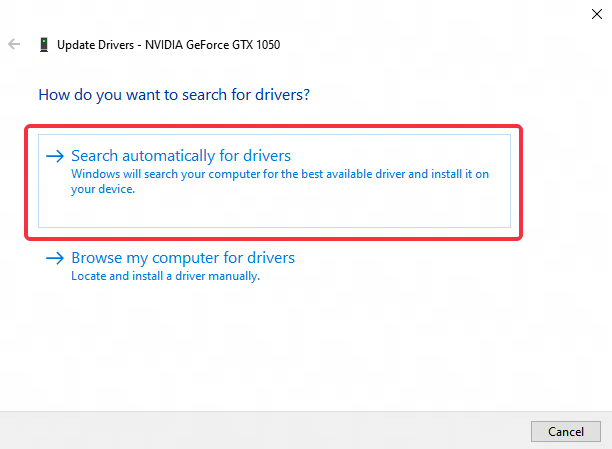
2.「ドライバーを自動的に検索する」を操作します。
3.ドライバーの更新が見つからない場合は、「Windows Updateで更新されたドライバーを検索する」を選択してください。
4.Windows Updateでオンラインで更新を検索します。更新検索が完了したら、グラフィックカードドライバーの更新を見つけて、手順に従って更新してください。
方法2. グラフィックカードドライバーを更新する
グラフィックカードの公式ウェブサイトにアクセスし、最新バージョンのグラフィックカードドライバーを入手してアップグレード/インストールしてください。パソコンのグラフィックカードの種類が分からない場合は、以下の手順を参考にしてください。
1. パソコンのグラフィックカードの型番を確認する
「Win+X」を押して、「デバイスマネージャー」を選択し、「ディスプレイアダプター」を見つけて、パソコンのグラフィックカードがNVIDIA、AMD、またはIntelのどれかを確認します(下の画像はNカードユーザー向けです)。
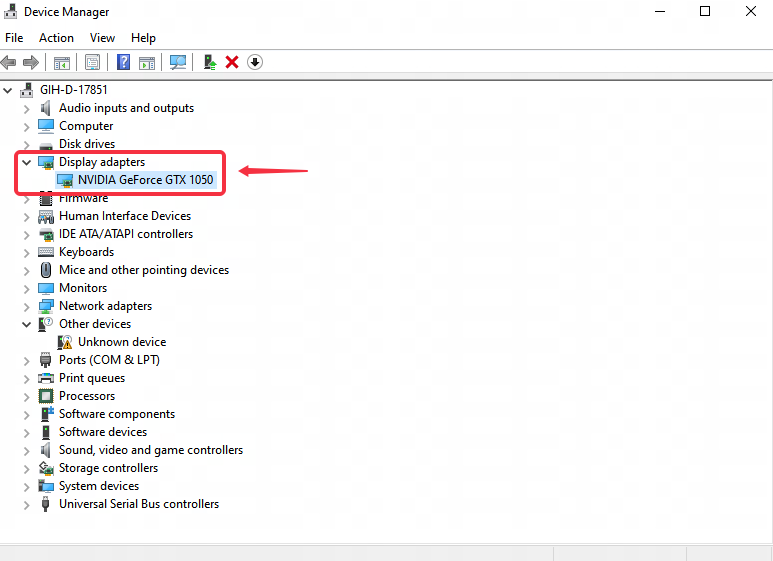
- NVIDIA:Nカードユーザー
- AMD:Aカードユーザー
- Intel:Iカードユーザー
2. グラフィックカードドライバーの更新方法
Nカードユーザーのドライバー更新方法
最新バージョンまたは古いバージョンのNカードドライバーとの互換性の問題が原因の場合があり、ドライバーのロールバックや更新(バージョン496以上など)で解決できます。
NVIDIA公式サイト:https://www.nvidia.com/download/index.aspx
ドライバーのダウンロード手順:
まず、パソコンのグラフィックカードの型番で検索します。
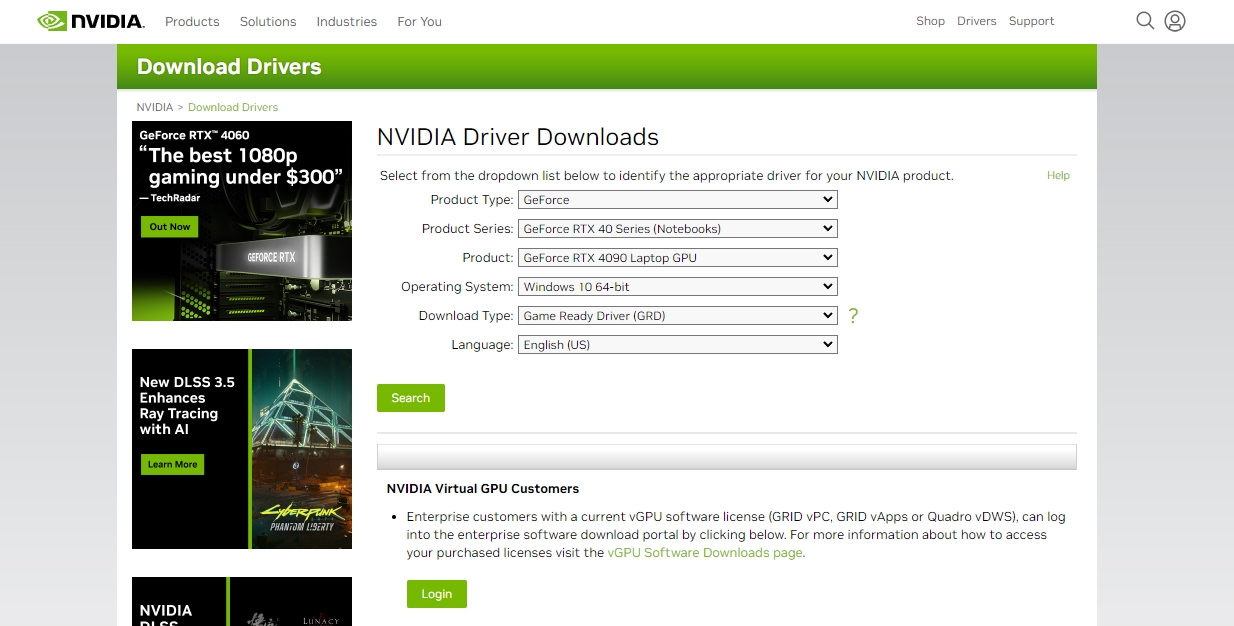
グラフィックカードの型番で検索
次に、ドライバー検索結果から、GEFORCE GAME READY - WHQL バージョン472.12またはそれ以上のバージョンをダウンロードします。
最後に、ダウンロードが完了したら、ドライバーインストールパッケージを実行します。インストールが完了したら、パソコンを再起動してゲームを正常に実行してください。
失敗した場合は、グラフィックスカードを無効にしてから再度有効にしてください。
注意:Win11システムを使用している場合、一部のグラフィックスカードドライバーはドライバーを更新してもvulkanをサポートしないことがあります。Win10システムの使用を推奨します。
更新後もグラフィックスカードドライバーがサポートされていないと表示される場合は、グラフィックスカードドライバーを更新する必要があります。例えば、AMD CPUユーザーはAMDグラフィックスカードドライバーを、Intel CPUユーザーはIntelグラフィックスカードドライバーを更新する必要があります。更新方法は以下の通りです。
Aカードユーザーのドライバー更新方法
AMDグラフィックスカードは、AMDドライバー公式サイトで最新バージョンを取得し、更新する必要があります。
AMDグラフィックスドライバー公式サイト:https://www.amd.com/en/support
ダウンロード手順:
AMDグラフィックスカードドライバー公式サイトのページで、下図の赤枠部分を探し、パソコンの構成に応じてグラフィックスカードのモデルを選択し、選択が完了したら「Submit」をクリックしてください。
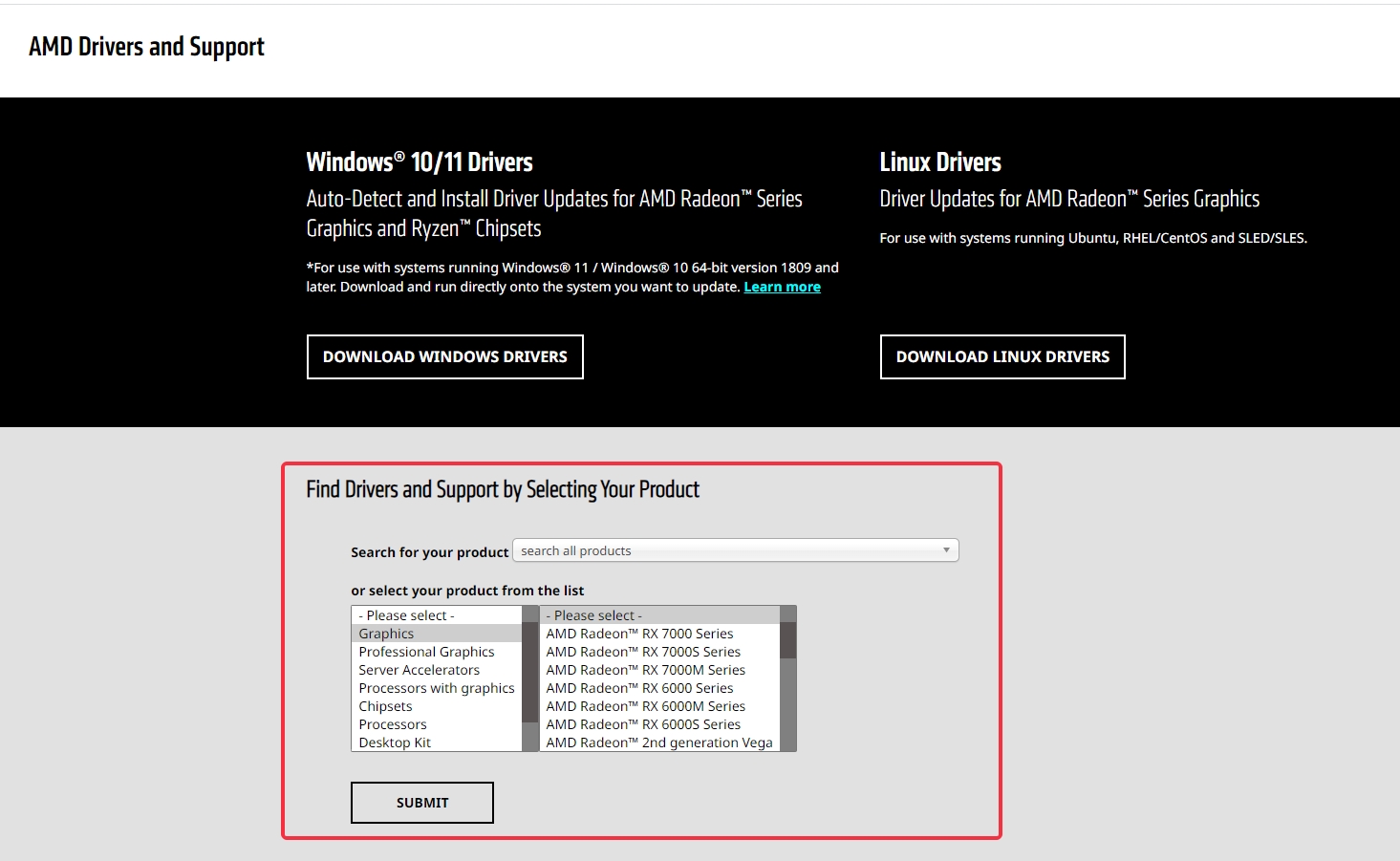
送信が完了すると、対応するシステムバージョンを取得するオプションのページに移動します。パソコンのシステムバージョンに合ったバージョンを選択してダウンロードしてください。
Iカードユーザーのグラフィックス更新方法
Iカードユーザーはintelの公式ウェブサイトからドライバーをダウンロードし、インストールする必要があります。
ダウンロードとインストールの手順は以下の通りです:
1. Intel公式ウェブサイトにアクセスしてドライバーをダウンロードします。
Intel: https://www.intel.com/content/www/us/en/download-center/home.html
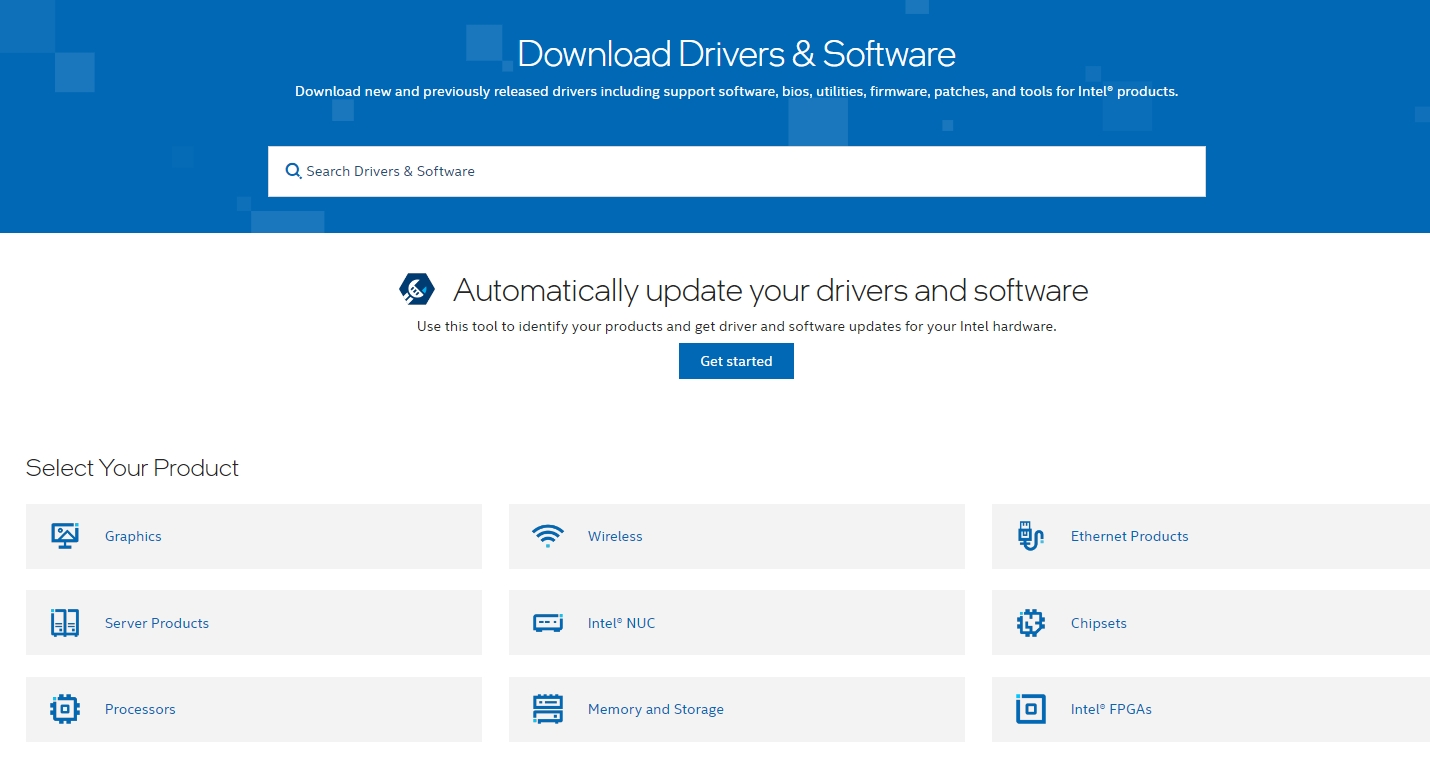
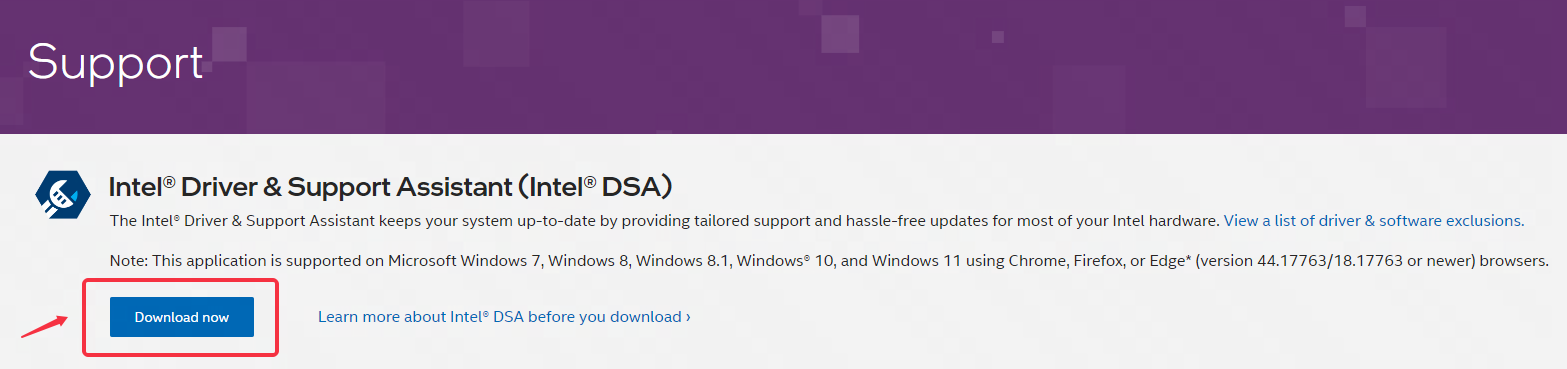
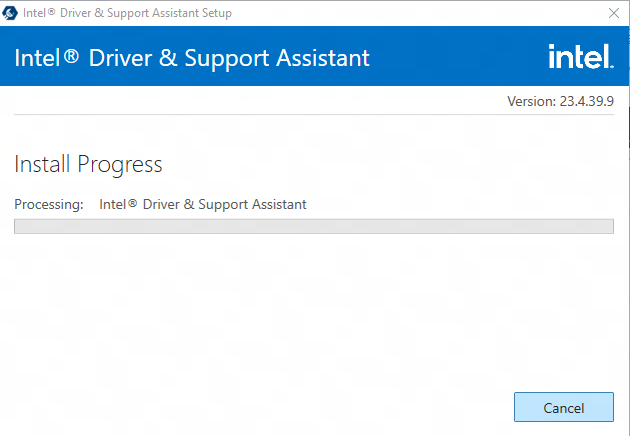
2. ダウンロードしたインストールパッケージを開くと、以下の画面が表示されます。「Install」をクリックしてください。
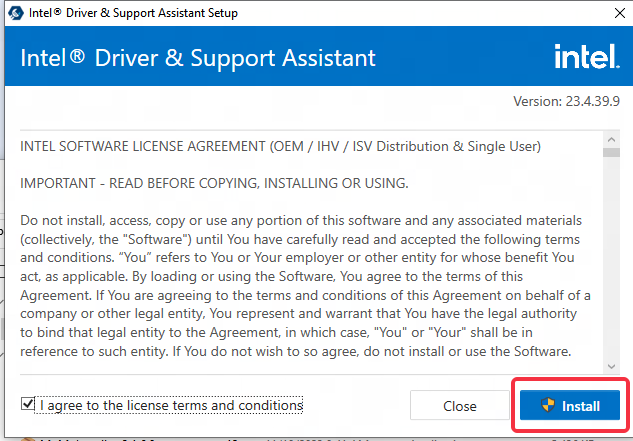
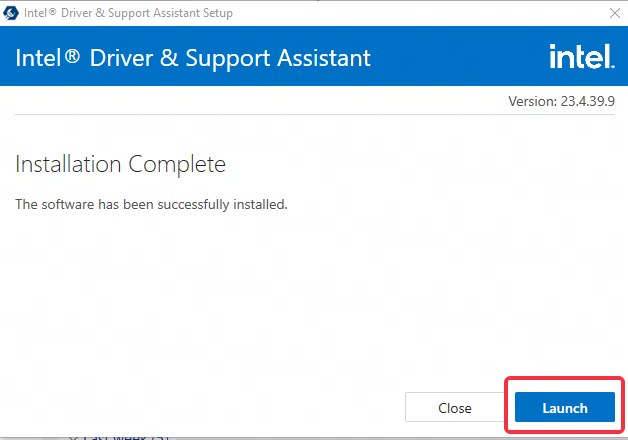
3. インストールが完了したら、「Launch」をクリックします。
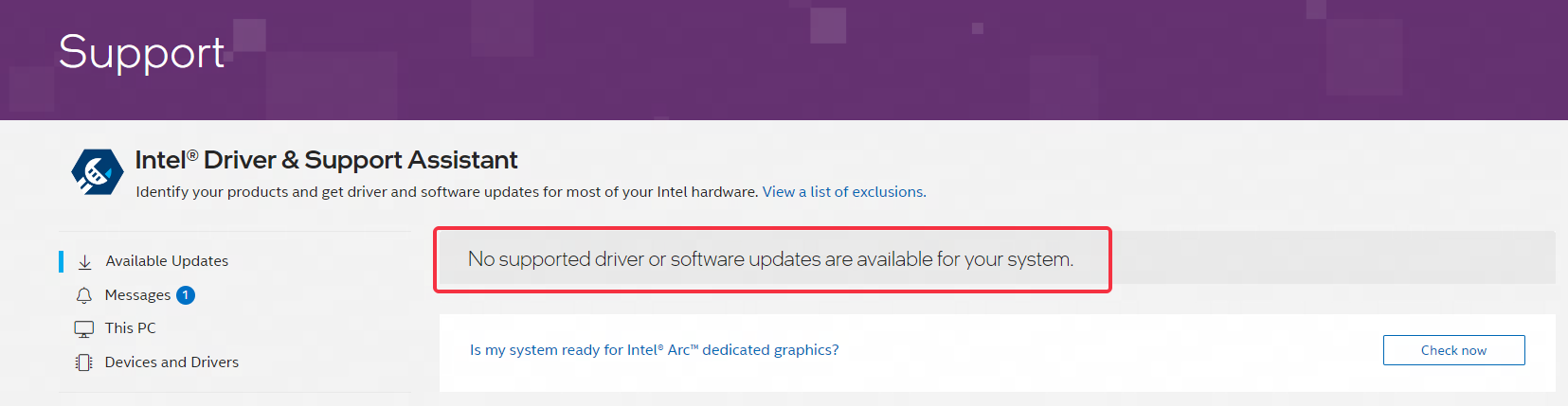
4. パソコンに以下の画面が表示され、現在のコンピュータシステムを更新できるドライバーがあるかどうか確認できます。
記事はここまでです