Vulkanモードが利用できないエラーを修正する方法は?
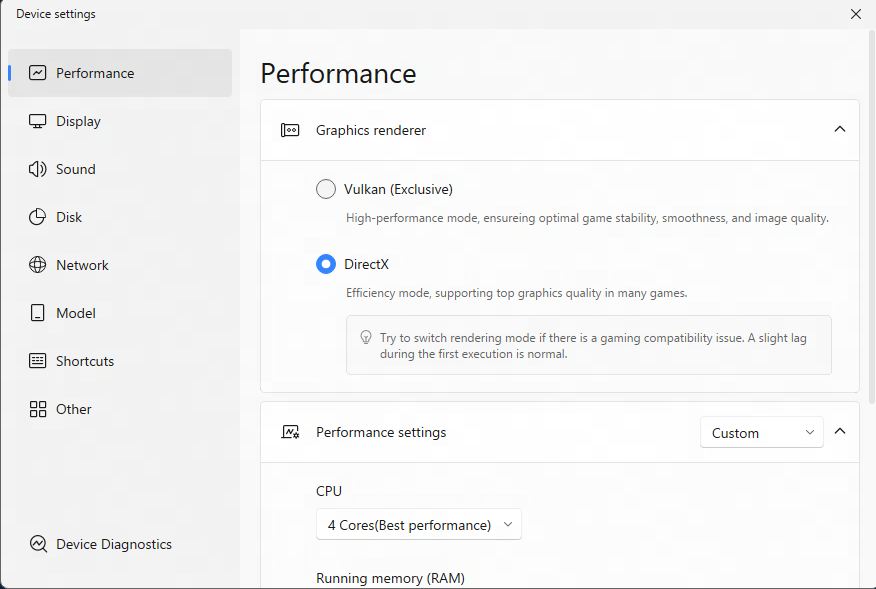
MuMuPlayerを使用している際、一部のユーザーはMuMuPlayerのレンダリングモードを高パフォーマンスモード/Vulkanモードに切り替えられない問題に遭遇する場合があります(図参照)。以下の手順で問題を解決できます。
注意: デュアルグラフィックス搭載パソコンのユーザーは、以下にご注意ください:
パソコンにデュアルグラフィックスカード(統合型グラフィックスカード+ディスクリートグラフィックスカード)が搭載されている場合、ディスクリートグラフィックスカードから統合型グラフィックスカードに切り替えた後、MuMuPlayerが高パフォーマンスレンダリングモードをサポートしない場合は、グラフィックスカードをディスクリートグラフィックスカードに戻し、MuMuPlayerを再起動してください。
1. グラフィックスカードが無効になっていないか確認する
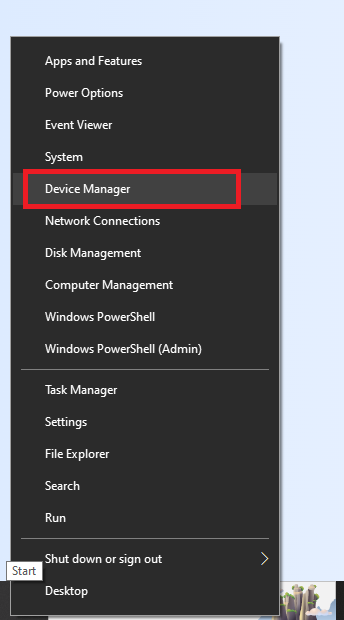
まず、キーボードでWin+Xを押すか、パソコン画面左下のシステムメニューボタンを右クリックし、表示されるオプションからデバイスマネージャーをクリックします。
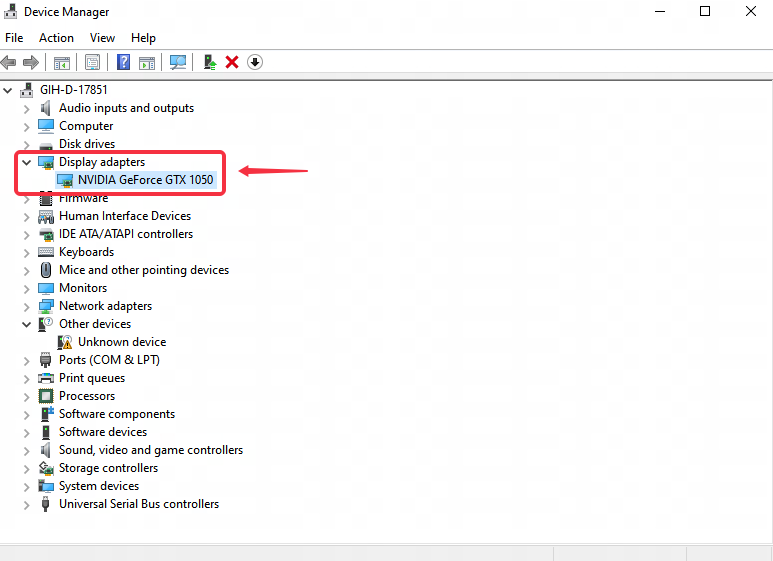
次に、デバイスマネージャー画面でディスプレイアダプターをクリックし、無効になっているグラフィックスカードがないか確認します。もし無効になっているグラフィックスカードがあれば、有効化してパソコンを再起動し、MuMuPlayerを開いて高パフォーマンスモードへの切り替えをお試しください。
2. パソコンに搭載されているグラフィックカードのモデルが高パフォーマンスモードに対応しているか確認してください。
例えば、Intel(R) Iris(R) Xe Graphics、Intel(R) UHD Graphics 630 およびそれ以下の I カードは、現在高パフォーマンスレンダリングモードをサポートしていません。
一部のローエンドの AMD グラフィックカードも高パフォーマンスモードには適していないため、推奨されません。
もしお使いのパソコンが上記のグラフィックカードモデルを使用していないにもかかわらず、高パフォーマンスレンダリングモードに切り替えられない場合は、以下の手順をお試しください:
2.1 グラフィックカードドライバーをアップグレードしてください。グラフィックカードドライバーのアップグレード方法はこちらをクリックしてください。
2.2 グラフィックカードドライバーをアップグレードした後、パソコンを再起動し、キーボードでWin+Xを押すか、パソコン画面左下のシステムメニューボタンを右クリックし、表示されたオプションからデバイスマネージャーをクリックします。
3. 開いたデバイスマネージャーページでディスプレイアダプターをクリックします。
4.右クリックでディスプレイアダプターの下にある統合グラフィックスカード/専用グラフィックスカード(下図ではNVIDIAグラフィックスカード)を選択し、デバイスを無効にするをクリックします。
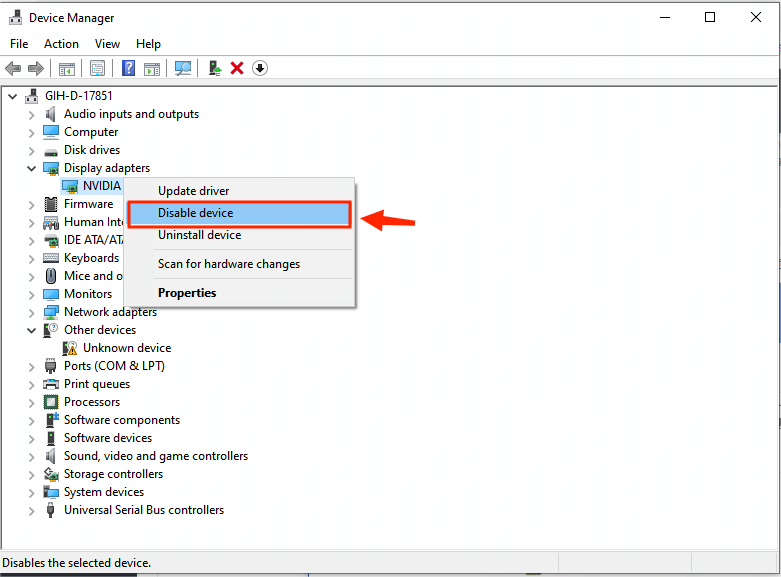
5. 右クリックでディスプレイアダプターの下にある統合グラフィックスカード/専用グラフィックスカードを選択し、デバイスを有効にするをクリックします。
最後に、パソコンを再起動し、再起動が完了したらMuMuPlayerを起動して高パフォーマンスレンダリングモードに切り替えてください。
記事はここまでです