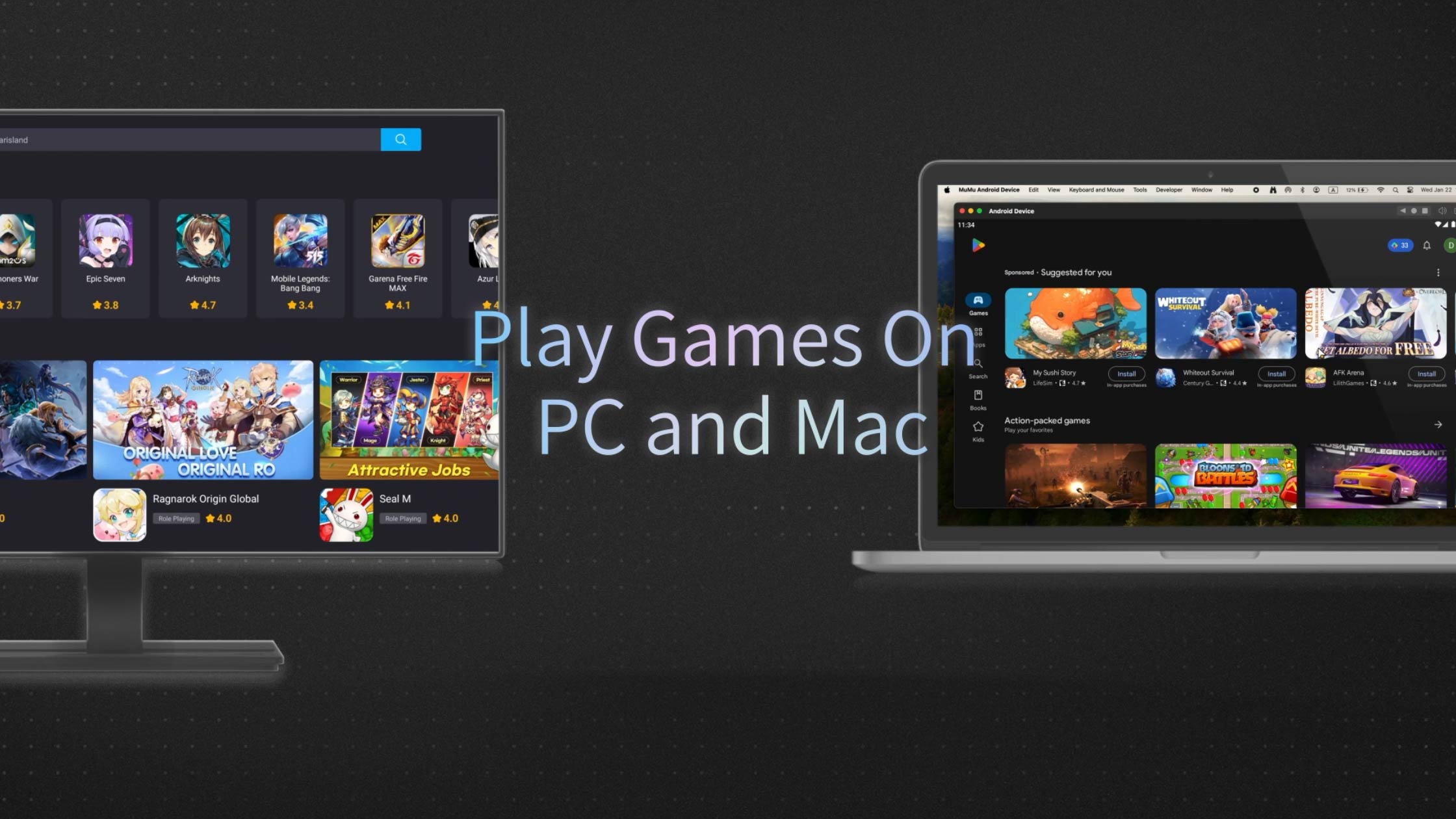
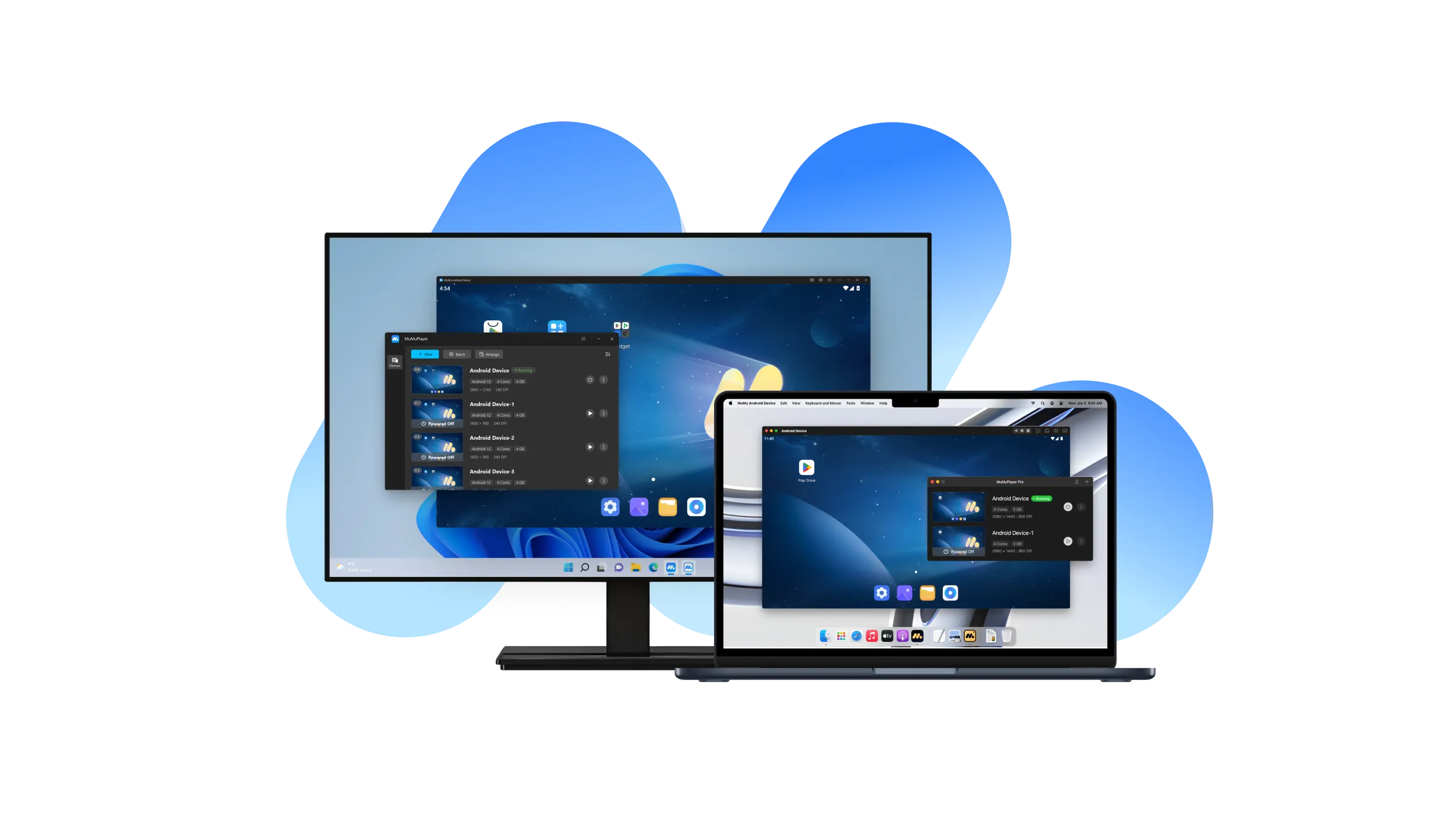
Execute jogos e apps Android no PC ou Mac

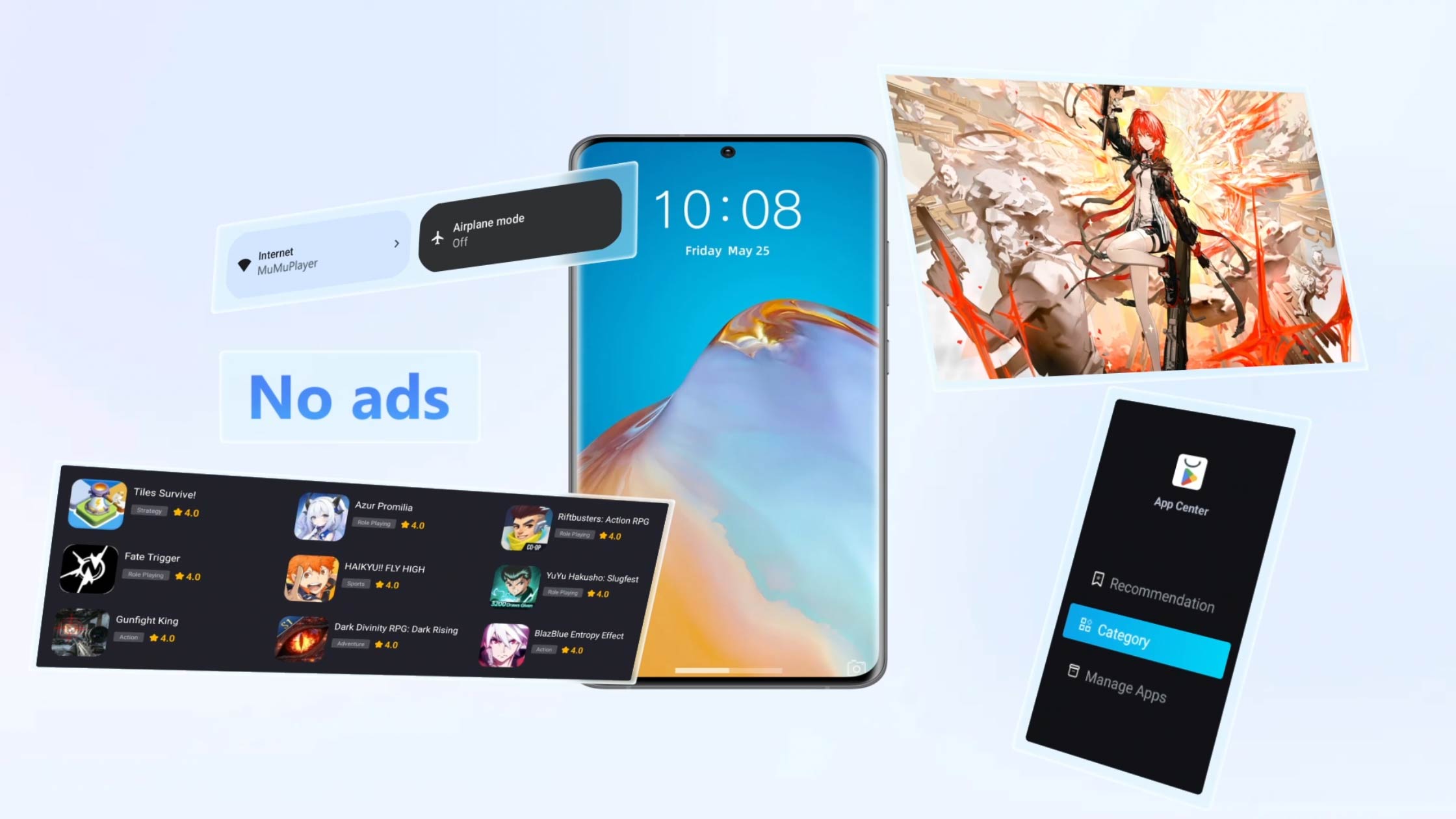
Sem anúncios | Leve | Altamente estável | Ultra HD | Modo escuro/claro
Explorar jogos
Run Android games and  apps on PC or Mac
iOS Em breve
Android Em breve
Os nossos parceiros

Intel Lenovo Qualcomm
Experiência Android Pura
Compatibilidade Multi-SO
Desempenho Máximo
Alta Definição e FPS Elevado
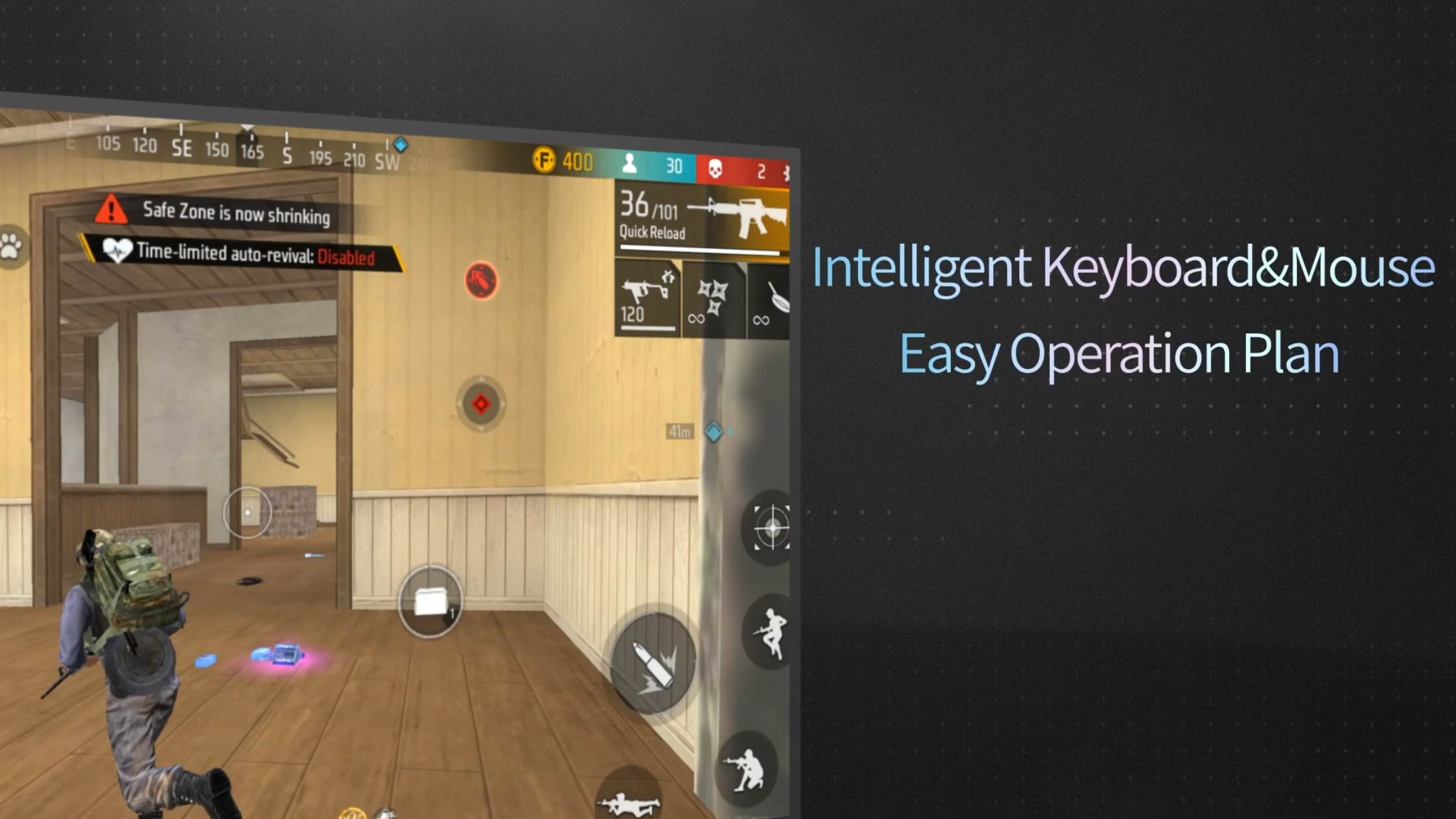
Controlos Inteligentes
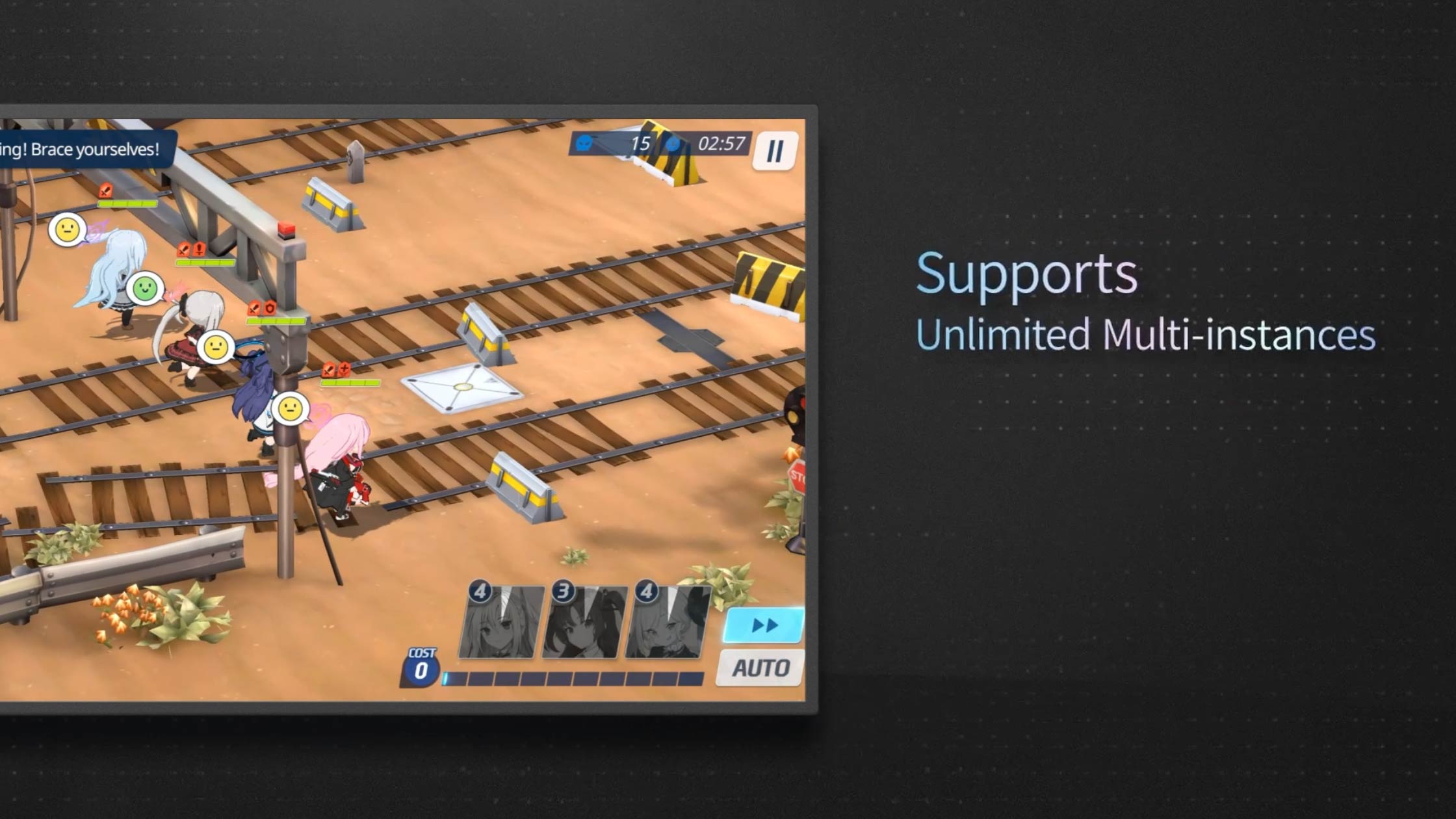
Instâncias Múltiplas Ilimitadas

Desfrute de uma experiência de jogo mais fluida com uma interface limpa e sem anúncios, para jogar sem interrupções.

Compatível com vários sistemas operativos, oferecendo desempenho sem falhas e um elevado potencial.

Obtenha um arranque em 3 segundos, com menos 52% de utilização de memória e 65% mais estabilidade.

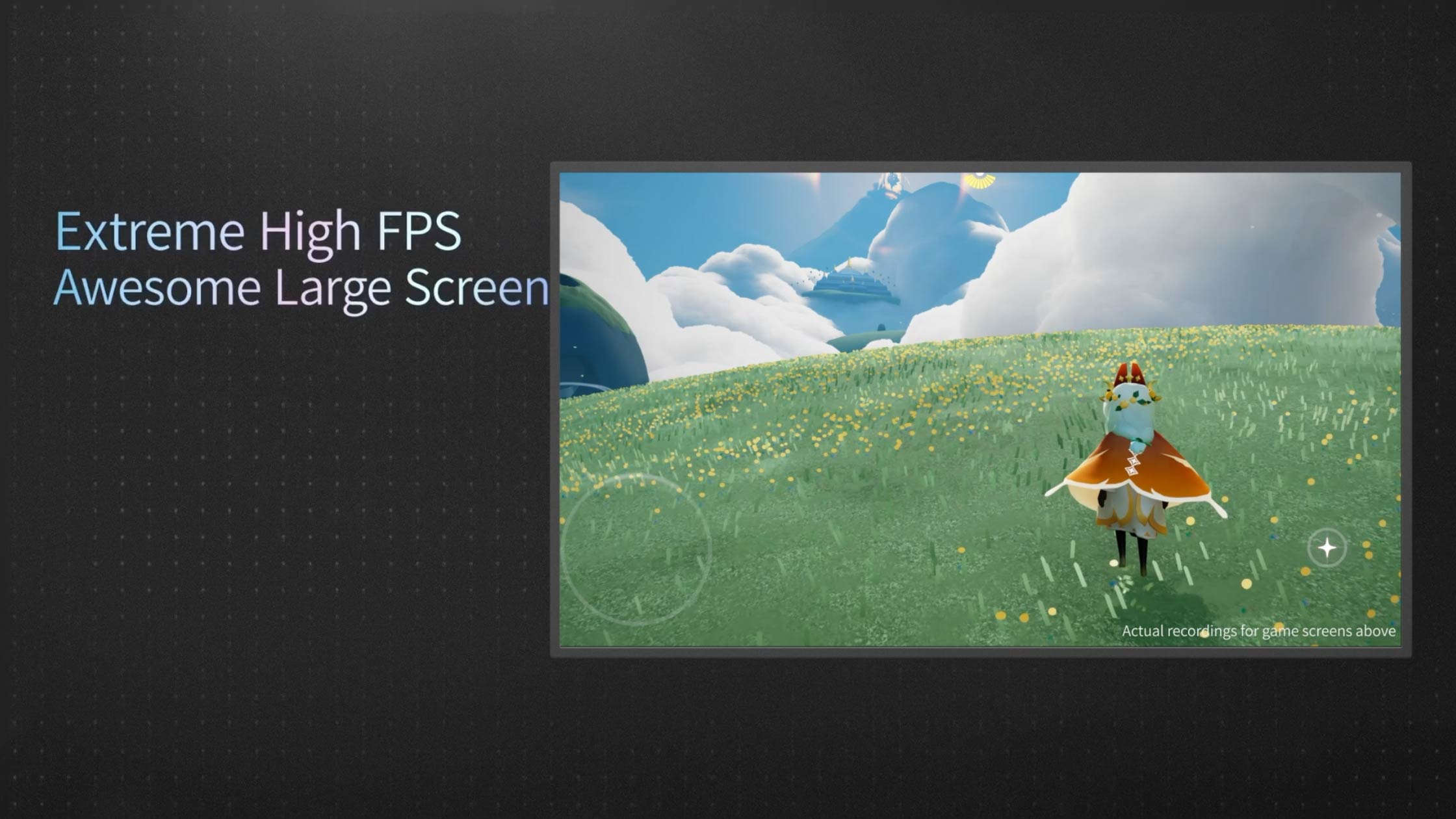
Ative até 240 FPS, visuais em 4K e desempenho máximo da GPU com tecnologia gráfica exclusiva.

Jogue com uma experiência ao nível de PC, graças ao suporte otimizado para teclado, rato e comando.

Tire partido de um menor consumo de recursos, execute vários jogos em simultâneo e desfrute de uma jogabilidade eficiente.

Últimos Blogs no MuMuPlayer

Obtenha as últimas notícias de jogos, guias, códigos resgatáveis e eventos do produto

Tutoriais para o MuMuPlayer

Encontre guias e soluções para o emulador

Configurações de computador recomendadas para o MuMuPlayer

SO: Windows 7 ou superior, incluindo DirectX 11.0 ou OpenGL 4.x
CPU: i5 7500 ou superior, 4 núcleos ou mais, com suporte e VT ativado
Placa gráfica: GTX950 ou superior
Memória: 4 GB ou mais
Espaço em disco: 2 GB ou mais de espaço livre no disco de instalação, 1,5 GB ou mais de espaço livre no disco do sistema

Como ativar a VT (Virtualization Technology) no MuMuPlayer?

Ativar o VT pode melhorar significativamente o desempenho do emulador, reduzir o atraso de ecrã e tornar as operações de jogo mais fluidas. Clique aqui para saber como ativar o VT em diferentes motherboards.

Como usar o teclado e o rato para jogar jogos mobile no MuMuPlayer?

O MuMuPlayer está equipado com uma funcionalidade inteligente de teclado e rato. Depois de iniciar o jogo, prima a tecla F12 para mostrar/ocultar o esquema de teclado e rato, recriando facilmente a experiência de PC. Clique no ícone de teclado no canto superior direito do dispositivo Android MuMu para personalizar ou alternar entre mais esquemas de teclado e rato.

Como ativar o FPS elevado no MuMuPlayer?

O MuMuPlayer está equipado com tecnologia inteligente de interpolação de fotogramas, permitindo que os jogos ultrapassem os limites nativos de FPS e atinjam até 240 FPS, proporcionando uma fluidez extremamente superior! Clique no menu [···] no canto superior direito do dispositivo Android MuMu – Definições do dispositivo – Ecrã – Definições de FPS e ajuste as definições de FPS para acima de 60 FPS para activar o modo de Alta Taxa de FPS (pode configurá-lo de acordo com a taxa de FPS do seu monitor, com suporte máximo até 240 FPS).

Como personalizar o caminho da Pasta Partilhada?

O MuMuPlayer agora permite personalizar o caminho da pasta partilhada no seu computador. Basta clicar no ícone [···] no canto superior direito do MuMu Android Device para abrir o menu da barra de ferramentas pendente — Mais Ferramentas — Pasta Partilhada — Alterar o caminho da Pasta Partilhada. Depois, selecione o caminho da pasta que pretende modificar e reinicie o emulador para que as alterações entrem em vigor.

Como experimentar o MuMuPlayer gratuitamente e desbloquear as funcionalidades pagas?

O MuMuPlayer oferece um período experimental gratuito de 7 dias para dispositivos Mac que ainda não tenham sido utilizados. Inicie sessão na sua conta para ativar o período experimental. Após o fim do período experimental, pode comprar ou renovar a subscrição a partir da barra de menus do Mac ou do “Centro Pessoal” na página inicial do produto.

Como instalar aplicações no MuMuPlayer?

O MuMuPlayer é compatível com muitas aplicações populares e suporta a instalação manual de ficheiros apk/apks/xapk. Depois de entrar no dispositivo Android do MuMu, pode download aplicações a partir do centro de jogos dentro do emulador, usar a funcionalidade de instalação de apk ou transferi-las e instalá-las através do navegador integrado no emulador.

Como utilizar os controlos por gestos no MuMuPlayer?

O MuMuPlayer Pro parte da perspetiva dos dispositivos Mac e adapta-se aos hábitos de utilização mais comuns do trackpad. Fornece navegação por gestos predefinida.
· Deslizar para baixo com dois dedos no ambiente de trabalho – abrir o painel de notificações
· Deslizar para cima com dois dedos no ambiente de trabalho – abrir a gaveta para ver todas as aplicações
· Deslizar para a esquerda ou direita com dois dedos no ambiente de trabalho – mudar de página do ambiente de trabalho
· Tocar duas vezes com dois dedos no centro do trackpad – ativar a vista multitarefa
· Tocar duas vezes com dois dedos no lado esquerdo do trackpad – mudar para a aplicação anterior
· Tocar duas vezes com dois dedos no lado direito do trackpad – mudar para a aplicação seguinte

O que fazer se o dispositivo Mac não tiver espaço em disco suficiente?

Quando os dispositivos Mac enfrentam problemas como falta de espaço em disco, isso pode levar a falhas ao iniciar o dispositivo Android, funcionamento anormal, falha ao download aplicações, etc. Pode resolver estes problemas ao optimizar o espaço de armazenamento do dispositivo Mac, esvaziar o caixote do lixo ou desinstalar aplicações instaladas desnecessárias.

Como utilizar as funcionalidades relacionadas com programadores no MuMuPlayer?

O MuMuPlayer oferece várias funcionalidades para programadores, disponíveis a partir da versão 1.5.4. Esta funcionalidade encontra‑se no menu superior e permite gerir dispositivos Android através de ferramentas de linha de comando, ligar dispositivos Android via ADB e modificar de forma prática as ligações de rede e o estado do modo de voo.

Mais de 10 milhões de utilizadores confiam em nós

Inúmeros influenciadores do YouTube e utilizadores optam por usar o MuMuPlayer

YouTube
Comentários
Tommy Doan

Tenho usado o MuMuPlayer (macOS) há algum tempo e tem sido uma verdadeira revolução para mim. Uso-o sobretudo para jogar PUBG e Fortnite, e o desempenho é irrepreensível. A configuração foi super simples e tornou a experiência de jogo muito mais agradável. É sinceramente uma das melhores ferramentas que encontrei, e mal posso esperar para ver mais jogos disponíveis no MuMuPlayer (macOS).

Ver no YouTube
BlueBerries_YT

Este emulador de Android oferece um desempenho excecional! A interface é fácil de usar e corre de forma fluida mesmo com jogos em alta resolução, sem atrasos perceptíveis, tornando-o ideal para jogar jogos móveis.

Ver no YouTube
MacProTips

Download um jogo da loja é tão simples como escolher o título que pretende e clicar em instalar. Quando a transferência terminar, basta clicar em “Pokémon TCG Pocket” para o iniciar. Como pode ver, os controlos por toque funcionam na perfeição; posso deslizar o dedo pelo ecrã para abrir um pacote. A pesquisa de partidas online funciona perfeitamente e oferece uma ótima experiência.

Ver no YouTube
manoj98uT

Executei o Blue Archive noutro emulador e, depois de download os dados do jogo, os FPS foram caindo ao longo do tempo. Mas no MuMuPlayer, os FPS podem começar nos 30, mas mantêm-se de forma consistente entre 25 e 35 sem cair.

Josh8291

Tenho usado vários emuladores diferentes no meu computador, mas só este funciona! O MuMuPlayer oferece uma experiência de jogo fiável que não encontrei em mais lado nenhum.

Soul King8732

Tenho de admitir que o software está excecionalmente otimizado para desempenho. A renderização gráfica é impressionante, oferecendo visuais em alta resolução com taxas de fotogramas fluidas.

HealthyPatient_26

Usar o MuMuPlayer (macOS) no meu MacBook com chip M1 tem sido fantástico! Desfruto de uma experiência de jogo fluida, sem problemas de lag, especialmente ao jogar Genshin Impact.

Alice_on_Earth1687

Este emulador é incrível! Consigo executar várias instâncias no meu Mac com menor consumo de recursos, o que o torna perfeito para multitarefas enquanto jogo.

UnderstandingOne5166

O MuMuPlayer (macOS) tem um desempenho excecional no meu M2 Pro. Os gráficos em alta definição no ecrã do meu Mac elevam verdadeiramente a experiência de jogo!