Como corrigir falhas do driver da placa de vídeo no MuMuPlayer?
Como corrigir o erro "Falha ao inicializar os componentes gráficos" no MuMuPlayer?
Ao iniciar o MuMuPlayer, você pode ver a mensagem "Falha ao inicializar os componentes gráficos." Esse erro geralmente é causado por um problema no driver gráfico, uma versão desatualizada do driver ou componentes gráficos ausentes ou corrompidos. Siga os métodos abaixo na ordem indicada.
Método 1: Reinicie o seu computador
Salve qualquer trabalho em andamento e reinicie o computador, depois abra o MuMuPlayer novamente. Se o erro persistir, siga para o próximo método.
Método 2: Atualize o seu driver gráfico
- Pressione Win+X e abra o Gerenciador de Dispositivos.
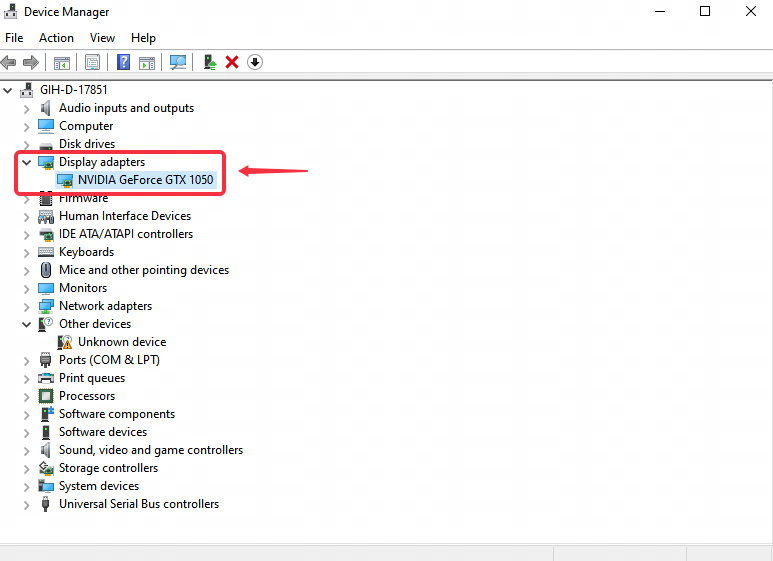
- Expanda Adaptadores de vídeo para verificar o modelo da placa gráfica do seu computador.
- Acesse o site oficial do fabricante da sua placa gráfica para baixar e instalar o driver gráfico mais recente e estável. Se o seu computador possui gráficos integrados e dedicados, recomendamos atualizar ambos os drivers para as versões mais recentes.
- Após a instalação, reinicie o computador e abra o MuMuPlayer novamente.
Para instruções detalhadas sobre como atualizar os drivers para diferentes placas de vídeo, consulte Como Atualizar Sua Versão do OpenGL ou do Driver Gráfico.
Método 3: Instale ou Repare o DirectX 11
Se o seu driver gráfico já está atualizado, os componentes gráficos do sistema podem estar ausentes ou corrompidos. Siga o tutorial para instalar ou reparar DirectX 11. Após concluir a instalação ou reparo, reinicie o computador e abra o MuMuPlayer novamente.
Para instruções detalhadas, consulte Como Instalar o DirectX 11.
Método 4: Reinstale o MuMuPlayer sobre a instalação existente
Se o seu driver gráfico já está atualizado, os componentes gráficos do MuMuPlayer podem estar ausentes ou corrompidos. Tente reinstalar o MuMuPlayer sobre a instalação existente:
- Saia completamente do MuMuPlayer e de todos os dispositivos Android em execução.
- Baixe a versão mais recente do MuMuPlayer.
- Execute o instalador e reinstale o MuMuPlayer no diretório original de instalação. Não exclua manualmente o diretório de instalação existente.
- Após a instalação, reinicie o MuMuPlayer.
Reinstalar o MuMuPlayer sobre a instalação existente não irá excluir ativamente os dados dos seus dispositivos Android atuais. Para instruções detalhadas, veja Como Reinstalar o MuMuPlayer.
Método 5: Reinstale o seu Driver de Vídeo
Se o MuMuPlayer ainda não iniciar após atualizar o driver de vídeo, tente desinstalar completamente e reinstalar o driver de vídeo. Antes de prosseguir, confirme o modelo da sua placa de vídeo e baixe antecipadamente o instalador oficial correspondente.
Para instruções detalhadas, veja Como Desinstalar e Reinstalar o seu Driver de Vídeo.
Método 6: Alterar o Modo de Renderização Gráfica
Acesse Configurações do Dispositivo > Desempenho, altere para outro modo de renderização gráfica e reinicie o MuMuPlayer.
Ainda não resolveu?
Se o problema persistir após concluir os passos acima, abra o menu no canto superior direito do dispositivo Android do MuMu e selecione Diagnóstico de Problemas. Envie as informações de diagnóstico e uma captura de tela da página de erro para o suporte ao cliente online.
Para obter instruções sobre como acessar informações de diagnóstico, clique no menu no canto superior direito do emulador e selecione Central de Ajuda, depois Diagnóstico de Problemas.
Como corrigir falhas do driver da placa de vídeo no MuMuPlayer?
Se você encontrar uma situação anormal em que o driver da placa de vídeo falha ao usar o MuMuPlayer, pode seguir os passos abaixo para alternar o modo de renderização da placa de vídeo ou atualizar o driver da placa de vídeo e reiniciar o emulador para tentar resolver.
Clique em "Configurações", em "Desempenho", altere a configuração do modo de renderização da placa de vídeo do MuMuPlayer, ou seja, mude o modo de renderização da placa de vídeo atualmente utilizado pelo emulador para outro modo e reinicie o emulador.
Atualize o driver da placa de vídeo, mas alguns usuários não sabem a qual tipo pertence a placa de vídeo do computador. Para mais detalhes, consulte os passos abaixo:
1. Verifique o modelo da placa de vídeo do seu computador
Pressione "Win+X", selecione "Gerenciador de Dispositivos", encontre "Adaptador de Vídeo" - sua placa de vídeo, e determine se a placa de vídeo do computador é NVIDIA, AMD ou Intel (a imagem abaixo é para usuários de placa N).
- NVIDIA: usuários de placa N
- AMD: usuários de placa A
- Intel: usuários de placa I
2. Como atualizar o driver da placa de vídeo
Método de atualização do driver para usuários de placa N
Isso pode ser causado pela incompatibilidade da versão mais recente ou de uma versão mais antiga do driver da placa N, que pode ser resolvida revertendo ou atualizando o driver da placa de vídeo, como a versão 496 ou superior.
Passos para baixar o driver:
Primeiro, acesse o site oficial da NVIDIA e pesquise de acordo com o modelo da placa de vídeo do computador.
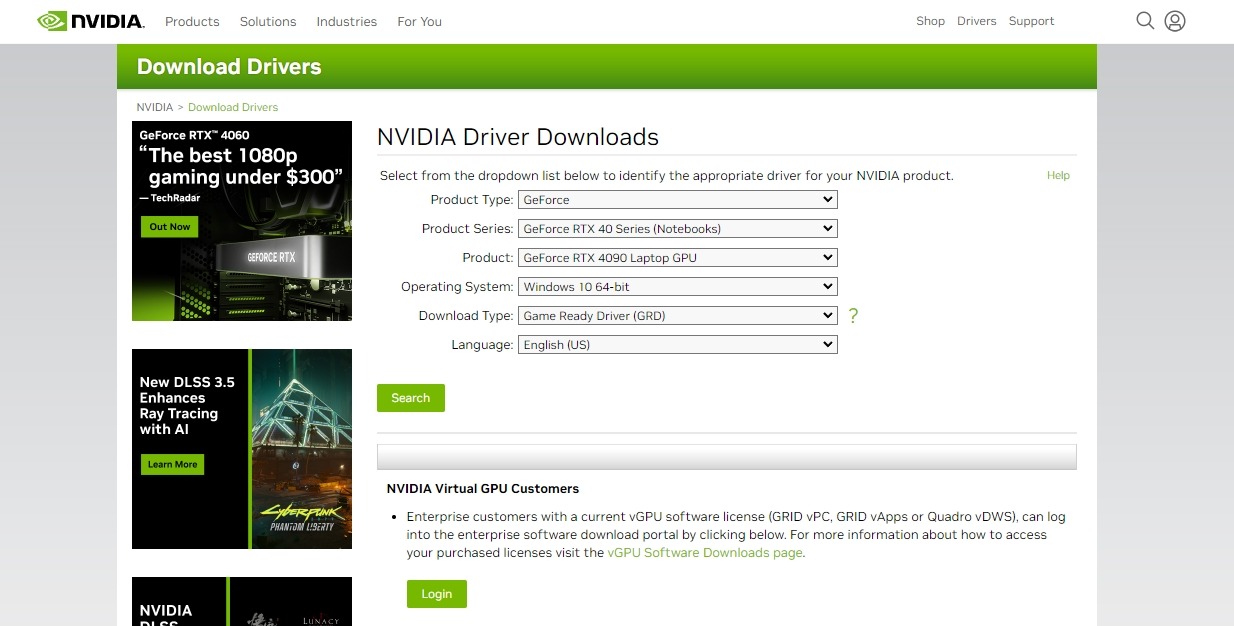
Em segundo lugar, nos resultados da busca de drivers, clique para baixar a versão GEFORCE GAME READY - WHQL versão 472.12 ou uma versão superior.
Em terceiro lugar, após o download ser concluído, execute o pacote de instalação do driver. Após a instalação, reinicie o computador para rodar o jogo normalmente.
Se não funcionar, desative a placa de vídeo e ative novamente.
Observação: Se você estiver usando o sistema Win11, alguns drivers de placa de vídeo não suportarão vulkan após a atualização do driver. Recomenda-se usar o sistema Win10.
Se ainda for exibida a mensagem de que o driver da placa de vídeo não é suportado após a atualização, será necessário atualizar o driver da placa de vídeo. Por exemplo, usuários de CPU AMD precisam atualizar o driver da placa de vídeo AMD, e usuários de CPU Intel precisam atualizar o driver da placa de vídeo Intel. O método de atualização é o seguinte.
Método de atualização do driver para usuários de placa A
A placa de vídeo AMD precisa acessar o site oficial de drivers da AMD para obter a versão mais recente e atualizá-la.
Etapas para download:
Visite site oficial do driver gráfico AMD. Na página do site oficial do driver da placa gráfica AMD, encontre a área destacada em vermelho na figura abaixo, filtre o modelo da placa gráfica de acordo com a configuração do computador e clique em Enviar após concluir a filtragem;
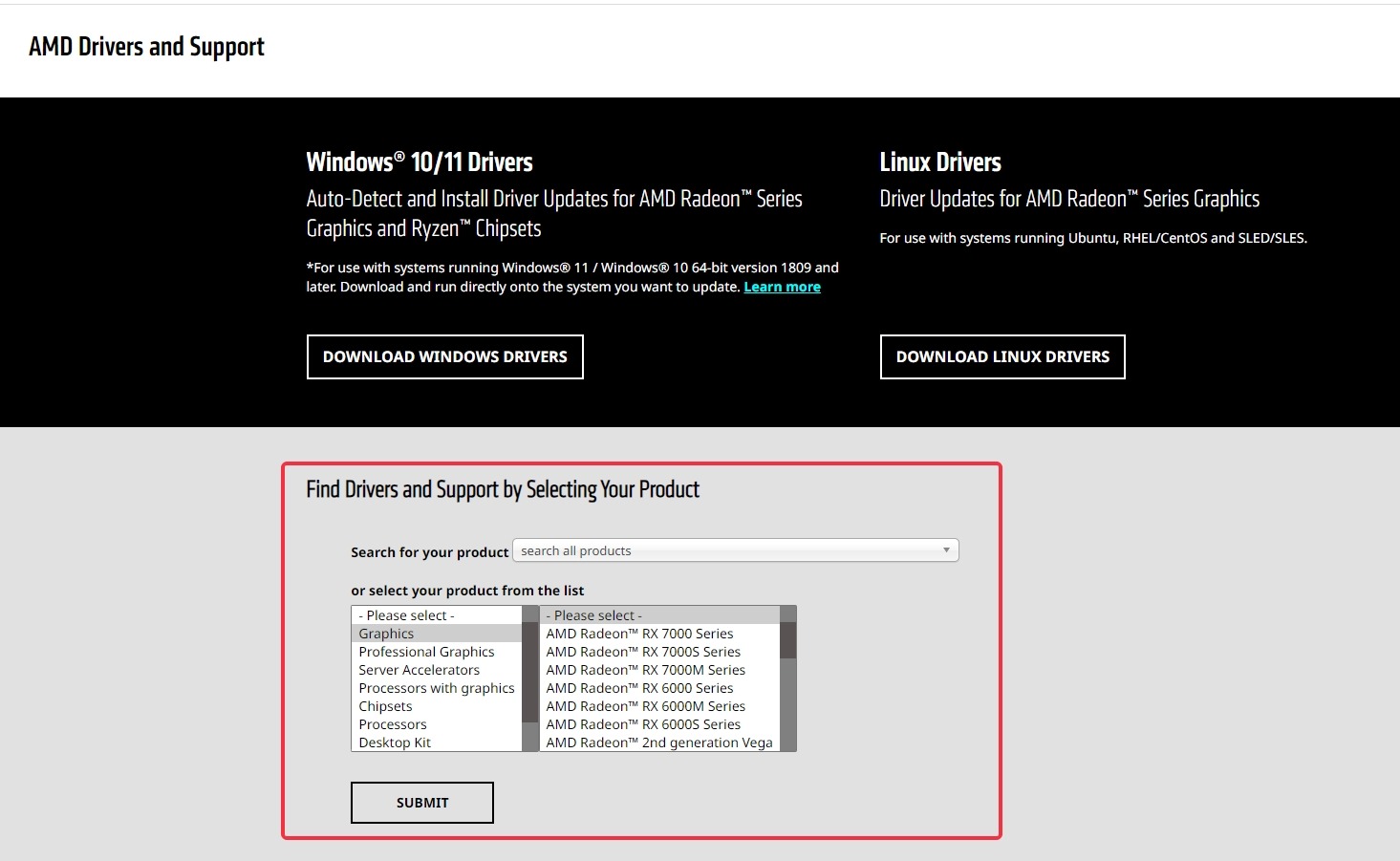
Após o envio, a página irá direcionar para a opção de obter a versão correspondente do sistema. Selecione a versão que corresponde ao sistema do computador para fazer o download.
Método de atualização de driver para usuários de placa I
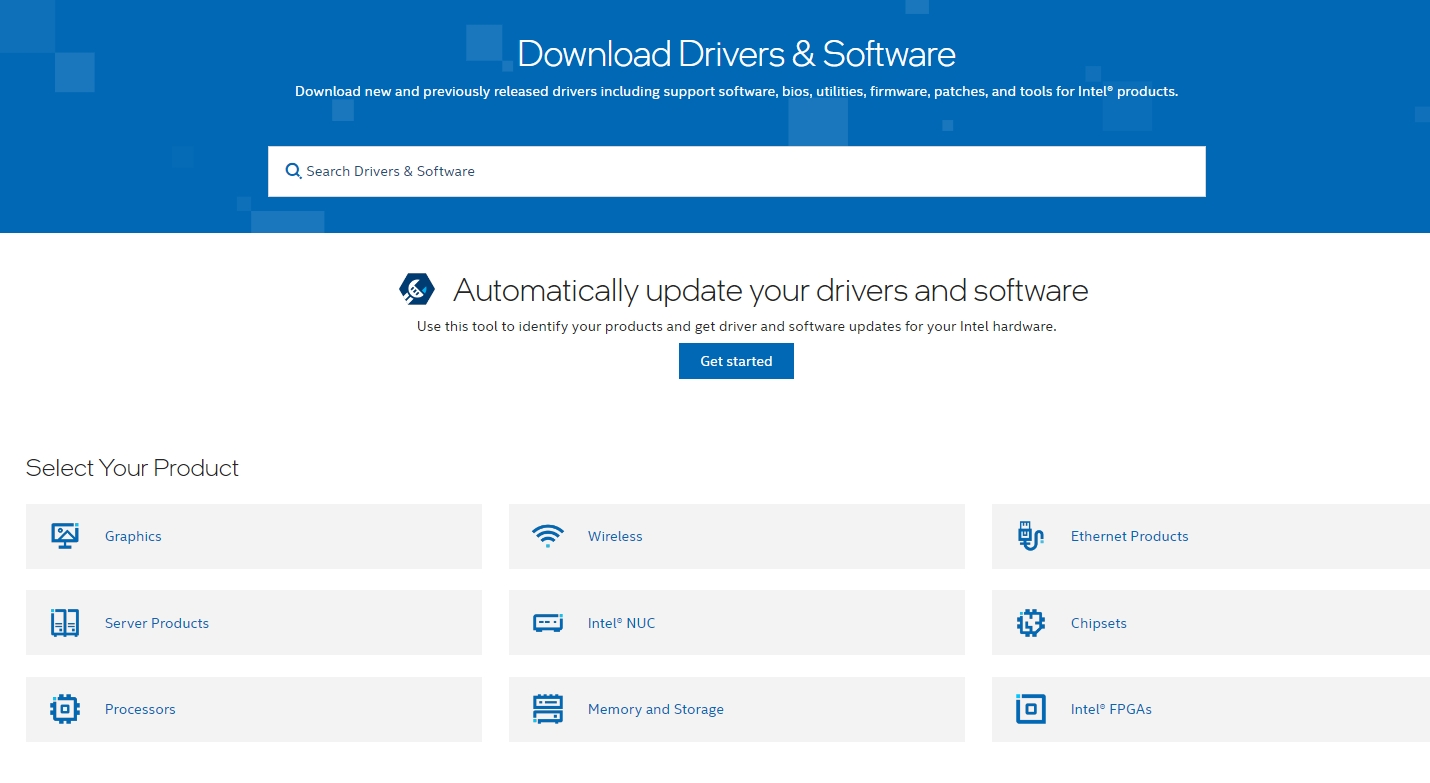
Usuários de placa I precisam baixar o driver no site oficial da intel e instalá-lo
Os passos para download e instalação são os seguintes:
Passo 1: acesse o site oficial da Intel para baixar o driver
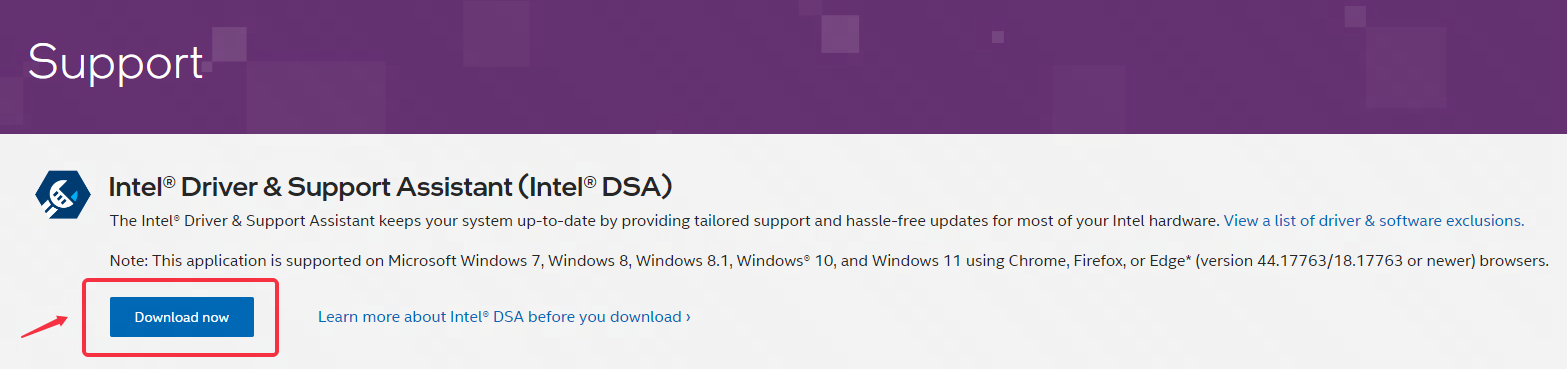
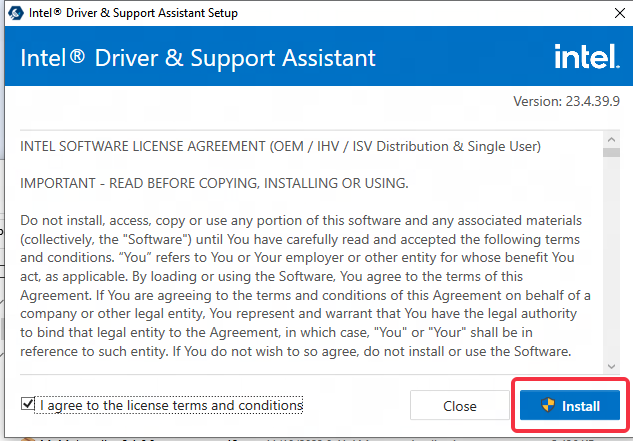
Passo 2: abra o pacote de instalação baixado, a seguinte interface irá aparecer, clique em Instalar;
Passo 3: após a instalação estar concluída, clique em "Iniciar";
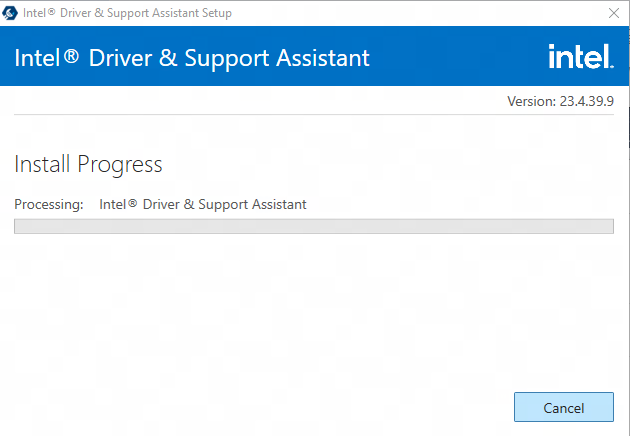
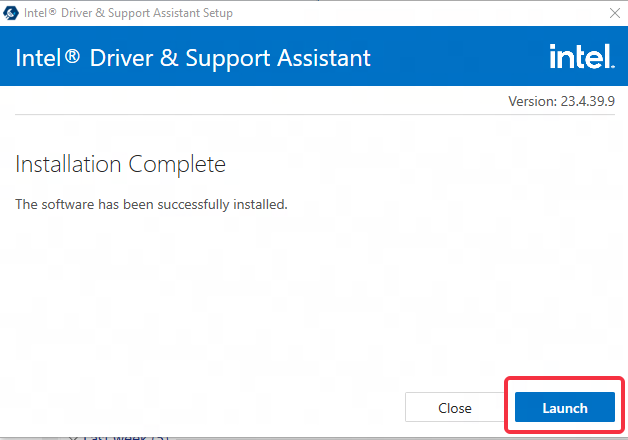
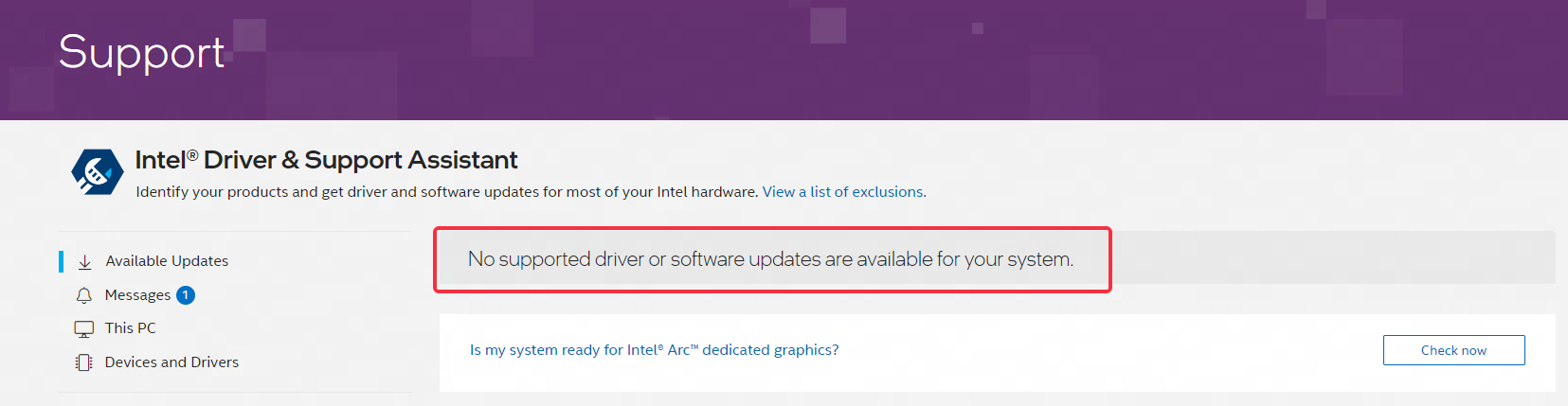
Passo 4: o computador irá exibir uma janela com a seguinte interface, onde você pode verificar se há um driver disponível para atualizar o sistema atual do computador.
3. Desative Ferramentas Gráficas de Terceiros
Alguns usuários que iniciam ferramentas de GPU de terceiros, como RTSS (RivaTuner Statistics Server), antes de abrir o MuMuPlayer podem encontrar uma janela de erro de driver de GPU. Fechar essas ferramentas e reiniciar o simulador deve resolver o problema.
4. Verifique Setores Defeituosos no Disco
O disco onde o MuMuPlayer está instalado pode apresentar setores defeituosos, o que pode causar falhas no driver de GPU. Você pode usar uma ferramenta de verificação de disco para identificar problemas. Se forem encontrados setores defeituosos, faça backup dos seus dados, repare o disco e reinstale o simulador.
Nota: A detecção de setores defeituosos no disco pode ser demorada. Considere instalar o simulador em um caminho de disco diferente como alternativa.
Se o problema persistir após tentar os passos acima, entre em contato com o suporte ao cliente para obter mais assistência.
Fim do artigo