Como personalizar o seu próprio Diretório de Armazenamento do Dispositivo?
Quando você não tem espaço suficiente no seu dispositivo Mac para o MuMuPlayer para Mac, o que deve fazer? Não se preocupe! O MuMuPlayer para Mac preparou um novo recurso para você personalizar seu próprio Diretório de Armazenamento do Dispositivo. Assim, o problema de espaço de armazenamento insuficiente será facilmente resolvido!
*Atualize para a versão mais recente para usar esta função.
1. Visão Geral
O MuMuPlayer para Mac irá definir um Diretório de Armazenamento do Dispositivo padrão, onde os dados dos Dispositivos Android recém-criados ou clonados são armazenados.
Na nossa versão recém-lançada, você pode alterar o Diretório de Armazenamento do Dispositivo padrão para um personalizado. Os Dispositivos Android que você criar ou clonar posteriormente poderão ser armazenados neste diretório personalizado. Você pode decidir onde armazenar seus dados.
Enquanto isso, para evitar falhas ao usar o Dispositivo Android já criado quando houver um erro com seu diretório personalizado, o MuMuPlayer para Mac permite que você "Adicione a partir do arquivo .gmad". Este arquivo ".gmad" é o arquivo de dados de um dispositivo Android individual. Desde que você tenha este arquivo, pode adicionar seu Dispositivo Android à lista.
*Nota: "Adicionar" um dispositivo não é o mesmo que "Clonar" o Dispositivo Android. Mesmo que você tenha adicionado o dispositivo à sua lista, o Dispositivo Android ainda está armazenado onde o arquivo .gmad está. E seus dados serão armazenados e atualizados de forma síncrona quando você executar este dispositivo.
2. Interface do Usuário
Função 1: Diretório de Armazenamento do Dispositivo
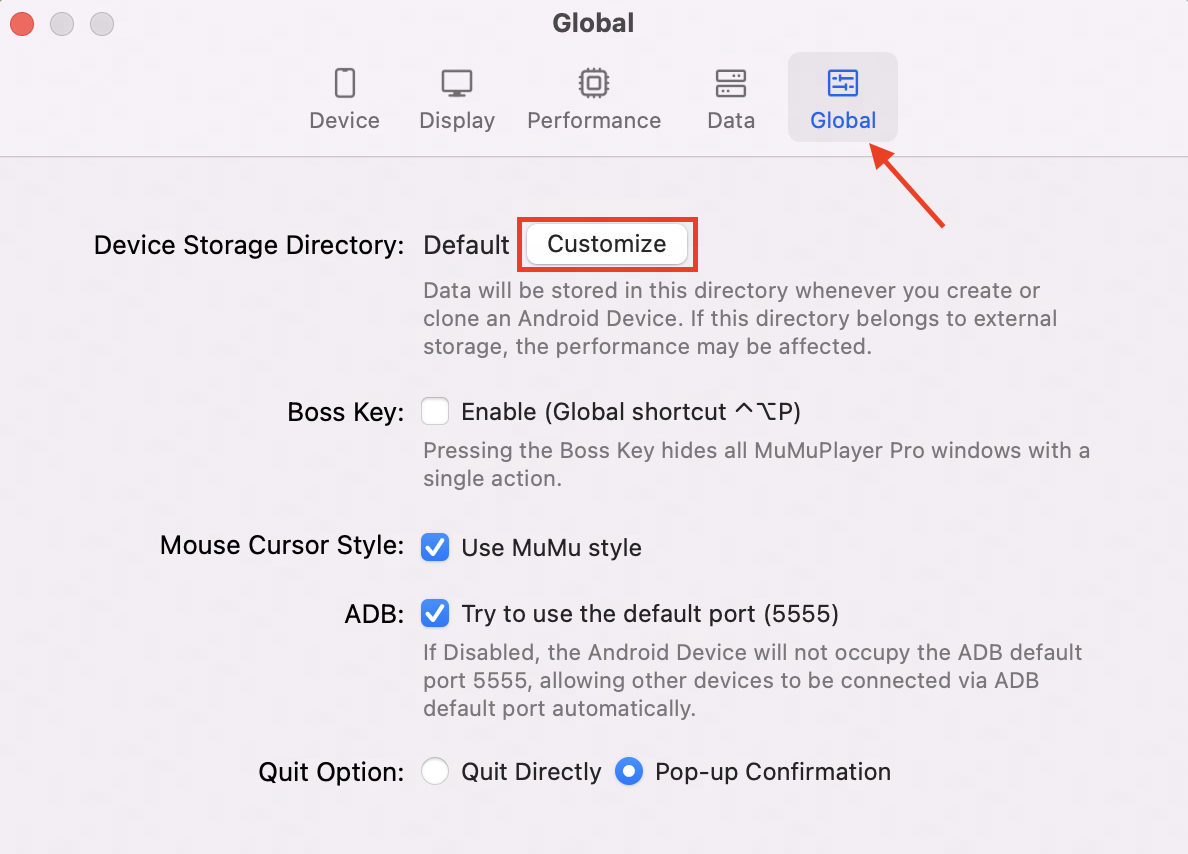
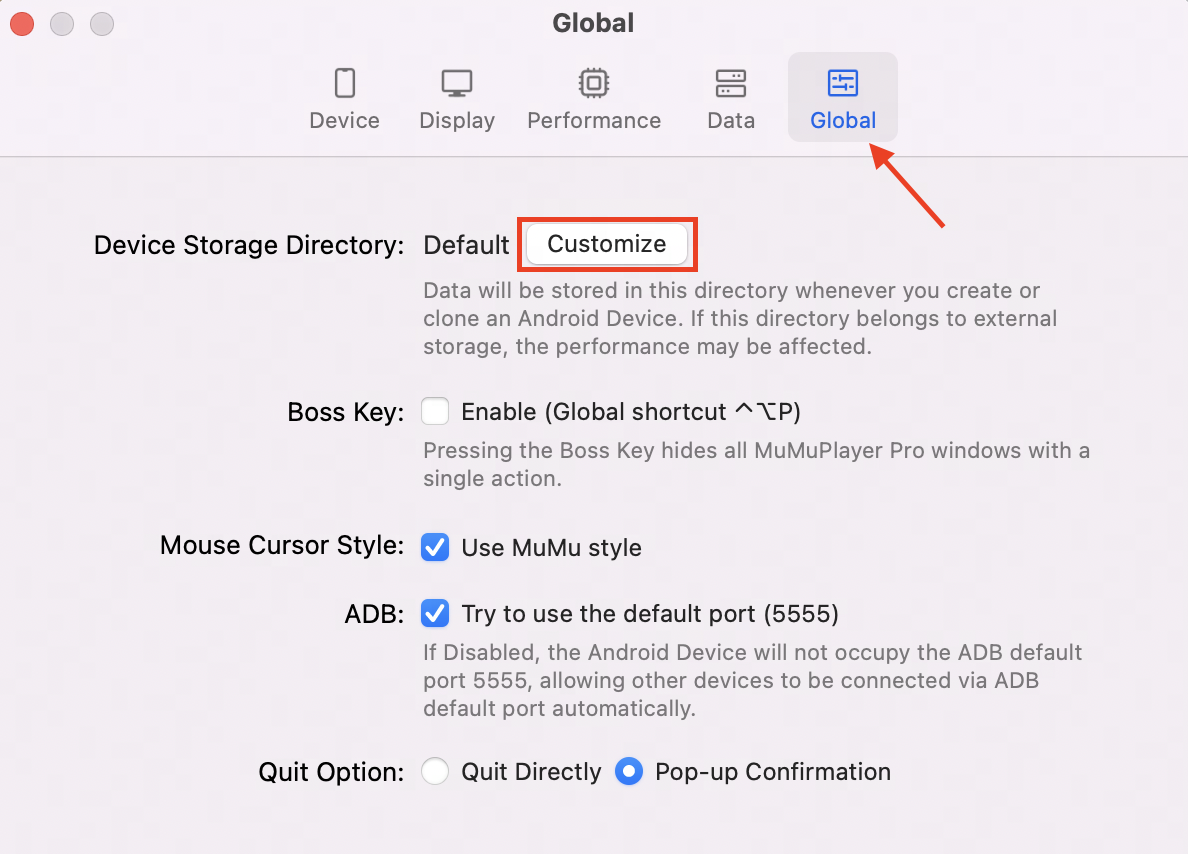
Abra as "Configurações" de um Dispositivo Android, clique na guia "Global" e encontre "Diretório de Armazenamento do Dispositivo"; Quando o diretório estiver na localização padrão, você pode "Personalizá-lo". Clique no botão "Personalizar" para abrir a janela de escolha de localização, e você pode escolher o diretório desejado.
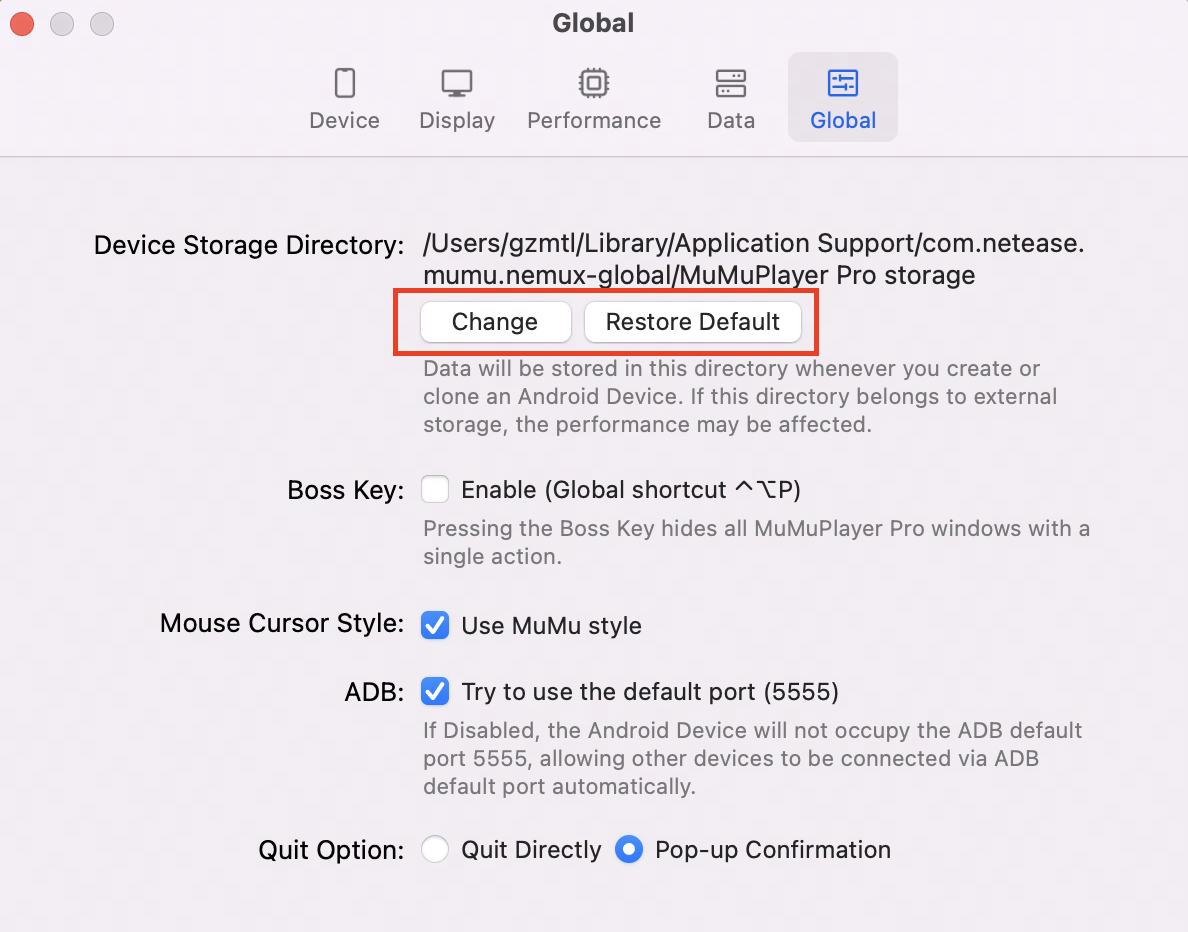
Quando o diretório for personalizado, o caminho específico será exibido. Você pode optar por "Alterar" ou "Restaurar Padrão". "Alterar" tem a mesma função que "Personalizar", e "Restaurar Padrão" irá definir seu diretório de armazenamento de volta ao padrão.
Função 2: Armazenamento do Dispositivo
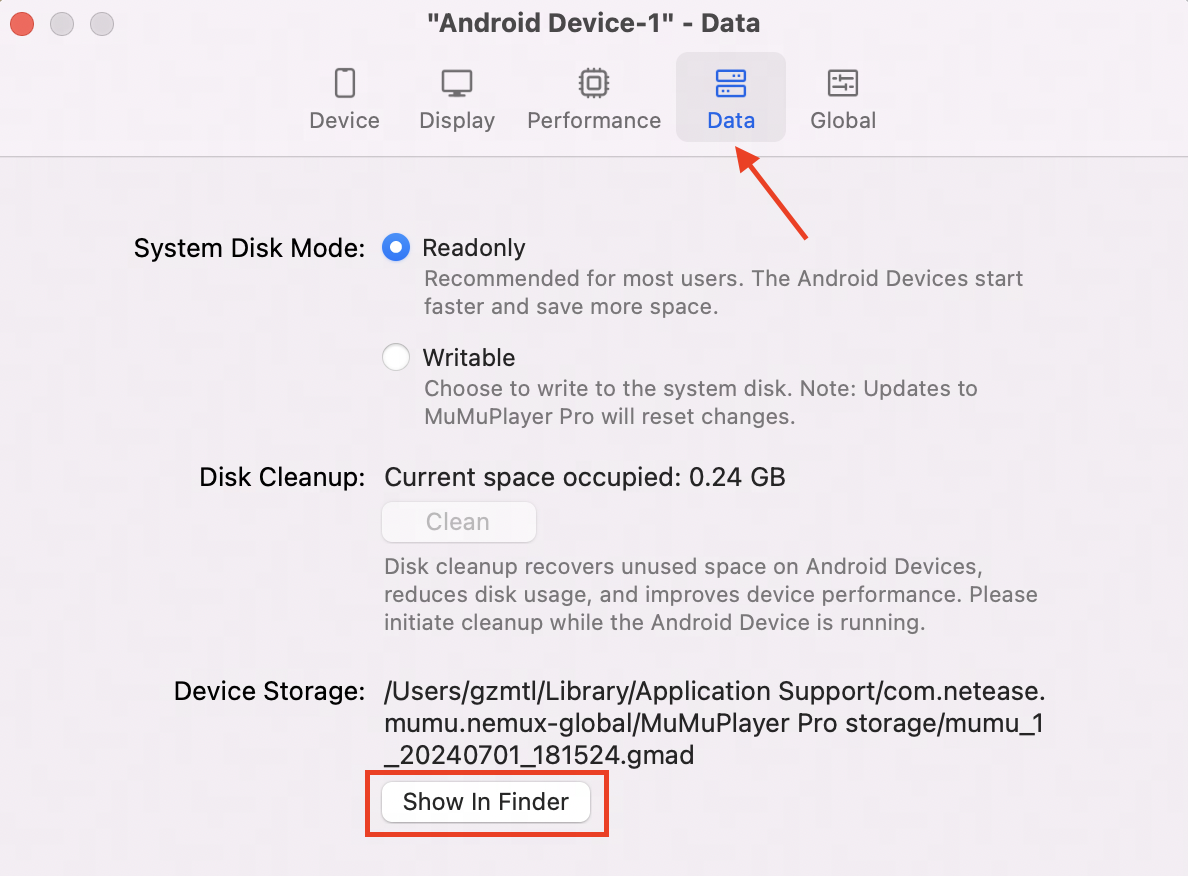
Se você quiser verificar onde um determinado Dispositivo Android armazena seus dados, pode abrir as "Configurações" desse dispositivo e encontrar "Dados-Armazenamento do Dispositivo" para visualizar a localização do seu diretório de armazenamento. Você também pode clicar em "Mostrar no Finder" para localizar seu arquivo.
Função 3: Adicionar a partir do arquivo .gmad
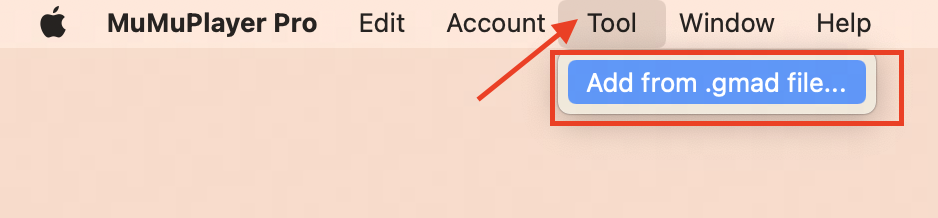
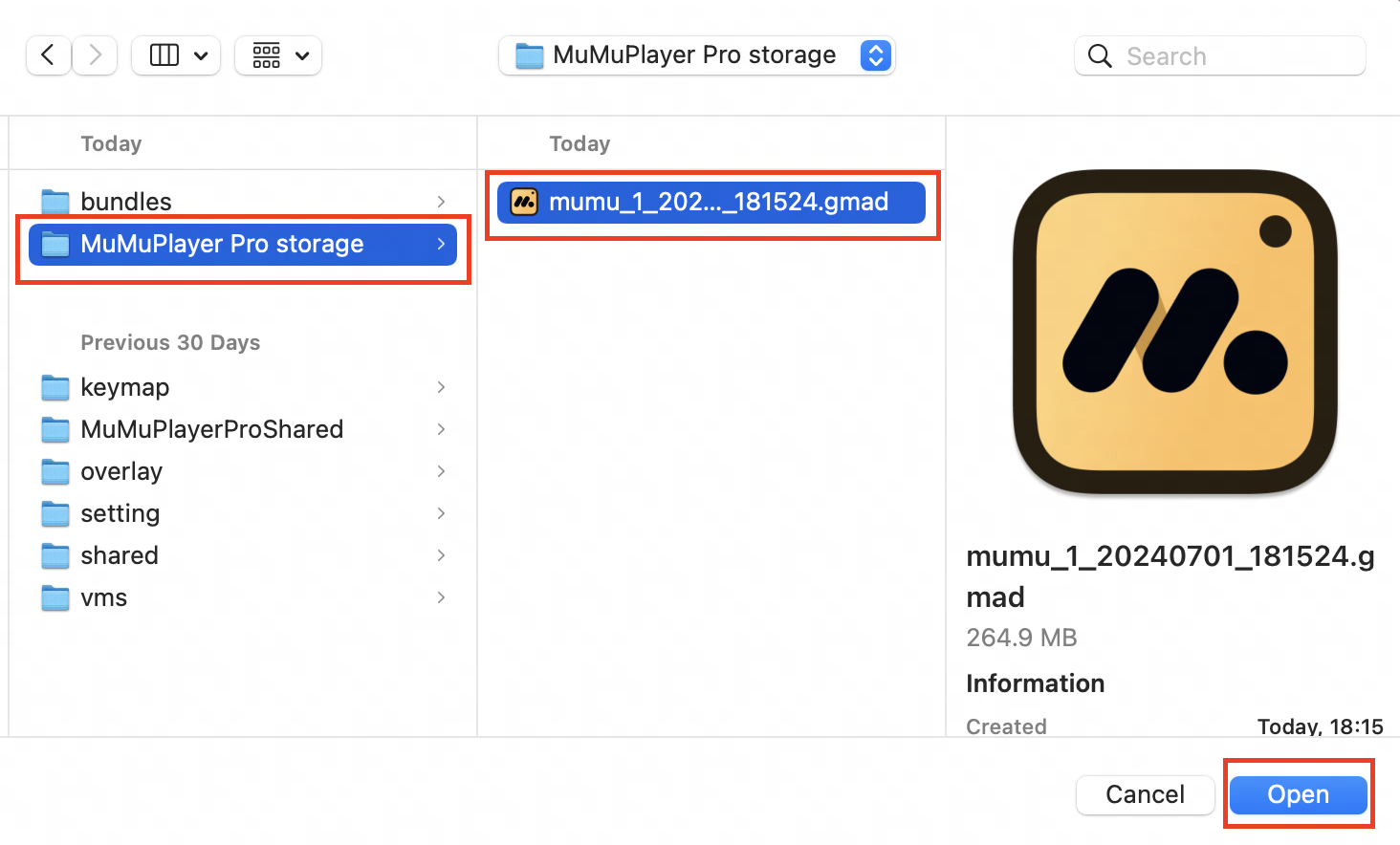
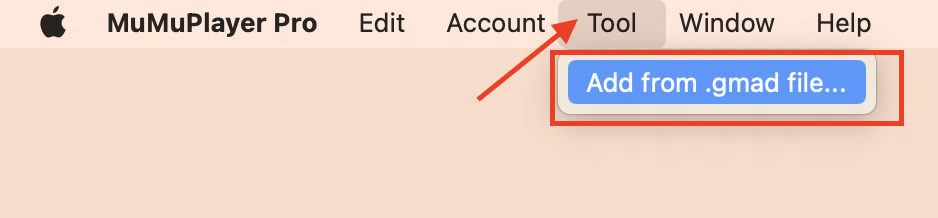
Abra a interface principal do MuMuPlayer para Mac e clique na barra de menu superior em "Ferramenta-Adicionar a partir do arquivo .gmad...". Quando encontrar o arquivo .gmad, selecione um individualmente ou vários e adicione-o(s) à lista de Dispositivos Android.
3. Melhores cenários e instruções
Cenário 1: Anteriormente, os dados no MuMuPlayer para Mac eram armazenados no diretório padrão e eu quero movê-los para outro diretório (por exemplo, em um disco rígido externo)
Instrução: O método de migração de dados é adequado não apenas quando o diretório original está na configuração padrão, mas também quando o diretório original é personalizado.
1. Se o seu Dispositivo Android estiver em um formato de arquivo antigo (Abra "Configurações-Dados". Se não houver "Armazenamento do Dispositivo", então é um formato antigo), você pode seguir os passos abaixo:
(1) Abra as "Configurações" de um Dispositivo Android, clique na guia "Global" e encontre "Diretório de Armazenamento do Dispositivo"; depois clique em "Personalizar";
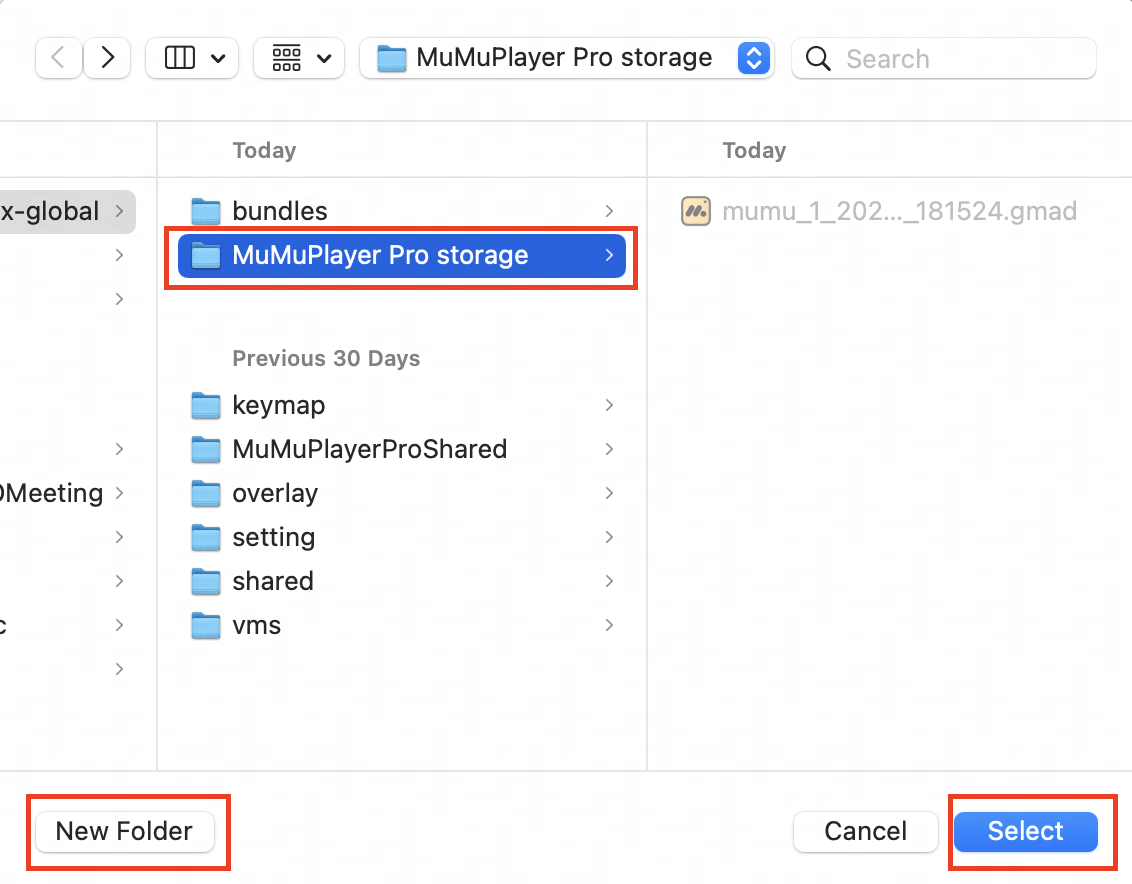
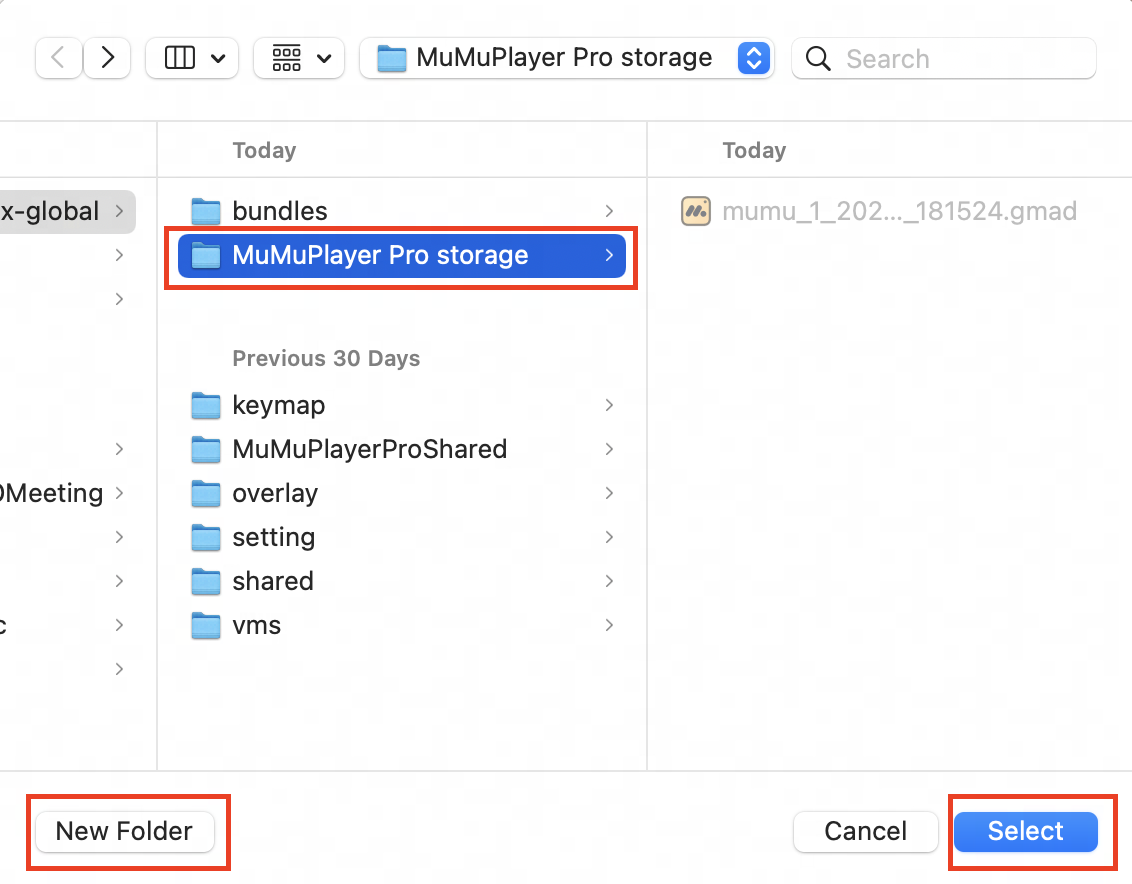
(2) Abra a janela de escolha de diretório, selecione "Nova Pasta" ou encontre uma pasta que deseja usar, depois clique em "Selecionar" para finalizar as configurações do diretório;
(3) Depois, você pode clonar o Dispositivo Android que deseja migrar. Você também pode excluir o original, se desejar.
Todo o processo de migração de dados está concluído.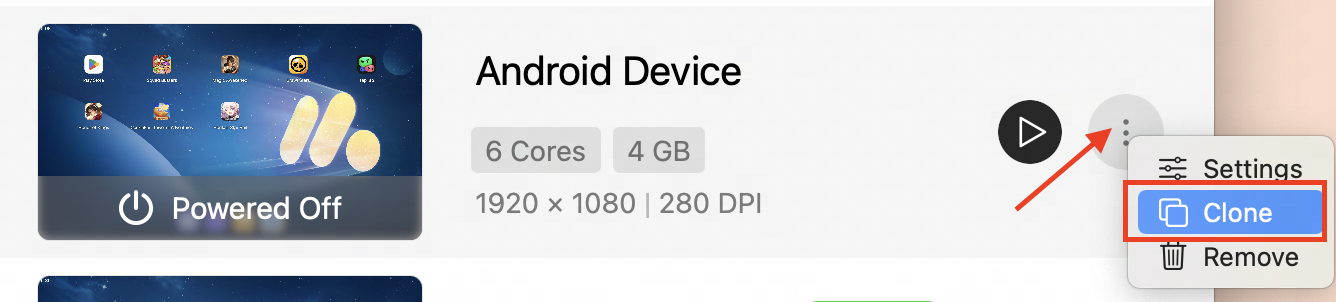
2. Se o seu Dispositivo Android estiver no novo formato de arquivo ".gmad" (Abra "Configurações-Dados" e você verá um caminho para "Armazenamento do Dispositivo"), então, além dos métodos acima, você também pode proceder da seguinte forma:
(1) Encontre o Dispositivo Android que deseja migrar, abra "Configurações-Dados-Armazenamento do Dispositivo" e clique em "Mostrar no Finder";
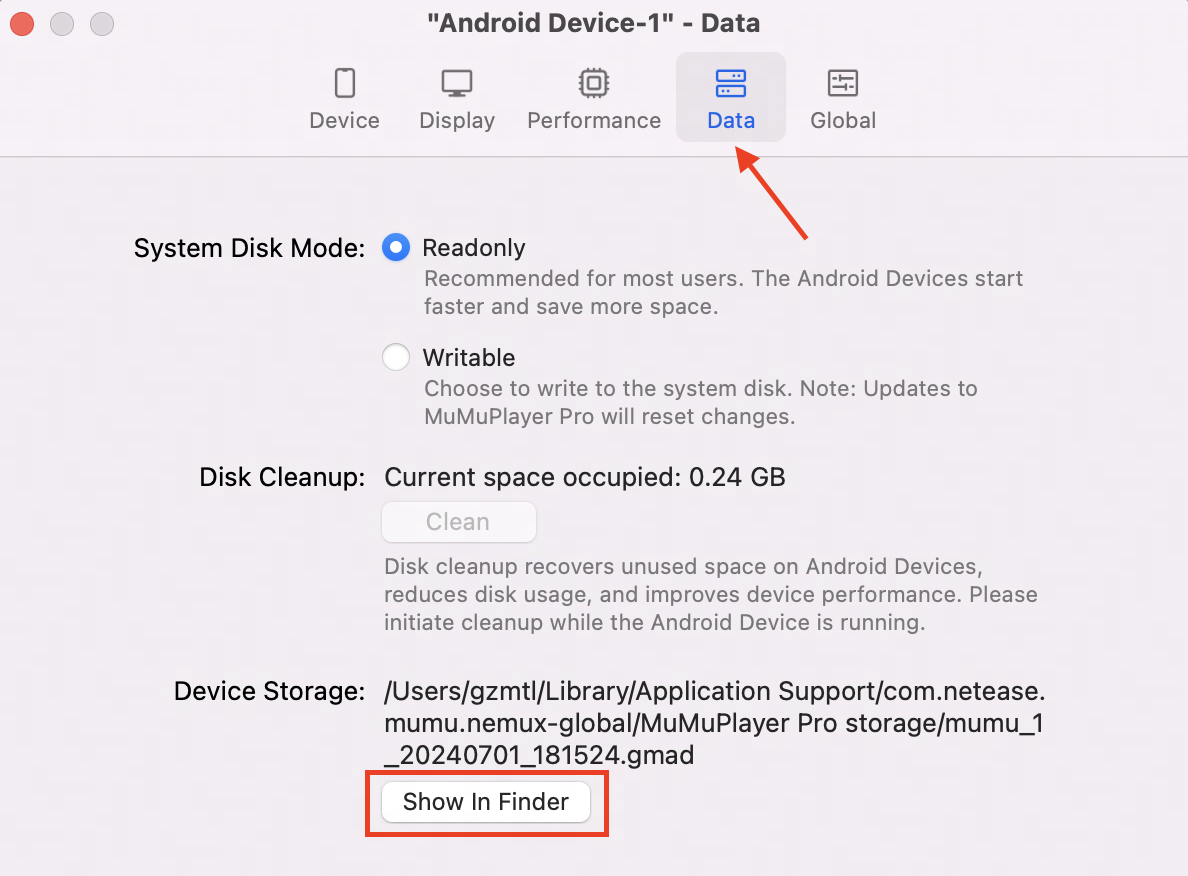
(2) Em seguida, copie e cole o arquivo gmad no diretório que deseja utilizar. E clique em "Ferramenta-Adicionar do arquivo .gmad..." na barra de menu superior. Quando encontrar o arquivo .gmad correspondente, você pode adicioná-lo à sua lista de Dispositivos Android;
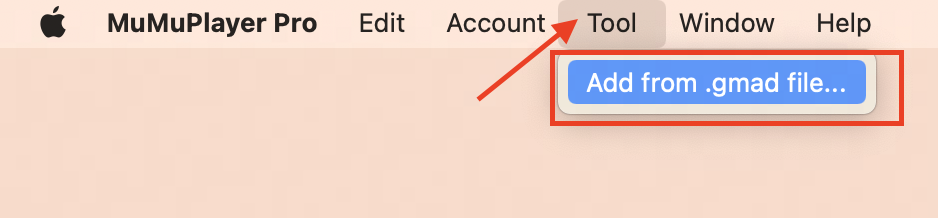
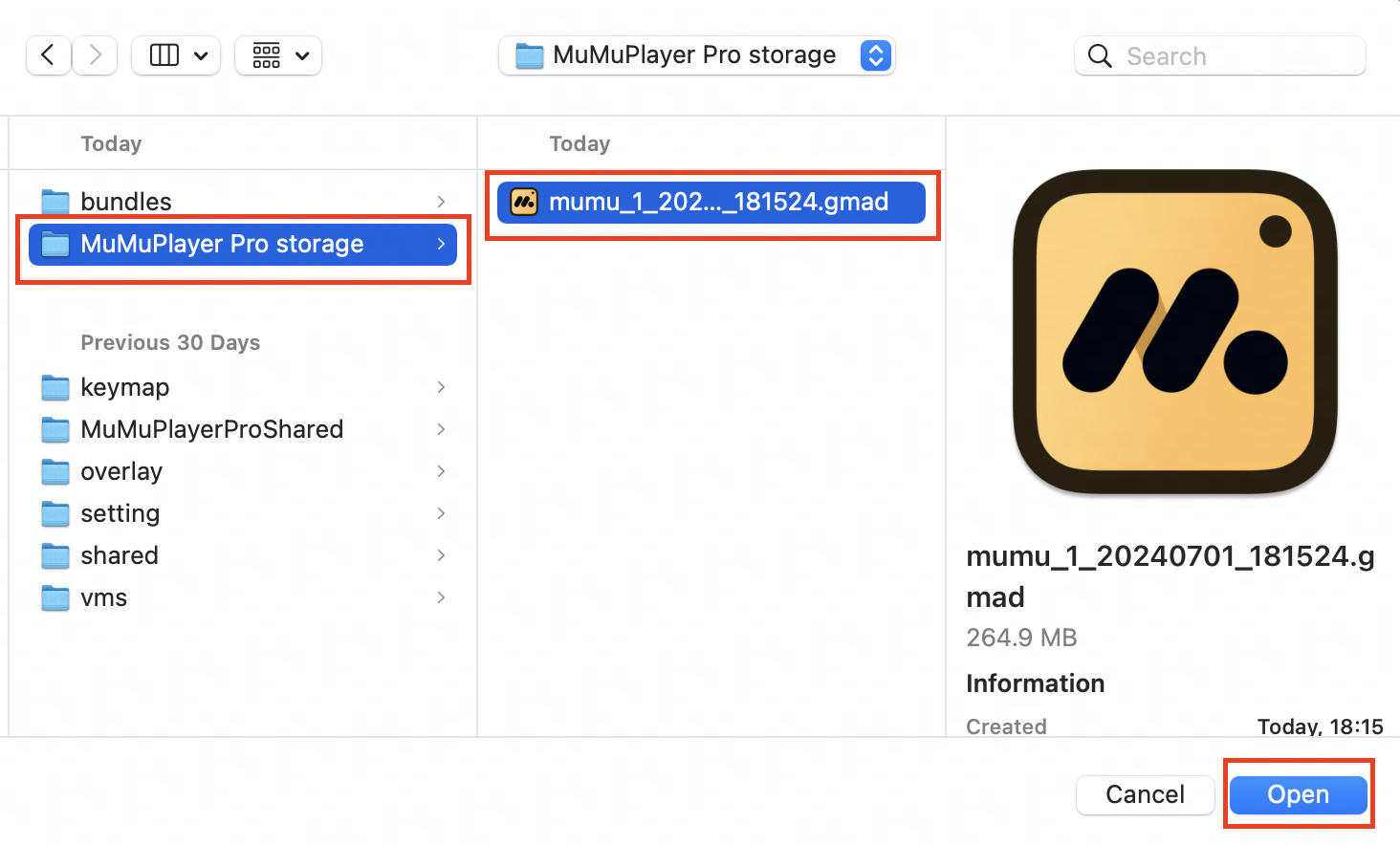
(3) Todo o processo de migração de dados está concluído. Você também pode excluir o original, se desejar.
Cenário 2: Sou novo no MuMuPlayer para Mac e quero personalizar meu próprio Diretório de Armazenamento do Dispositivo.
Instrução:
(1) Abra as "Configurações" de um Dispositivo Android, clique na aba "Global" e encontre "Diretório de Armazenamento do Dispositivo"; depois clique em "Personalizar";
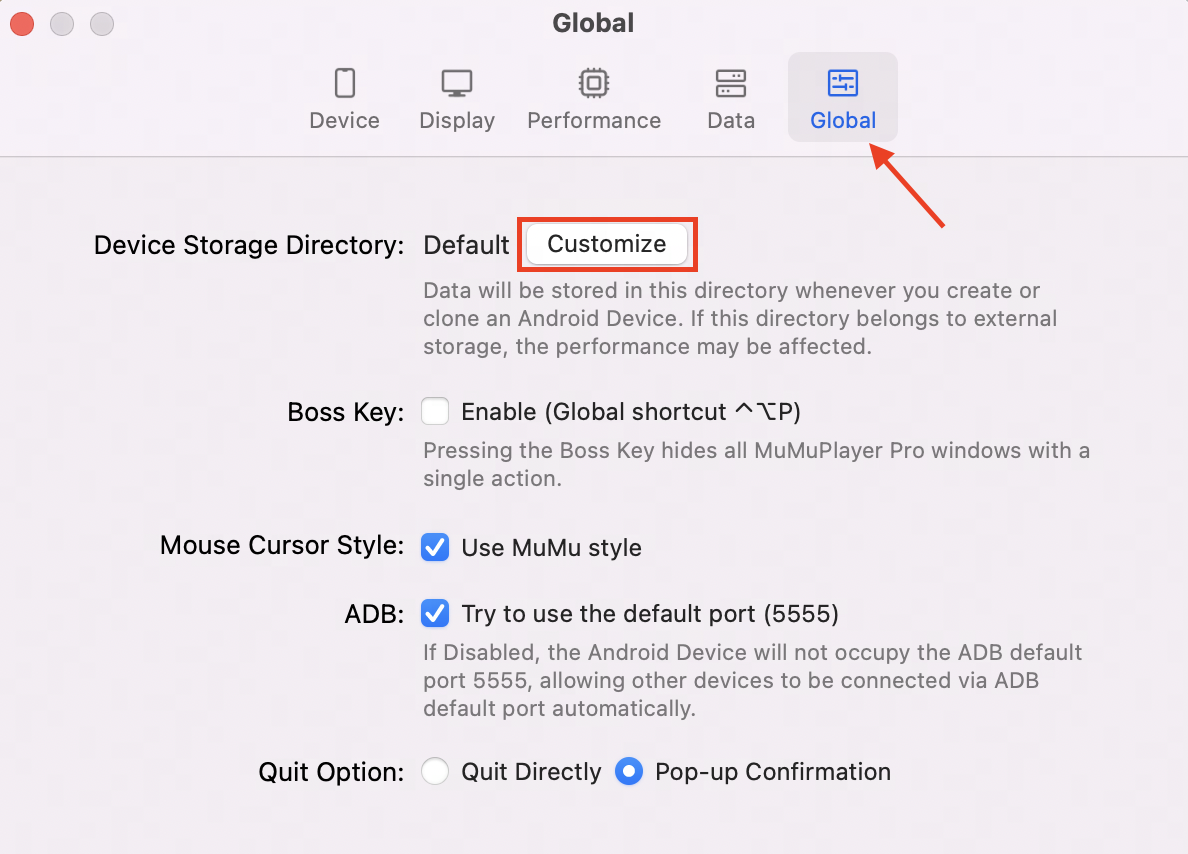
(2) Selecione "Nova Pasta" ou encontre uma pasta que deseja usar, depois clique em "Selecionar" para finalizar as configurações do diretório;
Cenário 3: Quero armazenar meus dispositivos Android em diretórios diferentes.
Instrução: Você pode consultar o Cenário 1 e migrar seus dispositivos Android para diretórios diferentes.
Cenário 4: Quero levar meus dados comigo e usá-los em diferentes dispositivos Mac.
Instrução:
(1) Você pode consultar o Cenário 1 e migrar todos os seus dados para seu disco rígido externo;
(2) Nos seus diferentes dispositivos Mac onde o MuMuPlayer for Mac precisa ser executado, você pode clicar em "Ferramenta-Adicionar do arquivo .gmad..." na barra de menu superior e adicionar todos os arquivos .gmad.
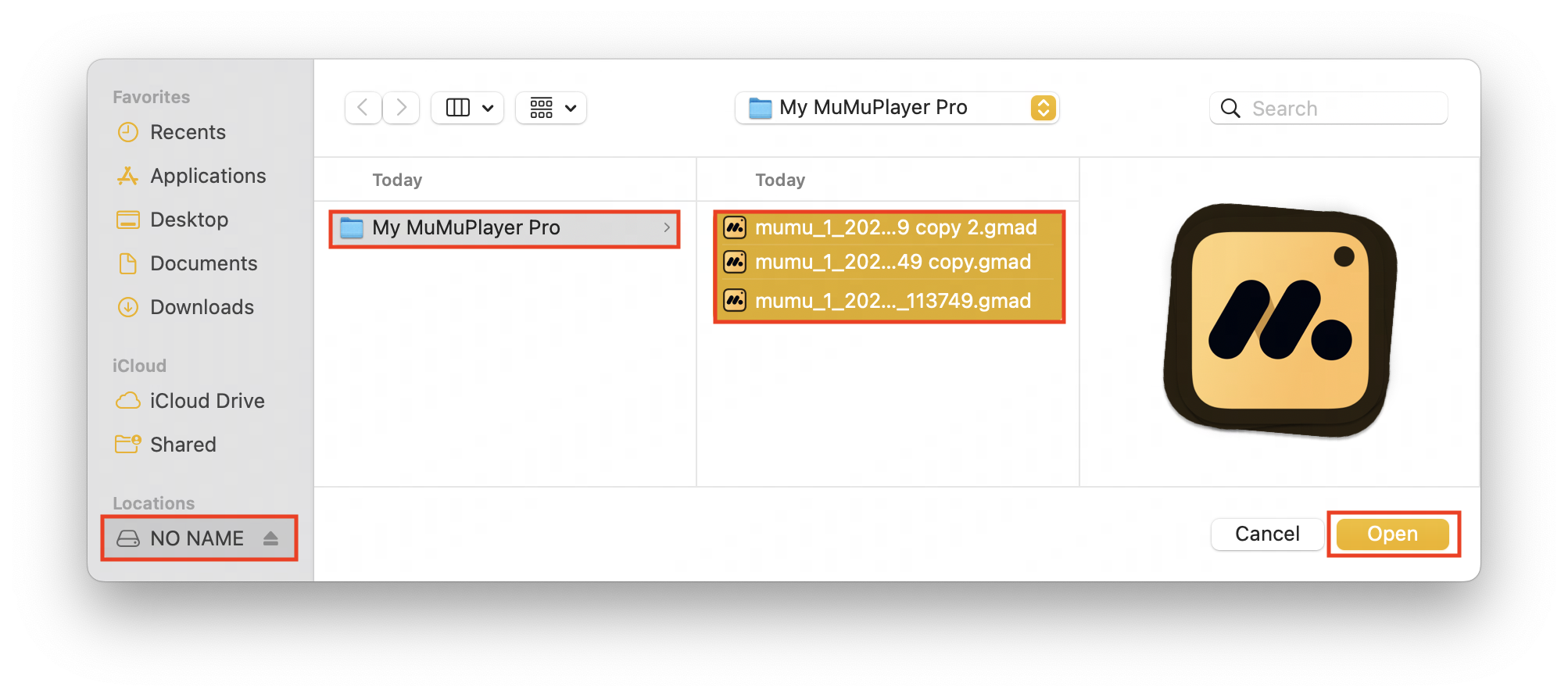
(3) Mantenha a conexão do seu disco rígido externo e então você poderá executar seus dispositivos Android;
(4) Se você precisar remover seu disco rígido externo, recomendamos fortemente que o remova após sair do MuMuPlayer para Mac, para evitar perda de dados.
Ao personalizar seu diretório de armazenamento, você pode encontrar erros. Nesse caso, consulte o artigo "O que fazer se houver um erro no Diretório de Armazenamento do seu Dispositivo Android?". Se este artigo não resolver seu problema, por favor entre em contato conosco para obter ajuda.
Fim do artigo