Como usar a função de suporte ao desenvolvedor?
MuMuPlayer para Mac pode auxiliar desenvolvedores no desenvolvimento e depuração de aplicativos. Atualmente, oferecemos suporte para gerenciar o Dispositivo Android através da Ferramenta de Linha de Comando, conectar-se a dispositivos Android via ADB e modificar facilmente o status da conexão de rede e do modo avião, entre outros. Você pode consultar a documentação abaixo para aproveitar ao máximo o MuMuPlayer para Mac! (Observação: Atualize para a versão 1.5.4 ou superior para utilizar.)
Entrada Funcional e Introdução
As funções relacionadas ao desenvolvedor estão localizadas na barra de menu superior do MuMuPlayer para Mac e em cada dispositivo Android.
Abra o MuMuPlayer para Mac e clique em "Desenvolvedor" para encontrar "Abrir Ferramenta de Linha de Comando" para controlar o MuMuPlayer para Mac e múltiplos dispositivos Android.

Em cada dispositivo Android, clique em "Desenvolvedor"; além da Ferramenta de Linha de Comando, você também pode encontrar o controle do dispositivo Android individual atual "Abrir ADB", “Restaurar/Desconectar da Rede”, “Ativar Modo Avião”, entre outros, bem como um atalho para “Abrir Configurações de Desenvolvedor” no dispositivo Android individual atual.
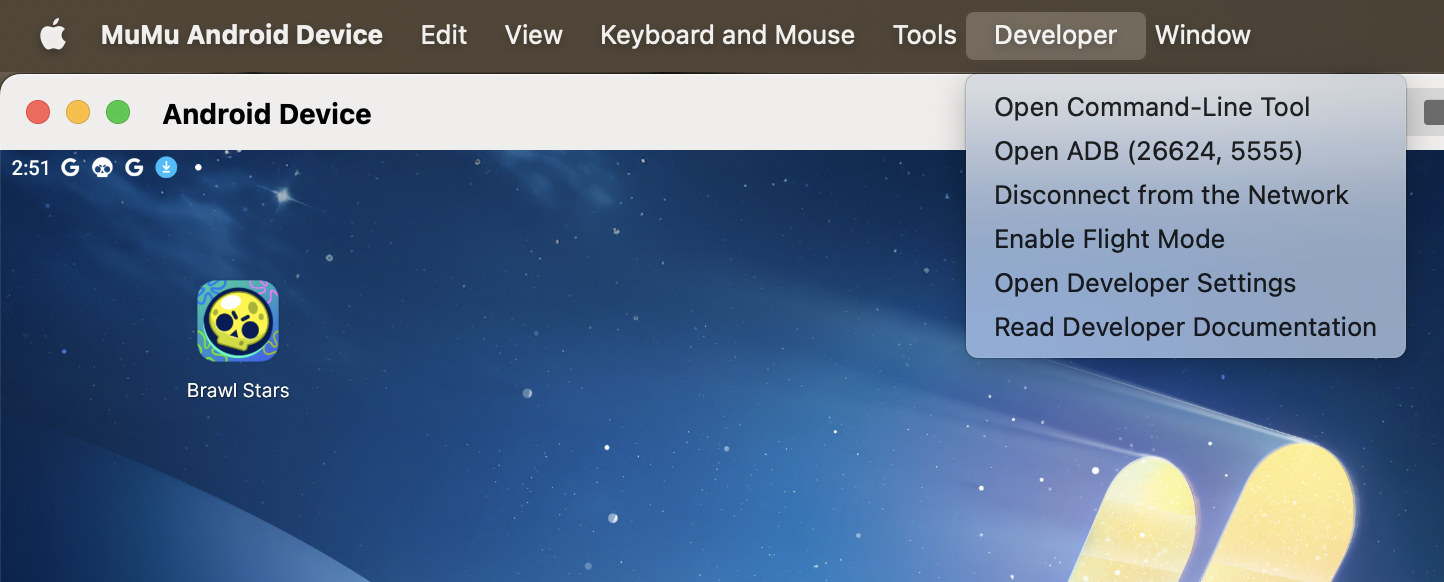
Em ambos os menus, você pode encontrar “Ler a Documentação do Desenvolvedor" para a documentação mais atualizada sobre os recursos para desenvolvedores.
Recursos Específicos
1. Abrir a Ferramenta de Linha de Comando
1. Onde encontrar a Ferramenta de Linha de Comando
(1) Abra o MuMuPlayer para Mac.
(2) Clique na barra de menu superior em "MuMuPlayer para Mac".
(3) Clique em "Abrir Ferramenta de Linha de Comando".
Na janela da Ferramenta de Linha de Comando, você pode inserir e executar comandos.
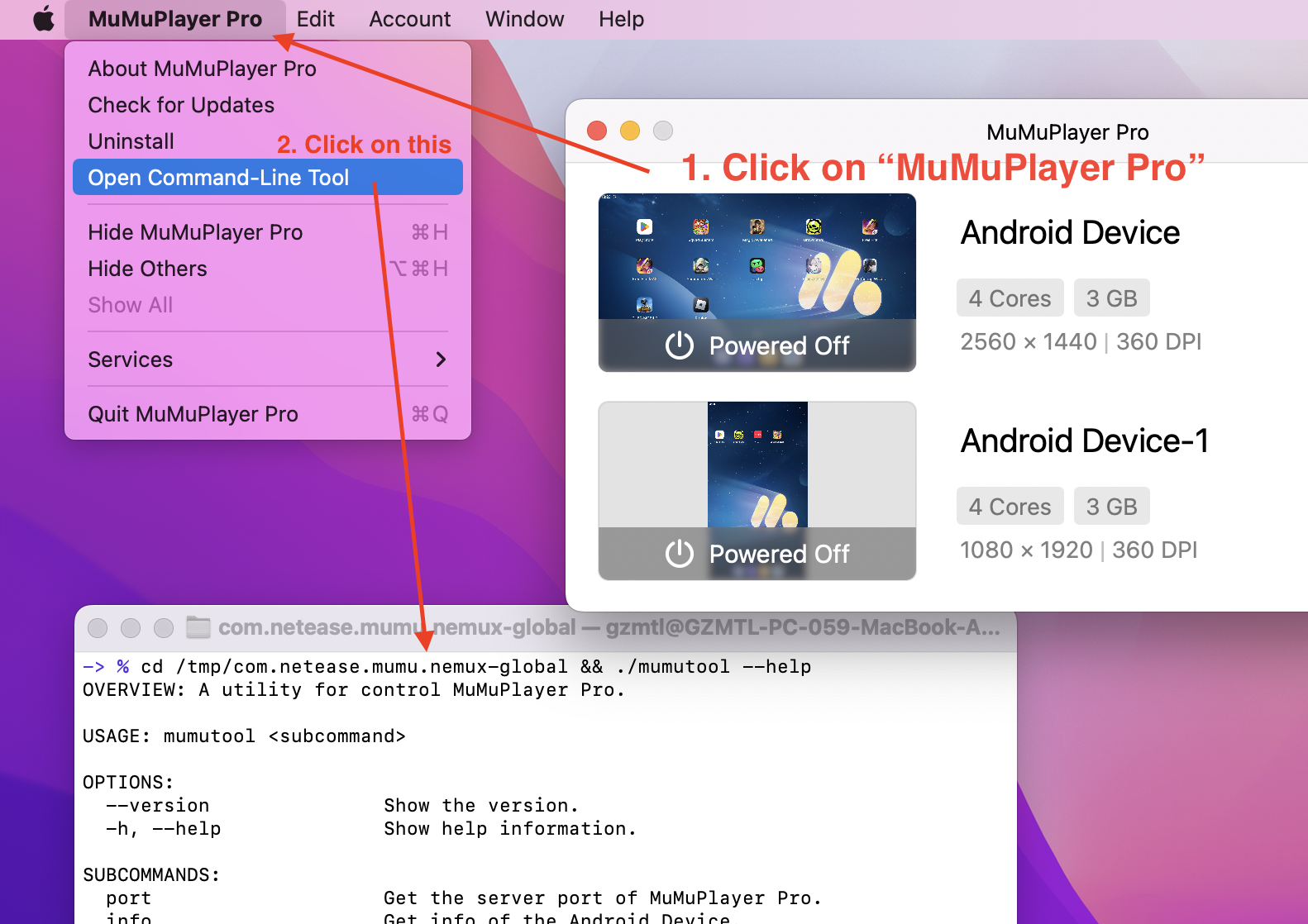
2. Como usar a Ferramenta de Linha de Comando
(1) Obter a porta do servidor do MuMuPlayer para Mac
· Comando:
./mumutool port
· Dicas:
Se a porta do servidor do MuMuPlayer para Mac não puder ser obtida, todas as funções a seguir ficarão indisponíveis.
(2) Obter informações do Dispositivo Android
· Comando:
./mumutool info <device>
· Parâmetros:
<device>: Selecione o Dispositivo Android.
· Exemplo:
./mumutool info 0 Obter informações do Dispositivo Android Nº0
./mumutool info 0,2 Obter informações dos Dispositivos Android Nº0 e Nº2
./mumutool info all Obter informações de todos os Dispositivos Android
(3) Criar um Dispositivo Android
· Comando:
./mumutool create [--type <type>] [--setting <setting>]
· Parâmetros:
<type>: Selecione o tipo de Dispositivo Android a ser criado. (valores: tablet, phone)
<setting>: Selecione a configuração atualizada para o Dispositivo Android.
· Exemplo:
./mumutool create --type phone Cria um Dispositivo Android do tipo phone
./mumutool create --setting '{"vmCpuCount":1,"vmMemoryOfMB":1024}' Cria um Dispositivo Android com 1 Núcleo, 1GB
./mumutool create --setting /path/file.json Cria um Dispositivo Android configurando um arquivo json
* Dicas de Configuração:
Tecla Boss: "bossKeyEnable" : true
Porta ADB Personalizada: "customAdbPort" : 16384,
Tela com entalhe: "displayCutout" : 0,
Taxa de Quadros Dinâmica: "dynamicFpsEnable" : false
Quando o MuMuPlayer para Mac estiver rodando em segundo plano, irá automaticamente reduzir a taxa de quadros para: "dynamicFpsLimitToLow" : 15
Confirmação ao sair: "exitConfirmEnable" : true
Contador de FPS: "fpsShowEnable" : false
GPU Fast Math: "gpuFastMathEnable" : false
Modelo da GPU: "Adreno (TM) 640"
Latitude: "locationLatitude": "23.11",
Longtidu: "locationLongtitude": "133.32",
Elevação em Metros: "locationMetersElevation": "",
Endereços MAC do Dispositivo: "macAddress" : "92:79:16:57:58:12"
Marca: "phonePropBrand" : "Redmi"
IMEI: "phonePropIMEI" : "869874032137430"
Modelo: "phonePropMiit" : "23078RKD5C"
Nome: "phonePropModel" : "K60 Ultra"
Aprimoramento Gráfico: "renderQualityEnable" : false
DPI: "resolutionDPI" : 240
Tamanho da Tela: "resolutionWidthHeight" : "1600x900"
ID do Dispositivo Android: "simulationProps" : "android_id=123456"
Modo de Disco do Sistema: "systemWritable" : false
Estilo do Cursor do Mouse MuMu: "trackCursorEnable" : false
ADB: "usingNormalADBPort" : true
Amplitude da Vibração do Controle: "vibrationAmplitude" : 0.59999999999999998
Correção da Duração da Vibração do Controle: 0
Proporção da Duração da Vibração do Controle: 0.80000000000000004
CPU: "vmCpuCount" : 3
Memória: "vmMemoryOfMB" : 3072
Nome do Dispositivo: "vmName" : "Android Device"
Acesso Root: "vmRootEnable" : false
Rotação Automática da Janela: "windowAutoRotationEnable" : true
Número da Porta ADB Personalizada:"customAdbPort":12345
Dicas: Algumas alterações terão efeito no próximo lançamento.
Fim do artigo