Para quaisquer problemas, sinta-se à vontade para entrar em nossa comunidade no Discord e consultar nossa equipe oficial de suporte para obter assistência.
Como executar várias instâncias?
31 de ago. de 2024
MuMuPlayer para Mac suporta a operação simultânea de múltiplos dispositivos, permitindo que você execute vários jogos/apps ao mesmo tempo! Para necessidades de multi-instância, oferecemos as seguintes funcionalidades.
1. Criar e Executar um Dispositivo
No canto superior direito da interface principal, clique em "+" para criar um dispositivo tablet ou um dispositivo telefone.
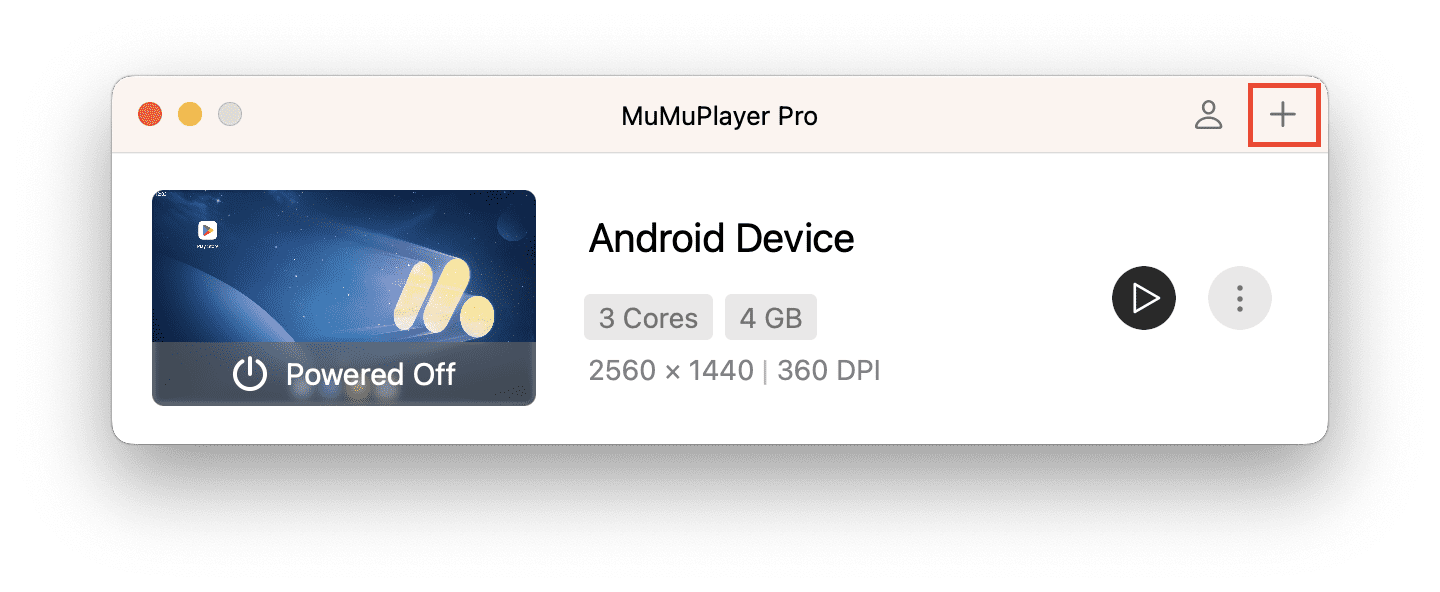
Uma vez criado, o dispositivo aparece na lista. Existem três métodos para iniciar o dispositivo: Clique duplo na lista / clique na miniatura de execução / clique no botão de iniciar.
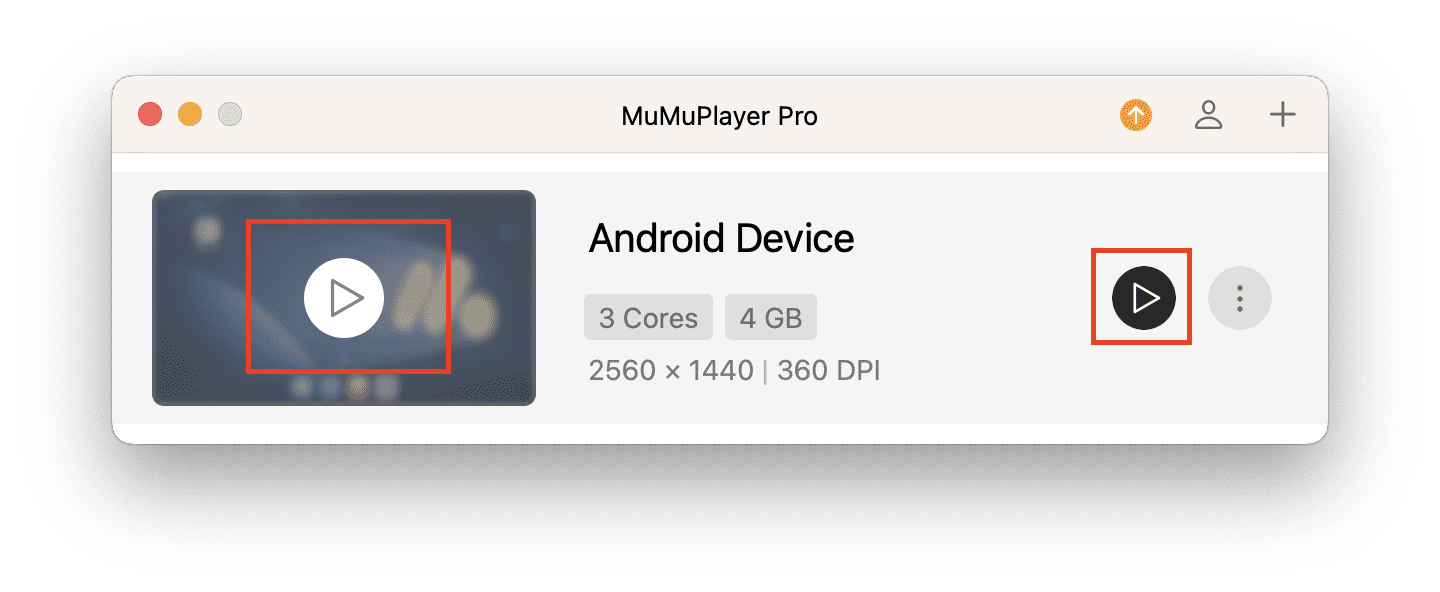
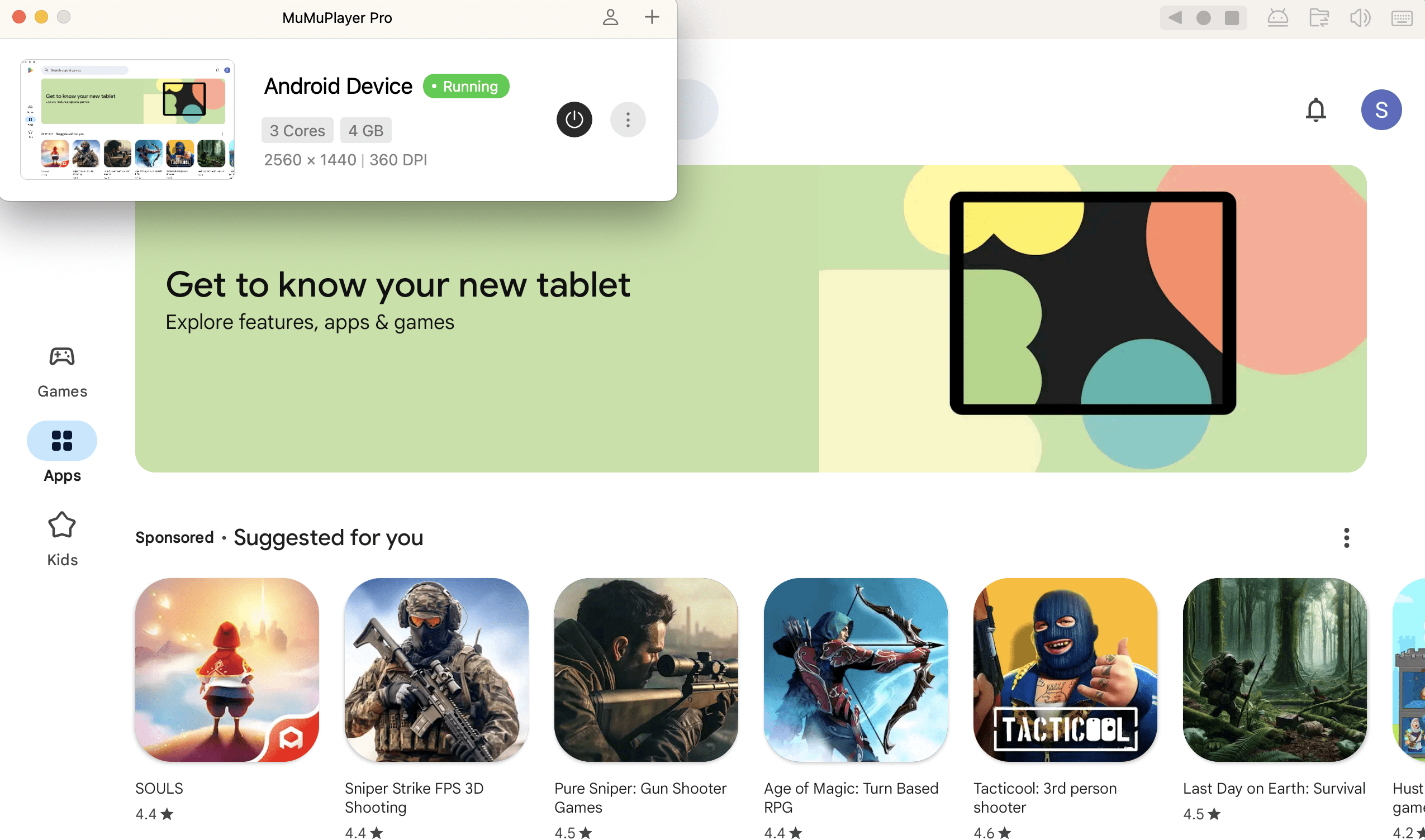
Durante a operação do dispositivo, você pode ver que a miniatura em execução muda em tempo real, como uma janela de transmissão ao vivo para jogos!
Clicar nesta pequena janela também pode trazer o dispositivo Android em execução para a posição de foco, facilitando para você encontrar rapidamente o dispositivo Android correspondente.
2. Modificar as Configurações do Dispositivo
Após adquirir um dispositivo Android virtual, você pode querer renomeá-lo. Clique em "Configurações" para alterar o nome do dispositivo, que também será atualizado no topo da janela do dispositivo para fácil identificação.
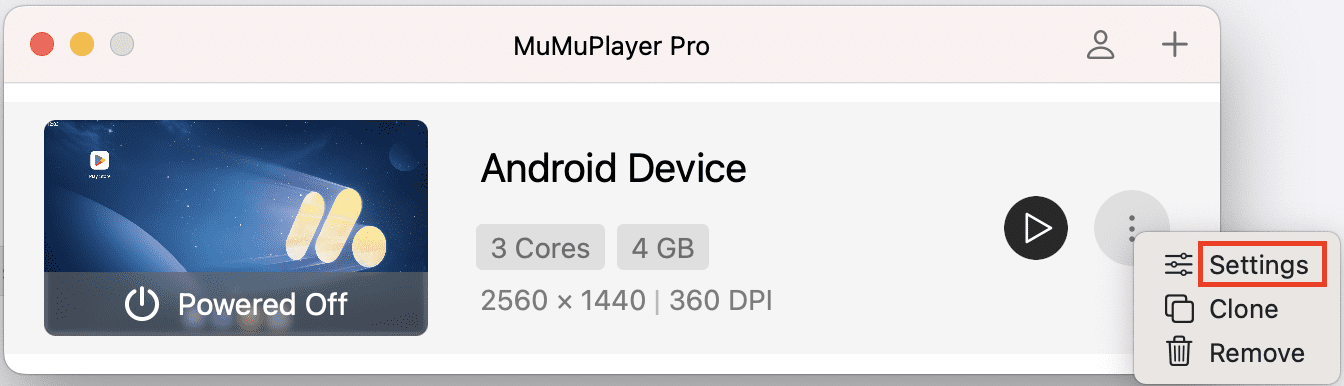
Você também pode modificar as configurações do dispositivo conforme necessário, incluindo aspectos como o dispositivo, exibição, desempenho, dados e global.
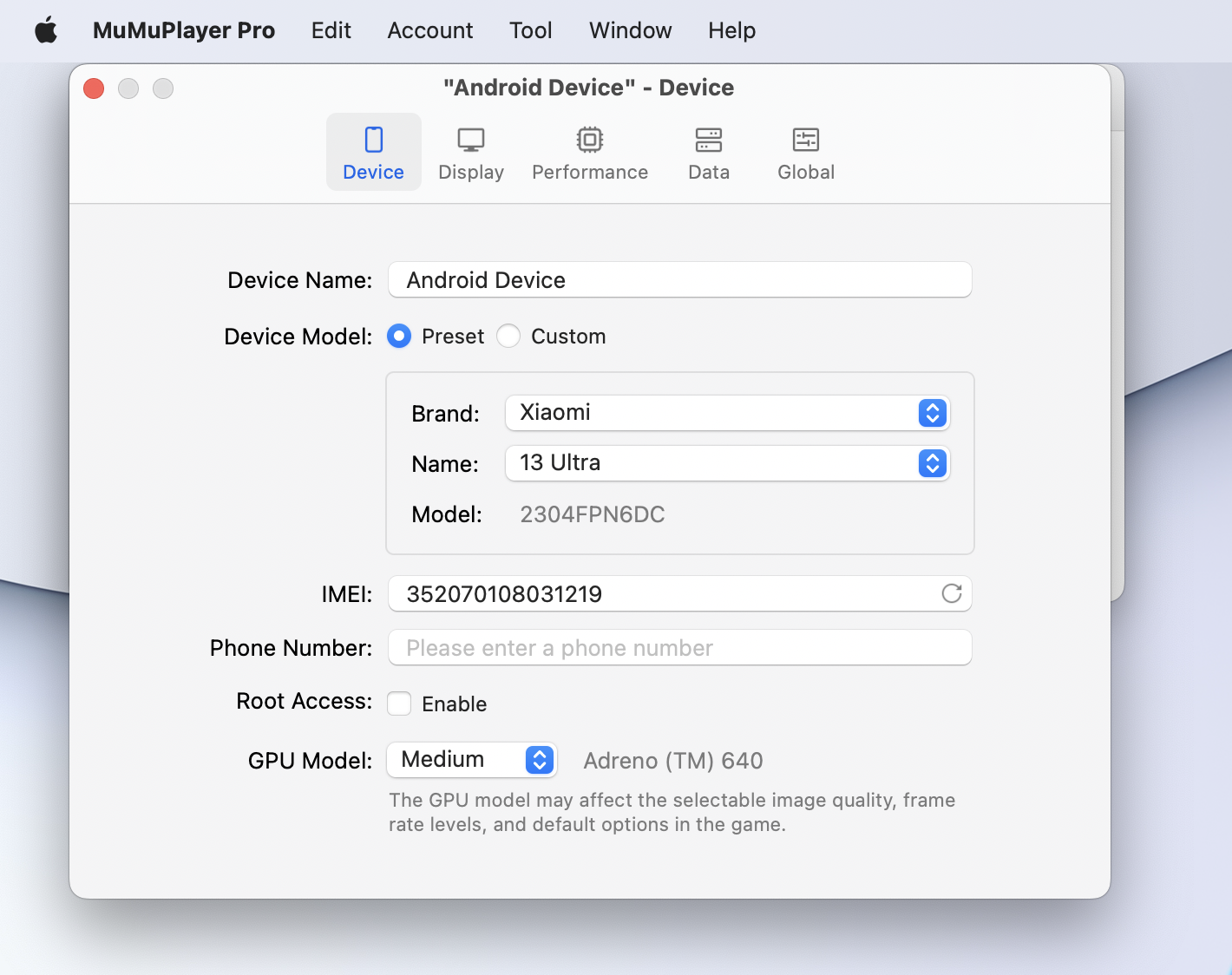
(1) Dispositivo
① Modelo do Dispositivo: Alguns jogos são otimizados para rodar melhor em determinados modelos de telefone. Nesses casos, você pode simular o ambiente configurando o modelo do telefone. Fornecemos alguns modelos de telefone comuns, e você também pode personalizar as configurações clicando em "Personalizar".
② IMEI/Número de Telefone: Principalmente para desenvolvedores que simulam requisitos de dispositivo.
③ Modo do Disco do Sistema: Escolha entre "Somente leitura" e "Gravável"; o primeiro geralmente garante melhor desempenho para múltiplas instâncias.
④ Modelo de GPU: Escolha as opções padrão para Alto/Médio/Baixo, ou personalize. Este item de configuração pode afetar os efeitos de qualidade de imagem selecionável, nível de taxa de quadros, opções padrão, etc. dentro do jogo.
(2) Exibição
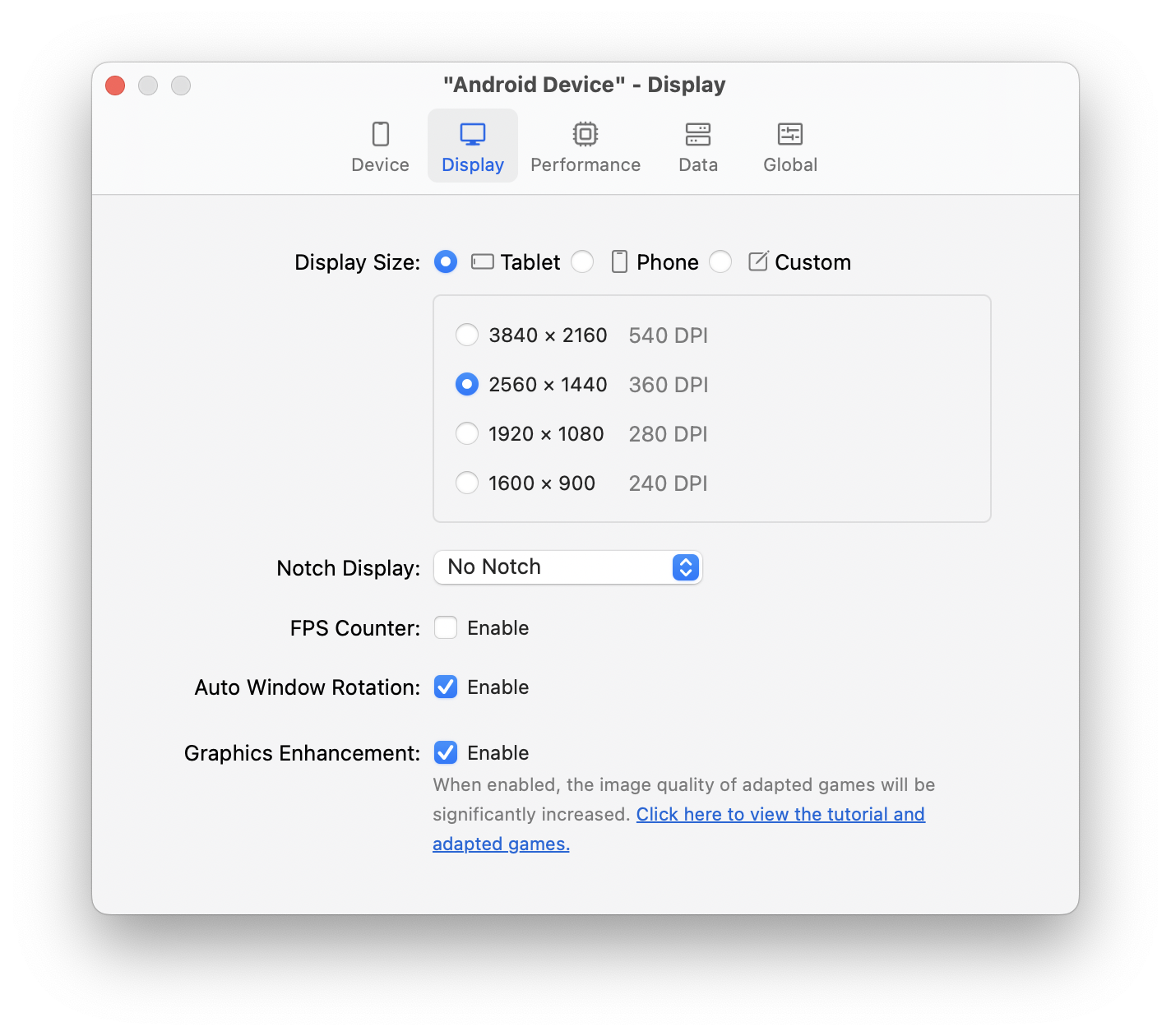
① Tamanho da Exibição: Refere-se ao tamanho do dispositivo Android, incluindo configurações de resolução e DPI. Fornecemos opções de resolução padrão para tablets e telefones com base na sua tela, com proporção de 16:9. Você também pode personalizar a largura, altura e DPI para outros requisitos de resolução, como execução de scripts.
② Tela com entalhe: Usada principalmente em cenários de desenvolvimento de aplicativos, a página pode ser personalizada para exibir sem entalhe/furo central/furo superior esquerdo/furo superior direito/entalhe central/gota d'água.
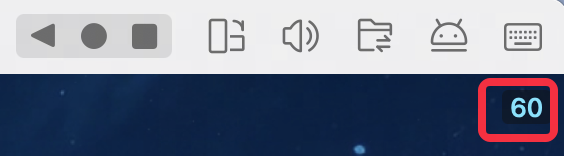
③ Contador de FPS: Após ativar o "Contador de FPS", a taxa de quadros atual será exibida no canto superior direito da janela do dispositivo Android.
④ Rotação automática da janela: Após ativar a "Rotação automática da janela", a janela do dispositivo se adaptará para exibição em paisagem ou retrato de acordo com a orientação do jogo/aplicativo.
⑤ Aprimoramento gráfico: A qualidade da imagem dos jogos adaptados será significativamente aumentada.
(3) Desempenho
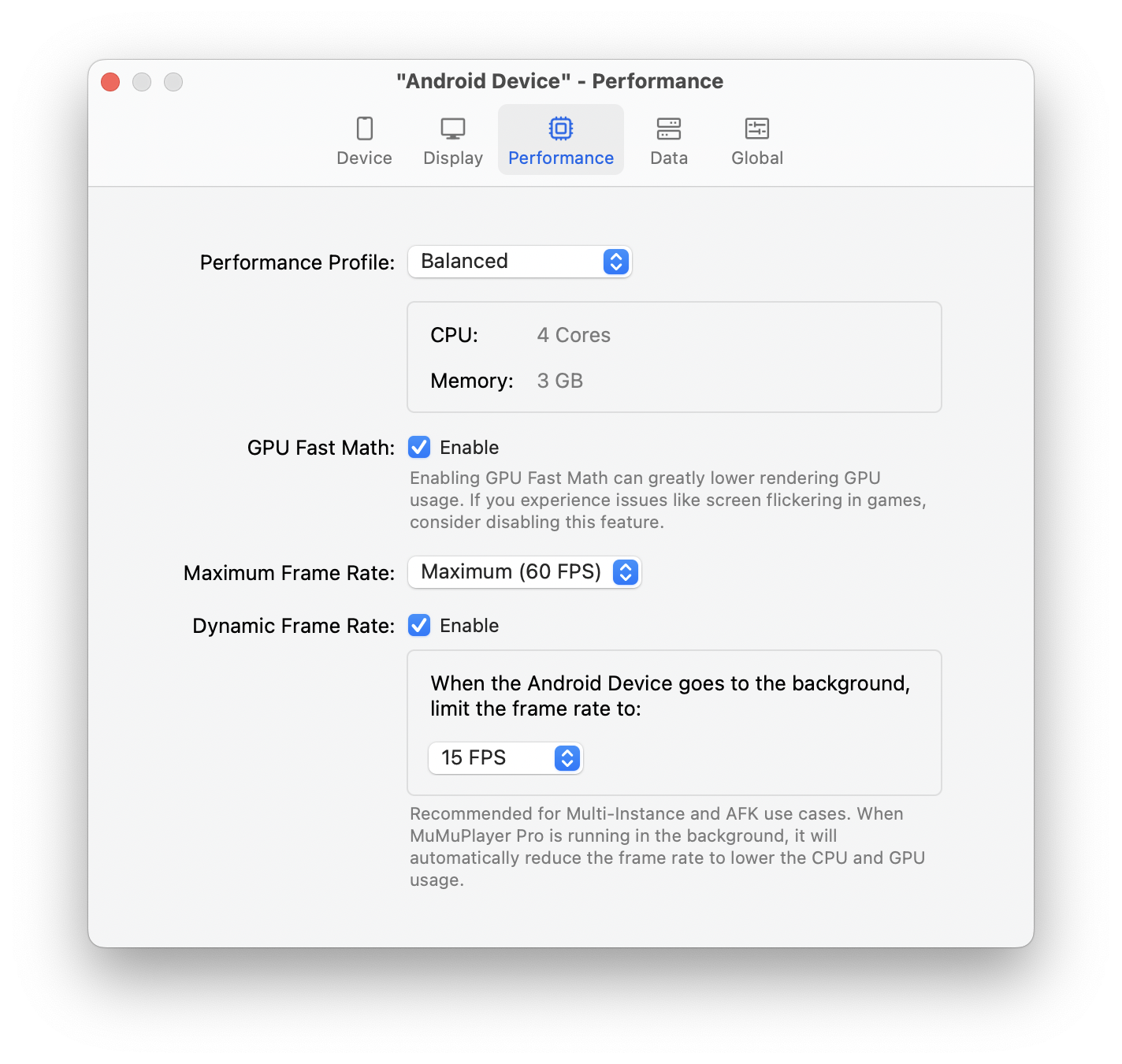
① Perfil de desempenho: Isso representa os recursos do computador alocados para o dispositivo Android. Para jogos de alto desempenho, selecione alto desempenho ou personalize a quantidade de núcleos de CPU e a alocação de memória.
② GPU Fast Math: Pode reduzir o uso da GPU, mas pode causar problemas de exibição em jogos que exigem alto desempenho.
③ Taxa de quadros dinâmica: Pode reduzir a taxa de quadros para 5/15/30 FPS quando a janela do Android estiver em segundo plano, economizando recursos.
(4) Dados
① Modelo de Disco do Sistema: Escolha “Randonly” ou “Writable”. Em geral, você pode escolher “Randonly” para obter melhor desempenho ao abrir múltiplas vezes.
② Limpeza de Disco: Após desinstalar os aplicativos instalados no emulador, você pode liberar espaço livre no seu dispositivo Android utilizando a limpeza de disco aqui. A limpeza de disco precisa ser feita enquanto seu dispositivo Android está em execução, por favor, inicie o emulador primeiro e depois clique em limpar.
③ Armazenamento do Dispositivo: Clique em “Mostrar no Finder” para localizar o arquivo .mad do dispositivo Android, você pode ver o tutorial aqui.
(5) Global
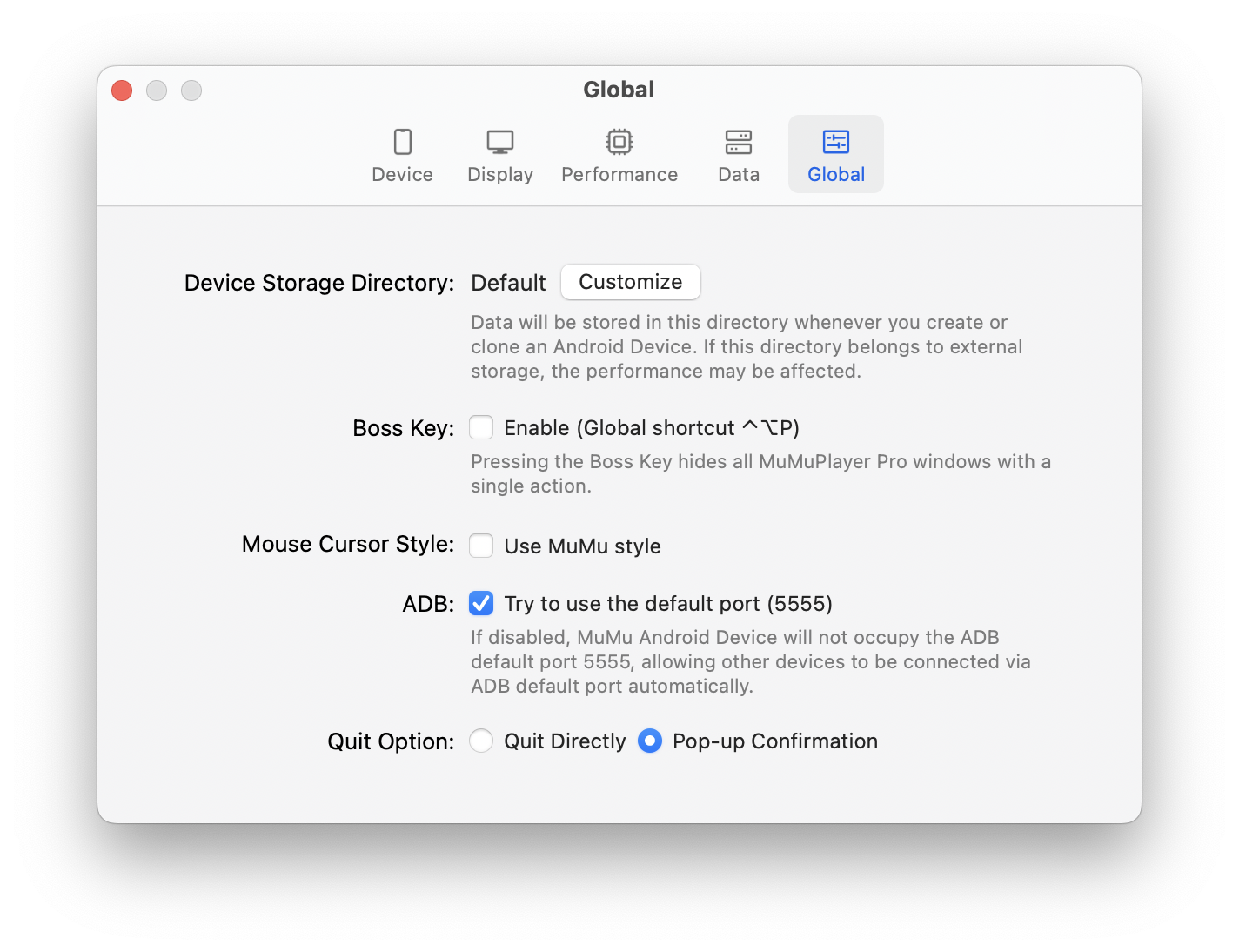
Global refere-se às configurações que têm efeito para todos os dispositivos Android, incluindo as seguintes funcionalidades:
① Diretório de Armazenamento do Dispositivo: Personalize o caminho de armazenamento de dados ao criar e copiar dispositivos Android, você pode usar o caminho de armazenamento local ou externo. O uso específico do tutorial pode ser visto aqui.
② Tecla Boss: Oculte todas as janelas de aplicativos instantaneamente quando necessário, não deixando rastros do seu jogo.
③ Estilo do Cursor do Mouse: Use o estilo MuMu para encontrar o mouse facilmente em gráficos de jogos complexos.
④ ADB: Você pode decidir se deseja ou não usar a porta padrão.
⑤ Opção Sair: Ao fechar a janela do dispositivo Android usando o 'X' no canto superior esquerdo, uma janela de confirmação secundária aparecerá por padrão para evitar o fechamento acidental. Para desabilitar essa confirmação secundária, você pode alterar "Confirmação de Pop-up" para "Sair Diretamente".
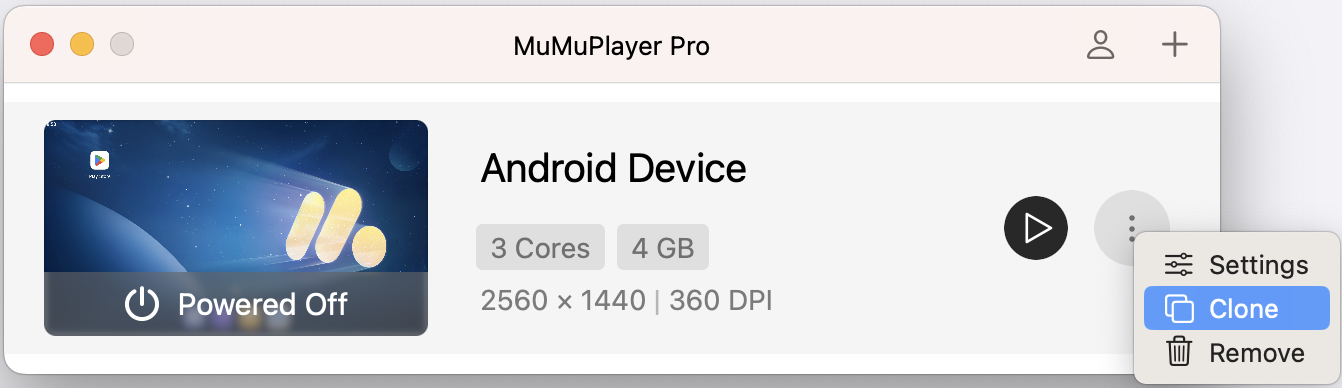
3. Copiar um Dispositivo Android
Para clonar um dispositivo com as mesmas configurações e dados, clique em "Clonar".
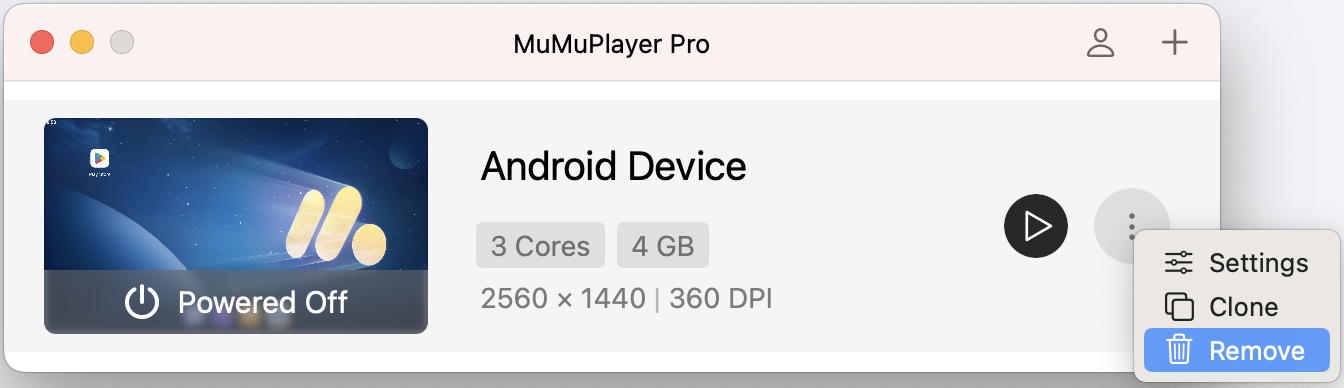
4. Remover um Dispositivo Android
Você pode remover um dispositivo Android desnecessário e todos os seus dados clicando em "Remover".
Fim do artigo
Palavra-chave: