Como Jogar Jogos de Android no Macbook com MuMuPlayer para Mac
Por que você precisa disso?
Você já imaginou como seria se pudesse jogar seus jogos Android favoritos no seu MacBook? Ou quão incrível seria jogá-los com seu teclado mecânico personalizado, ou até mesmo com seu controle DualSense! Com o MuMuPlayer para Mac e este tutorial, você pode facilmente tornar esses sonhos realidade de uma só vez.
MuMuPlayer para Mac é um emulador de Android compatível com Mac, projetado especificamente para jogadores mobile, adaptado para macOS e sendo o primeiro a se adaptar ao Apple Silicon Mac. Ele permite que os usuários experimentem jogos e aplicativos mobile populares em uma tela grande no Mac, proporcionando uma experiência de jogo fluida de até 240 quadros por segundo. Suas funções diversas, como operação multi-instância e controles inteligentes de teclado e mouse, atendem a várias necessidades de jogos, tornando a jogabilidade fácil e divertida.
Você já pode começar a se empolgar! Porque num estalar de dedos, não há nada entre você e seu jogo Android favorito!
Como jogar jogos Android no MacBook com MuMuPlayer para Mac?
Como mencionamos, MuMuPlayer para Mac é uma excelente escolha para você sempre que quiser jogar um jogo Android no seu MacBook. Para começar, você só precisa:
1. Primeiro, clique no botão "Download para Mac" no site oficial do MuMuPlayer para instalar o MuMuPlayer para Mac e ainda ganhar um teste gratuito de 7 dias. Você fará o download de um arquivo instalador dmg.
2.
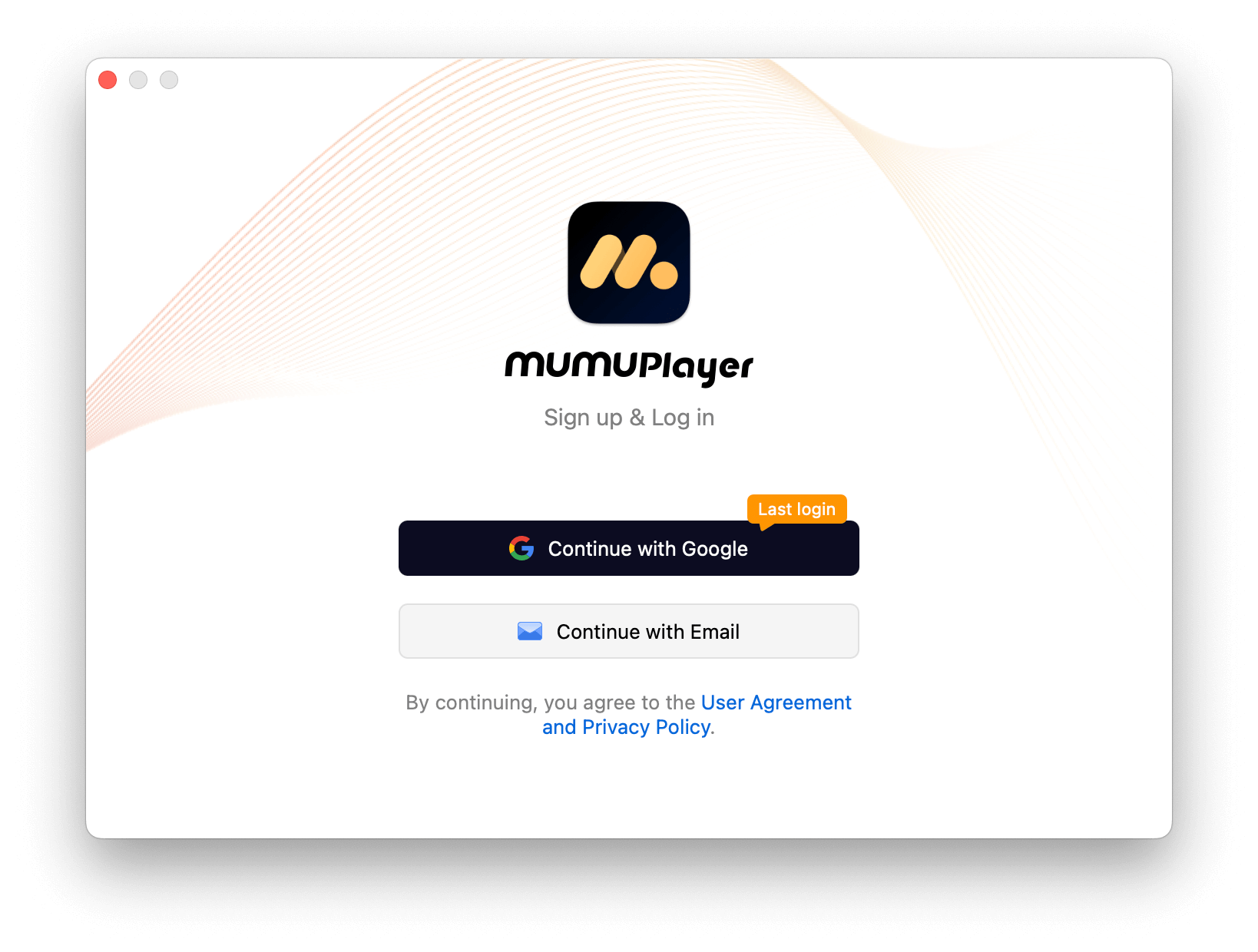
Instale e inicie o MuMuPlayer para Mac3. Registre-se e faça login no MuMuPlayer para Mac.
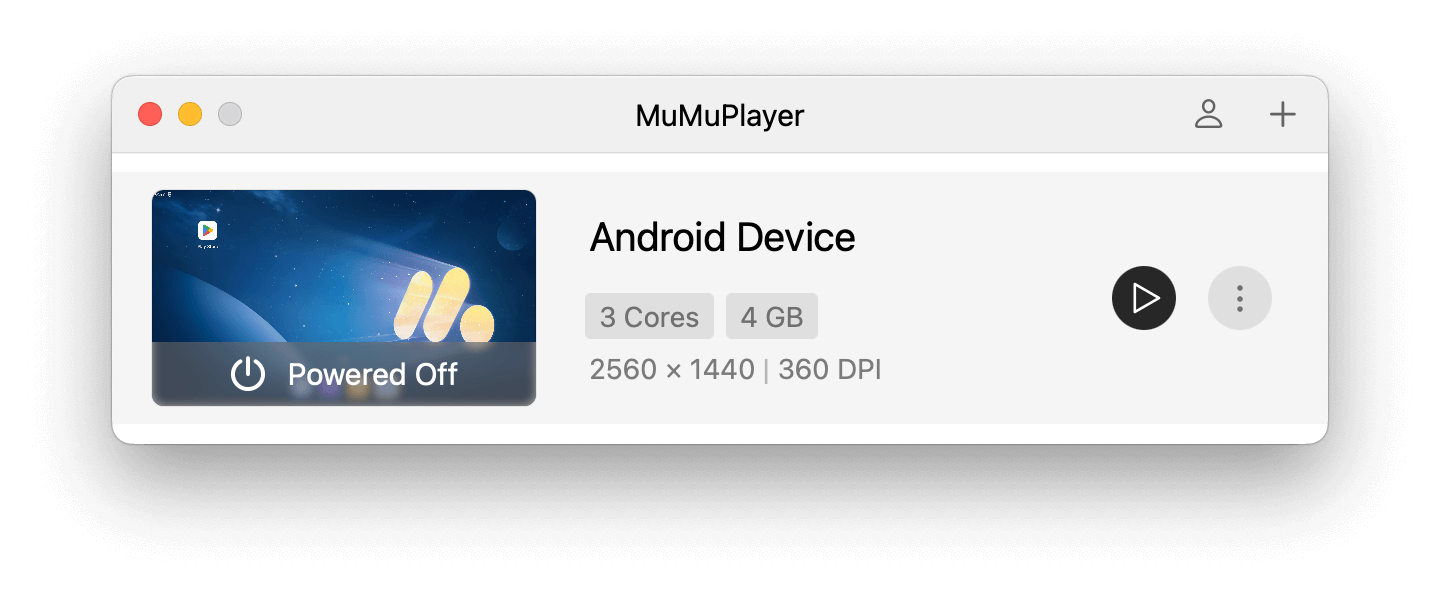
4. Inicie um dispositivo Android.
5. Pesquise o jogo que deseja jogar na Play Store. Por exemplo, aqui digito "harry potter magic awakened". (Já baixamos a Google Play Store no MuMuPlayer para Mac para você, então não é necessário baixá-la por conta própria.)

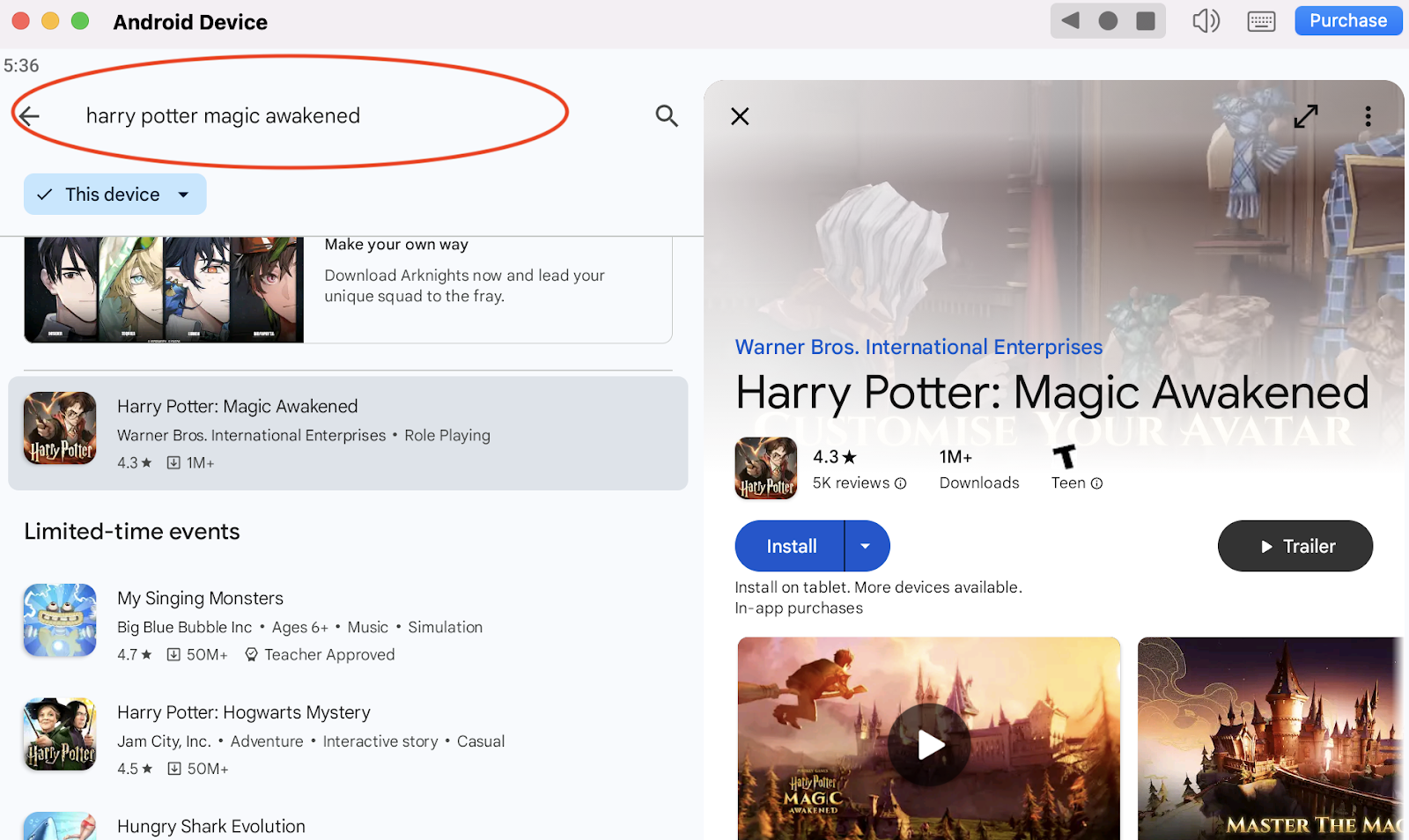
6. Clique para instalar o jogo nos resultados da pesquisa.

7. Se você não conseguir encontrar o jogo que deseja jogar, temos uma função alternativa para você: Instalar APK. Primeiro, baixe o arquivo do instalador (.apk) no seu MacBook. Depois, acesse o nosso MuMuPlayer para Mac e clique na barra de menu superior (Ferramentas→Instalar APK) para instalar o jogo que deseja jogar.
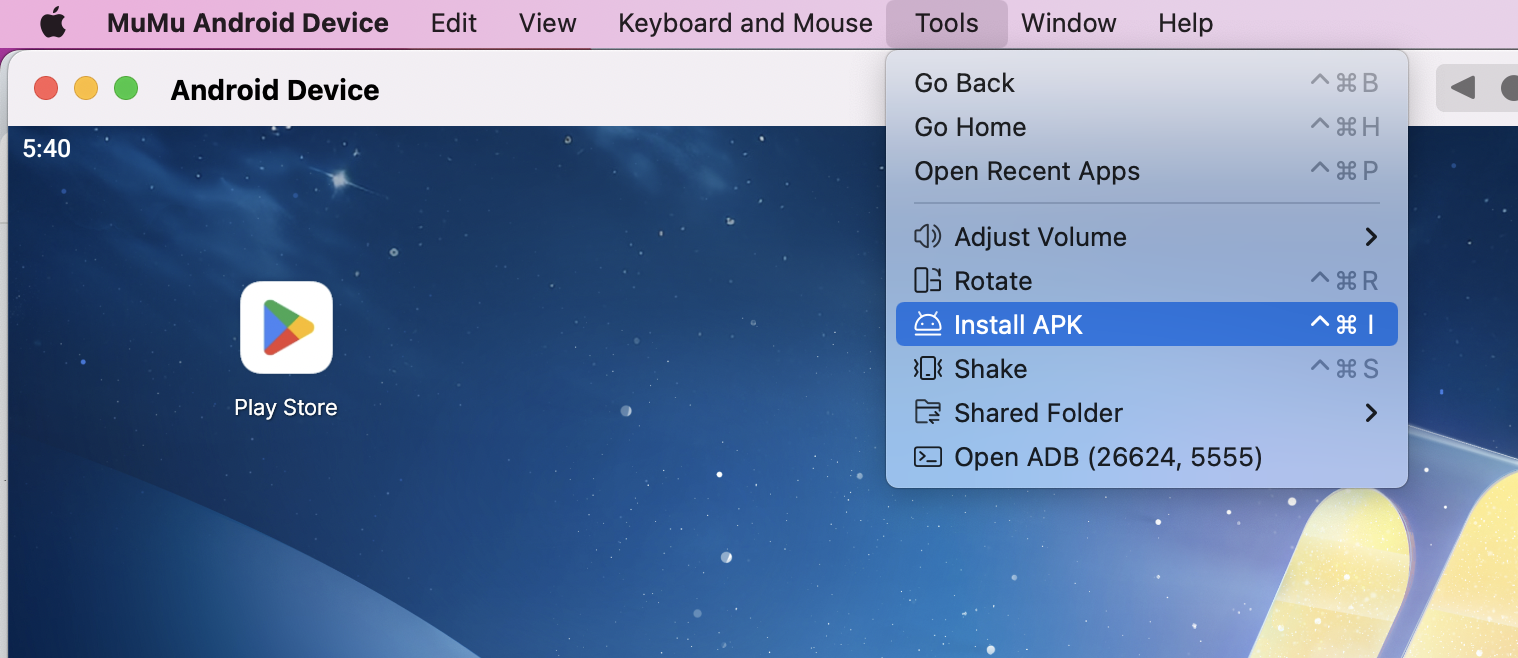
E se você não encontrar nenhum arquivo apk para esse jogo? Também incentivamos você a instalar o jogo com aplicativos conhecidos que suportam a instalação de apk!
8. Depois de instalar com sucesso o jogo que você gosta, basta clicar no ícone dele para começar a jogar.

Depois de concluir essas etapas, que levam apenas alguns minutos, você poderá aproveitar o jogo que gosta no Mac com os melhores controles, gráficos, desempenho e outras funções incríveis oferecidas pelo MuMuPlayer para Mac.
Explore mais recursos e instruções de configuração em nossa página de Ajuda.
Fim do artigo