Como usar a navegação por gestos no MuMuPlayer?
Navegação por gestos no MuMuPlayer para Mac
O MuMuPlayer para Mac parte da perspectiva dos dispositivos Mac e adapta-se aos hábitos comuns de uso do touchpad pelos usuários. Ele oferece navegação por gestos padrão.
· Deslize para baixo com dois dedos na área de trabalho - Puxa o painel de notificações para baixo
· Deslize para cima com dois dedos na área de trabalho - Abre a gaveta para visualizar todos os aplicativos
· Deslize para a esquerda ou direita com dois dedos na área de trabalho - Alterna entre as páginas da área de trabalho
· Toque duplo com dois dedos no centro do touchpad - Ativa a multitarefa
· Toque duplo com dois dedos no lado esquerdo do touchpad - Alterna para o aplicativo anterior
· Toque duplo com dois dedos no lado direito do touchpad - Alterna para o próximo aplicativo
Se houver sugestões de operações por gestos, sinta-se à vontade para entrar em nossa comunidade no Discord e consultar nossa equipe oficial de suporte para obter assistência.
Navegação por gestos no MuMuPlayer para Windows ARM
O MuMu Player (Windows ARM) agora suporta controles de gestos em tela cheia. Siga o guia abaixo para dominá-los rapidamente.
I. Gestos em tela cheia suportados
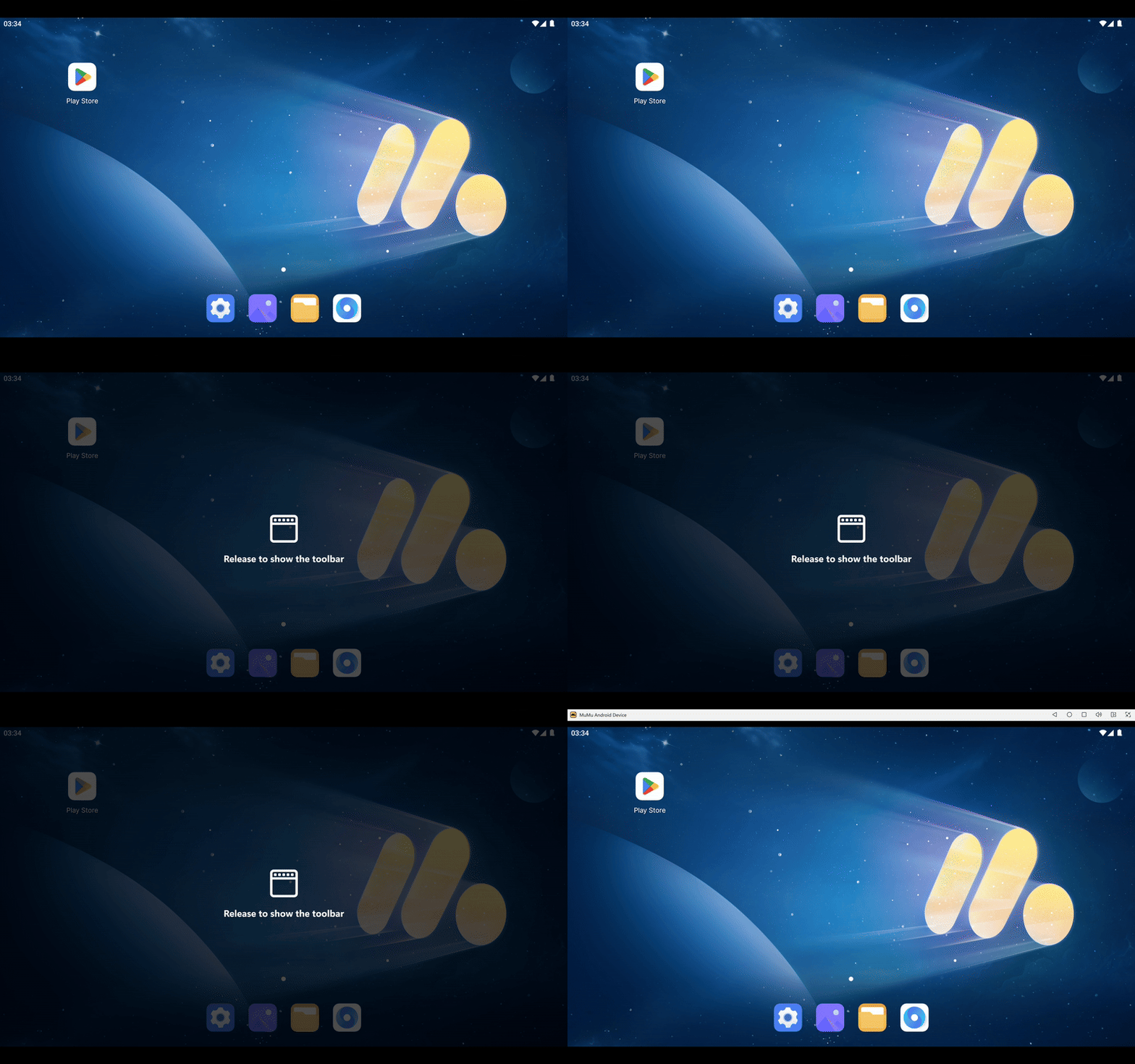
1. Exibir barra de ferramentas
Toque na borda superior da tela com dois dedos e deslize para baixo para exibir a barra de ferramentas do sistema Android.
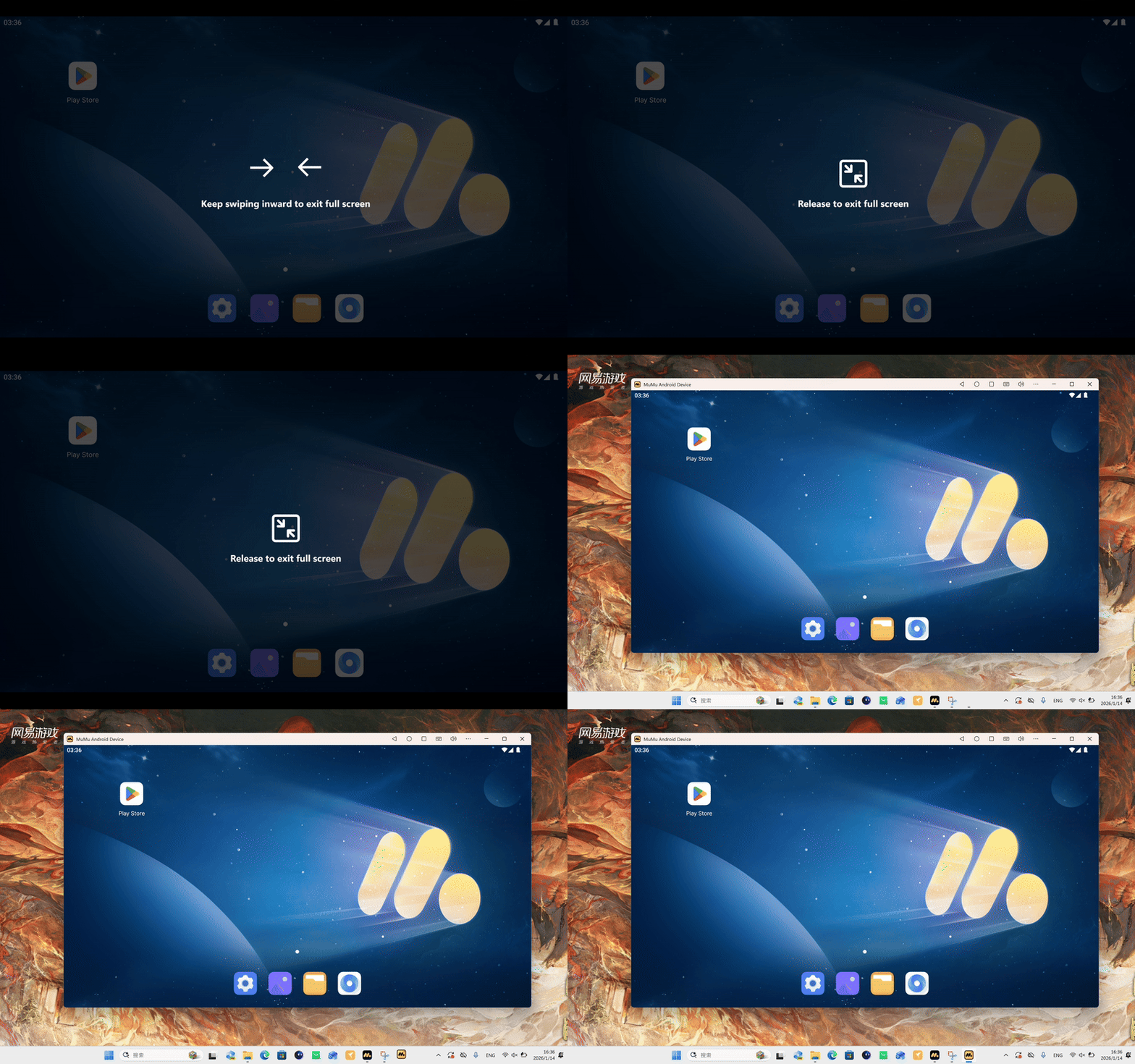
2. Sair da Tela Cheia
Toque simultaneamente nas bordas esquerda e direita da tela com um dedo de cada mão e deslize em direção ao centro da tela para sair do modo de tela cheia.
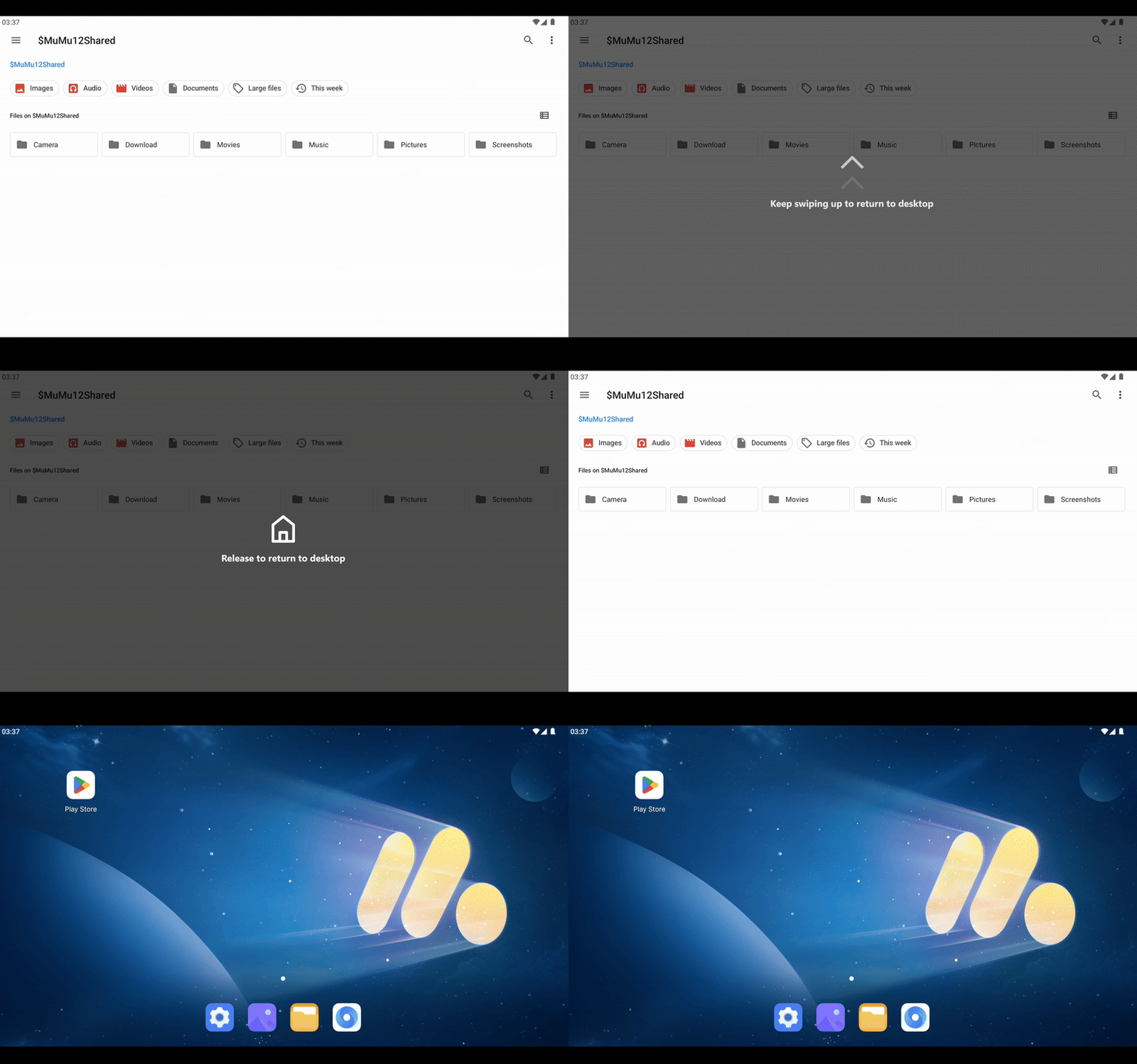
3. Voltar para a Tela Inicial
Toque na borda inferior da tela com dois dedos e deslize para cima para retornar à tela inicial do Android.
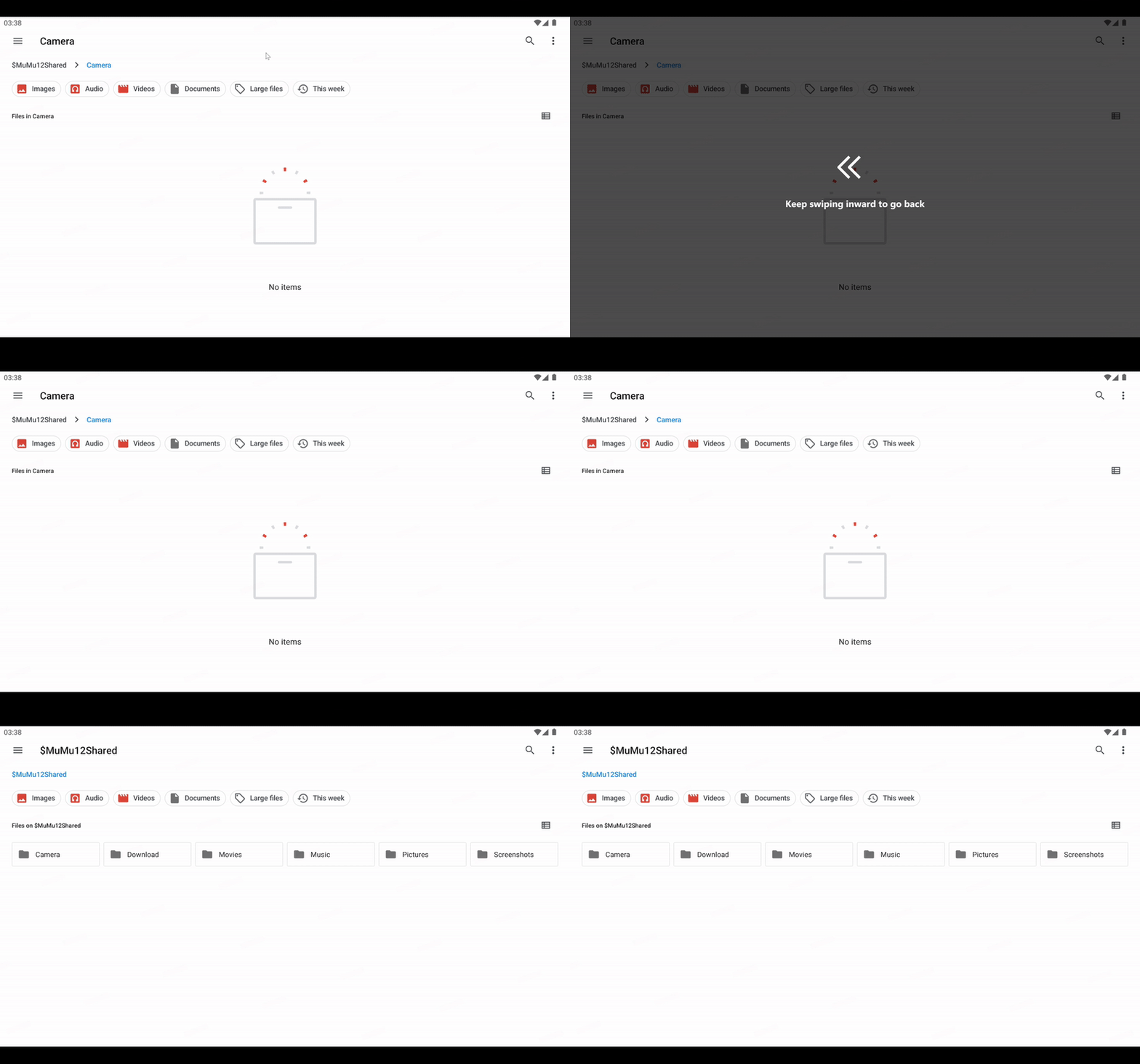
4. Voltar (Retornar à Página Anterior)
Toque na borda esquerda ou direita da tela com dois dedos e deslize para dentro para retornar à interface anterior.
II. Alternar Gestos de Tela Cheia
Clique no ícone de engrenagem no canto inferior esquerdo da interface principal do MuMu Player (Windows ARM) para acessar as Configurações. Role para baixo até encontrar a opção "Ativar operação por gestos em tela cheia" e clique no botão de alternância à direita para ativar ou desativar o recurso.
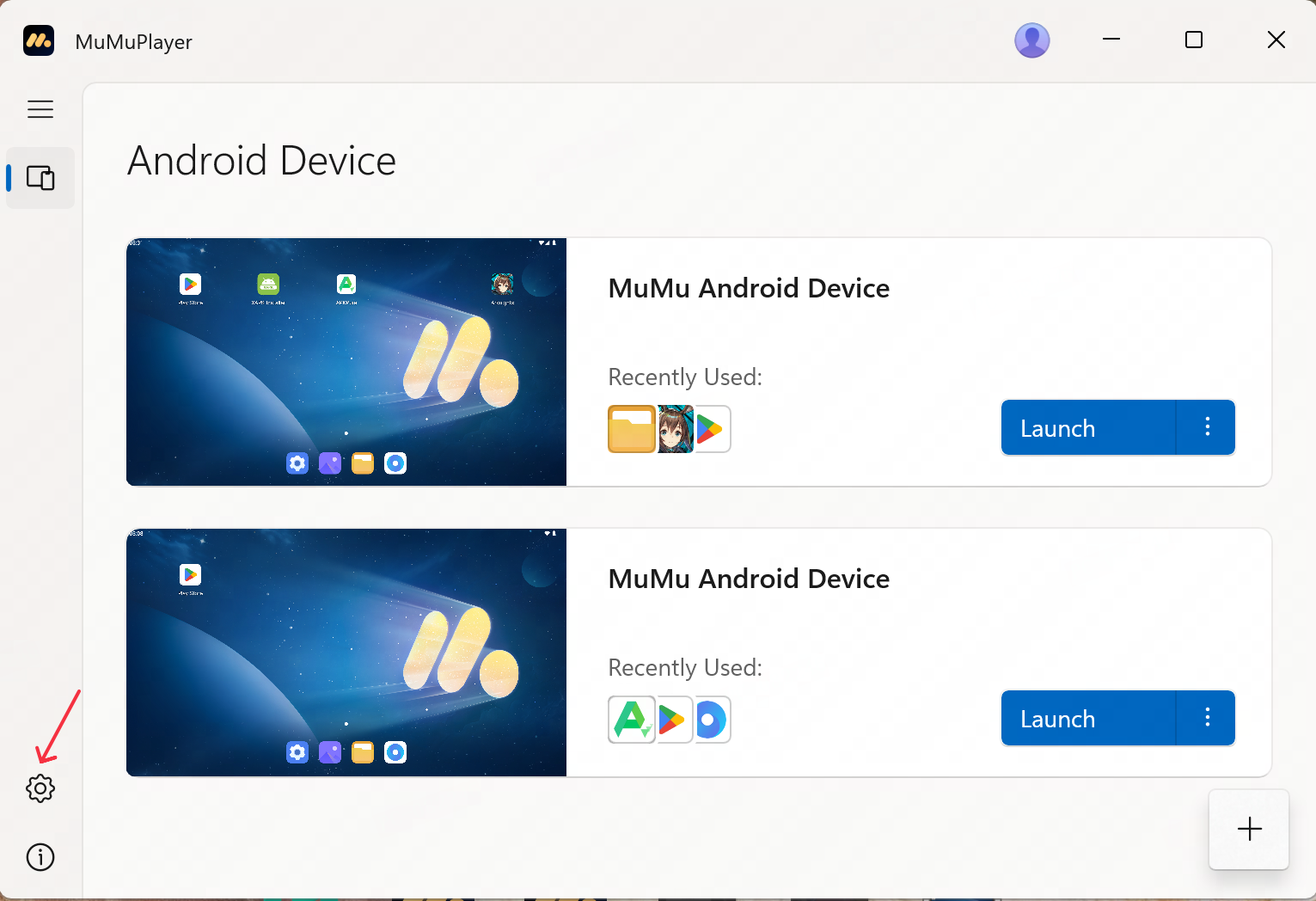
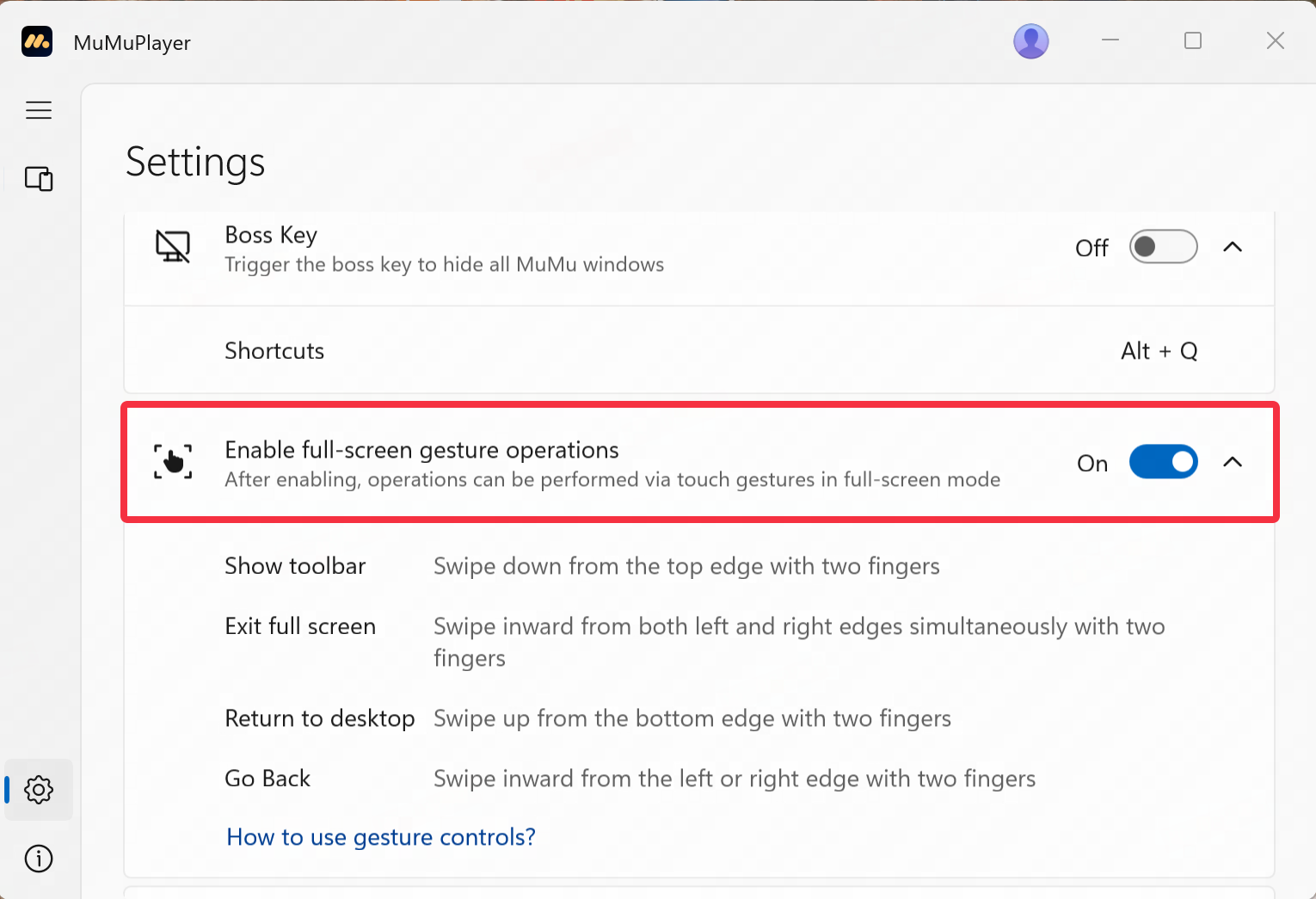
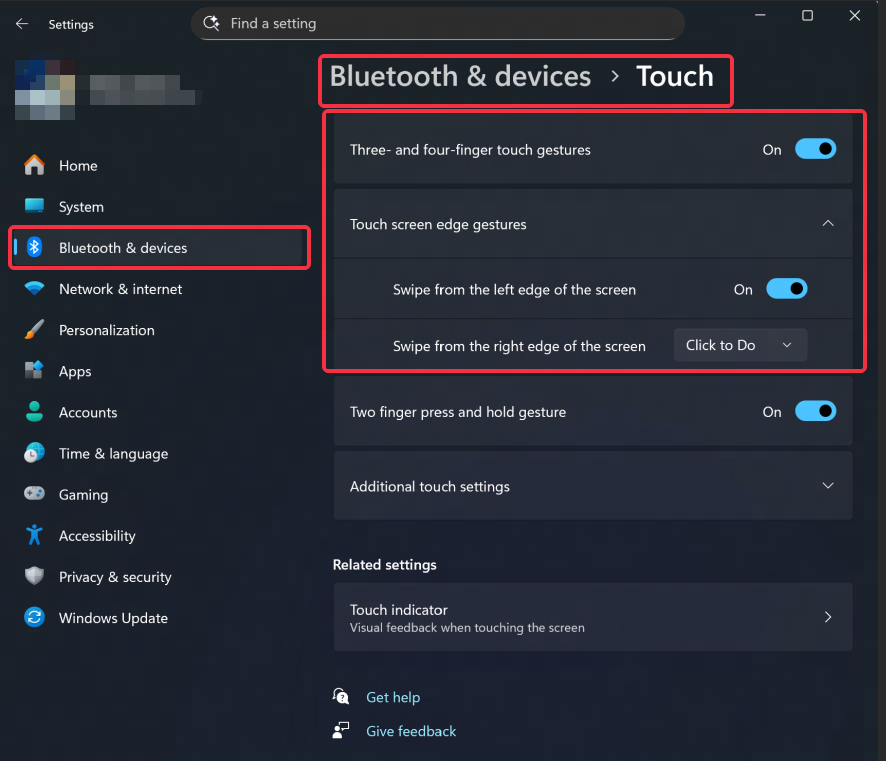
O deslizamento vertical ou lateral com um único dedo atualmente entra em conflito com os gestos do sistema Windows. Se necessário, desative os gestos conflitantes nas configurações do seu sistema Windows.
Fim do artigo