Guia de Mapeamento de Teclado, Mouse e Gamepad
MuMuPlayer suporta mapeamento de teclas para teclado, mouse e gamepad em Windows, macOS e Windows em dispositivos ARM, permitindo que você jogue jogos Android com controles precisos no estilo de PC.
Você pode escolher entre esquemas oficiais de mapeamento na nuvem ou criar layouts de controle totalmente personalizados para combinar com seu estilo de jogo.
Este guia explica como usar, personalizar e gerenciar esquemas de mapeamento de teclas em todas as plataformas suportadas.
1. Plataformas Suportadas
MuMuPlayer oferece uma experiência consistente de mapeamento de teclas em:
- Windows (x64)
- macOS (Apple Silicon)
- Windows em ARM
Os recursos de mapeamento de teclas, fluxos de edição e gerenciamento de esquemas são em grande parte idênticos entre as plataformas.
2. Usar Esquemas de Mapeamento na Nuvem
Para jogos selecionados, o MuMuPlayer oferece esquemas oficiais de mapeamento na nuvem prontos para uso.
- Inicie um jogo no MuMuPlayer
- Clique no ícone de Mapeamento de Teclado na moldura do dispositivo Android para abrir a sobreposição
- Selecione um esquema da nuvem na lista
- Trocar de esquema aplica as alterações imediatamente
- Alguns jogos (por exemplo, Magic Awakened) suportam múltiplos esquemas na nuvem
Esquemas de Gamepad na Nuvem
- Alterne para a aba Gamepad
- Selecione um esquema de gamepad para ativá-lo
Editar Esquemas na Nuvem
- Clique em Editar Esquema para ajustar um esquema existente
- Salvar as alterações criará automaticamente um novo esquema personalizado
3. Ver Instruções do Esquema & Dicas de Mapeamento
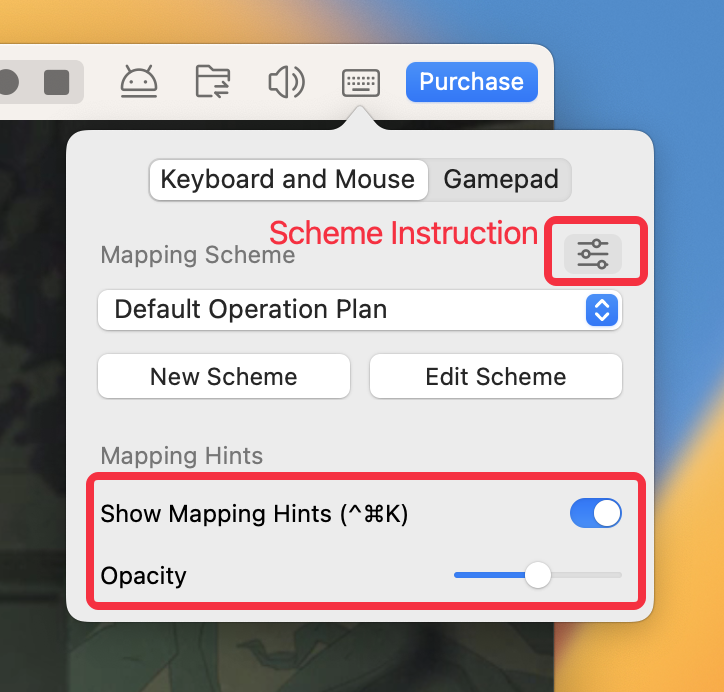
No overlay de mapeamento, você pode:
- Ativar ou desativar Mostrar Dicas de Mapeamento
- Ajustar a Opacidade das dicas
Para saber mais sobre um esquema:
- Clique no ícone de Instrução do Esquema no canto superior direito
- Abra a janela de Gerenciamento de Esquema para ver explicações detalhadas
4. Criar um Novo Esquema de Mapeamento de Teclas
- Abra o overlay de mapeamento
- Clique em Novo Esquema
- Entre na página de edição de mapeamento de teclas
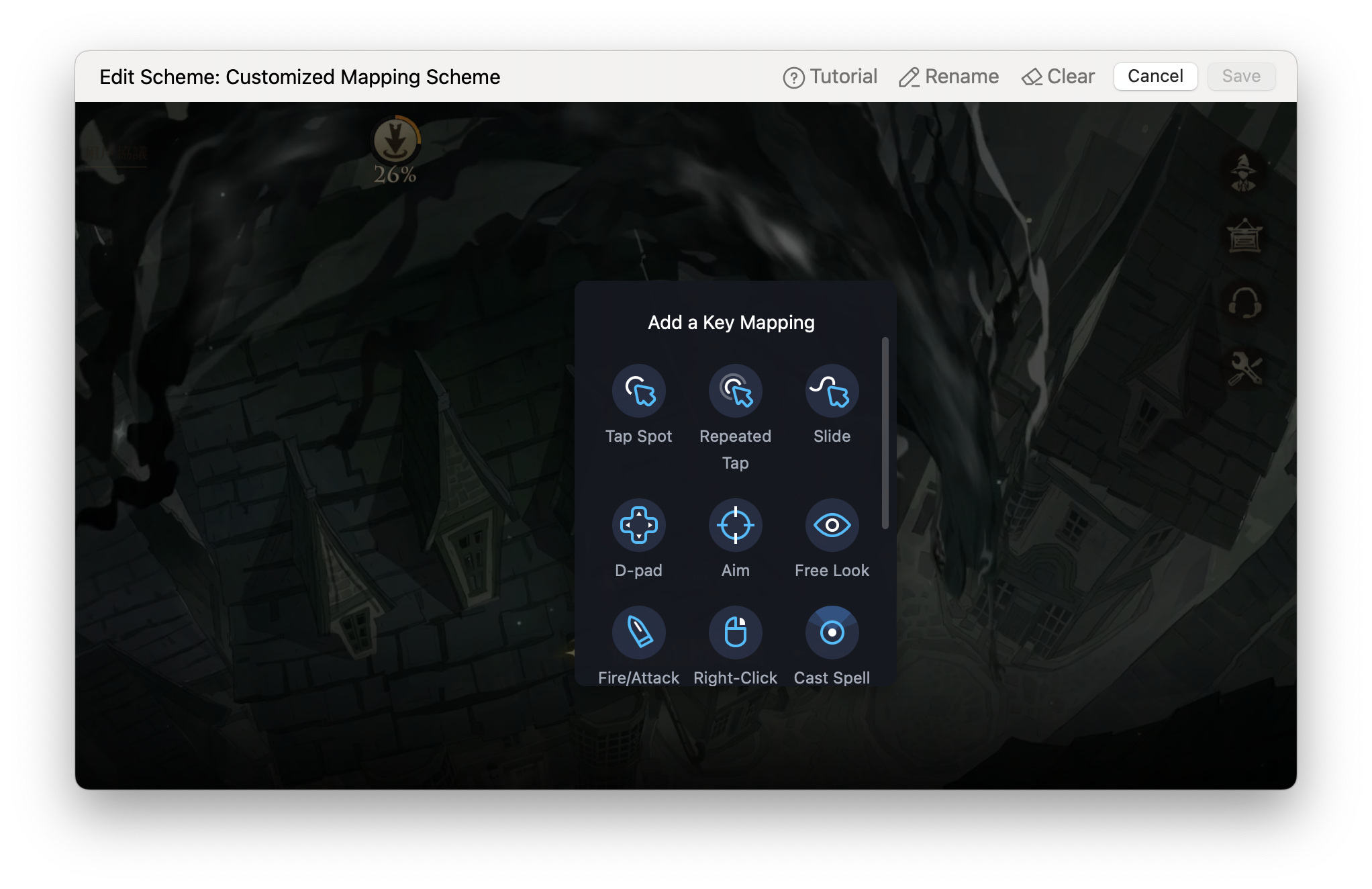
- Clique com o botão direito para abrir o painel de teclas
- Selecione um tipo de tecla, pressione uma tecla do teclado ou botão do gamepad para atribuir, depois posicione na tela
5. Criar um Novo Esquema de Mapeamento de Teclas
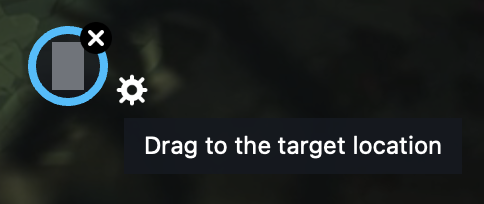
① Toque Único
Simula um toque único em uma posição fixa quando a tecla atribuída é pressionada.
② Toque Repetido
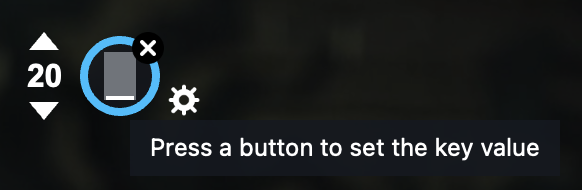
Simula múltiplos toques no mesmo local.
- Acionado ao segurar a tecla ou após pressionar a tecla
- A contagem de toques é personalizável
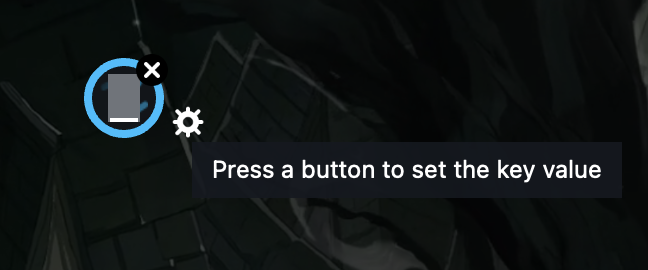
③ Deslizar
Simula gestos de deslizar para movimento ou ativação de habilidades.
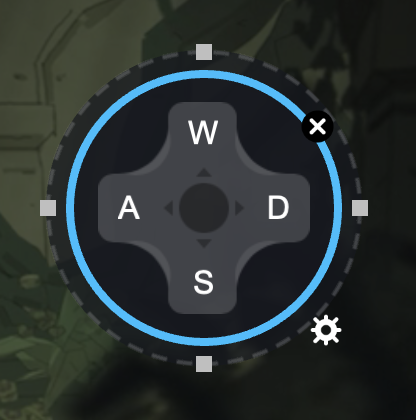
④ D-pad
Controla o movimento direcional (cima, baixo, esquerda, direita).
- Teclas padrão: W / A / S / D
- Suporta ações de clique ou deslizar
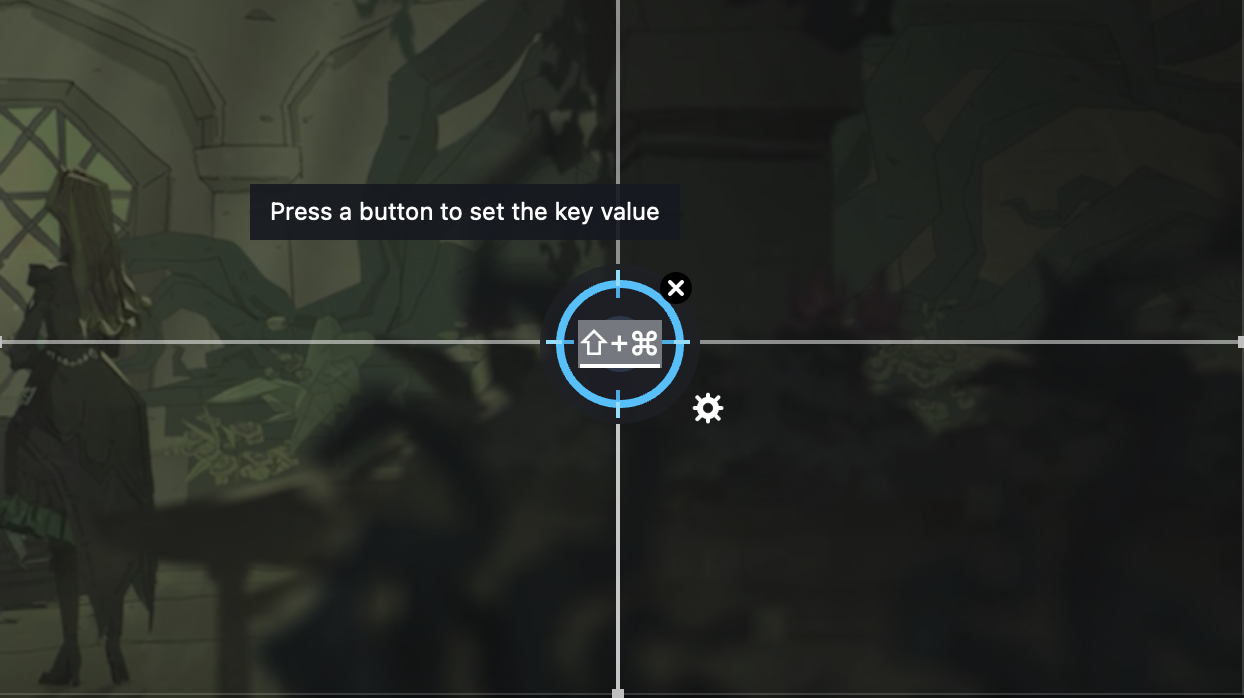
⑤ Tecla de Mira
Usa o movimento do mouse para controlar a câmera ou o ponto de vista.
- Alcance X/Y ajustável
- Sensibilidade personalizável
- Reinício automático opcional quando o cursor sai do alcance
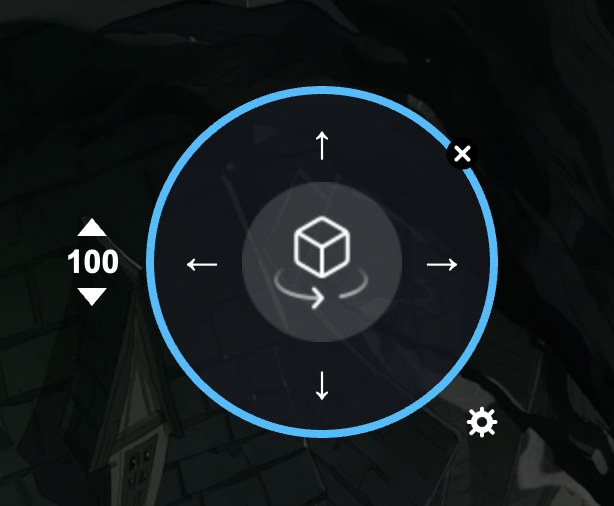
⑥ Olhar Livre
Controla a direção da visão usando teclas atribuídas.
⑦ Atirar/Atacar
Usado junto com a Tecla de Mira.
- Coloque sobre o botão de ataque do jogo
- Acionado por clique esquerdo do mouse
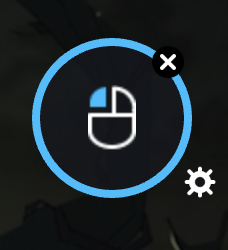
⑧ Caminhada com Clique Direito
Clique ou pressione e segure o botão direito do mouse para mover o personagem em direção à localização do cursor.
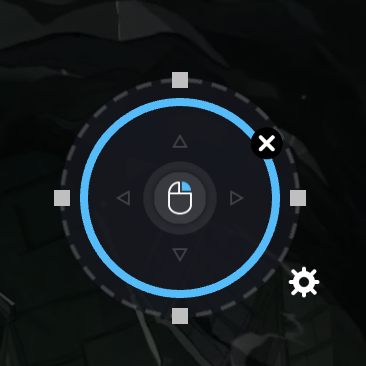
⑨ Lançar Magia
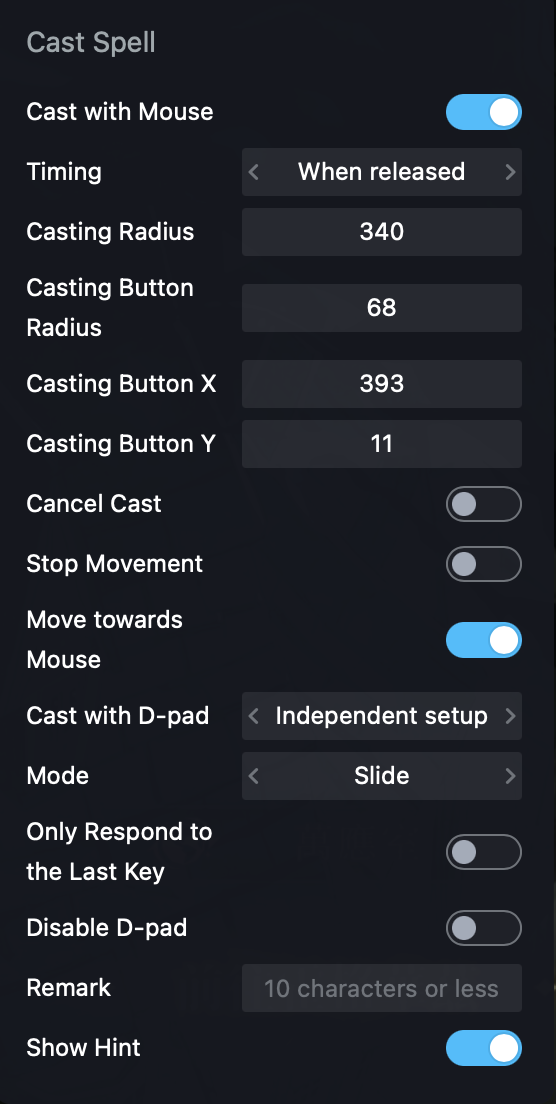
Lançamento avançado de habilidades baseado na posição do mouse, com opções flexíveis:
- Lançar com o mouse
- Tempo de lançamento (pressionar / soltar / manual)
- Raio de lançamento & raio do botão
- Cancelar lançamento
- Parar movimento após lançar
- Mover em direção ao mouse após lançar
- Modos de controle de direção (setas / independente / desativado)
- Modos de operação: Deslizar / Toque / Modo PC
- Dicas e observações opcionais
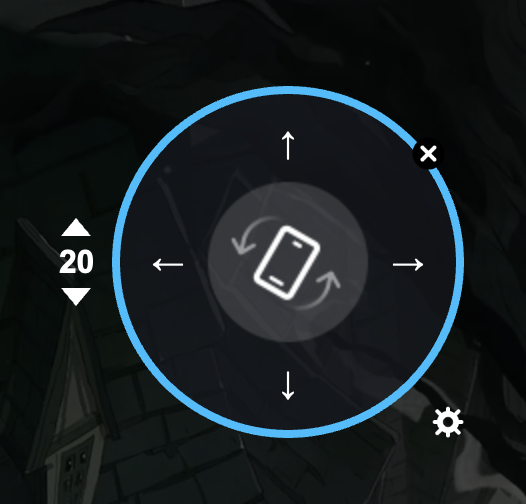
⑩ G-Sensor
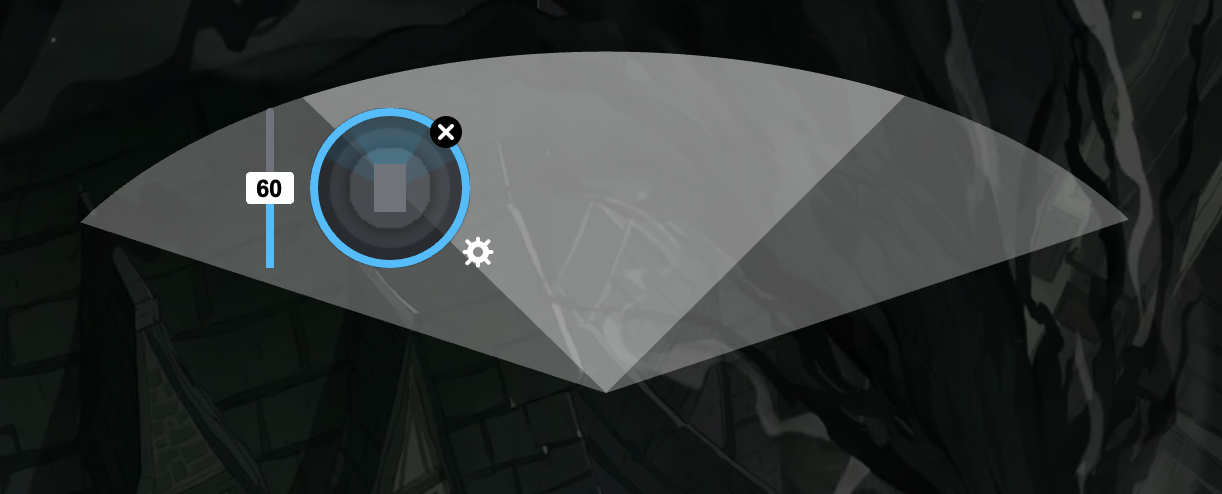
Simula a inclinação do dispositivo (cima / baixo / esquerda / direita) usando teclas atribuídas.
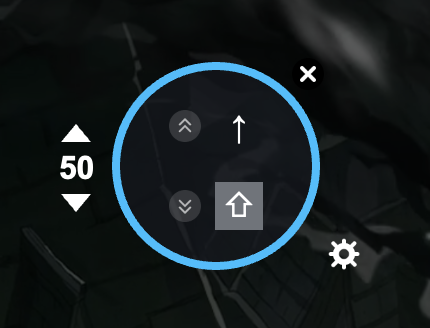
⑪ Rolagem
Simula ações de rolagem.
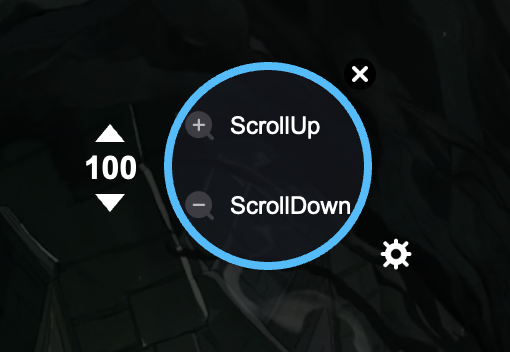
⑫ Zoom
Simula operações de ampliar e reduzir o zoom.
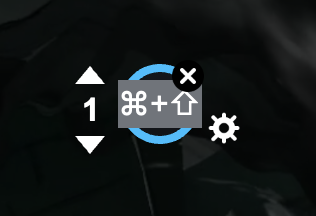
⑬ Observar
Permite observação livre da câmera, independente da direção do movimento.
6. Tipos de Teclas do Gamepad
- Toque no Ponto / Toque Repetido: Mesmo comportamento do teclado e mouse
- Joystick Esquerdo: Controla o movimento do personagem (posicione no direcional do jogo)
- Joystick Direito: Controla a câmera ou o ponto de vista
- Lançar Magia: Mesmas opções de configuração do teclado e mouse
7. Ajustar Sensibilidade do Mapeamento
Você pode ajustar as configurações de sensibilidade diretamente na sobreposição de mapeamento para otimizar o movimento, a mira e o controle da câmera para diferentes jogos.
8. Exportar & Importar Esquemas de Mapeamento de Teclas
Exportar Esquemas
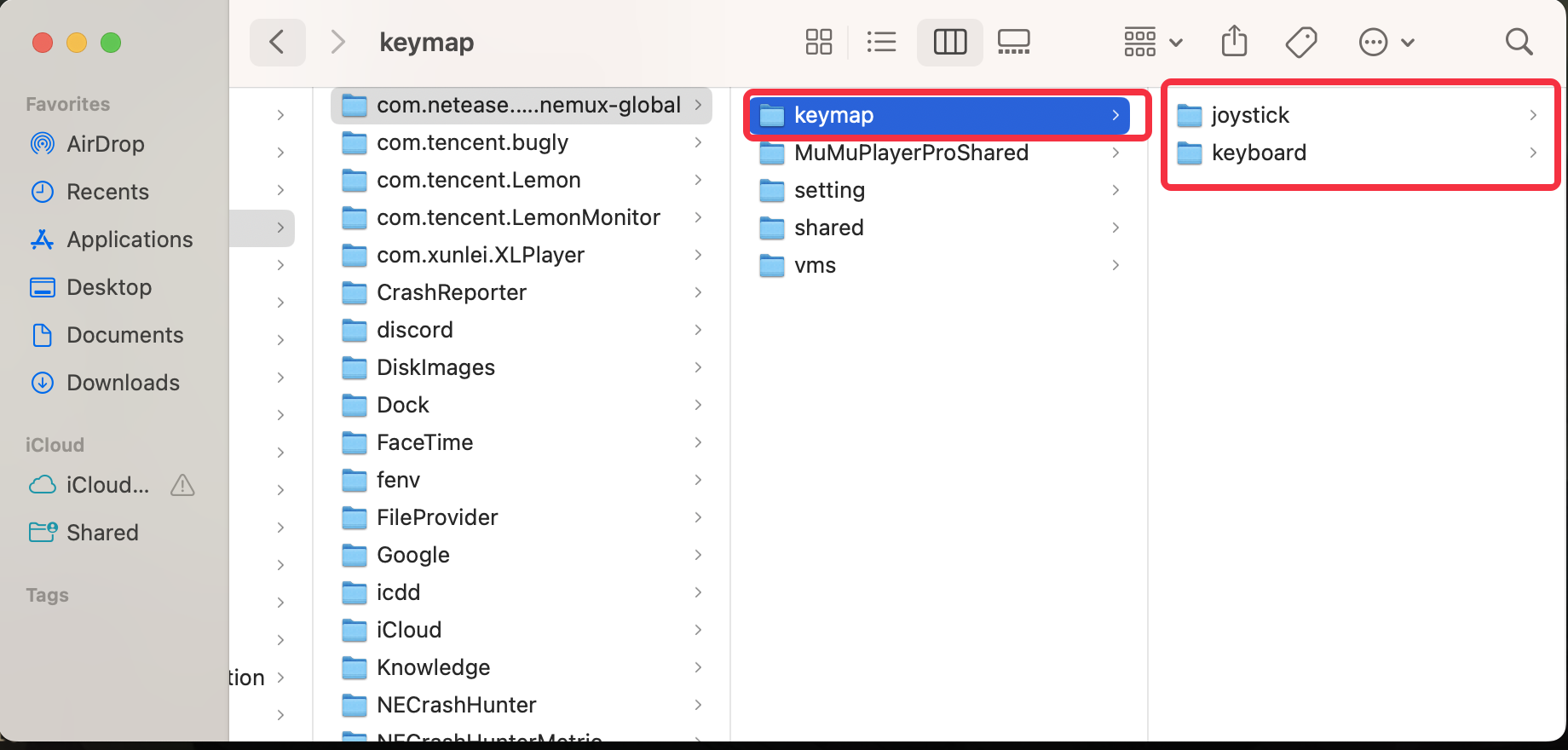
- Abra Ferramentas > Pasta Compartilhada
• No Windows / Windows ARM: abra a pasta compartilhada pelo Explorador de Arquivos
• No macOS: abra no Finder - Localize a pasta keymap
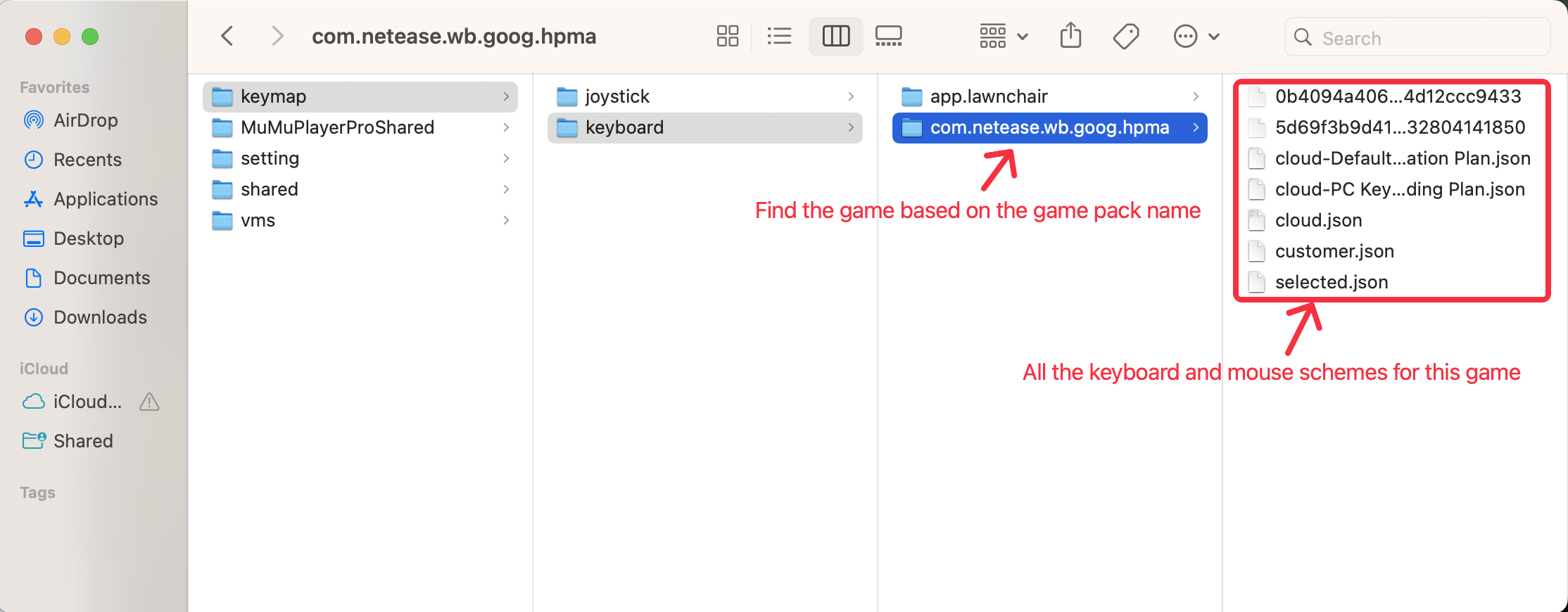
• keyboard → Esquemas de teclado e mouse
• joystick → Esquemas de gamepad
- Encontre a pasta do jogo pelo nome do pacote
- Copie os arquivos de esquema desejados
Importar Esquemas
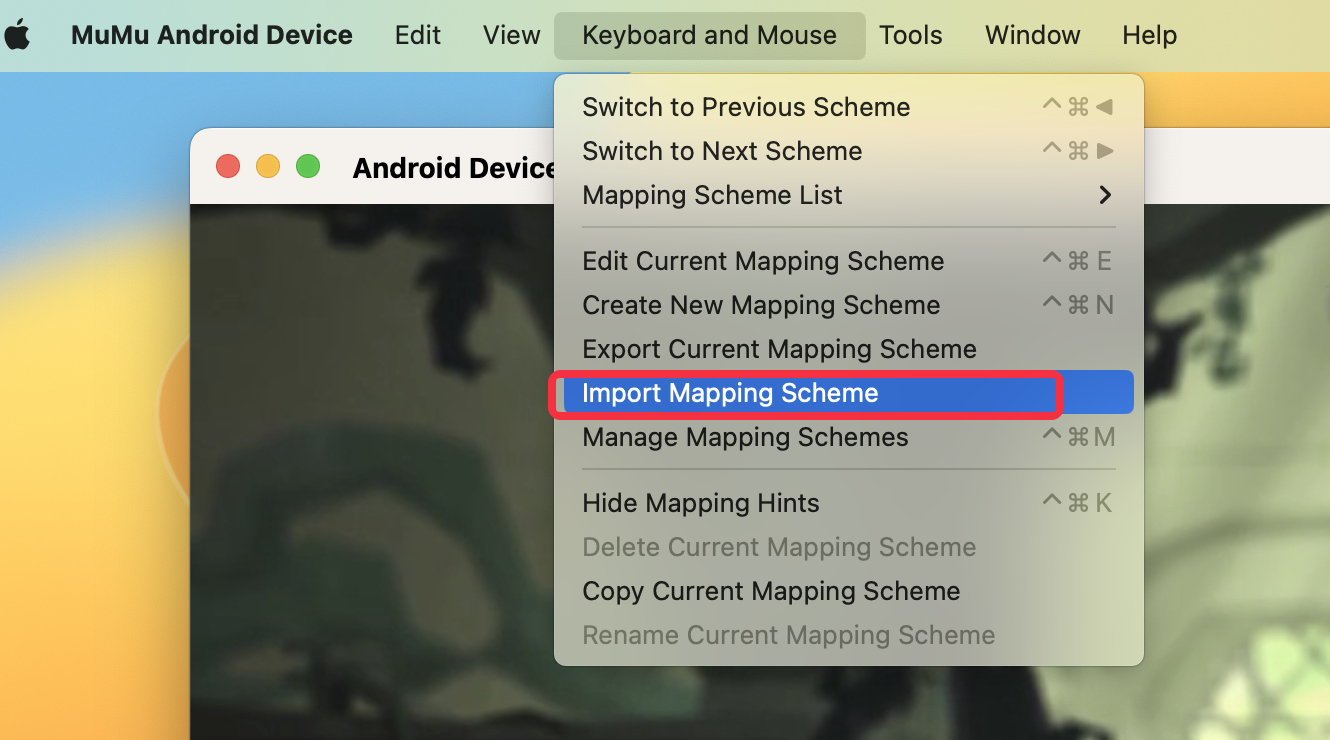
- Clique em Teclado e Mouse > Importar Esquema de Mapeamento no menu superior
- Selecione o arquivo de esquema para importá-lo
9. Obtenha Ajuda & Suporte
Se você tiver dúvidas ou encontrar problemas com o mapeamento de teclas no Windows, macOS ou Windows em ARM:
- Participe da comunidade oficial do MuMuPlayer no Discord
- Entre em contato com a equipe de suporte para mais assistência
Fim do artigo