Como iniciar o MuMuPlayer como Administrador?
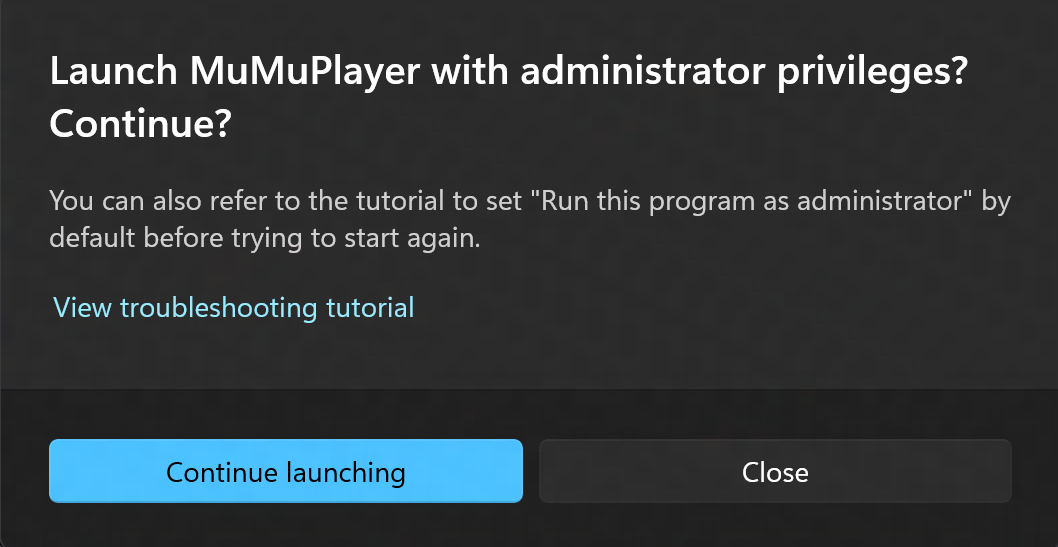
Ao iniciar o MuMuPlayer ou MuMuPlayer(ARM), pode aparecer uma mensagem pop-up: “MuMuPlayer será iniciado com privilégios de administrador. Deseja continuar?” Se isso ocorrer, siga os passos abaixo para habilitar os direitos de administrador.
Para Windows
Passos para executar o MuMuPlayer como administrador
1. Coloque o pacote de instalação em outro disco e, em seguida, abra e execute-o. Se não funcionar, consulte o passo 2.
2. Habilite as permissões.
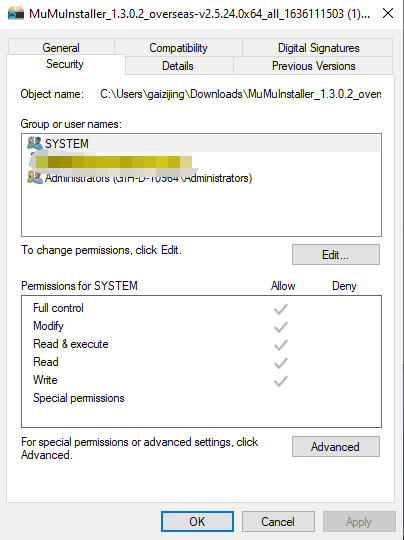
2.1 Clique com o botão direito no pacote de instalação: "Propriedades" - "Segurança".
2.2 Permita "controle total" no sistema para verificar se pode ser instalado normalmente; se não, consulte o passo 3.
3. Execute o instalador diretamente
Após clicar em "Iniciar" no computador, digite "%tmp%" na caixa de entrada e pressione "Enter", encontre o arquivo exe que começa com nemu na pasta e instale diretamente.
Para Windows (ARM)
Passos para executar o MuMuPlayer(ARM) como administrador
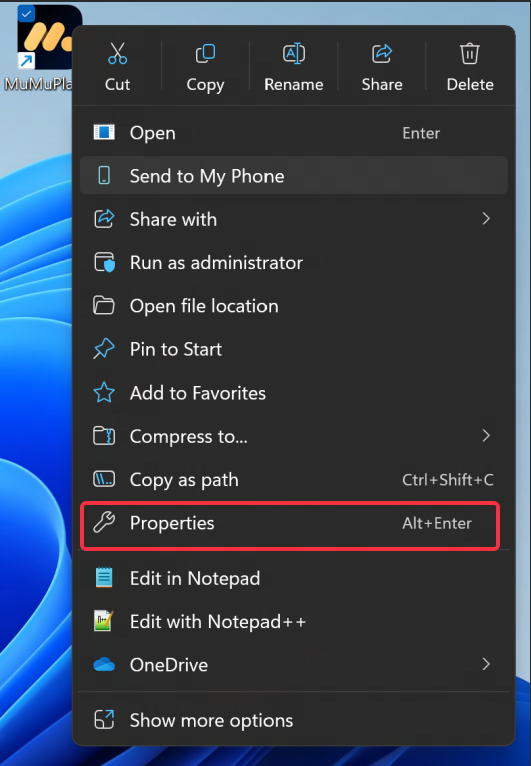
1. Abra a janela de Propriedades do MuMuPlayer (ARM)
Clique com o botão direito no ícone do MuMuPlayer (ARM) na sua área de trabalho e selecione Propriedades.
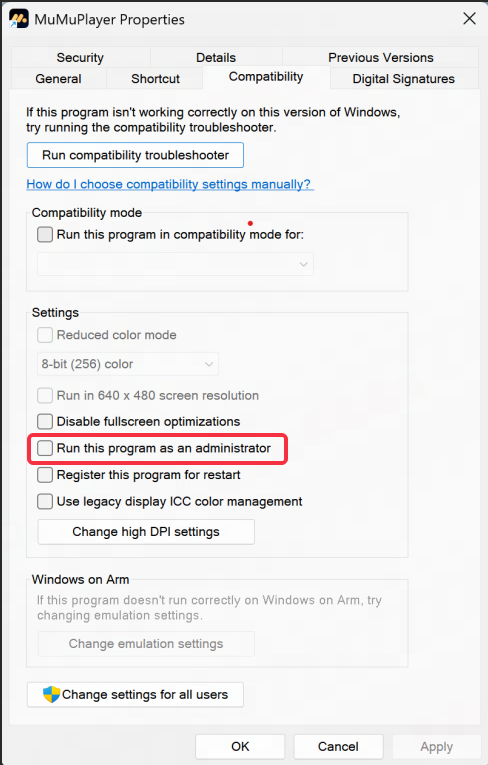
2. Conceda privilégios de administrador
Na janela Propriedades, vá até a guia Compatibilidade, marque a caixa Executar este programa como administrador e clique em OK. Dê um duplo clique no ícone para iniciar o MuMuPlayer (ARM) com privilégios de administrador.
Fim do artigo