Essenciais para Desenvolvedores: Manual
A seguir está uma breve lista de comandos adb comumente usados para desenvolvedores que pretendem executar comandos usando adb no MuMu Player.
[Comandos adb comuns]
1. Versão do Adb
Adb integrado do MuMu Player (no diretório de instalação)
C:\Program Files (x86)\Nemu\vmonitor\bin\adb_server.exe
Baixar do site:
① Recomendado: https://adbshell.com/downloads
② Site oficial: https://developer.android.com/studio/releases/platform-tools
2. Conectar ao dispositivo
Abra o cmd (se estiver usando o adb integrado do MuMu Player, então cd C:\Program Files (x86)\Nemu\vmonitor\bin\)
adb kill-server (Adb integrado: adb_server.exe kill-server)
Conecte à porta do emulador: adb connect 127.0.0.1:7555 (Adb integrado: adb_server.exe connect 127.0.0.1:7555)
Listar dispositivos conectados: adb devices (Adb integrado: adb_server.exe devices), normalmente, será exibido que os dispositivos do MuMu Player foram conectados e você pode prosseguir para o próximo passo.

Observação: Se "127.0.0.1:7555 device" não aparecer na lista, continue tentando conectar usando adb kill-server e adb connect 127.0.0.1:7555
3. Como operar o MuMu Player com vários dispositivos conectados
Formato do comando: comandos alternativos para adb -s porta do emulador, por exemplo: adb -s 127.0.0.1:7555 shell pm list package -3
4. Instalar e desinstalar apk
Execute os seguintes comandos com o MuMu Player conectado:
Instalar apk
adb install C:\xx.apk
Desinstalar apk adb uninstall C:\xx.apk
5. Listar os nomes dos pacotes dos aplicativos instalados
Lista de todos os nomes de pacotes
adb shell pm list packages
Lista de nomes de todos os pacotes de terceiros
adb shell pm list packages -3
Lista de nomes de pacotes do sistema
adb shell pm list packages -s
Os nomes dos pacotes dos aplicativos em execução
adb shell dumpsys window | findstr mCurrentFocus
Ao executar várias instâncias do mesmo aplicativo, verifique se a versão do emulador é anterior à 2.2.2x86/x64. Se for, então o nome do pacote multi-start geralmente deve seguir o formato nome do pacote original + sufixo. Tomando Honkai Impact 3rd como exemplo:
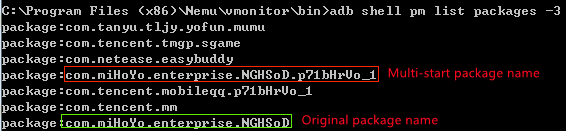
Se o emulador for mais recente que 2.2.2x86/x64, então o pacote multi-start e o pacote original devem ter o mesmo nome, portanto, é necessário controlar o aplicativo multi-start usando o UserId (não se esqueça de primeiro conectar a porta do emulador usando adb connect 127.0.0.1:7555)
6. Liste o Activity ClassName de um aplicativo instalado
Execute adb logcat ActivityManager:I *:s | findstr "cmp" e inicie o aplicativo desejado
Usando “Identity V” como exemplo, você pode executar:

onde o primeiro cmp=com.netease.dwrg/.Launcher significa: Pacote do aplicativo
nome/Activity ClassName, o nome completo da Activity
name=com.netease.dwrg.Launcher
7. Iniciar aplicativo
adb shell am start -n Nome do pacote do aplicativo/Activity ClassName do aplicativo
Usando “Identity V” como exemplo, você pode executar:
adb shell am start -n com.netease.dwrg/.Launcher
Para visualizar o tempo de inicialização, execute adb shell am start -W Nome do pacote do aplicativo
nome/Activity ClassName do aplicativo
Por exemplo:

8. Fechar aplicativo
adb shell am force-stop Nome do pacote
Usando “Identity V” como exemplo, você pode executar:
adb shell am force-stop com.netease.dwrg
9. Ver versão do aplicativo
adb shell dumpsys package Nome do pacote | findstr version
Usando “Identity V” como exemplo, você pode executar:

10. Limpar dados do aplicativo
adb shell pm clear Nome do Pacote
11. Entrada simulada
Entrada de tecla
adb shell input keyevent Valor da tecla
Por exemplo:
adb shell input keyevent 3
significa pressionar a tecla HOME (os valores de outras teclas podem ser encontrados em pesquisas online)
Entrada de texto
adb shell input text String
Por exemplo: adb shell input text test
retornará a string "test"
P.S.: Caracteres chineses não são suportados
Clique do mouse
adb shell input tap X Y
onde X e Y são os valores das coordenadas x e y da entrada atual
Movimento do mouse
adb shell input swipe X1 Y1 X2 Y2
X1 Y1 e X2 Y2 são os valores das coordenadas dos pontos inicial e final, respectivamente
12. Enviar arquivos do computador para o emulador
adb push C:\test.apk /data
13. Copiar arquivos do emulador para o computador
adb pull /data/test.apk C:\
14. Tirar capturas de tela
Tirar uma captura de tela da tela atual do emulador
adb shell screencap /data/screen.png
Salvar a captura de tela no computador
adb pull /data/screen.png C:\
15. Gravar a tela
Iniciar gravação
adb shell screenrecord /data/test.mp4
Parar gravação
CTRL+C
Exportar arquivo de vídeo
adb pull /data/test.mp4 C:\
16.
Visualizar informações do dispositivoModelo
adb shell getprop ro.product.model
Marca
adb shell getprop ro.product.brand
Modelo do processador
adb shell getprop ro.product.board
Versão do Android
adb shell getprop ro.build.version.release
Modo de renderização do motor
adb shell dumpsys SurfaceFlinger|findstr "GLES"
Este comando não pode ser usado na versão 2.0.30 ou superior. Por enquanto, para utilizá-lo é necessário uma versão mais antiga.
Para outros comandos, por favor visite https://adbshell.com/commands
[Como capturar pacotes]
1) Baixe a versão mais recente do "fiddler" e do "MuMu Player" respectivamente;
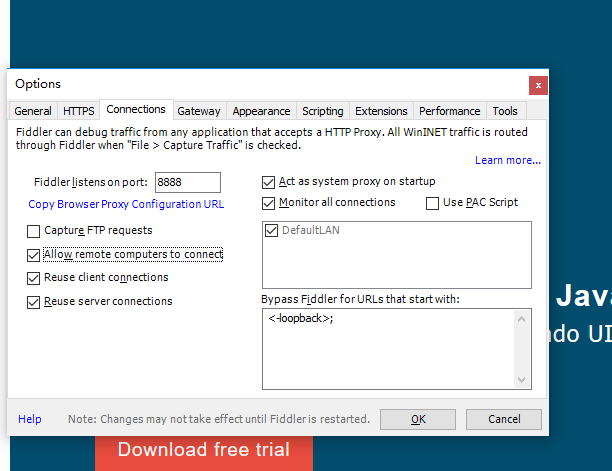
2) Inicie o fiddler em Ferramentas -> Opções -> Conexões, marque "Permitir que computadores remotos se conectem" e reinicie o programa. Importante! Não se esqueça de reiniciar;
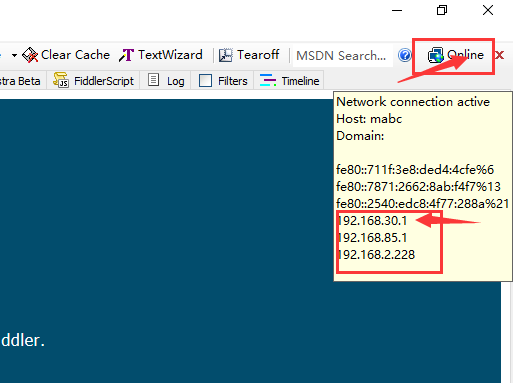
3) Verifique o IP. Se houver uma placa de rede virtual, é necessário executar ipconfig/all para verificar o IP real;
4) Inicie o MuMu Player e configure o proxy;
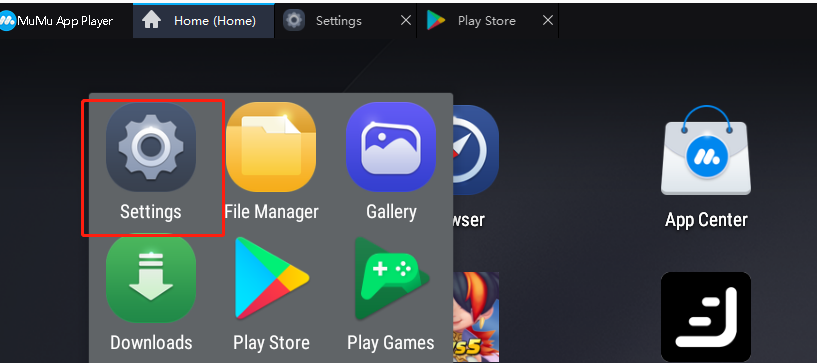
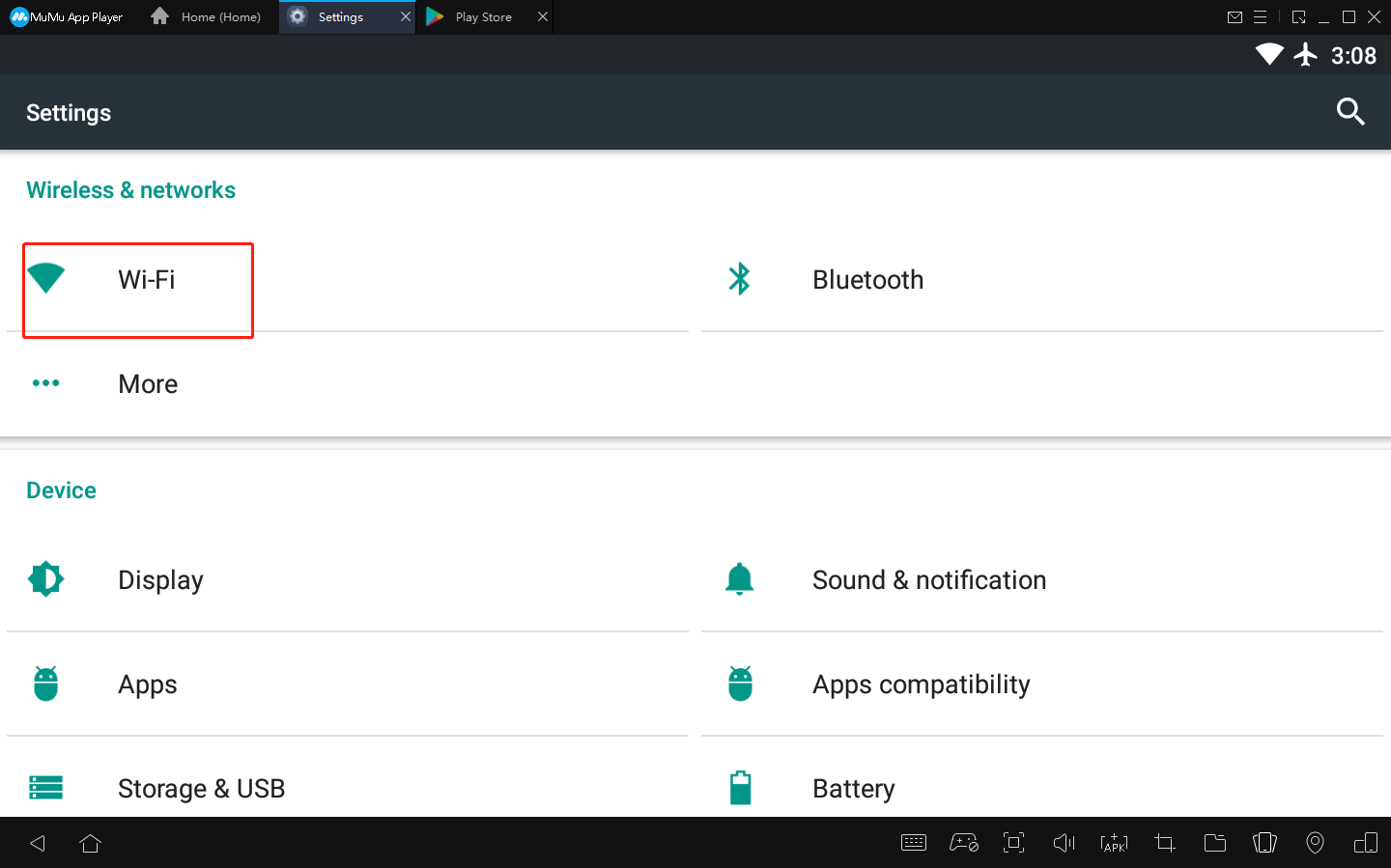
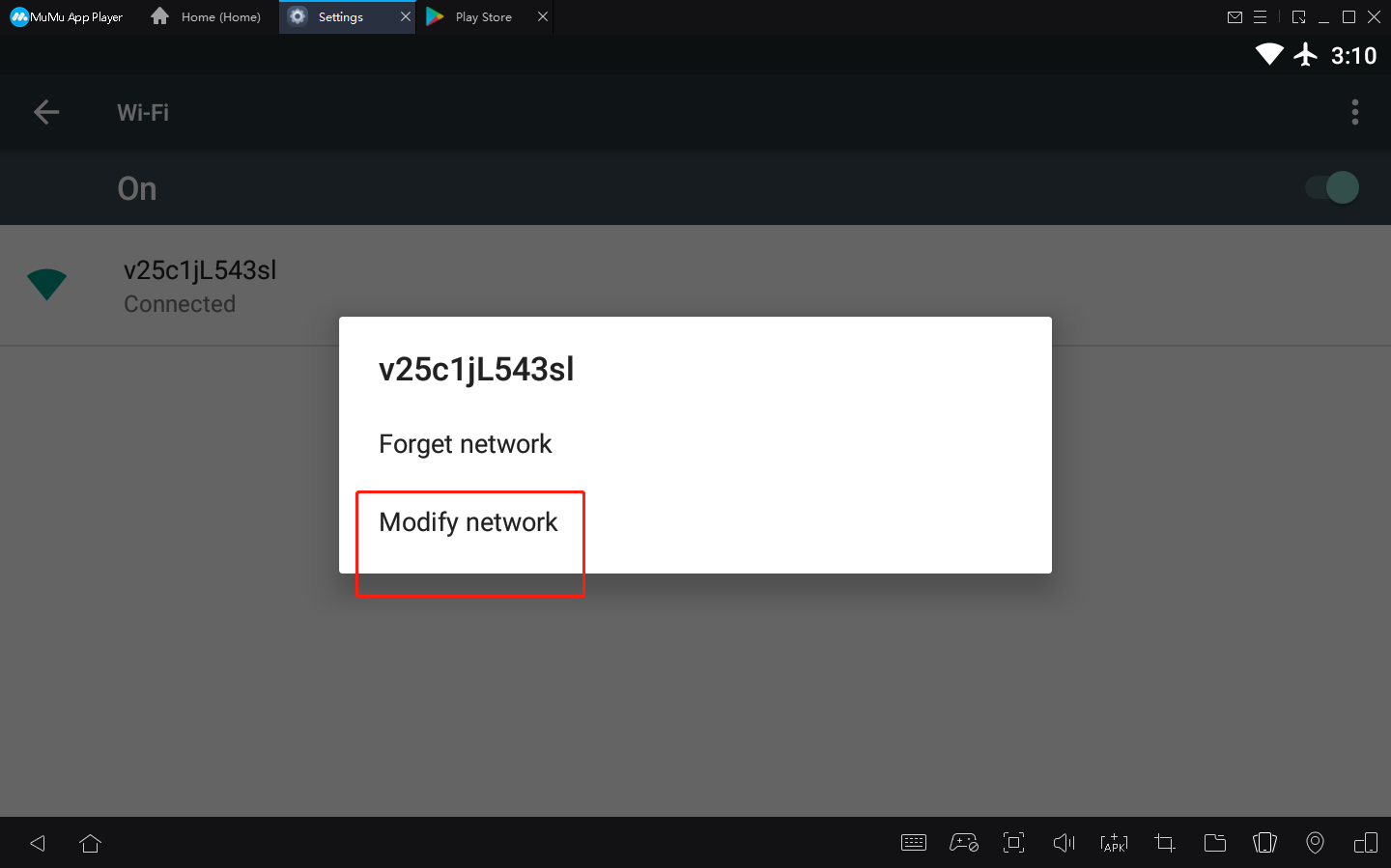
Mantenha pressionado o nome do WiFi e clique em "Modificar rede"
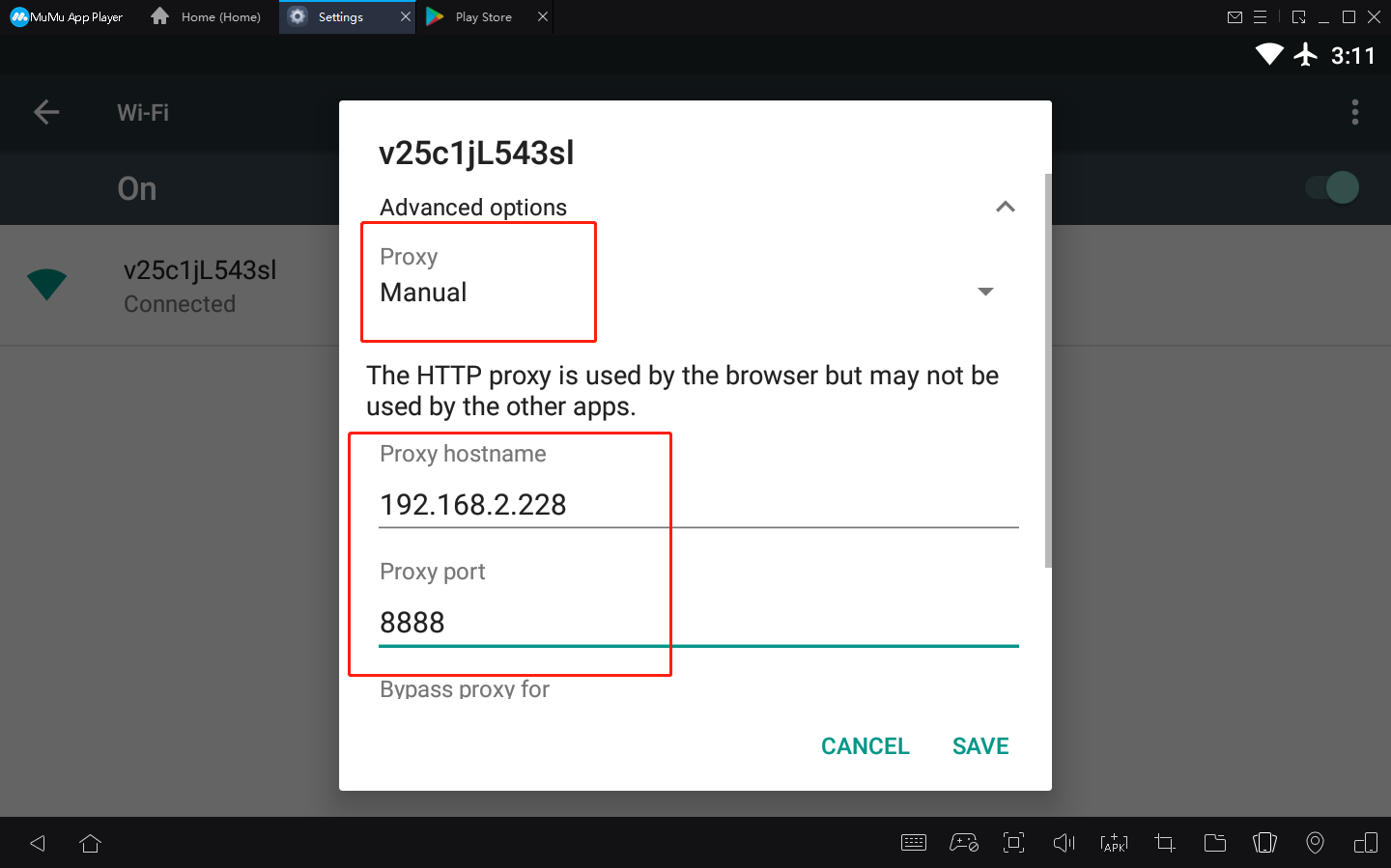
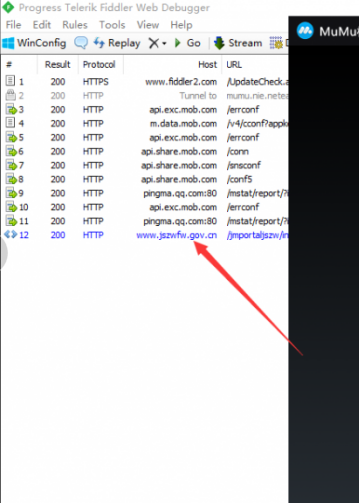
5) Salve e prossiga para a próxima operação.
Fim do artigo