Desative o Hyper-V e desligue o isolamento de núcleo
As tecnologias utilizadas pelo "Core Isolation" e "Hyper-V/VBS" da Microsoft entram em conflito com o MuMu Player 12, fazendo com que o emulador funcione de forma ineficiente ou não consiga rodar. Recomenda-se desativar o "Core Isolation" e desabilitar o "Hyper-V/VBS" ao executar o MuMu Player 12. Desativar o Core Isolation não afetará a segurança. Se você estiver preocupado, pode instalar outro software de segurança. Você pode desativar o Core Isolation e o Hyper-V/VBS seguindo os passos abaixo:
1. Desative o Core Isolation
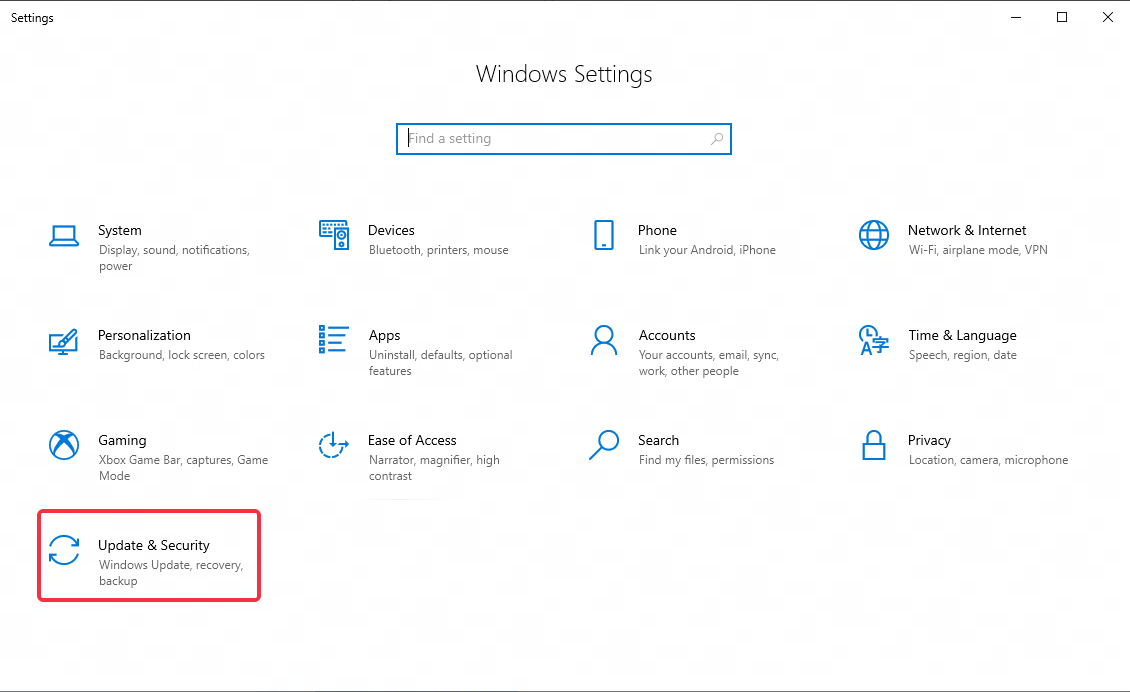
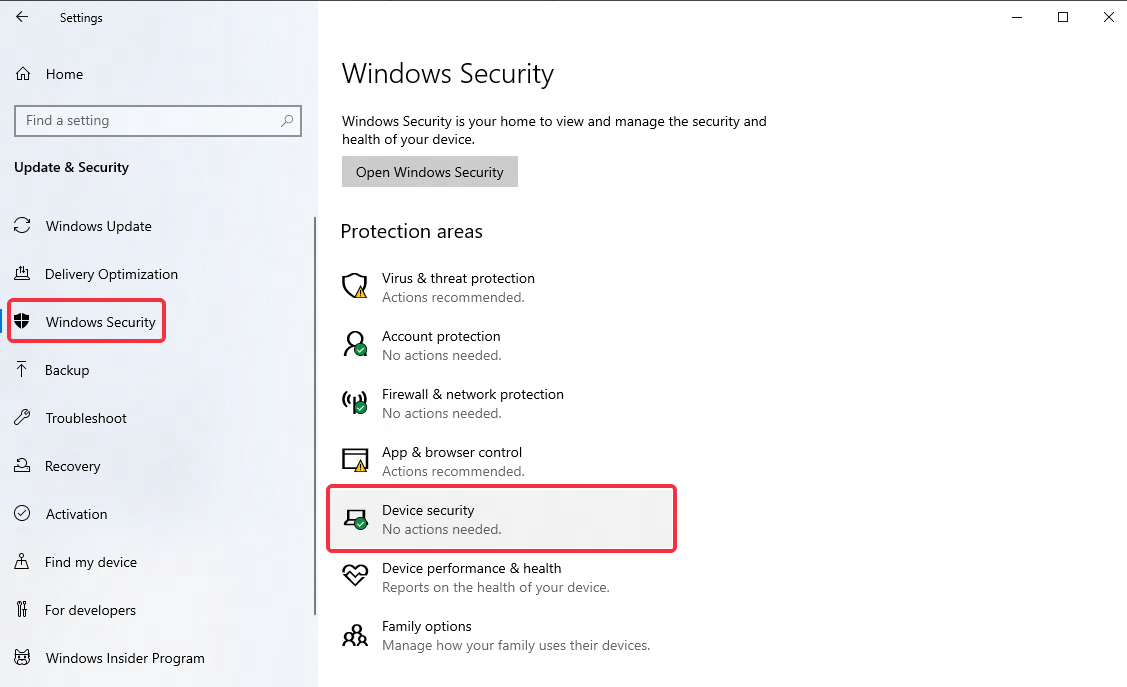
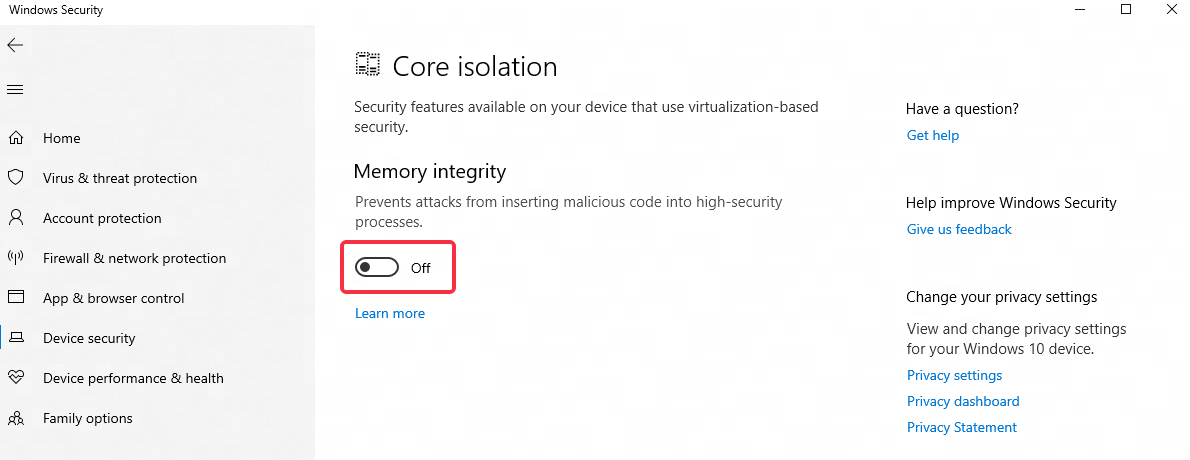
Vá em Configurações do Windows - Atualização e Segurança - Segurança do Windows - Segurança do Dispositivo - Detalhes do Core Isolation e desative a Integridade de Memória;
2. Como desabilitar o Hyper-V/VBS?
2.1 Execute o arquivo para desabilitar automaticamente o Hyper-V/VBS
Clique para baixar o arquivo >> Desabilitar automaticamente o Hyper-V/VBS.
Após o download ser concluído, clique com o botão direito, execute o programa como administrador e então reinicie o emulador. Se o desligamento automático não for bem-sucedido, por favor tente o método manual abaixo.
2.2 Desativar Hyper-V/VBS manualmente
Passo 1: abra a interface de "Este Computador", digite na barra de endereços: Painel de Controle\Programas\Programas e Recursos, então pressione Enter para pesquisar;
Passo 2: clique em "Ativar ou desativar recursos do Windows";
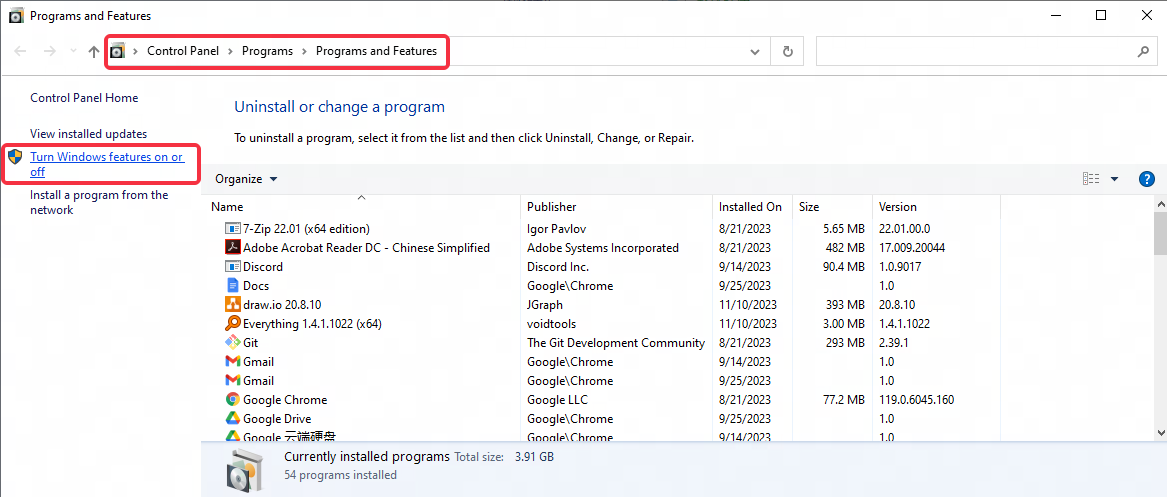
Passo 3: verifique se existem as seguintes opções no menu: "Hyper-V", "Plataforma de Máquina Virtual", "Plataforma de Hipervisor do Windows", "Windows Sandbox", desmarque todas elas, e reinicie o computador.
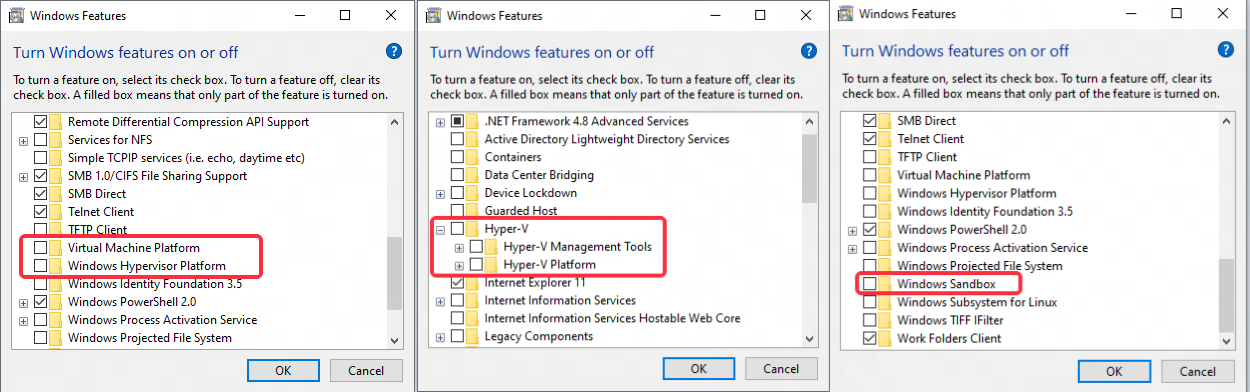
De modo geral, após reiniciar o computador, o Hyper-V/VBS será desativado com sucesso. Caso contrário, siga os passos abaixo:
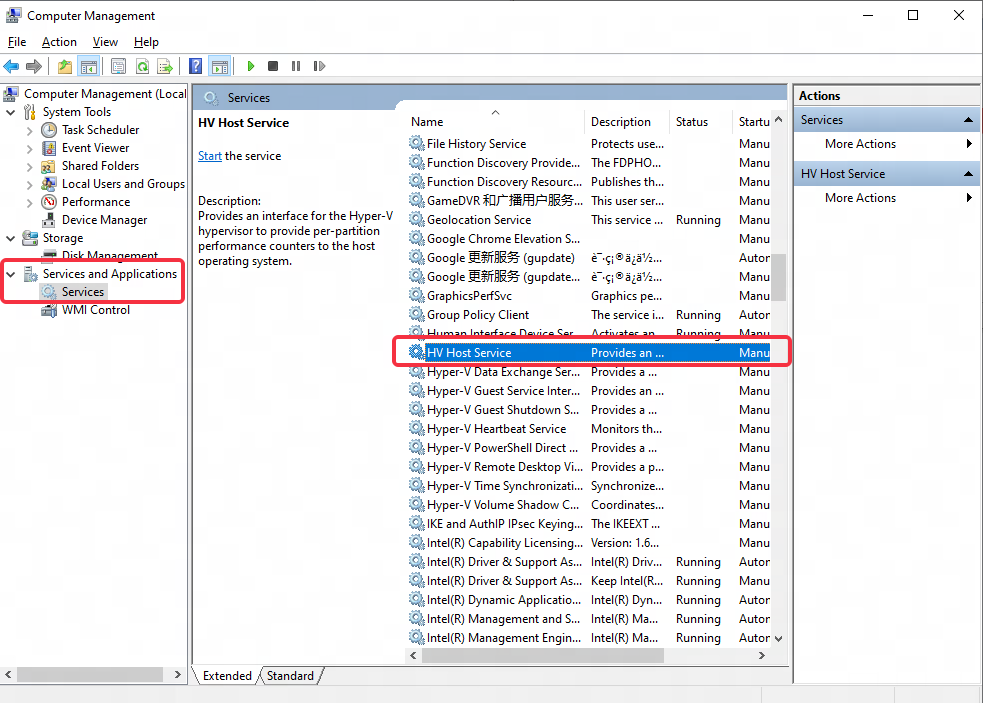
Passo 1: clique com o botão direito em "Este Computador", clique em "Gerenciar", vá para a interface de "Gerenciamento do Computador" - "Serviço e Aplicativos" - "Serviços", encontre "HV Host Service"
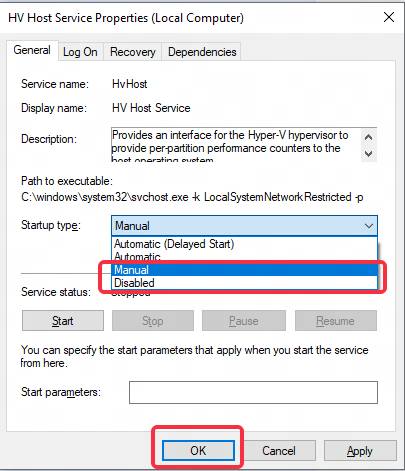
Passo 2: clique duas vezes em "HV Host Service", altere o Tipo de Inicialização para "Manual" ou "Desativado", depois clique em "OK".
Se ainda não for bem-sucedido, por favor confirme se há uma máquina virtual VMware instalada. Se houver, desinstale e feche >> Desative o serviço VMware.
2.3 Como desativar o Hyper-V/VBS no Windows 11 Home Edition
Método 1:
Passo 1: Crie um documento de texto e renomeie como "Hyper-V.cmd";
Passo 2: Insira o seguinte código no documento:
pushd "%~dp0"
dir /b %SystemRoot%\servicing\Packages\*Hyper-V*.mum >hyper-v.txt
for /f %%i in ('findstr /i . hyper-v.txt 2^>nul') do dism /online /norestart /add-package:"%SystemRoot%\servicing\Packages\%%i"
del hyper-v.txt
Dism /online /enable-feature /featurename:Microsoft-Hyper-V-All /LimitAccess /ALL
Passo 3: Após salvar o documento, clique com o botão direito no arquivo e execute como administrador. Uma janela de comando irá aparecer.
Após a conclusão da instalação, digite Y para reiniciar o computador;Passo 4: Após reiniciar o computador, o Hyper-V estará instalado com sucesso. Agora utilize a função de desativação integrada do emulador para tentar desativar o Hyper-V, ou consulte o tutorial [Desativar manualmente Hyper-V/VBS] acima para tentar.
Método 2:
Passo 1: clique com o botão direito no menu Iniciar - Windows PowerShell (Administrador), digite: Disable-WindowsOptionalFeature -Online -FeatureName Microsoft-Hyper-V-All, depois pressione Enter
Passo 2: se ainda não for bem-sucedido, digite cmd na caixa de pesquisa da barra de tarefas, clique em executar como administrador, digite: bcdedit /set hypervisorlaunchtype off, e pressione Enter.
Se o método acima ainda não ajudar a desativar o Hyper-V/VBS no Windows 11 Home Edition, recomenda-se entrar em contato com o suporte pós-venda do computador ou acessar o site oficial da Comunidade Microsoft para consulta. Você também pode atualizar para o Windows 11 Professional Edition para resolver o problema.
Fim do artigo