Como eliminar atrasos
1. Certifique-se de que as especificações do seu PC atendem aos requisitos do sistema do MuMu
Sistema Operacional: Windows 7 ou superior; DirectX 11.0 ou OpenGL 4.x
Processador (CPU): i5 7500 ou superior, configuração mínima de processador quad-core, com suporte a VT
Placa de vídeo: GTX950 2G ou superior para FreeFire e jogos com requisitos de desempenho semelhantes;
Observação: Recomendamos o uso de CPUs e placas de vídeo Intel, pois foram detectados problemas de compatibilidade com alguns modelos AMD.
Memória RAM: 4GB ou mais
Armazenamento: Pelo menos 2GB de espaço livre no disco de instalação; pelo menos 1,5GB de espaço livre no disco do sistema
2. Certifique-se de que o VT está ativado no seu PC
Clique para aprender como ativar o VT
3. Acesse "Configurações" no canto superior direito do emulador → "Avançado" → defina "Desempenho" como "Alto".
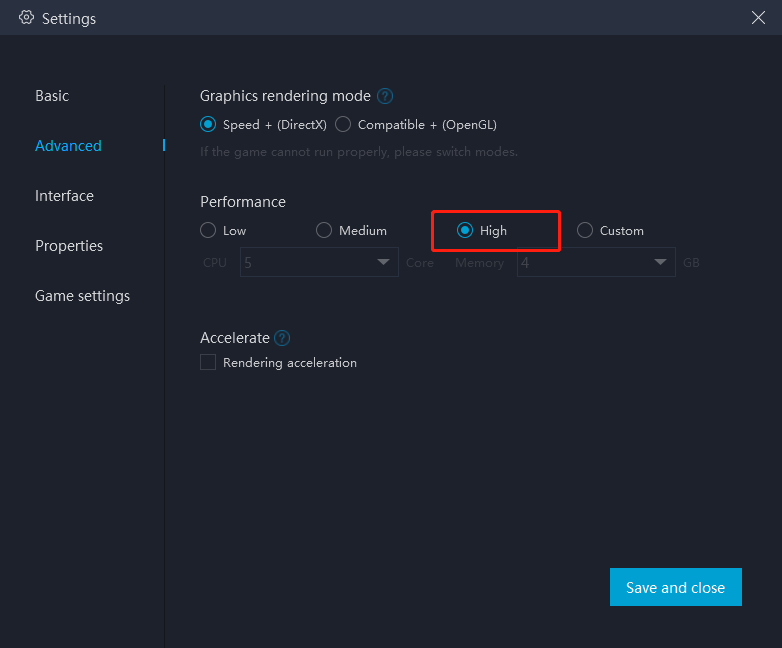
Para a maioria dos usuários e jogos, o desempenho "Médio" é a melhor opção. Para quem possui computadores menos potentes, recomenda-se definir "2 núcleos/ 2GB" ou "4 núcleos/ 3GB" se o arquivo de instalação do jogo for muito grande ou se o jogo exigir gráficos de alta qualidade.
Observações: Ajustar para configurações mais altas nem sempre significa melhor desempenho. O número de núcleos selecionados deve ser inferior à metade do número de núcleos reais, caso contrário podem ocorrer travamentos no jogo.
4. Visite o site oficial e baixe a versão mais recente do MuMu Player
5. Feche outros programas não essenciais
Executar vários programas ao mesmo tempo consome muita memória, por isso recomendamos fortemente fechar outros programas não essenciais ao usar o MuMu.
6. Libere regularmente a memória ocupada pelo emulador
Se você perceber que o emulador está travando ou respondendo lentamente após um longo tempo de jogo, tente liberar espaço em disco ou memória.
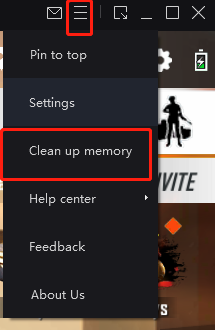
6.1 Clique no ícone de menu no canto superior direito do emulador e selecione "Limpar memória" para liberar a memória ocupada.
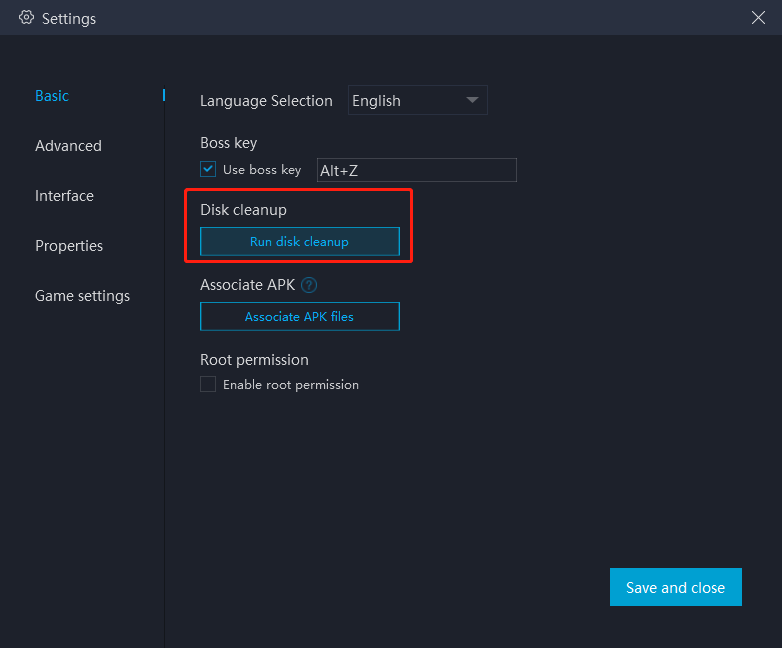
6.2 Clique em "Configurações" no canto superior direito do emulador → "Básico" → Clique em "Executar limpeza de disco" em "Limpeza de Disco" para liberar o espaço em disco ocupado por aplicativos desinstalados.
Fim do artigo