Ativando VT em PCs Dell
1. Reinicie o PC e acesse o BIOS:
Imediatamente após a tela ligar, pressione repetidamente "F2" (mais comum)/ F1/F12/Tecla Delete para acessar o BIOS.
(Modelos antigos: CTRL + ALT + ENTER ou Delete ou Fn + ESC ou Fn + F1)
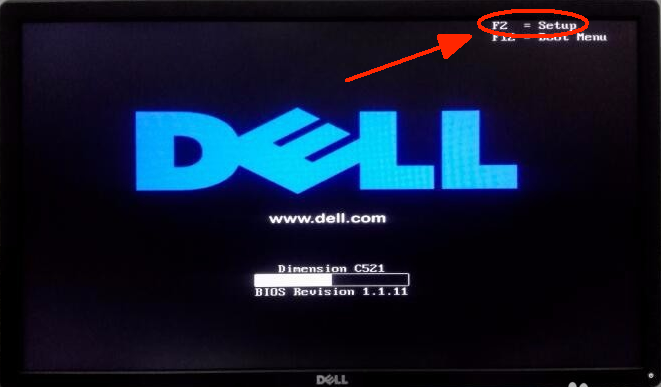
2. Encontre a configuração e ative o VT:
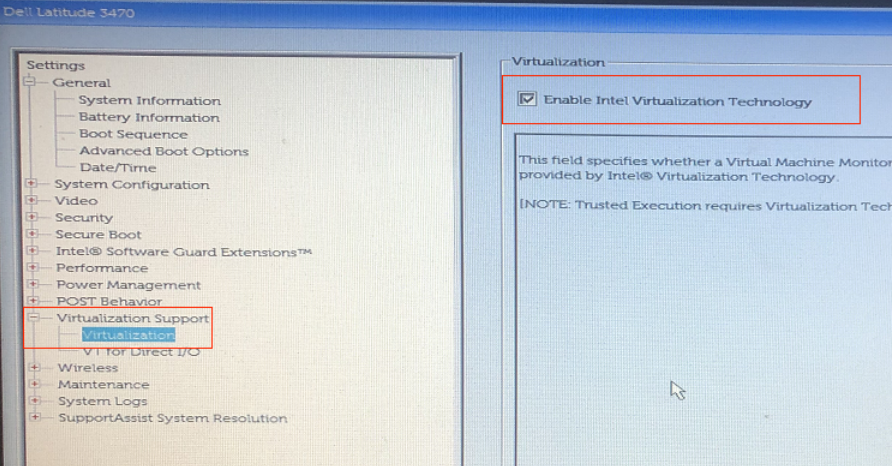
Caso 1:Entre no BIOS SETUP → Clique em "Virtualization Support" → "Virtualization", selecione "Enabled" → Pressione F10 para salvar a configuração e sair.

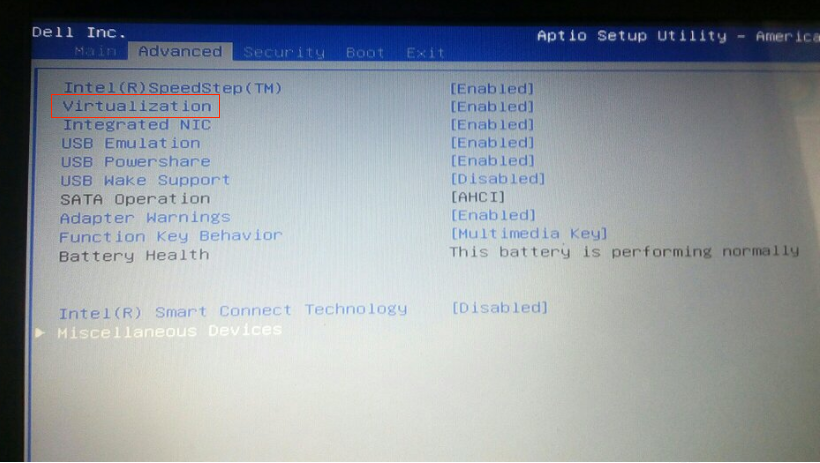
Caso 2:Na aba "Advanced", clique em "Virtualization" → Altere de "Disabled" para "Enabled" → Pressione F10 para salvar a configuração e sair.
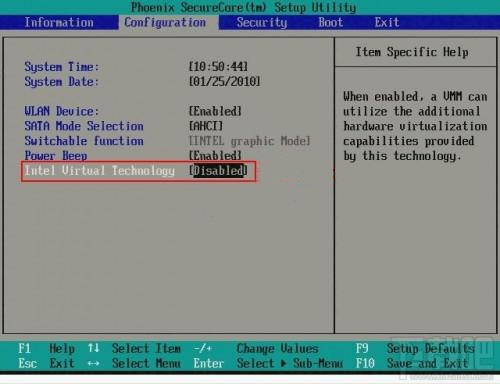
Caso 3:Na aba "Configuração", clique em "Intel Virtual Technology" → Altere de "Disabled" para "Enabled" → Pressione F10 para salvar a configuração e sair.
Observação: Diferentes modelos de placa-mãe podem usar nomes diferentes para o termo VT, alguns dos mais comuns incluem:
"Intel(R) Virtualization Technology", "Virtual", "Virtualization", "VT-X" e "SVM".
Fim do artigo