Ativando VT em PCs Lenovo
1. Laptops para uso doméstico (séries Y, Z, G, N) com chipsets Intel
① Reinicie seu PC e acesse o BIOS:
Logo na primeira tela após a inicialização, pressione repetidamente "F2" (ou "Fn+F2" para certos modelos) para acessar o BIOS.

② Selecione "Configuration" → "Intel Virtual Technology" → Altere para "Enabled" → Pressione F10 para salvar a configuração e sair.
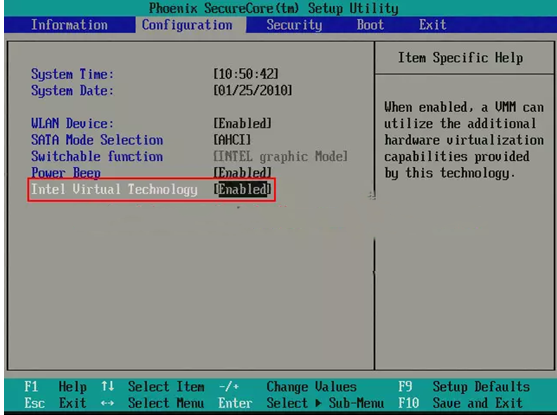
2. Laptops para uso doméstico (séries Y, Z, G) com chipsets AMD
① Reinicie o PC e acesse o BIOS:
Logo na primeira tela após a inicialização, pressione repetidamente "F2" (ou "Fn+F2" para certos modelos) para acessar o BIOS.
② Selecione "Configuration" → "SVM Support" → Altere para "Enabled" → Pressione F10 para salvar a configuração e sair.
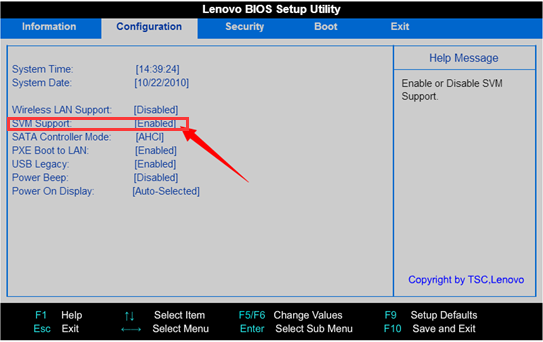
3. Notebooks empresariais:
① Reinicie o PC e acesse o BIOS:
Logo na primeira tela após a inicialização, pressione repetidamente "F1" para acessar o BIOS.
② Selecione "Configuration" → "Virtualization" → Altere para "Enabled" → Pressione F10 para salvar a configuração e sair.
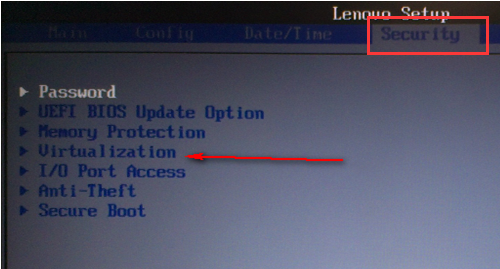
4. Desktops Intel:
① Reinicie o PC e acesse o BIOS: Logo na primeira tela após a inicialização, pressione repetidamente "F1" para acessar o BIOS.
② Selecione "Security" → "Advanced" → "CPU setup" → "Intel(R) Virtual Technology" → Altere para "Enabled" → Pressione F10 para salvar a configuração e sair.
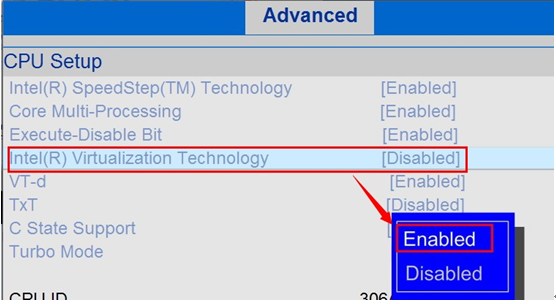
5. Desktops AMD:
① Reinicie as configurações e acesse o BIOS: Logo na primeira tela após a inicialização, pressione repetidamente "F1" para acessar o BIOS.
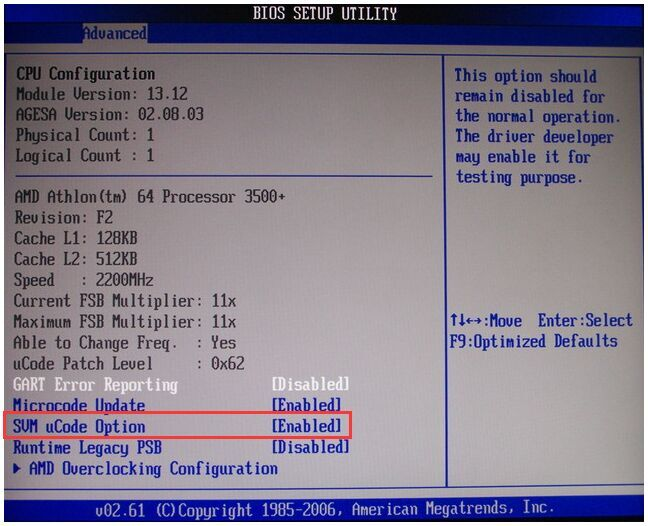
② Vá em "Security" → Encontre "SVM uCode Option" → Altere para "Enabled" → Pressione F10 para salvar as configurações e sair.
 Visite o site oficial da Lenovo para saber sobre outras alternativas.
Fim do artigo