Tutorial de Transferência de Arquivos do MuMuPlayer
MuMuPlayer oferece a função de Transferência de Arquivos para realizar a comunicação de arquivos entre pastas compartilhadas do Android e pastas compartilhadas do computador. Aqui está um tutorial sobre como importar arquivos do computador para o Android e exportar arquivos do Android para o computador, e vice-versa.
1. Introdução da função
Clique no botão "Menu Principal" no canto superior direito e localize "Pasta Compartilhada" em "Mais Ferramentas".
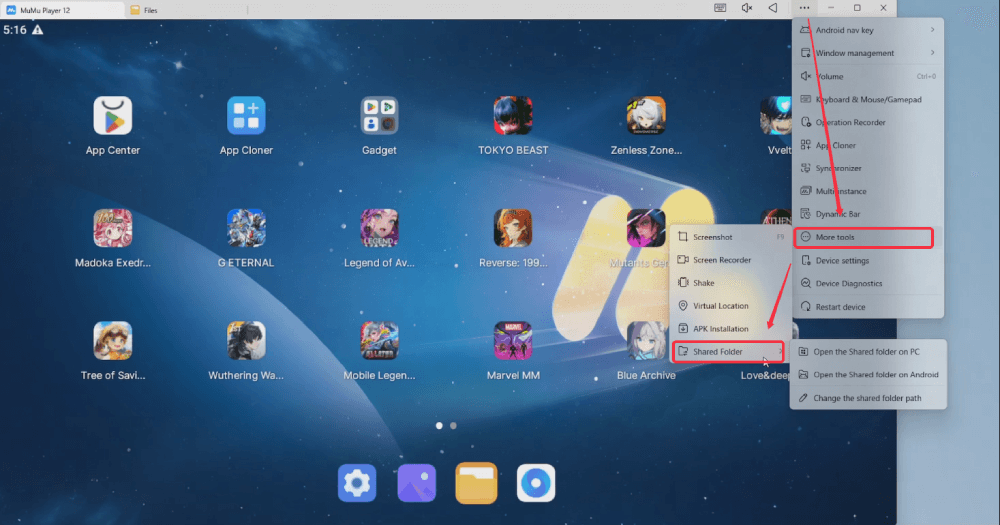
Você verá as opções [Abrir a pasta compartilhada no PC] e [Abrir a pasta compartilhada no Android]. Quando um arquivo é colocado em um dos caminhos, ele pode ser encontrado no outro caminho. Basta clicar para abrir a Pasta Compartilhada no seu PC ou dispositivo Android.
Ao clicar na caixa de entrada, você pode selecionar o caminho completo para facilitar a cópia.
Nota: Você pode clicar no botão [Alterar o caminho da pasta compartilhada] para personalizar o caminho da pasta.
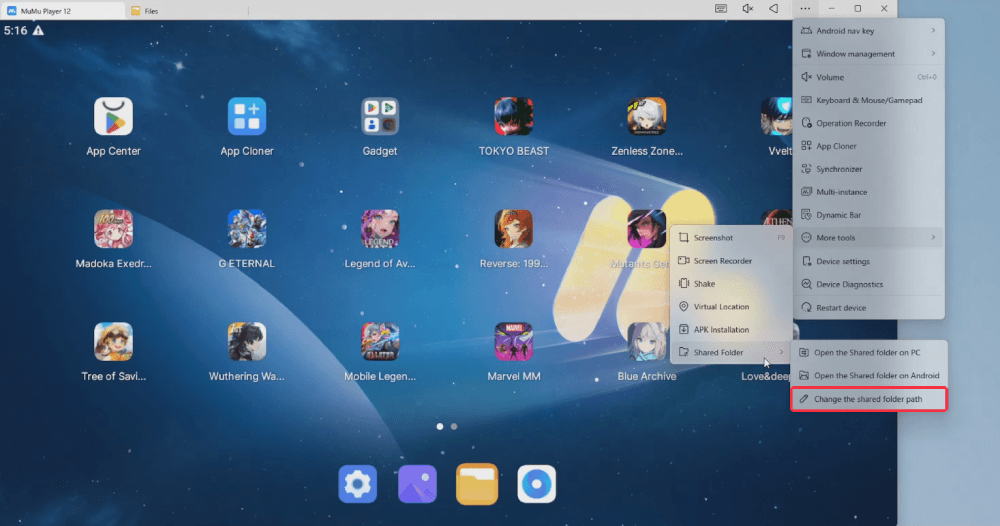
2. Tutorial de importação/exportação de arquivos
(1) Importar arquivos do computador para o emulador
Passo 1: Clique no botão "Menu Principal" no canto superior direito e navegue até "Pasta Compartilhada" em "Mais Ferramentas". Em seguida, clique no botão [Abrir a pasta compartilhada no PC] e copie ou mova os arquivos que precisam ser importados para o emulador para esta pasta.
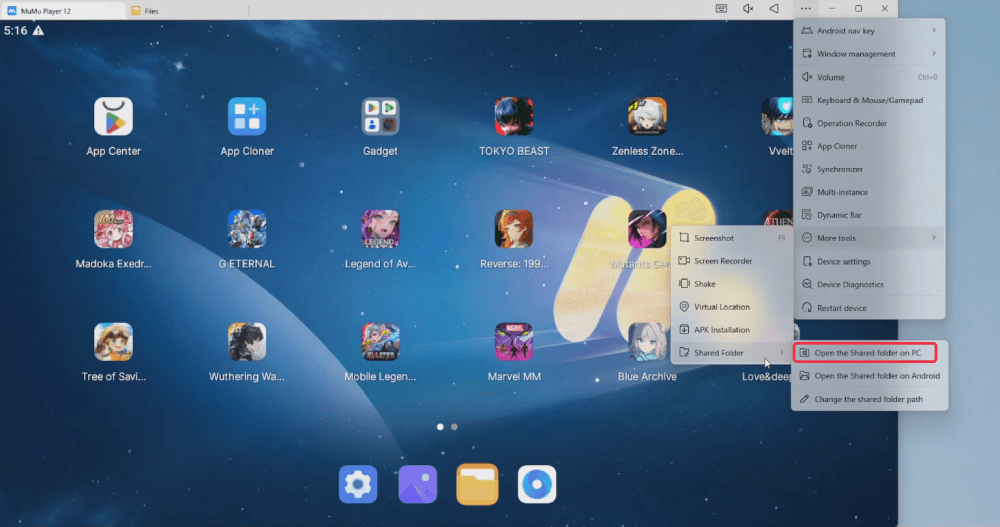
Passo 2: clique no botão [Abrir a pasta compartilhada no Android] e você poderá encontrar os arquivos importados.
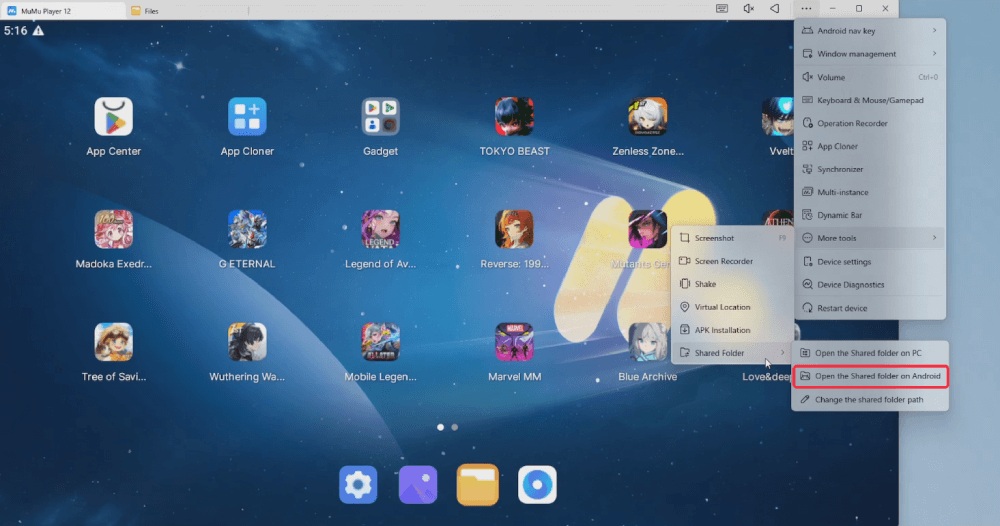
Se você precisar salvar o arquivo em outro caminho do Android, pode seguir os passos abaixo:
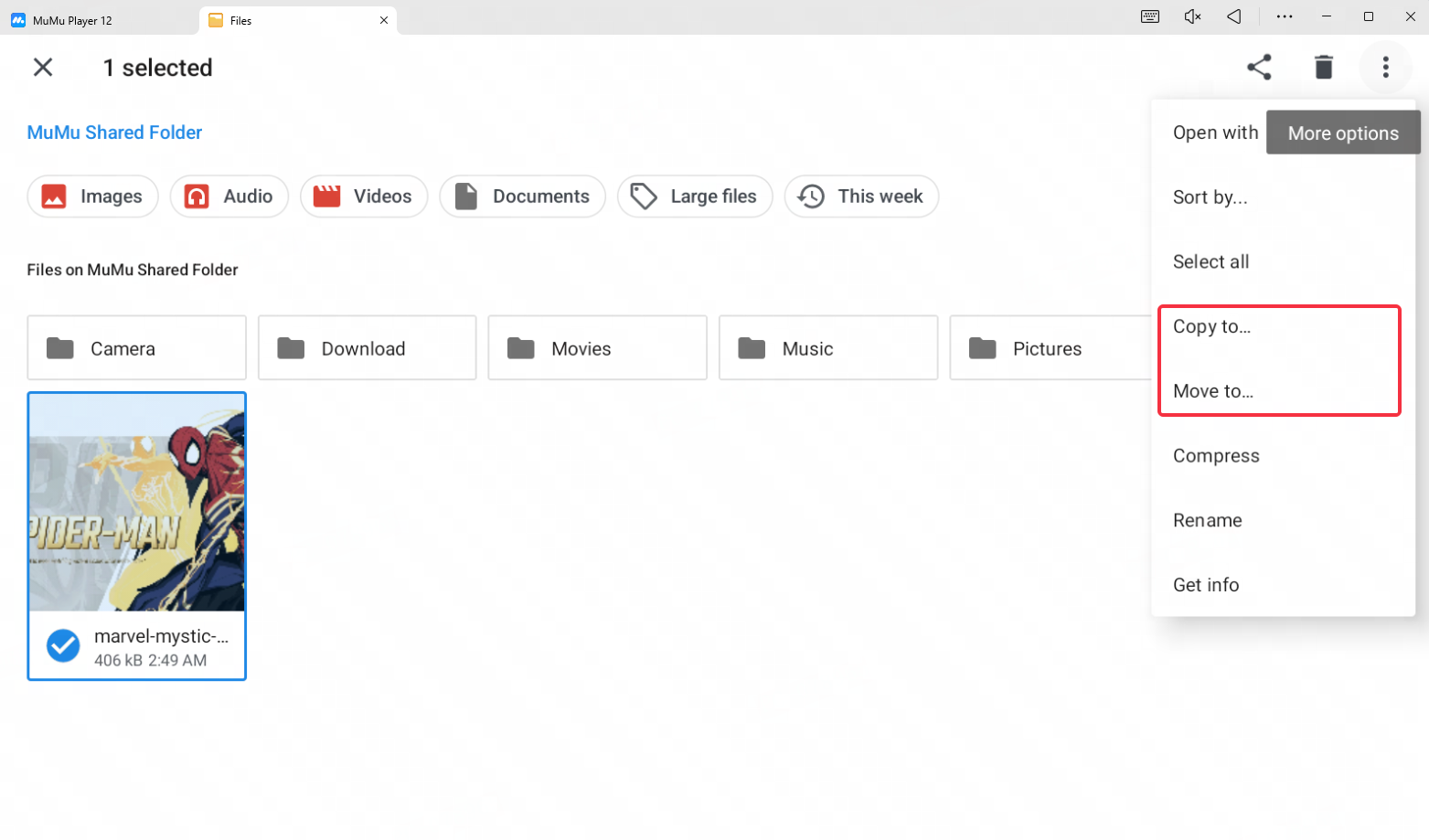
Primeiro, clique com o botão direito no arquivo que deseja mover, depois clique no botão no canto direito para encontrar [Copiar para...] ou [Mover para...].
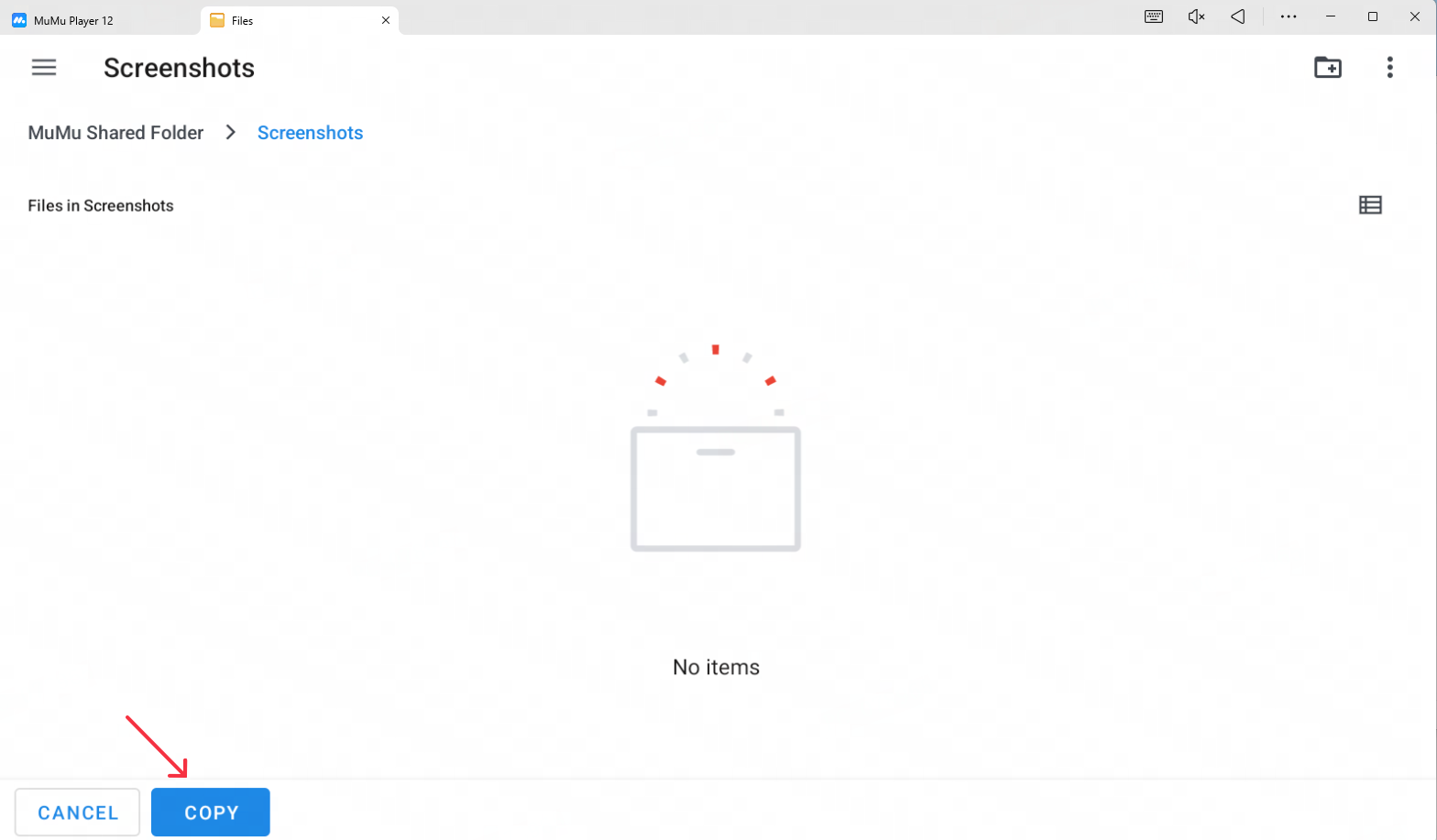
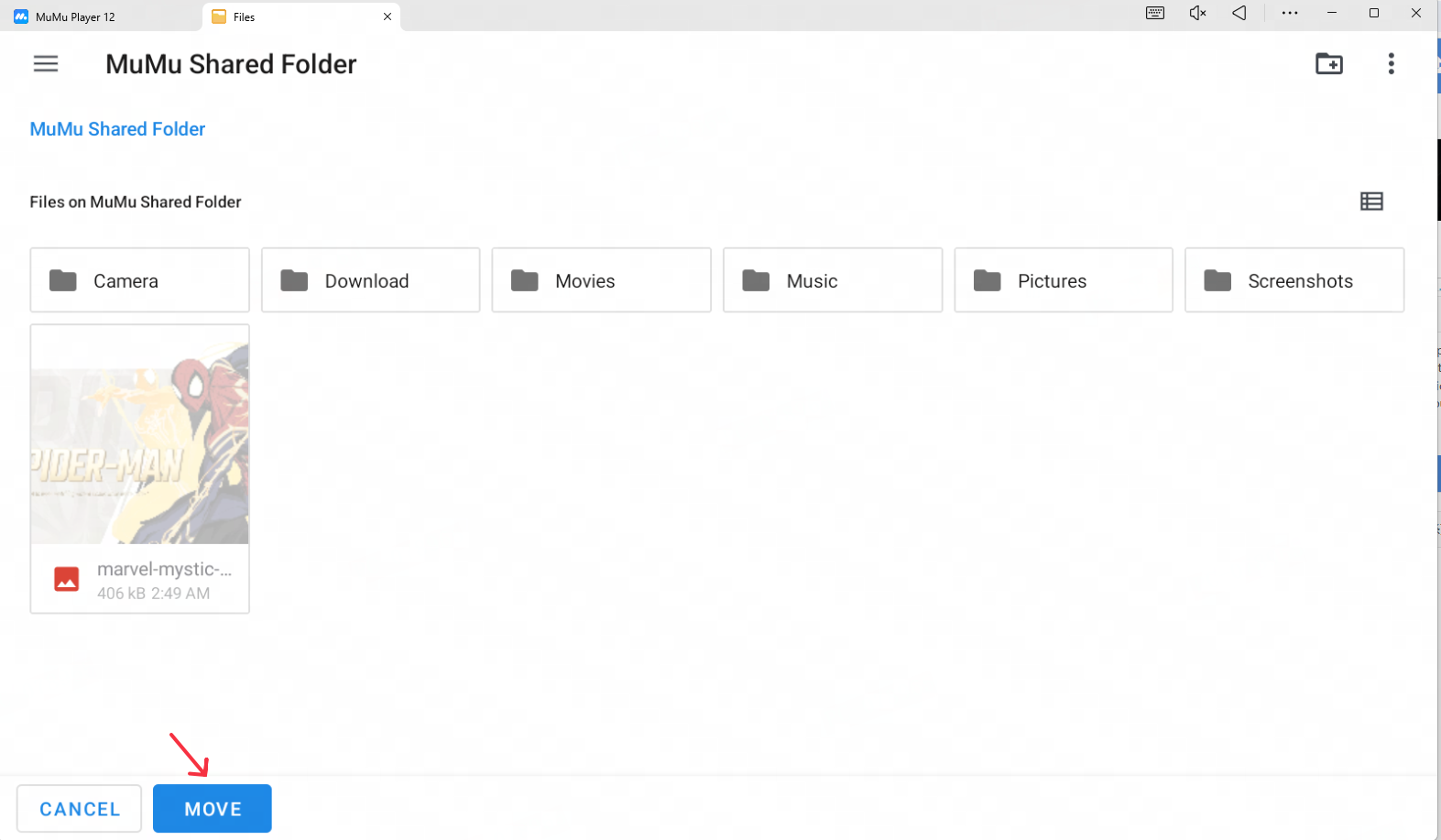
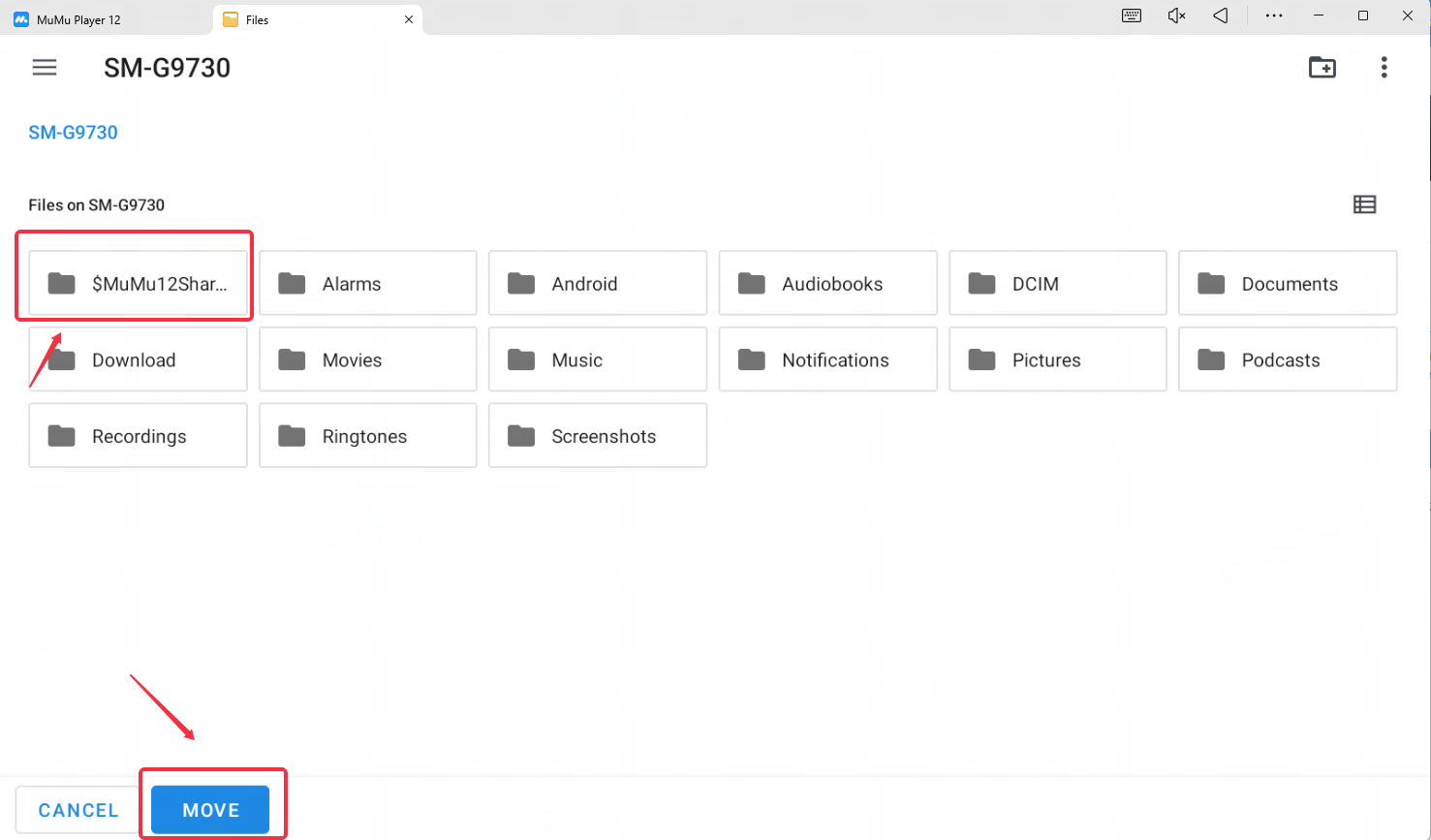
Segundo, selecione o caminho de destino para concluir a cópia ou a movimentação.
(2) Exporte os arquivos do emulador para o computador
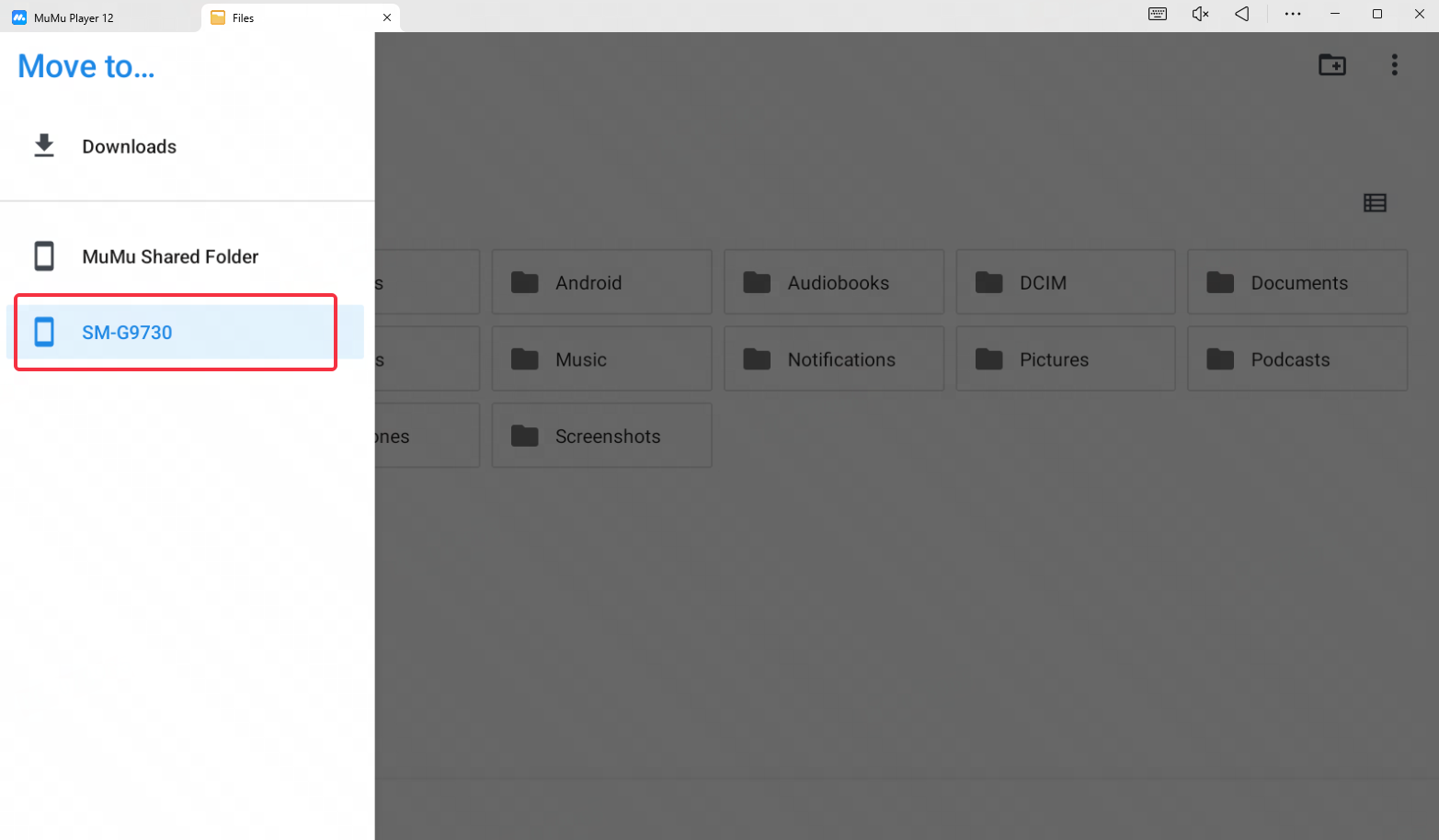
Passo 1: Salve primeiro os arquivos no emulador que precisam ser exportados para o computador na Pasta Compartilhada no Android. Assim como na operação de copiar ou mover acima, selecione o caminho de destino como [Caminho compartilhado do Android] $MuMu12Shared.
Passo 2: clique em [Abrir a pasta compartilhada no PC] para encontrar o arquivo exportado.
Fim do artigo