Como corrigir erro de rede no MuMuPlayer?
O que fazer se a inicialização da rede falhar na inicialização?
Alguns usuários podem encontrar a mensagem "Falha na inicialização da rede" ao iniciar o dispositivo Android MuMu. Se você se deparar com esse problema, consulte as soluções abaixo.
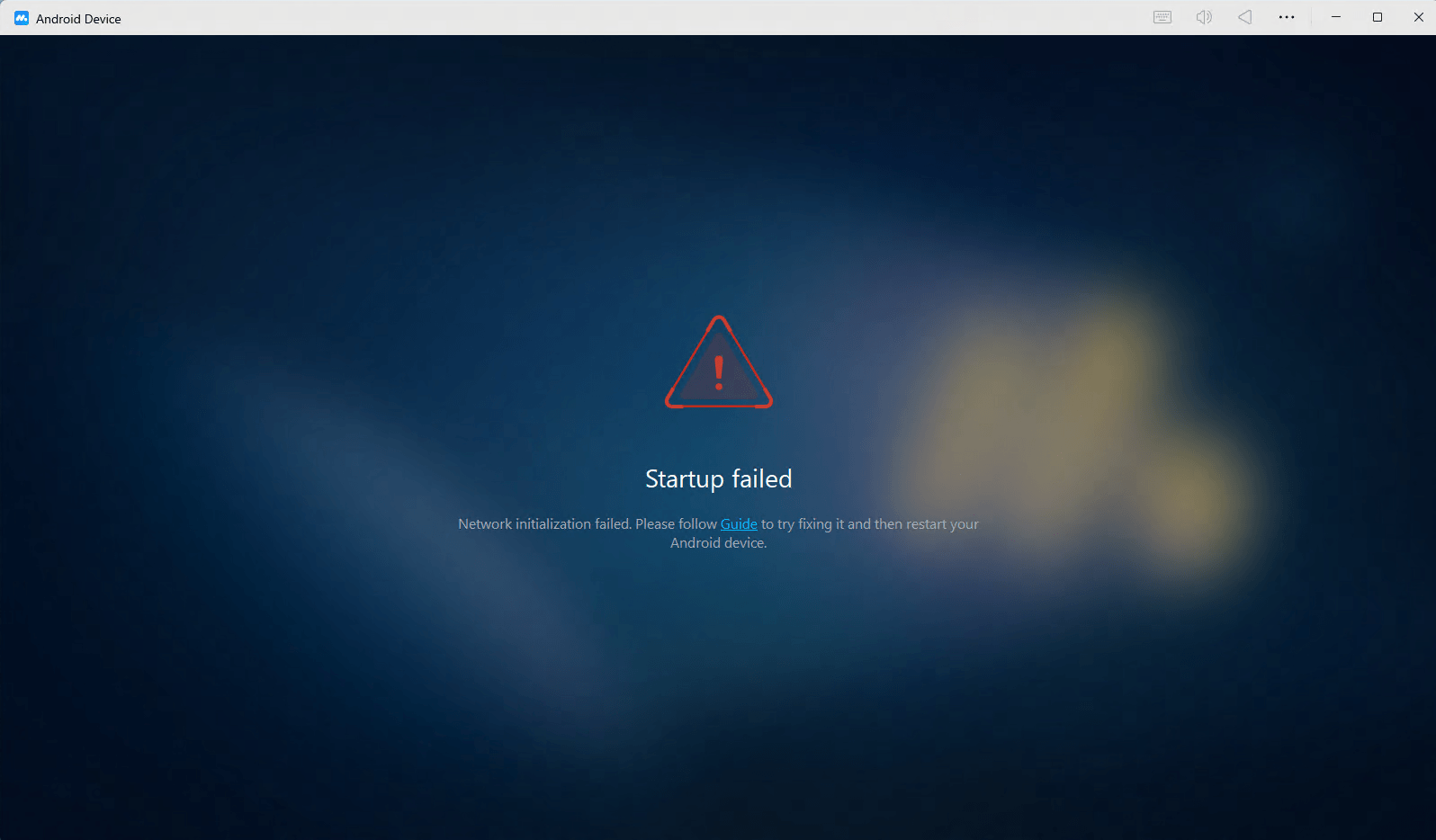
1. Verifique seu ambiente de rede.
Por favor, verifique se a conexão de rede do seu computador está funcionando corretamente. Ajuste sua rede atual ou mude para outra rede, depois reinicie o emulador e tente novamente.
2. Verifique as configurações do adaptador de rede do emulador
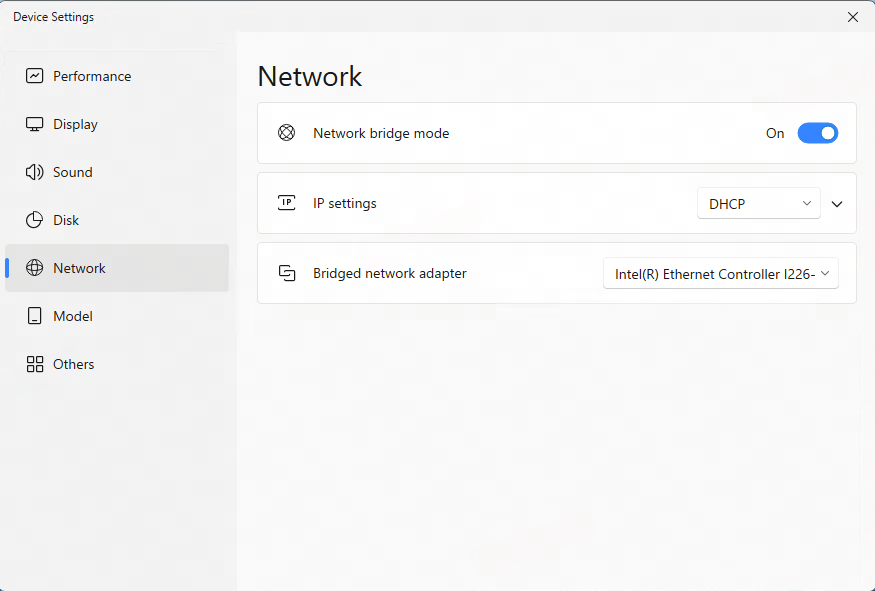
Verifique se o emulador está com a Ponte de Rede ativada. Se estiver ativada, você pode tentar:
- Desativar a Ponte de Rede
- Trocar o adaptador de ponte para um adaptador de rede não virtual.
Se o problema persistir após tentar as etapas acima, por favor, entre em contato com o suporte ao cliente para obter ajuda.
Como corrigir o erro de rede no MuMuPlayer?
Se você encontrar uma mensagem de Erro de Rede durante o download/atualização do emulador ou ao executar um aplicativo no emulador, siga estes passos para resolver o problema:
1. Verifique o ambiente de rede
- Certifique-se de que a conexão de rede do seu computador está ativa.
- Teste mudando para uma rede diferente para descartar problemas com sua rede original.
- Se você estiver conectado por meio de redes corporativas ou de campus, elas podem bloquear o uso de emuladores/jogos. Troque para outra rede e verifique se o problema foi resolvido.
- Se estiver usando Wi-Fi, tente mudar para uma conexão com fio para maior estabilidade.
2. Verifique a consistência do endereço IP e DNS
Clique em https://nstool.netease.com/ para verificar se o endereço IP da rede e o endereço DNS estão no mesmo estado ou cidade.
2.1 Se forem diferentes
Após atualizar o endereço DNS, salve as alterações, reinicie o computador e tente novamente. O método para consultar e alterar o endereço DNS é o seguinte:
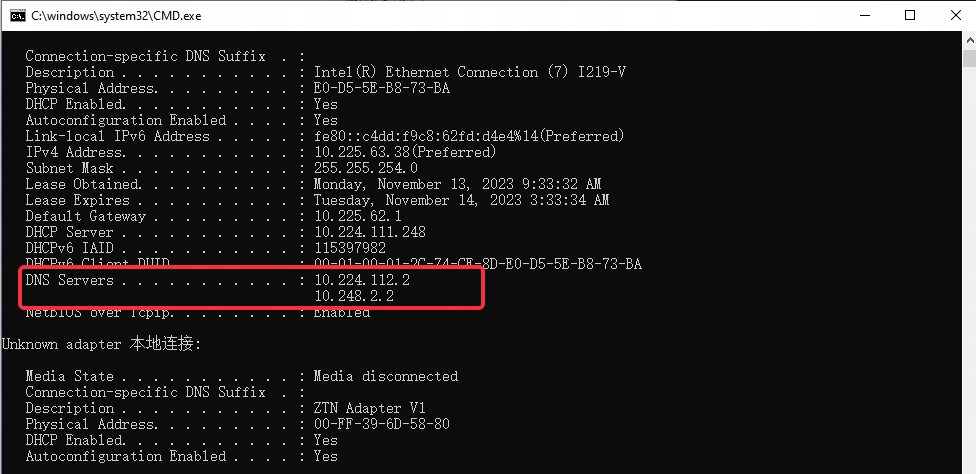
(1) Consultar o endereço DNS: pressione "Win+R", digite "CMD" e pressione Enter para abrir a janela de comando, digite "ipconfig /all", encontre o endereço DNS da rede atual na linha "Servidor DNS", conforme mostrado na imagem abaixo: "10.224.112.2";
(2) Alterar o endereço DNS: No local de conexão de rede do computador, clique com o botão direito em "Abrir Configurações de Rede e Internet", clique em "Alterar Opções de Adaptador", clique na rede conectada (se a rede conectada for uma rede cabeada, clique em "Ethernet"; se a rede conectada for uma rede sem fio, clique em "Wi-Fi"), clique com o botão direito na rede e clique em "Propriedades", role para baixo em "Rede" e encontre "Protocolo de Internet Versão 4 (TCP/IPv4)", dê um duplo clique para abrir a janela de propriedades, após selecionar "Usar o seguinte endereço de servidor DNS", preencha a linha "Servidor DNS preferencial".
2.2 Se forem iguais
Você pode tentar alterar o endereço DNS do computador para 114.114.114.114, 223.5.5.5, 101.226.4.6, 223.6.6.6, um de cada vez. Após concluir a modificação, pressione "Win+R" - digite "CMD" e pressione Enter para abrir a janela de comando - digite "ipconfig /flushdns" - clique em "Enter", reinicie o emulador (ou o pacote de instalação do emulador) e tente novamente.
Nota: Usuários de rede de campus podem alterar as configurações de DNS do computador para o endereço DNS da escola e tentar novamente após reiniciar o computador.
3. Verifique o arquivo hosts
Navegue até a pasta “C:\Windows\System32\drivers\etc” e abra o arquivo “hosts” (usando o Bloco de Notas ou um editor de texto). Verifique se há entradas relacionadas a netease.com ou 163.com.
Se encontrado, exclua-os, salve o arquivo e reinicie o emulador (ou instalador) para ver se o problema foi resolvido.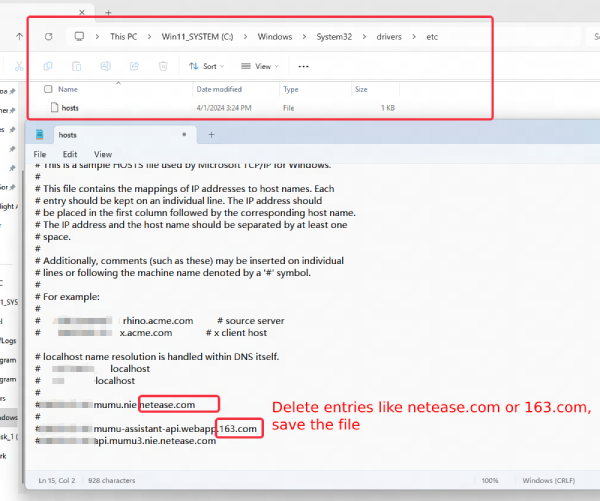
4. Erro causado pelo uso de ferramentas de terceiros
Após utilizar aceleradores de terceiros ou funções de proxy no MuMuPlayer, alguns usuários continuam enfrentando problemas de rede e não conseguem acessar a internet mesmo após desativar esses serviços. Se isso acontecer com você, siga estes passos.
4.1 Vá até o caminho de instalação do emulador e abra o prompt de comando
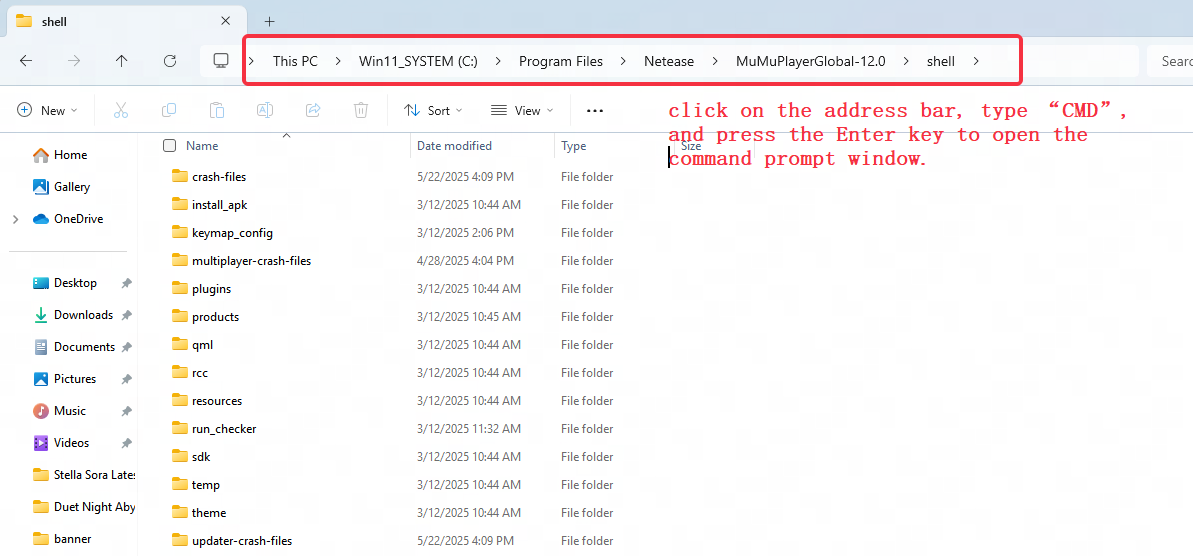
Abra o caminho de instalação do MuMuPlayer. Como mostrado na figura abaixo, clique na barra de endereços, digite “CMD” e pressione a tecla Enter para abrir a janela do prompt de comando.
4.2 Faça uma conexão ADB
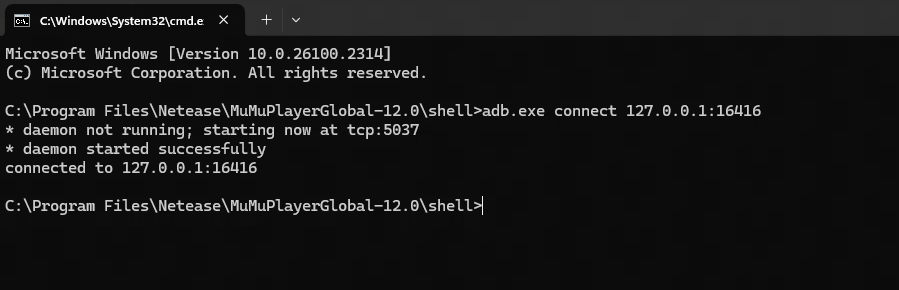
Na janela do prompt de comando, digite “adb.exe connect 127.0.0.1:XXXXX” e pressione Enter.
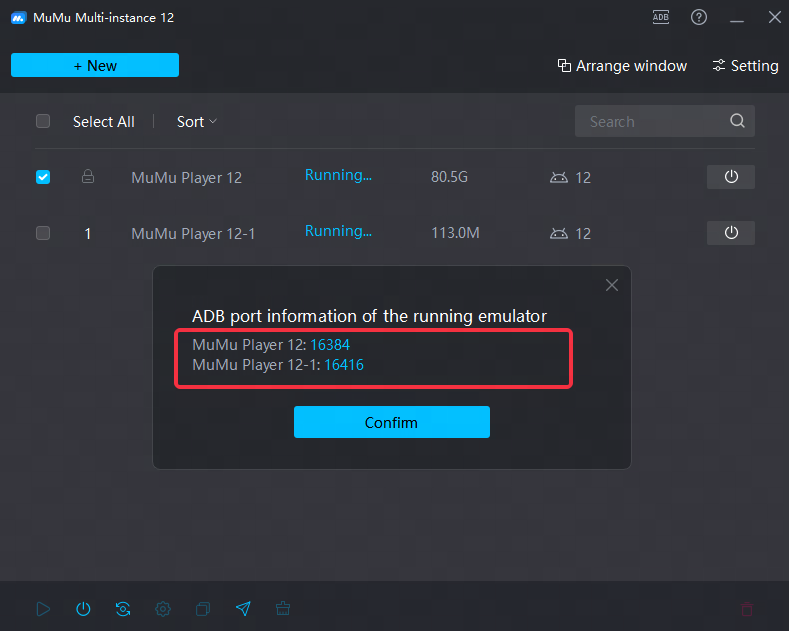
Nota: “XXXXX” é o número da porta do emulador. Consulte o Diagnóstico de Problemas do Emulador aberto para visualizar o número da porta ou o MuMu Multi-instância para obter as informações da porta ADB antes de inserir.
4.3 Entre na interface do shell adb
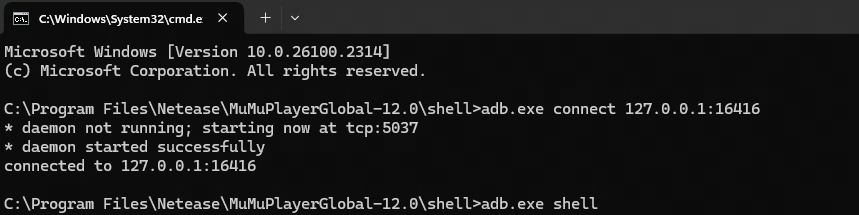
Digite novamente adb.exe shell e pressione enter.
4.4 Digite o comando e verifique os resultados de saída
Digite settings list global |grep http, pressione Enter e verifique se aparece a saída http_proxy_host=xx.xx.xx.xx.xx (conforme mostrado abaixo);

4.5 Digite o comando para realizar uma operação de limpeza
Se a saída do item 4.4 estiver presente, digite o código abaixo e pressione Enter para limpar, e depois reinicie o emulador.
settings delete global global_http_proxy_xxxxxxx (Substitua "xxxx" pelo conteúdo na caixa vermelha da figura acima, como 192.XXX.XX.XX)
settings delete global global_http_proxy_xxxx (Substitua "xxxx" pelo conteúdo na caixa vermelha da figura acima, como 8888)
settings delete global http_proxy_xxxxxxx (Substitua "xxxx" pelo conteúdo na caixa vermelha da figura acima, como 192.XXX.XX.XX:8888)
Se ainda não funcionar após reiniciar o emulador, por favor, entre em contato com o atendimento ao cliente.
Fim do artigo