Como resolver a Falha de Inicialização do MuMuPlayer
Alguns usuários podem encontrar falha ao iniciar o emulador ao lançar o MuMuPlayer. Se isso ocorrer, consulte as ações a seguir.
Nota: Alguns dos modelos de CPU a seguir não conseguem executar o MuMuPlayer: série AMD Athlon, série AMD Phenom, série AMD Sempron, série AMD FX, série AMD A (A4 a 12, por exemplo, A8-5500), série Intel Xeon L.
1. Baixar e instalar o Patch de Reparação sha256 para Windows 7 (apenas para sistema Windows 7)
Baixe o patch de instalação sha256 para Windows 7. Após concluir a instalação do patch, reinicie o computador, acesse o Painel de Controle para desinstalar o MuMuPlayer e, em seguida, reinstale-o.
Link para download do patch:
Se o emulador ainda não iniciar após instalar o patch e reiniciar o computador para desinstalar e reinstalar o emulador, recomendamos atualizar para uma versão superior do Windows e instalar o emulador novamente.
Notas:
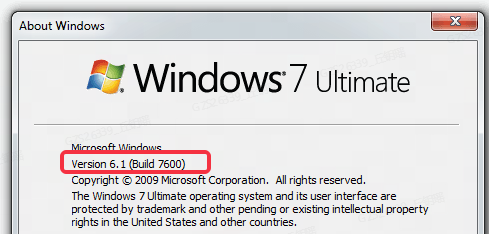
O patch só pode ser instalado em versões do Windows 7 7601 ou superiores. Se for inferior, por favor, atualize para esta versão antes de instalar.
Como verificar a versão do Windows:
Clique na tecla Win do teclado (canto inferior esquerdo do teclado, entre as teclas Ctrl e Alt) + tecla R, digite o comando winver e clique no botão OK para executar o comando. Assim, você pode visualizar a versão atual do sistema Windows 7.
2. PowerShell executa . \comregister repair
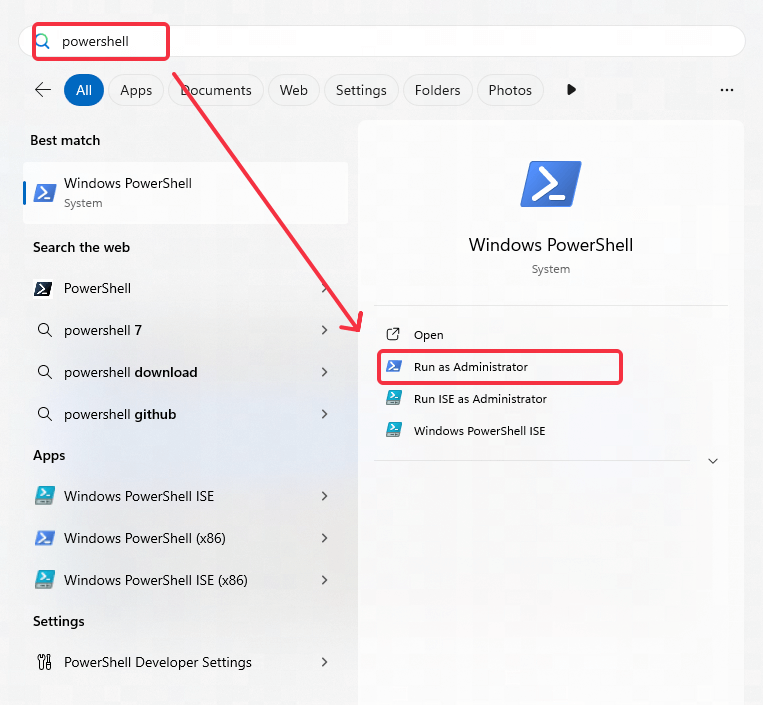
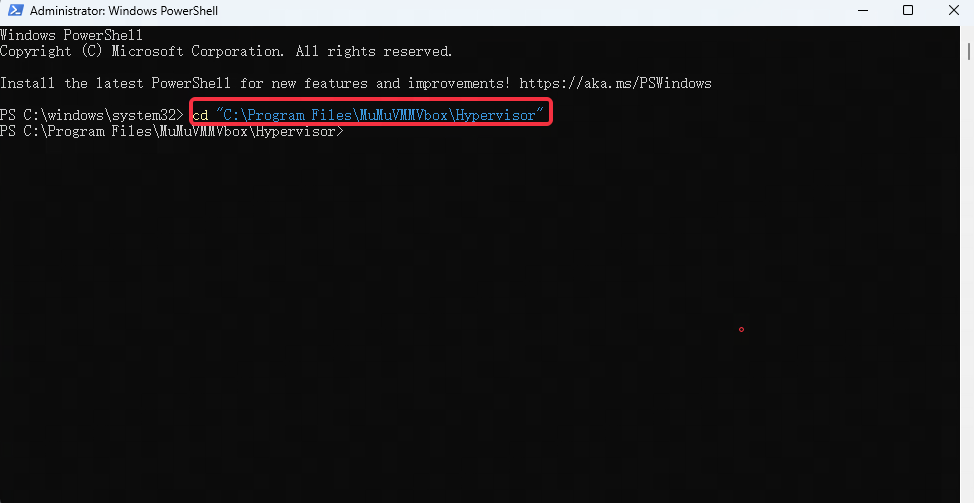
Clique na tecla do menu do Windows, digite Powershell, execute o Powershell como administrador, entre na janela, digite cd “C:\Program Files\MuMuVMMVbox\Hypervisor”, pressione a tecla Enter e, em seguida, digite . \comregister, pressione Enter, aguarde a conclusão da execução do código e então reinicie o MuMuPlayer.

3. Execute MuMuVMMSVC.exe
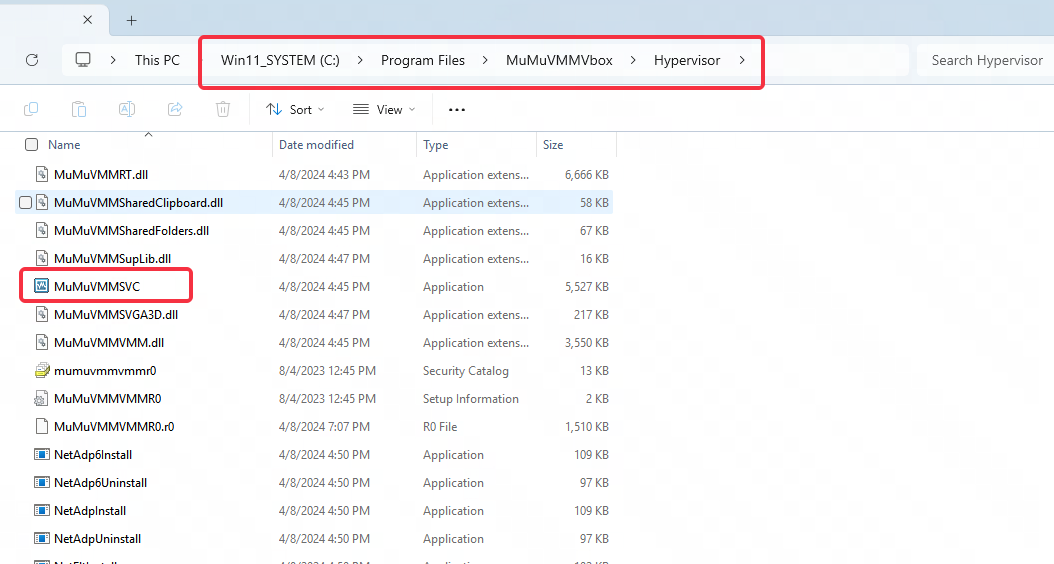
Acesse o diretório C:\Program Files\MuMuVMMVbox\Hypervisor, localize e dê um duplo clique para executar MuMuVMMSVC.exe e, em seguida, inicie o MuMuPlayer; se ainda não funcionar, você pode clicar com o botão direito em MuMuVMMSVC.exe para executá-lo como administrador e depois iniciar o MuMuPlayer.
4. Verifique as fontes de terceiros
Abra o Painel de Controle do seu computador. Na seção Fontes, procure pelas fontes PingFang (em alguns computadores pode aparecer como 'PingFang'), localize a fonte, exclua-a e então reinicie o computador.
5. Verifique os direitos de usuário do Windows
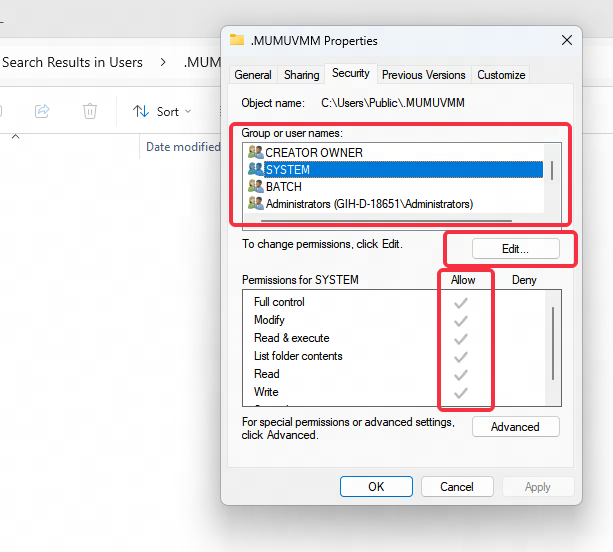
Alguns usuários podem ter uma gestão rigorosa de permissões de usuário em suas máquinas, causando permissões de escrita insuficientes em certos diretórios e impedindo o início do emulador. Portanto, você pode ir até o caminho C:\Users, encontrar a pasta .MUMUVMM, clicar com o botão direito nela, selecionar 'Propriedades' -> 'Segurança' para melhorar o controle das permissões do diretório!
6. PowerShell executa . \SupInstall.exe repair
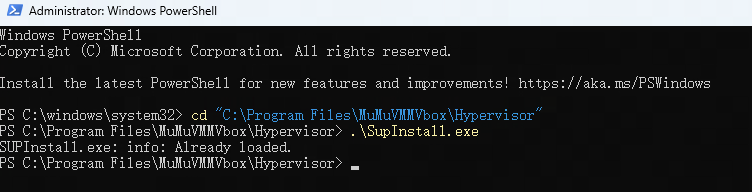
O sistema de alguns usuários pode apresentar anomalias durante a instalação do driver, levando à falha ao iniciar o emulador. Para resolver isso, clique na tecla do menu do Windows, digite Powershell e execute o Powershell como administrador. Na janela, digite cd "C:\Program Files\MuMuVMMVbox\Hypervisor" e pressione Enter. Em seguida, digite .\SupInstall.exe e pressione Enter novamente. Após a conclusão do processo, reinicie o emulador.
7. Verifique o driver Alibaba (AlibabaProtect)
Algumas máquinas de usuários podem apresentar falha ao iniciar o simulador devido ao driver Alibaba (Alibaba Protect). Você pode clicar na tecla do menu do Windows, digitar Powershell, executar o Powershell como administrador, entrar na janela, digitar sc.exe delete AlibabaProtect e pressionar Enter para executar. Depois disso, você pode reiniciar seu computador (é recomendável reiniciar o computador para localizar onde está o caminho do arquivo AlibabaProtect, desinstalar e excluir o arquivo também) e, em seguida, reinstalar o emulador.

8. Verifique o valor do registro do caminho da pasta compartilhada do MuMu.
Alguns usuários podem ter o caminho da pasta compartilhada do MuMu modificado por softwares de terceiros no valor do registro, resultando em falha ao iniciar o emulador. Você pode ir até o caminho do registro HKEY_CURRENT_USER\Software\Microsoft\Windows\CurrentVersion\Explorer\Shell Folders, localizar "Personal" neste caminho, dar um duplo clique para abrir e modificar o valor para C:\Users\NomeDoUsuário\Documents, e por fim desinstalar e reinstalar o MuMuPlayer.
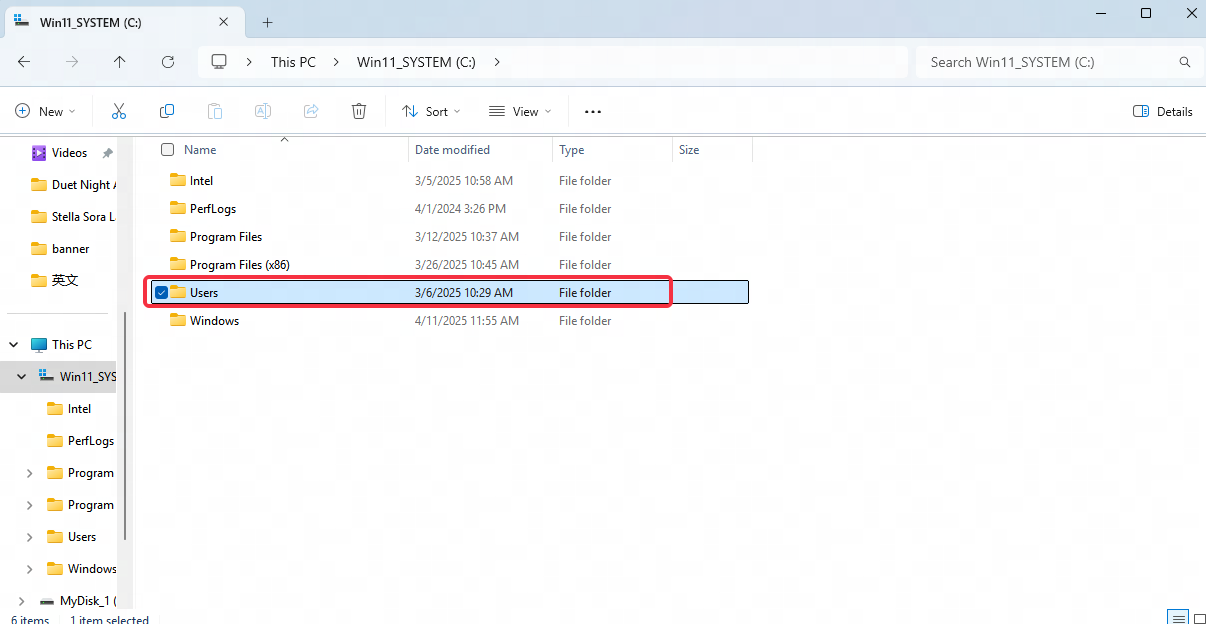
Por favor, note que o nome de usuário é o usuário atualmente logado no dispositivo Windows, por exemplo, se o usuário atual for Zhang San, então digite zhangsan. O nome de usuário específico pode ser verificado acessando o caminho do disco C na pasta Usuários / Users!
9. Reparar o registro Oleaut32
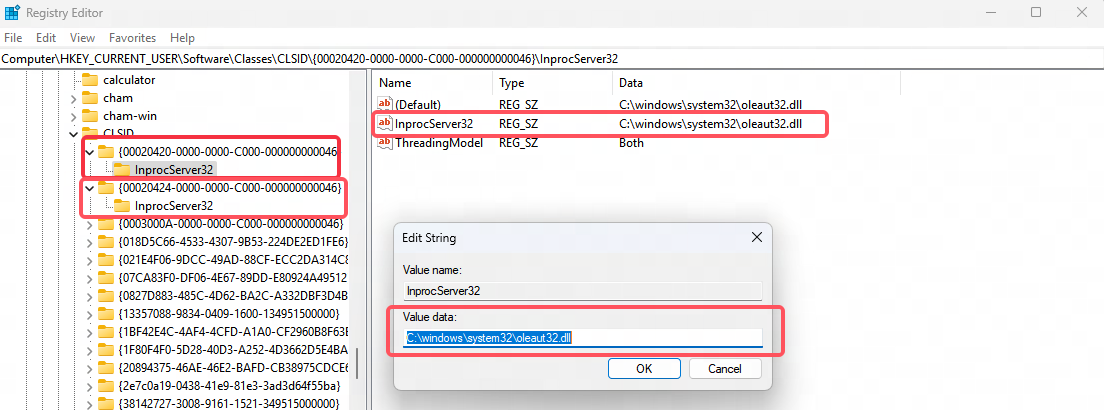
Algumas máquinas de usuários podem ter sido modificadas devido à corrupção do registro Oleaut32, resultando em falha ao iniciar o simulador. Vá até o caminho do registro, modifique manualmente ou crie o valor C:\windows\system32\oleaut32.dll, e então reinicie o MuMuPlayer.
Caminho do registro:
HKEY_CURRENT_USER\Software\Classes\CLSID\{00020424-0000-0000-C000-000000000046}\InprocServer32
HKEY_CURRENT_USER\Software\Classes\CLSID\{00020420-0000-0000-C000-000000000046}\InprocServer32
10.
Verifique o Overclock da Memória RAMAlguns usuários podem encontrar anomalias, como o travamento do MuMuPlayer em 98% durante a inicialização, devido ao overclock da memória RAM. Nesses casos, acesse o BIOS e restaure a frequência da memória RAM para as configurações originais. Salve e reinicie o computador.
Fim do artigo