Maneira de resolver Especificação gráfica muito baixa para dx 11.0 ou OpenGL 4.3
Se você encontrar "Especificação gráfica muito baixa para dx 11.0 ou OpenGL 4.3" ao iniciar o emulador, siga o guia abaixo para resolver o problema:
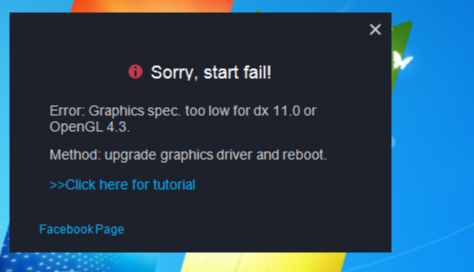
1. Instale o DirectX 11
Acesse a página oficial da Microsoft, depois faça o download e instale o instalador no idioma de sua preferência.
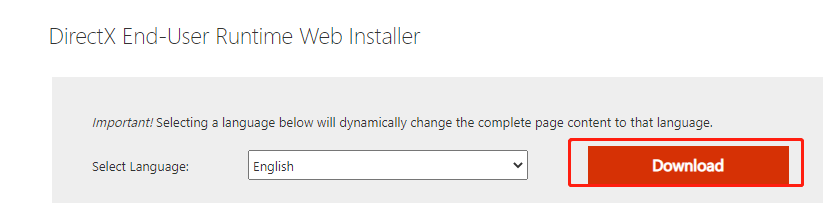
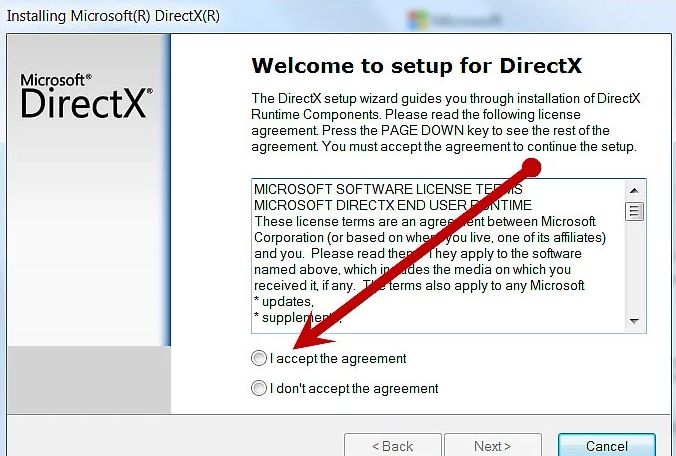
2. Atualize o driver gráfico
① Como verificar o modelo da placa de vídeo
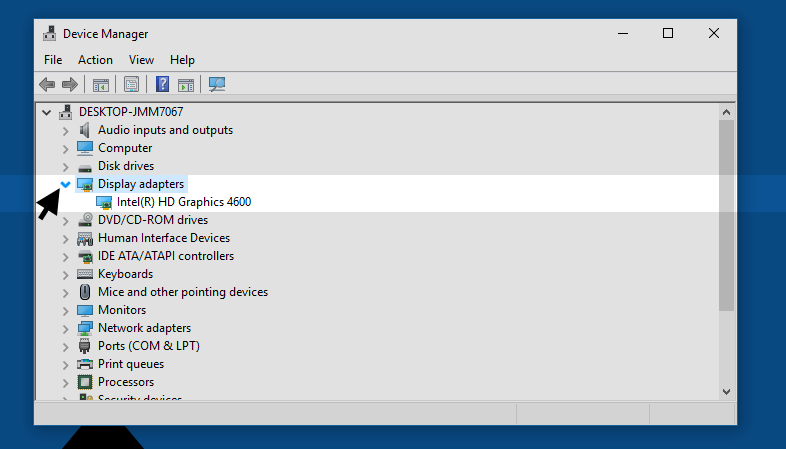
Abra o menu Iniciar no seu PC, digite "Gerenciador de Dispositivos" e pressione Enter. Você verá uma opção próxima ao topo chamada Adaptadores de Vídeo. Clique na seta para expandir e o nome da sua GPU será exibido ali.
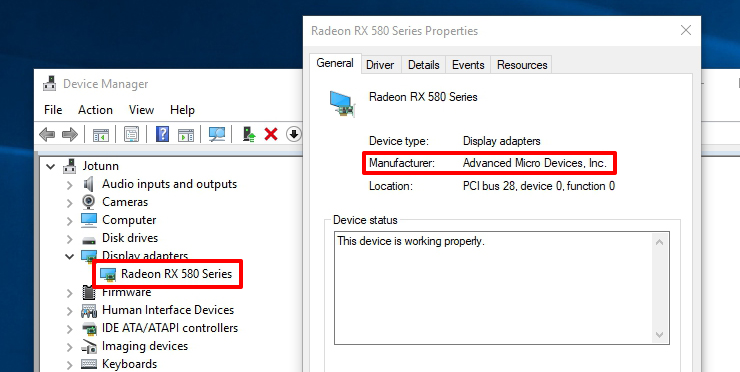
② Como atualizar o driver da placa de vídeo
Método 1 Baixe o driver no site do fabricante:
Método 2(Recomendado): >Baixar DriverTalent<
Use-o para escanear o driver gráfico e atualizar conforme as instruções.
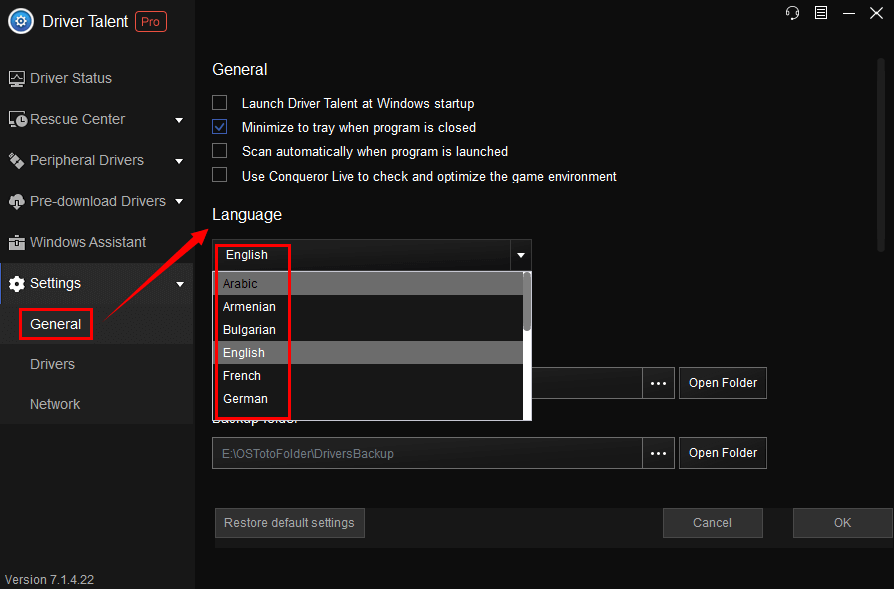
a. Alterar o idioma da interface (caso você não utilize o inglês)
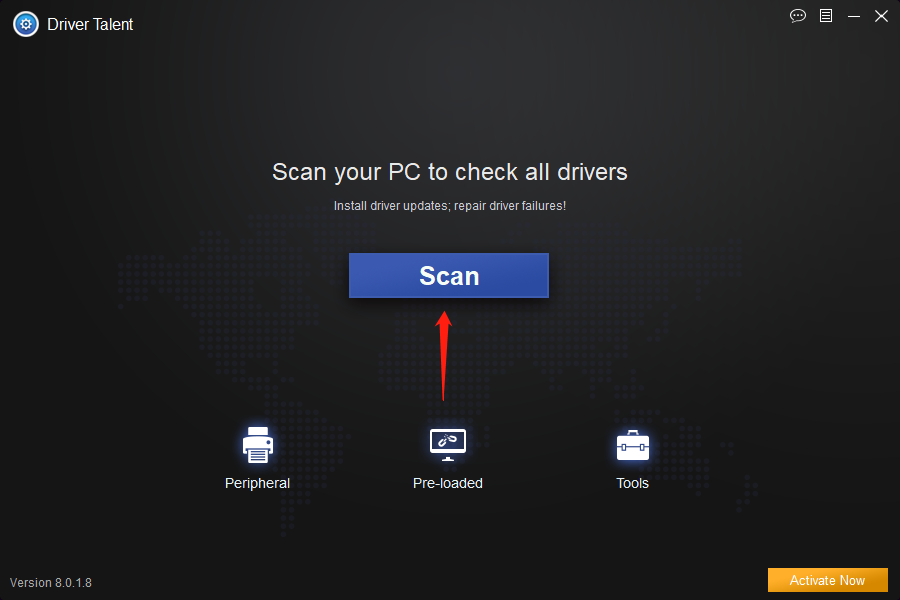
b. Baixe e atualize os drivers do Windows para corrigir problemas de driver
c. Escaneie e selecione a versão correspondente da placa gráfica para instalar
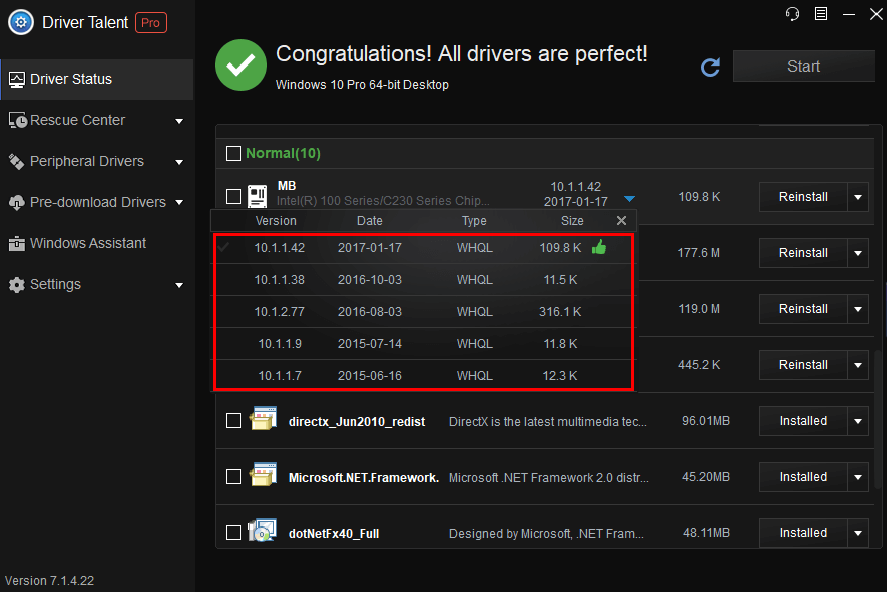
Nota: Há várias novas versões de drivers disponíveis para você baixar. O Driver Talent irá recomendar a versão de driver mais adequada com um sinal de positivo e também há as versões mais recentes dos drivers. Você pode selecionar a versão que precisa para baixá-la.
d. Fazer backup dos drivers
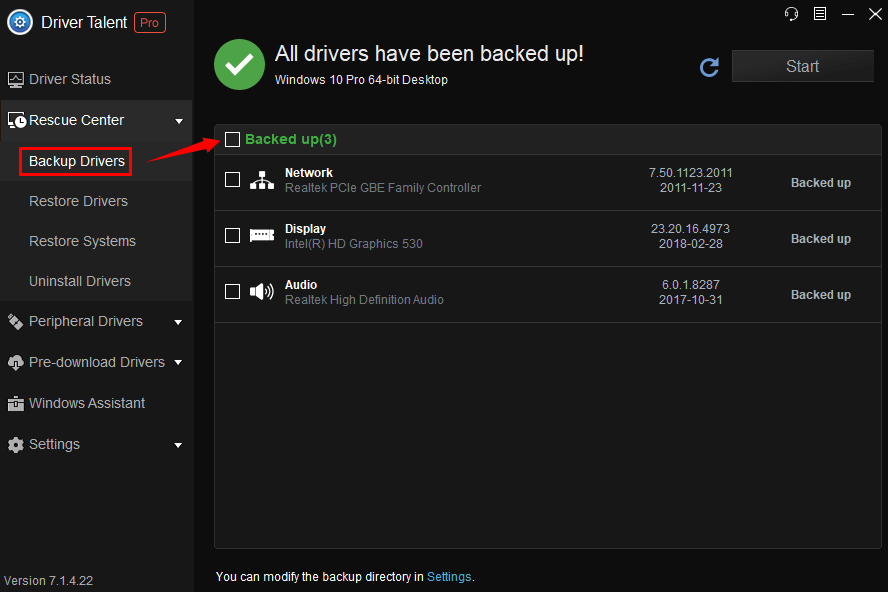
Nota: Fazer backup dos drivers é importante porque permite restaurar os drivers, especialmente quando eles estão ausentes ou foram substituídos por versões incompatíveis. Isso ajudará a evitar conflitos e erros.
Método 3: Através da atualização do sistema (não recomendado. Computadores antigos podem não conseguir verificar atualizações.)
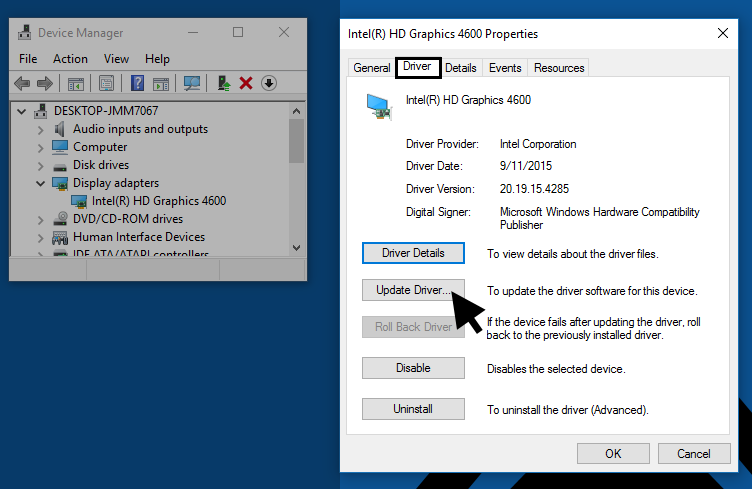
① Clique com o botão direito do mouse no botão Iniciar no canto inferior esquerdo e selecione "Gerenciador de Dispositivos"
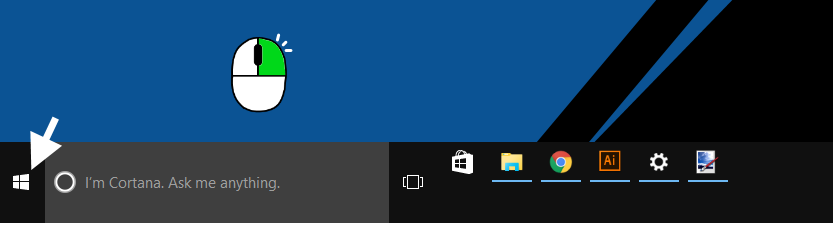
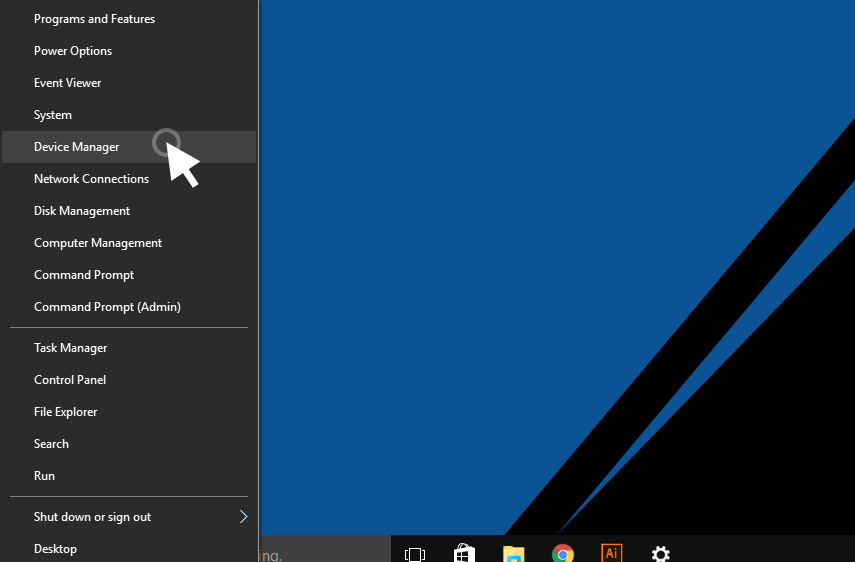
② Clique na seta ao lado de "Adaptadores de vídeo" para expandir o conteúdo e revelar sua placa de vídeo.
③ Clique com o botão direito na sua placa de vídeo e depois clique em "Propriedades".
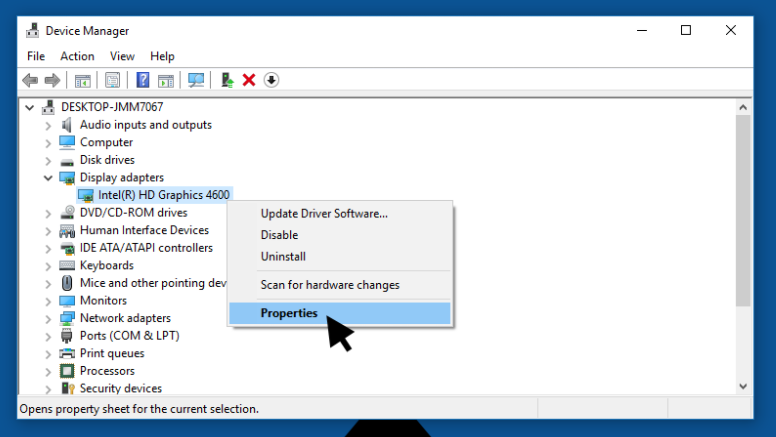
④ Vá até a aba "Driver" e depois clique em "Atualizar Driver".
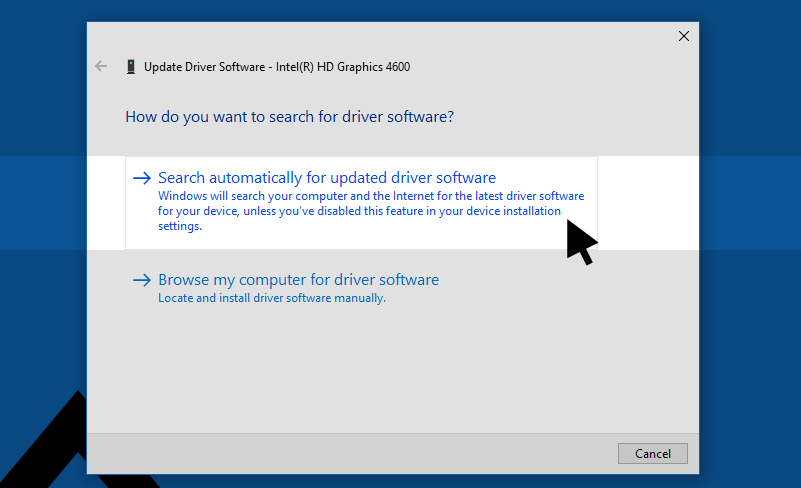
⑤ Selecione "Pesquisar automaticamente software de driver atualizado".
Fim do artigo