O que devo fazer se o MuMu Player informar que o Hyper-V não está desativado após a atualização do sistema Windows 11?
Após atualizar o sistema Windows 11, alguns usuários podem se deparar com a situação em que o computador desativou os componentes relacionados ao Hyper-V, mas ao iniciar o emulador, ainda aparece o aviso de que o Hyper-V não está desativado.
Isso ocorre porque o Windows Defender Credential Guard do Windows 11 ativa automaticamente a função de segurança baseada em virtualização, e essa função ativa o Hyper-V, fazendo com que o emulador funcione de forma ineficiente ou até mesmo trave. Usuários que enfrentarem essa situação podem seguir os passos abaixo para desativar o Hyper-V:
Nota: Documento oficial de introdução da função da Microsoft: Gerenciando o Windows Defender Credential Guard (Windows) | Microsoft Learn
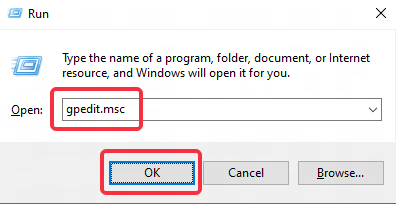
Passo 1: Clique em win+R, digite gpedit.msc e clique em OK para abrir o Editor de Política de Grupo Local;
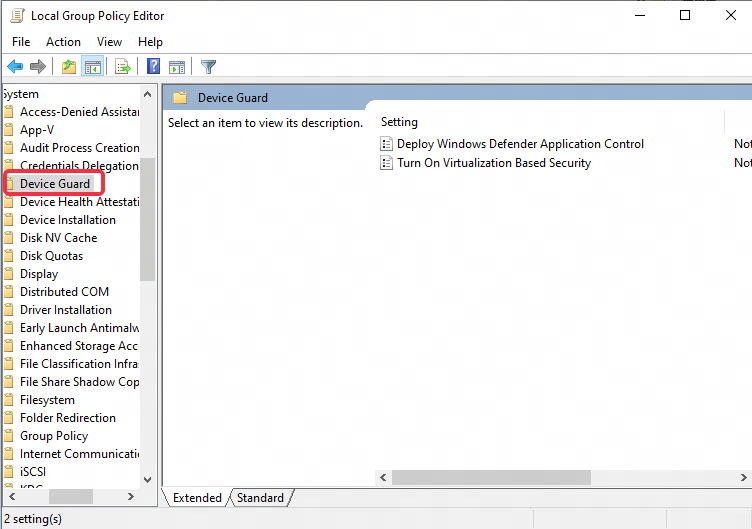
Passo 2: Após abrir a interface do Editor de Política de Grupo Local, clique em Configuração do Computador-Modelos Administrativos-Sistema e localize o Device Guard;
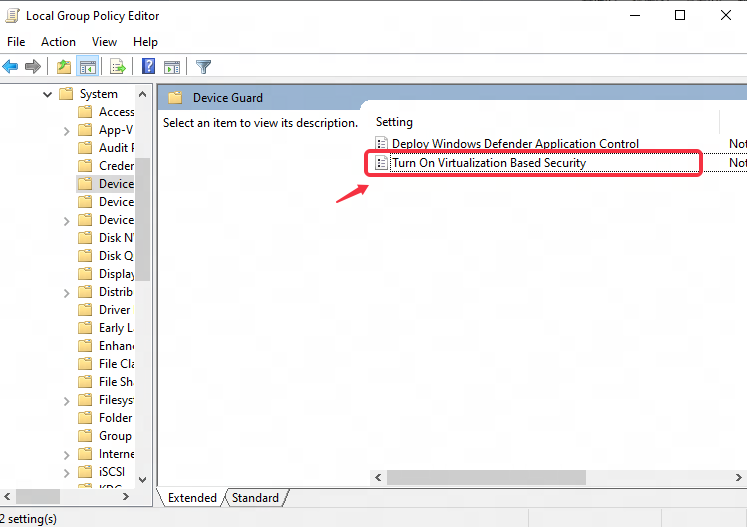
Passo 3: Após clicar em Device Guard, encontre "Ativar Segurança Baseada em Virtualização";
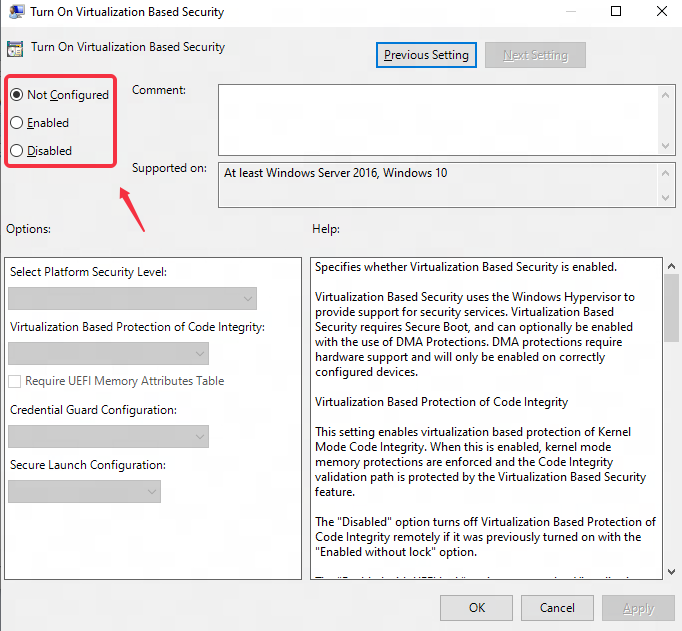
Passo 4: Dê um duplo clique para abrir "Ativar Segurança Baseada em Virtualização", altere "Não configurado" para "Desativado", depois clique em OK para salvar e, por fim, reinicie o computador.
Fim do artigo