Como melhorar o desempenho ao executar várias instâncias no MuMuPlayer?
Quando alguns usuários utilizam a função Multi-instância do MuMuPlayer, podem encontrar situações em que não sabem como ajustar as configurações de desempenho do emulador para melhorar o desempenho das Multi-instâncias do MuMu. Usuários que enfrentam esse problema podem seguir os passos abaixo:
Passo 1, abra o MuMu MultiPlayer 12, selecione o emulador que deseja executar e clique em "Configurações em lote";
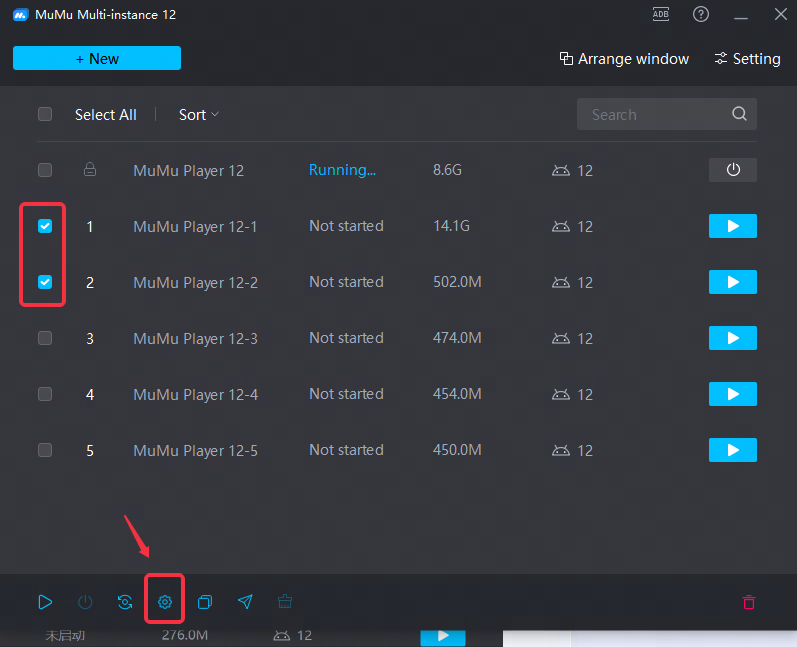
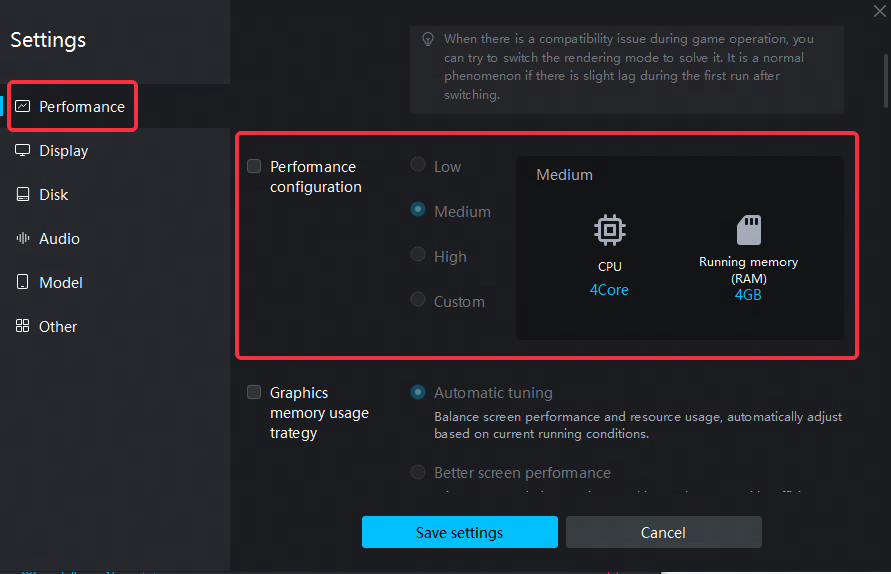
Passo 2, clique em "Desempenho" para personalizar as configurações e reduza adequadamente o número de núcleos do processador e a memória em uso de acordo com a configuração do computador;
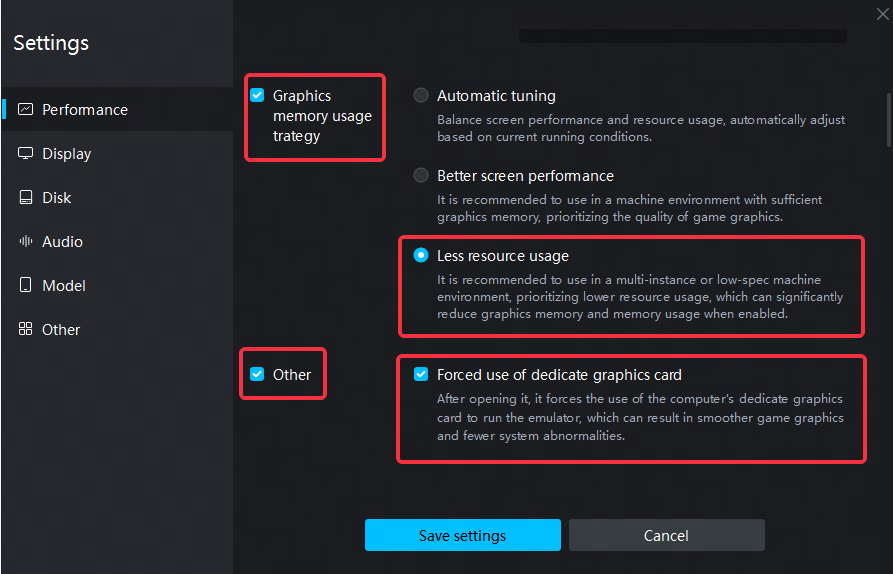
Passo 3, clique em "Estratégia de uso da memória gráfica" - selecione "menor uso de recursos" para reduzir o uso de memória gráfica e de memória quando um único emulador estiver em execução;
Passo 4, clique em "Outros" - selecione "Forçar uso de placa gráfica dedicada", utilize placas gráficas dedicadas para rodar o emulador e a tela ficará mais fluida;
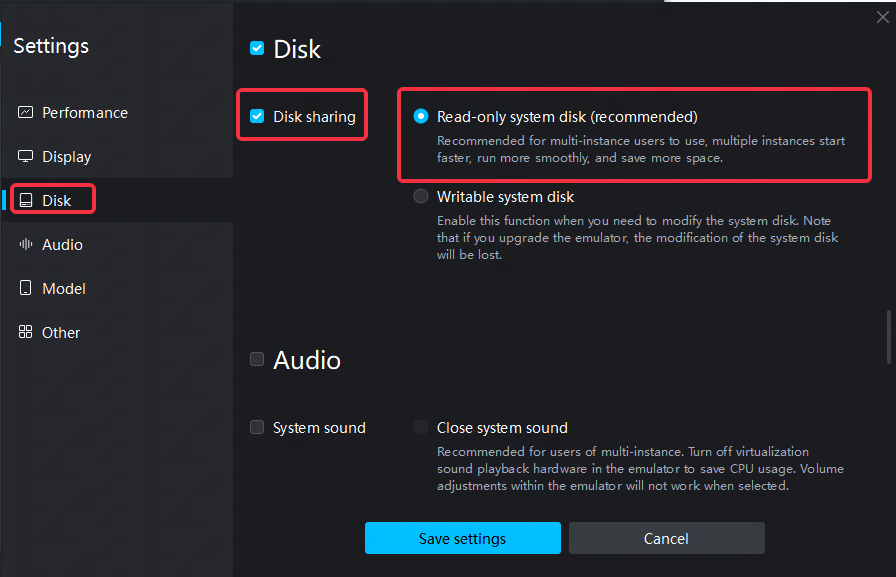
Passo 5, Clique em "Disco" - "Compartilhamento de Disco" - Selecione "Disco do sistema somente leitura (recomendado)" para permitir inicialização mais rápida, operação mais suave e economia de espaço;
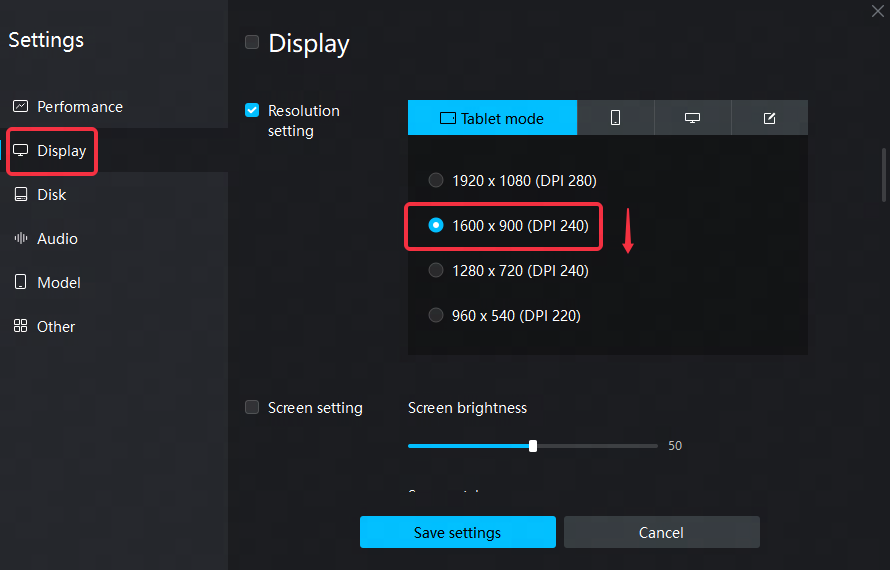
Passo 6, Clique em "Exibição" - "Configuração de Resolução" e diminua a resolução de forma apropriada;
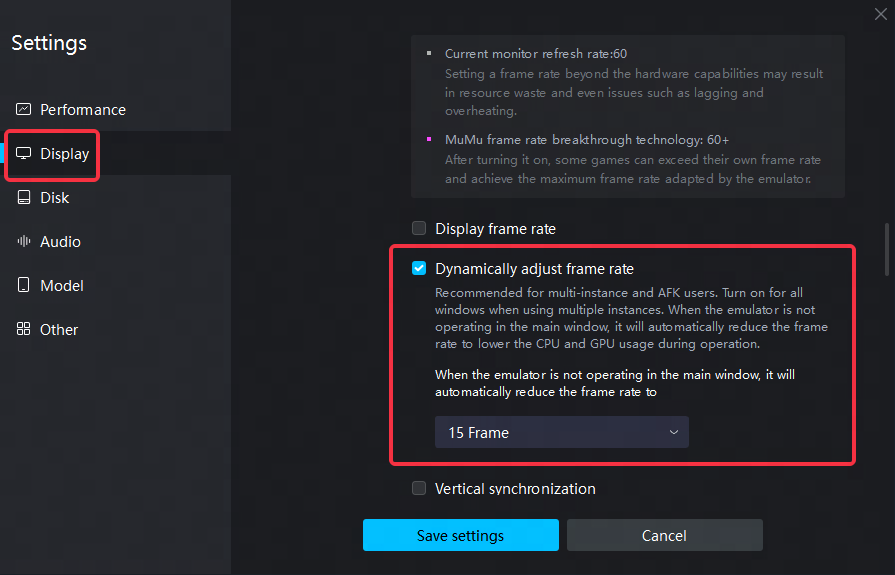
Passo 7, Clique em "Configuração de Taxa de Quadros" - Selecione "Ajustar dinamicamente a taxa de quadros" para reduzir automaticamente a janela não operacional do emulador para 15 quadros, tornando o emulador em operação mais fluido;
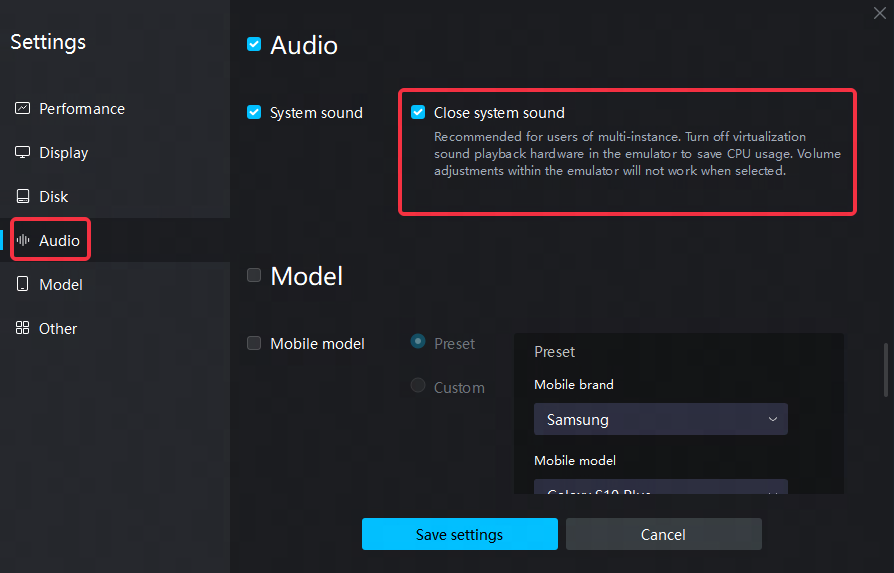
Por fim, salve as configurações e reinicie o emulador.
Fim do artigo