Guia de Mapeamento de Teclas do MuMuPlayer para Windows e Mac
Mapeamento de teclas do MuMuPlayer permite que você controle jogos Android com teclado, mouse ou gamepad no Windows, macOS e Windows em ARM. Você pode usar um esquema oficial na nuvem ou criar um layout personalizado para uma jogabilidade mais precisa, ao estilo de PC.
Este guia explica como personalizar os controles de teclado do MuMuPlayer, ajustar a sensibilidade, gerenciar esquemas e corrigir problemas comuns de mapeamento.
1. Plataformas Suportadas
Este guia se aplica a:
- Windows (x64)
- Windows em ARM
- macOS (Apple Silicon)
Se você ainda não instalou o emulador, baixe a versão mais recente do MuMuPlayer para Windows ou Mac antes de começar. Usuários existentes devem atualizar o MuMuPlayer para que os controles disponíveis correspondam a este guia.
Nota: O fluxo de edição é praticamente idêntico no Windows e macOS. Etapas específicas para cada plataforma são identificadas quando necessário.
2. Abra o Editor de Mapeamento de Teclas
- Inicie um jogo no MuMuPlayer.
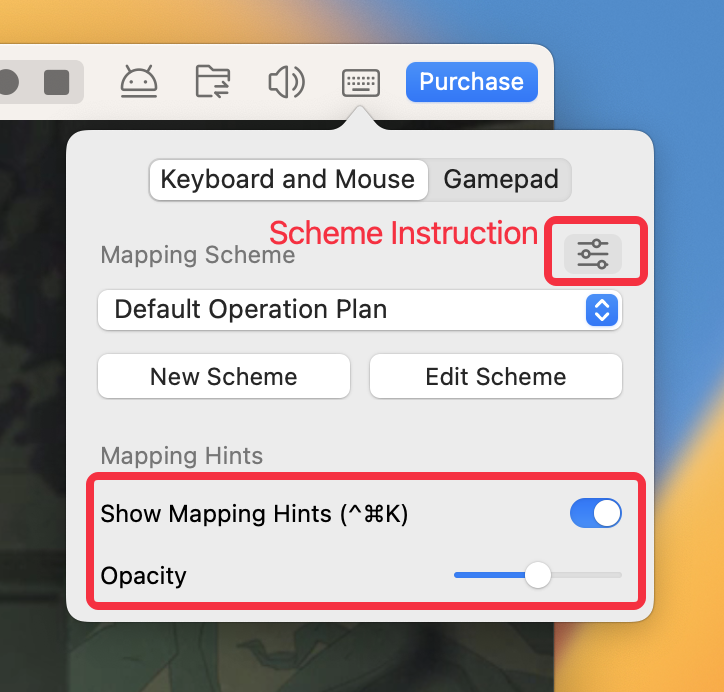
- Clique no ícone Mapeamento de Teclado na moldura do dispositivo Android para abrir a sobreposição de mapeamento.
- Selecione um esquema oficial na nuvem, edite um esquema existente ou clique em Novo Esquema para criar seu próprio layout.
No sobreposição de mapeamento, você pode:
- Ativar ou desativar Mostrar Dicas de Mapeamento.
- Ajustar a Opacidade das dicas exibidas na tela.
3. Usar e Editar Esquemas de Mapeamento na Nuvem
Para jogos selecionados, MuMuPlayer oferece esquemas oficiais de mapeamento na nuvem prontos para uso.
- Abra a sobreposição de mapeamento.
- Selecione um esquema na nuvem na lista de esquemas.
- Volte ao jogo e teste os controles.
Ao trocar de esquema, os novos controles são aplicados imediatamente. Alguns jogos oferecem mais de um esquema na nuvem para diferentes estilos de controle.
Usar um esquema de gamepad na nuvem
- Abra a sobreposição de mapeamento e mude para a aba Gamepad.
- Selecione um esquema de gamepad na nuvem para ativá-lo.
Editar um esquema na nuvem
Clique em Editar Esquema para ajustar um esquema oficial. Ao salvar suas alterações, MuMuPlayer cria um novo esquema personalizado, mantendo o esquema original na nuvem disponível.
Visualizar instruções do esquema
- Clique no ícone Instrução do Esquema no canto superior direito.
- Abra Gerenciamento de Esquema para visualizar as instruções do esquema selecionado.
4. Criar um Novo Esquema de Mapeamento de Teclas
Siga estes passos para criar atalhos de teclas do MuMuPlayer para seu teclado, mouse ou gamepad:
- Abra a sobreposição de mapeamento.
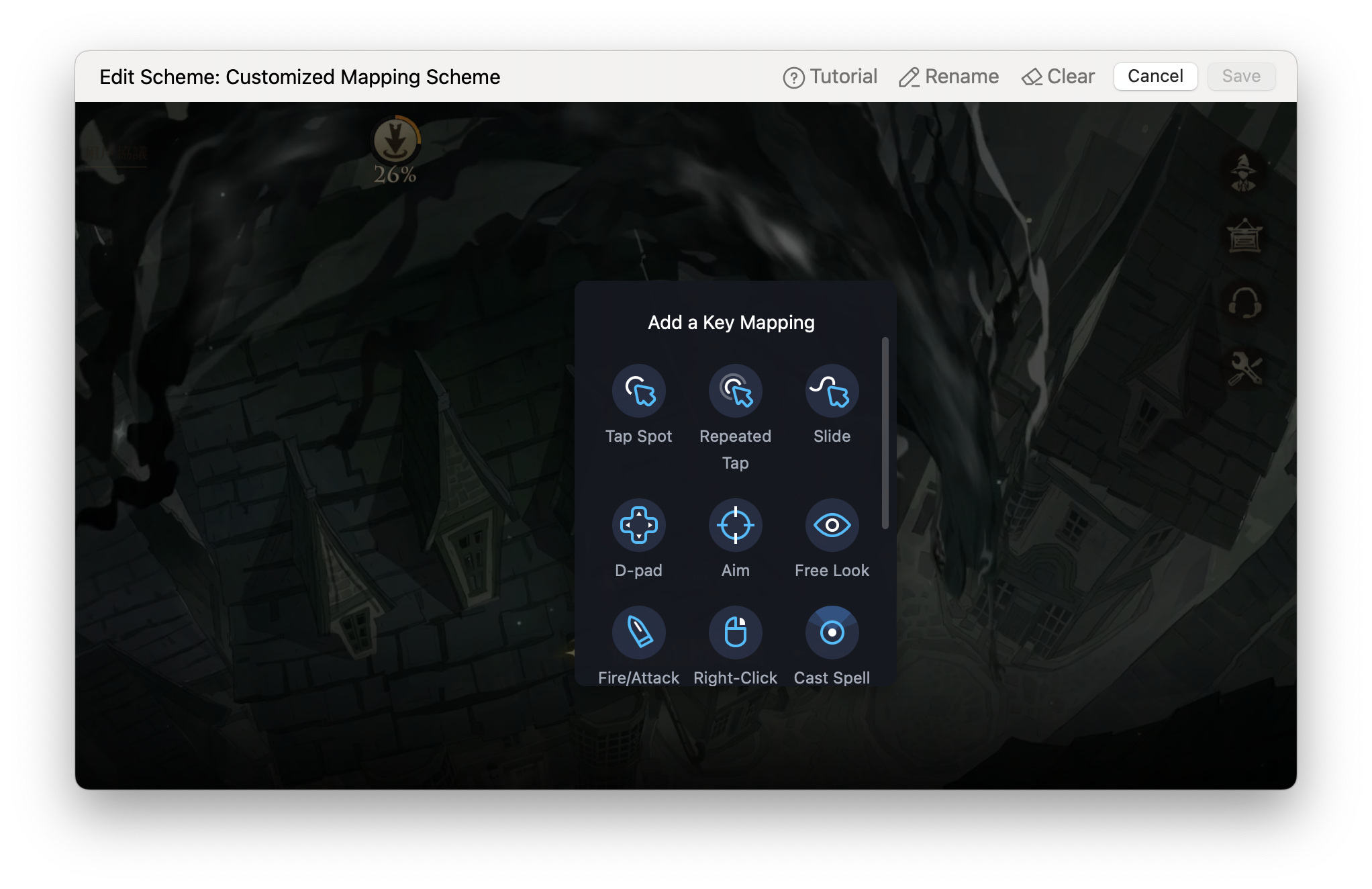
- Clique em Novo Esquema para entrar no editor de mapeamento de teclas.
- Clique com o botão direito na área do jogo para abrir o painel de teclas.
- Selecione um tipo de controle e coloque-o sobre o botão ou área de controle correspondente no jogo.
- Pressione uma tecla do teclado, botão do mouse ou botão do gamepad para atribuí-lo.
- Clique em Salvar, retorne ao jogo e teste os novos controles.
Você também pode clicar duas vezes com o botão esquerdo do mouse na área do jogo para adicionar rapidamente um Ponto de Toque naquela posição.
5. Tipos de Controle de Teclado e Mouse
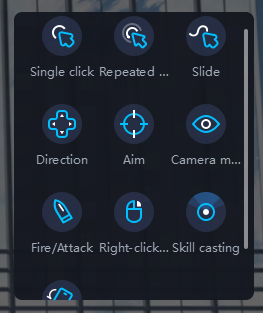
Nota: As capturas de tela abaixo são das interfaces atuais e anteriores do MuMuPlayer no Windows e macOS. O layout pode variar conforme a versão, mas as funções de controle permanecem as mesmas.
Tap Spot
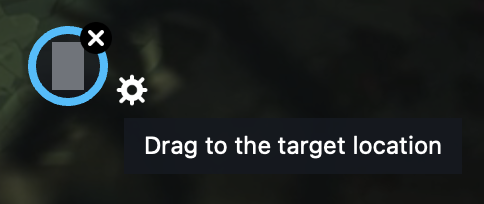
Tap Spot simula um toque único em uma posição fixa. Coloque-o sobre um botão do jogo e, em seguida, pressione a tecla do teclado ou botão do mouse que deseja atribuir.
Repeated Tap
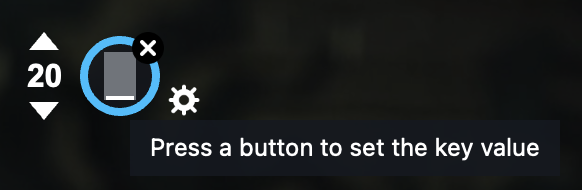
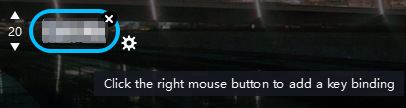
Repeated Tap simula múltiplos toques na mesma posição. É útil para ações que exigem toques rápidos ou contínuos.
- Combo de pressionamento longo: Mantenha pressionada a tecla atribuída para continuar tocando. A contagem do combo controla o número de toques por segundo.
- Toque após pressionar a tecla: Pressione a tecla atribuída uma vez para acionar o número configurado de toques. Em versões anteriores, esta opção pode aparecer como Clique após botão.
- Contagem de toques: Abra as configurações do controle para personalizar o número ou a frequência dos toques.
Slide
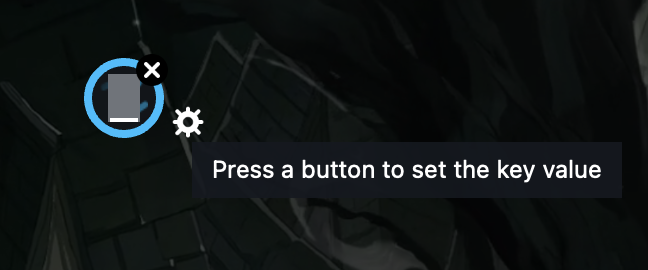
Slide simula um gesto de pressionar e arrastar. Pode ser usado para movimentação, gestos de menu ou ativação de habilidades.
- Adicione um controle de Slide.
- Pressione e segure o mouse e arraste pela tela do jogo para criar uma trajetória.
- Atribua uma tecla à trajetória concluída.
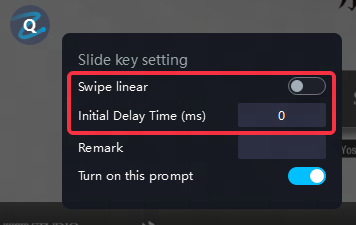
- Deslize linear: Move diretamente do ponto inicial ao ponto final e ignora o caminho curvo entre eles.
- Atraso inicial: Mantém o toque na posição inicial antes de começar o deslize.
D-pad
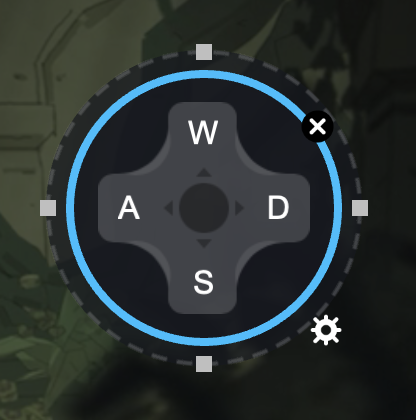
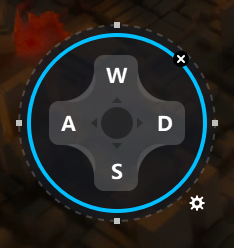
Coloque o D-pad sobre a roda de movimento do jogo para controlar o movimento com W, A, S e D. Redimensione a moldura azul para que corresponda à área de controle do jogo.
- Controle de deslize: Simula o deslize a partir do centro da roda de movimento.
- Controle de toque: Simula o toque em uma direção e é adequado para jogos que não utilizam movimento por deslize.
- Resposta direcional mais rápida: Permite que uma direção recém-pressionada substitua a direção oposta. Por exemplo, se você segurar A e depois pressionar D, o personagem se move para a direita.
Tecla de Mira
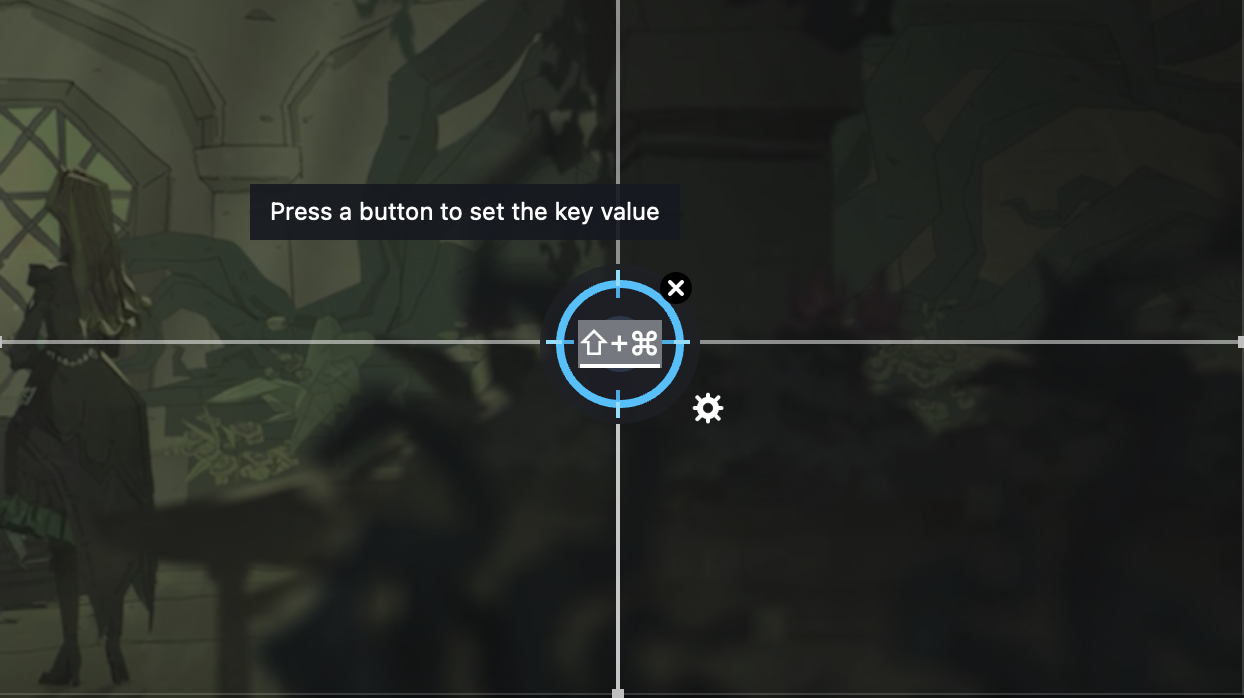
A Tecla de Mira utiliza o movimento do mouse para controlar a câmera ou o ponto de vista. É comumente usada em jogos FPS junto com o controle de Disparo/Ataque.
Após adicionar a Tecla de Mira, redimensione sua moldura para corresponder à área em que o jogo detecta o movimento da câmera.
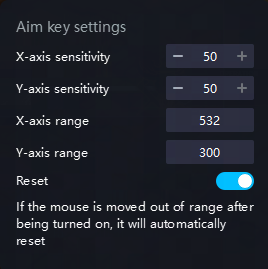
- Faixa X/Y: Ajuste a área ativa de mira.
- Sensibilidade: Ajuste a resposta de 1% a 200% para corresponder à sua velocidade de mira preferida.
- Auto-redefinir: Redefine o cursor quando ele chega à borda da área ativa, permitindo movimento contínuo da câmera.
Disparo/Ataque
Coloque o controle de Disparo/Ataque sobre o botão de ataque do jogo. Ele é acionado pelo botão esquerdo do mouse e deve ser usado junto com a Tecla de Mira.
Nota: O botão do mouse atribuído não pode ser alterado, e este controle não terá efeito quando usado sem a tecla de mira.
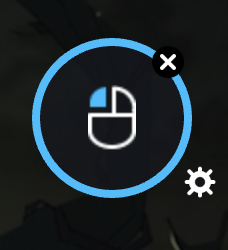
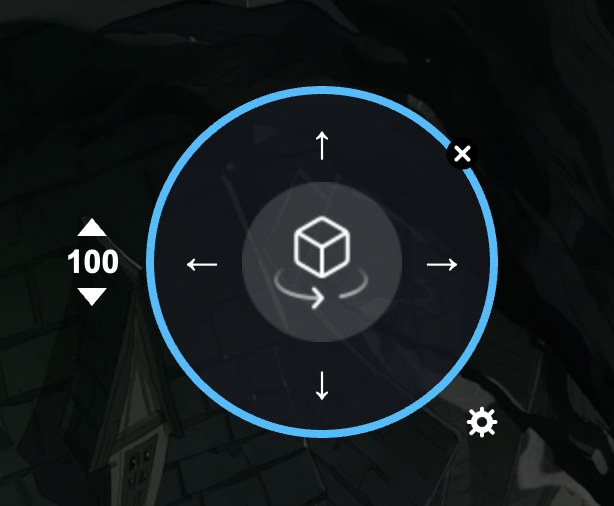
Visão Livre
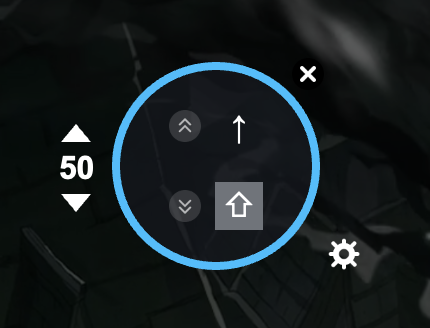
Visão Livre controla a direção da visão com teclas do teclado ou botões do mouse atribuídos. Toque uma tecla para mover a visão uma curta distância, ou segure para mover a visão continuamente.
Você pode substituir as teclas de seta padrão e ajustar a sensibilidade de 1% a 200% para corresponder à velocidade de câmera preferida. Em versões anteriores, este controle pode aparecer como Movimento de Câmera.
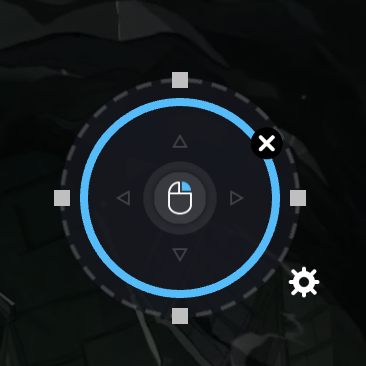
Andar com o Botão Direito
Coloque este controle sobre a roda de movimento do jogo. Clique ou pressione o botão direito do mouse para mover o personagem em direção à posição do cursor. Este controle é comumente usado em jogos MOBA.
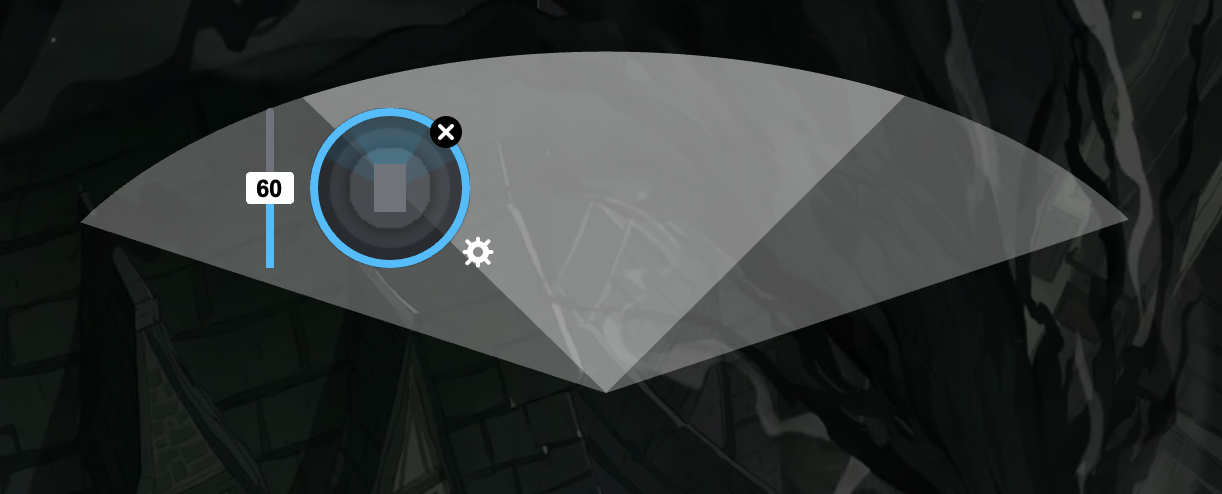
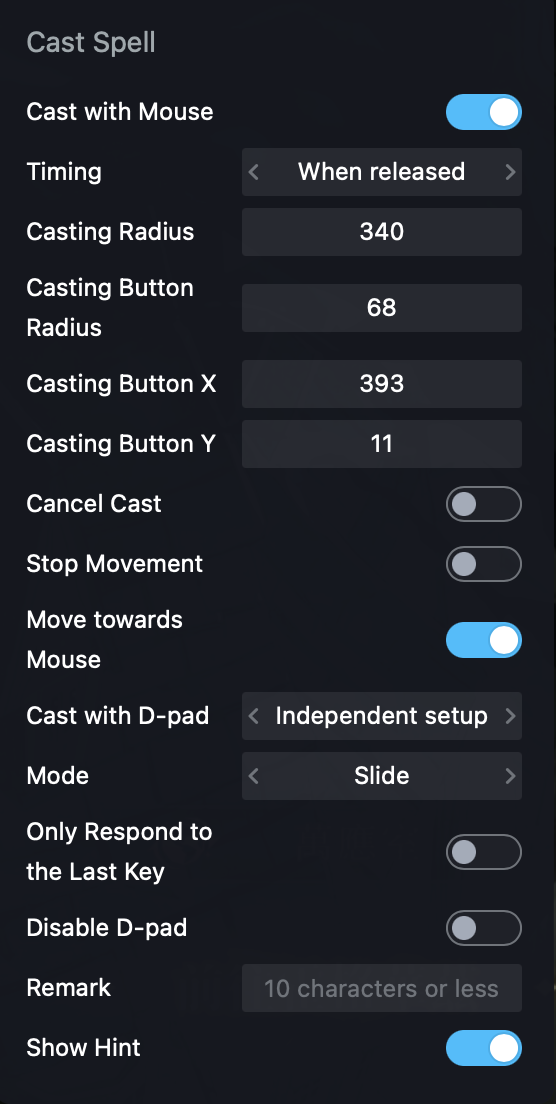
Lançar Magia
Lançar Magia é projetado para habilidades direcionais em jogos MOBA e RPG.
Por padrão, MuMuPlayer detecta a posição do mouse e lança a habilidade nessa direção.- Lançar com o mouse: Desative a detecção de direção quando a habilidade exigir apenas um toque.
- Tempo de lançamento: Escolha se a habilidade será lançada ao pressionar, soltar ou acionar manualmente a tecla.
- Raio de lançamento: Ajuste o alcance disponível da habilidade.
- Raio do botão: Combine o controle com a roda de habilidades real no jogo.
- Cancelar lançamento: Crie um controle separado que pode cancelar uma habilidade antes de ser lançada.
- Parar movimento após lançar: Evita movimentos indesejados após o uso de uma habilidade.
- Mover em direção ao mouse após lançar: Auxilia o movimento quando Caminhada com Clique Direito não está configurada.
- Controle de direção: Escolha teclas de seta, controle independente ou desative o controle de direção.
- Modo de operação: Escolha Deslizar, Tocar ou Modo PC para combinar com a forma como o jogo lida com a habilidade.
- Dicas e observações: Adicione orientações opcionais na tela para o controle.
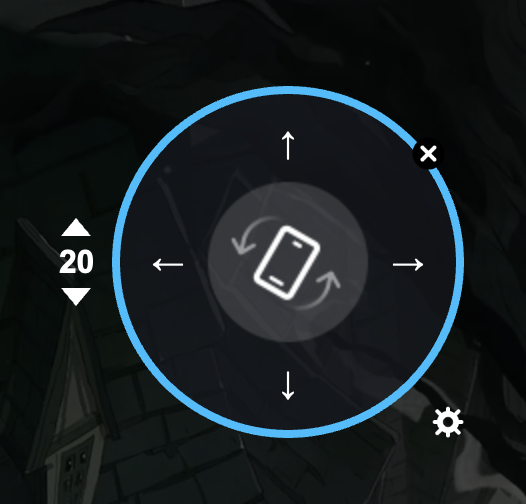
Controles adicionais
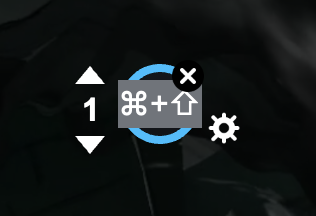
G-Sensor: Simula a inclinação de um dispositivo móvel para cima, para baixo, para a esquerda ou para a direita com teclas atribuídas.
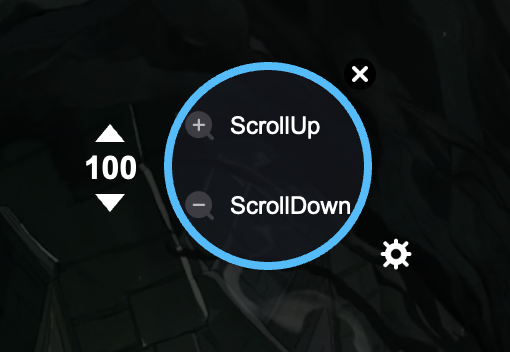
Scroll: Simula gestos de rolagem.
Zoom: Simula gestos de zoom in e zoom out.
Observe: Permite a observação livre da câmera, independente da direção do movimento.
6. Mapeamento de Teclas do Gamepad
Altere para a aba Gamepad para selecionar um esquema na nuvem ou criar um layout personalizado de gamepad.
- Tap Spot / Repeated Tap: Funciona da mesma forma que os controles de teclado e mouse.
- Left Joystick: Controla o movimento do personagem e deve ser colocado sobre o D-pad do jogo.
- Joystick Direito: Controla a câmera ou o ponto de vista.
- Lançar Magia: Oferece as mesmas opções avançadas de mapeamento do teclado e mouse.
7. Ajuste, Salve e Teste Seus Controles
- Verifique se cada controle está posicionado sobre o botão ou área de controle correta no jogo.
- Ajuste a sensibilidade da mira, câmera ou controles de movimento quando necessário.
- Certifique-se de que cada controle adicionado tenha uma tecla atribuída.
- Clique em Salvar e retorne ao jogo.
- Teste o movimento, a mira, ataques e habilidades. Reabra o editor se algum controle estiver deslocado ou muito sensível.
Se o jogo alterar sua interface após uma atualização ou ao mudar a resolução, talvez seja necessário reposicionar ou redimensionar os controles.
8. Exportar e Importar Esquemas de Mapeamento de Teclas
Exportar um esquema
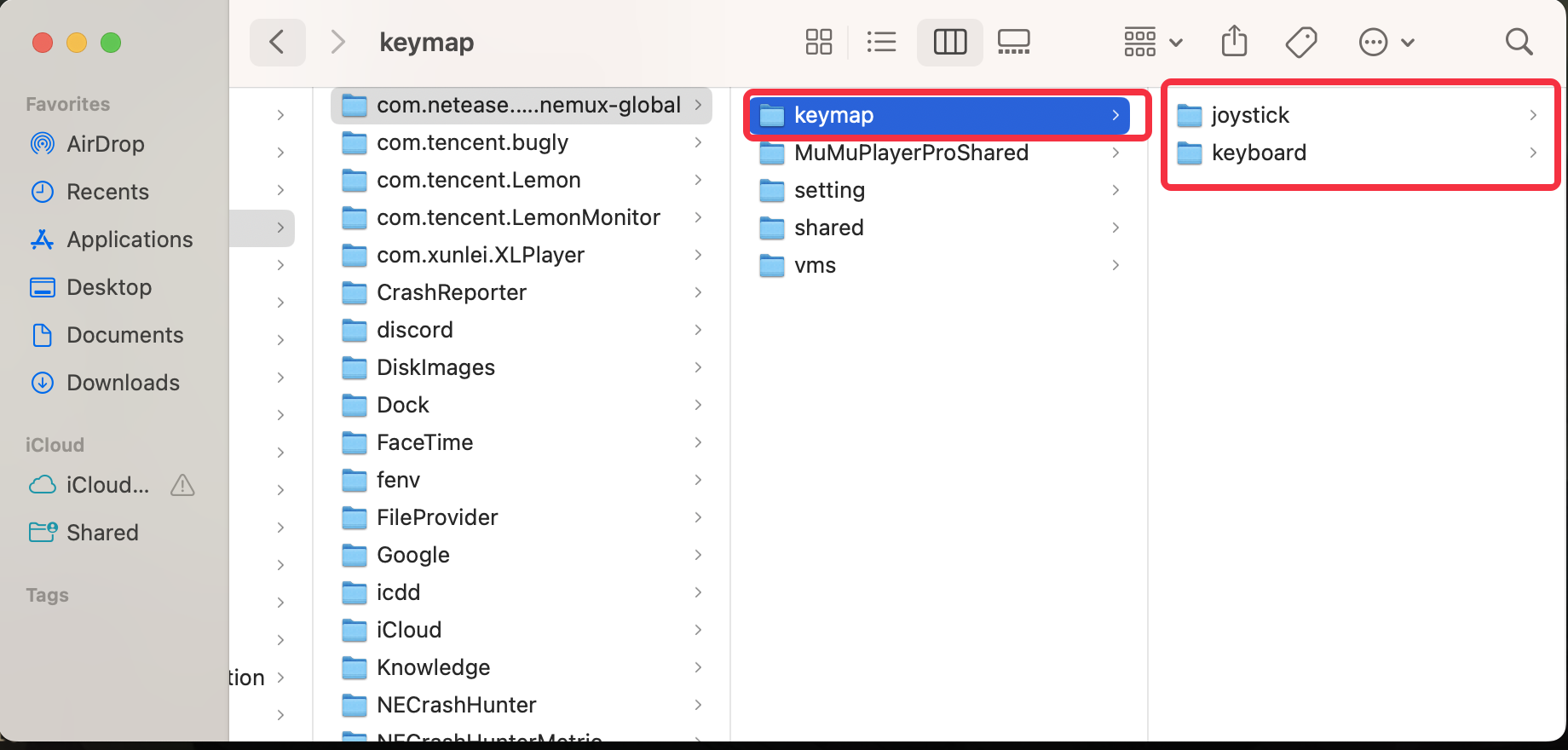
- Abra Ferramentas > Pasta Compartilhada.
• No Windows e Windows em ARM, abra a pasta compartilhada no Explorador de Arquivos.
• No macOS, abra a pasta compartilhada no Finder.
- Abra a pasta keymap.
• keyboard contém esquemas de teclado e mouse.
• joystick contém esquemas de gamepad.
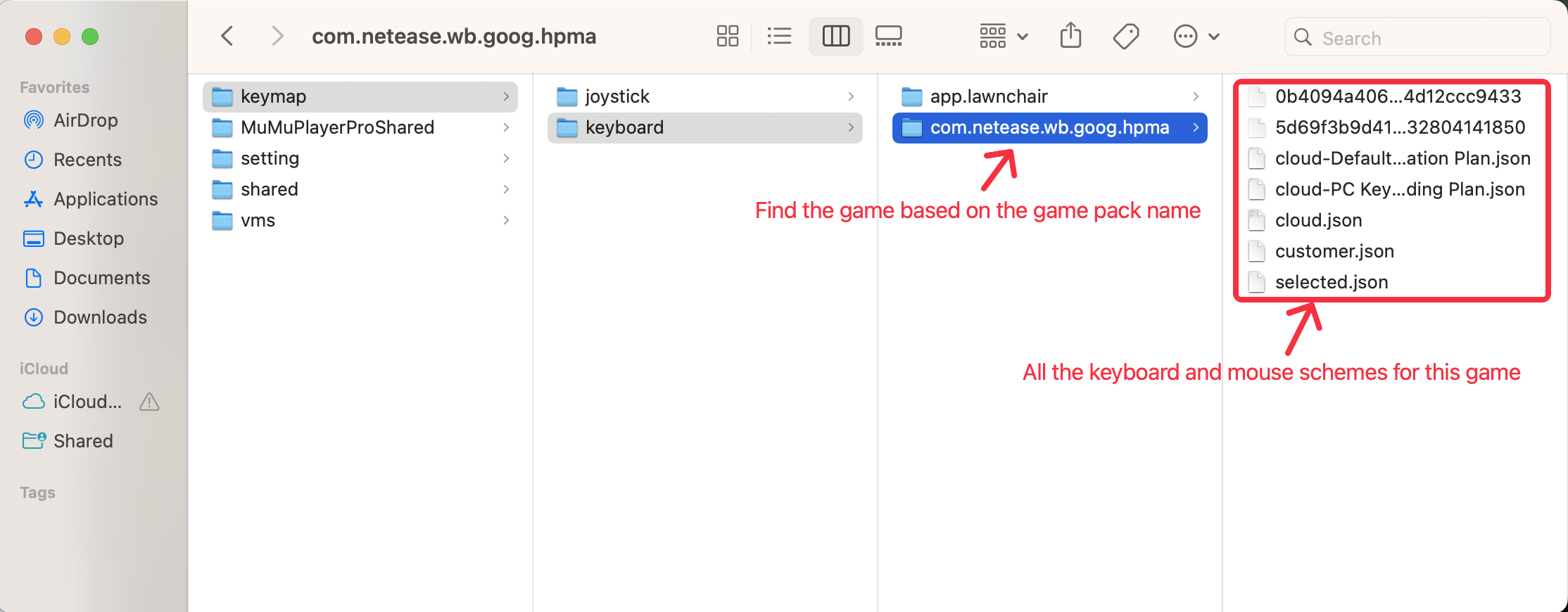
- Encontre a pasta do jogo pelo nome do pacote.
- Copie os arquivos de esquema que deseja exportar.
Importar um esquema
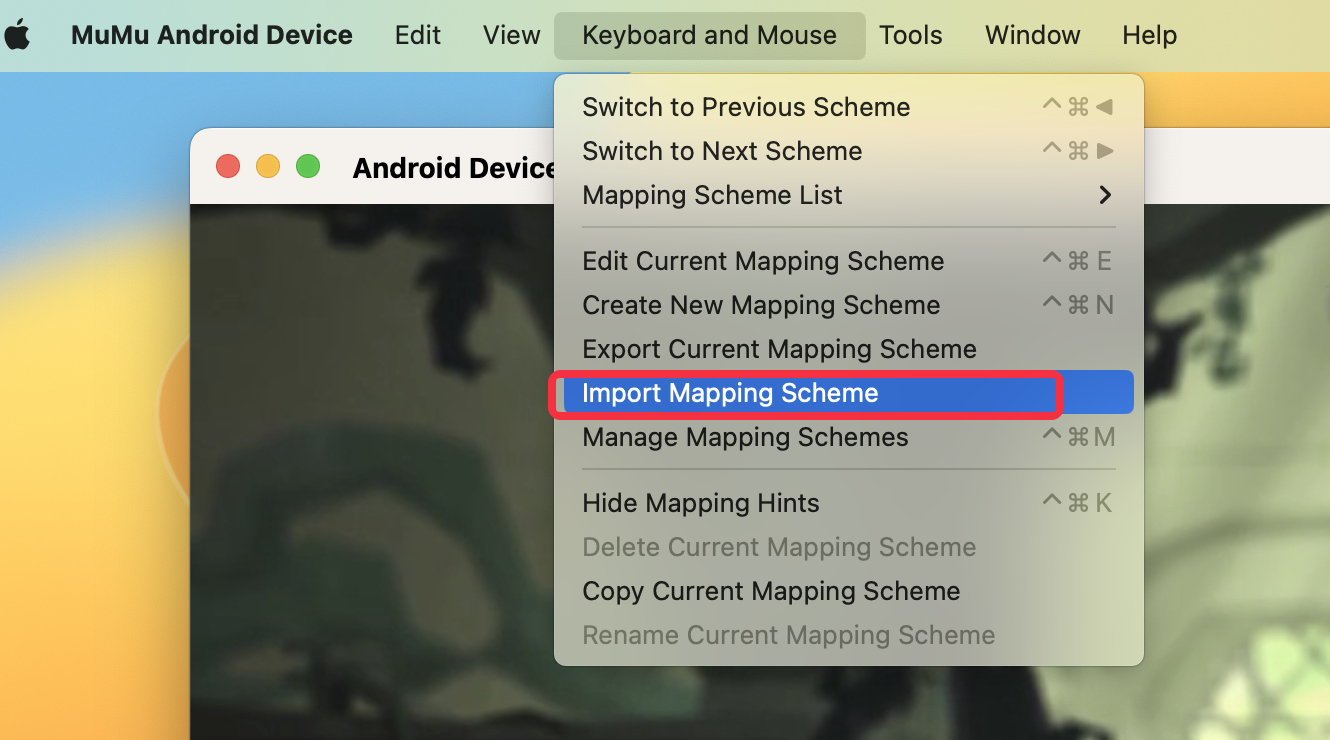
- Clique em Teclado e Mouse > Importar Esquema de Mapeamento no menu superior.
- Selecione o arquivo do esquema para importá-lo.
9. Perguntas Frequentes
MuMuPlayer suporta mapeamento de teclas no Mac?
Sim. MuMuPlayer suporta mapeamento de teclado, mouse e gamepad em Macs com Apple Silicon. O fluxo principal de edição é praticamente o mesmo que no Windows.
Por que há uma linha vermelha em uma tecla enquanto estou editando?
A tecla está sendo usada por mais de um controle. Por exemplo, W pode estar atribuída tanto ao D-pad quanto ao Lançar Magia. Remova ou altere uma das atribuições duplicadas e salve o esquema novamente.
Por que não consigo clicar em Salvar?
O esquema contém um conflito de teclas ou um controle adicionado não tem uma tecla atribuída.
Verifique cada controle e remova vinculações duplicadas ou incompletas. Para remover um esquema inteiro, abra Gerenciamento de Esquema.Por que meus controles mapeados não estão respondendo?
Confirme se o esquema correto está ativo e se cada controle está posicionado sobre o botão correspondente no jogo. Salve o esquema, retorne ao jogo e teste novamente. Se a interface do jogo ou a resolução tiverem mudado, reabra o editor e reposicione os controles.
Como corrigir mira ou movimento de câmera imprecisos?
Redimensione a área ativa da Tecla de Mira para que corresponda à área de controle da câmera do jogo e, em seguida, ajuste a sensibilidade. Ative o auto-reset se o movimento contínuo do mouse atingir a borda da área ativa.
Posso usar o mesmo esquema no Windows e Mac?
Você pode exportar um esquema da pasta keymap e importá-lo em outro dispositivo compatível. Após importar, verifique as posições e a sensibilidade, pois o tamanho da tela, a resolução ou a interface do jogo podem ser diferentes.
10. Obtenha Ajuda e Suporte
Se ainda tiver dúvidas ou encontrar um problema de mapeamento de teclas no Windows, macOS ou Windows em ARM:
- Entre na comunidade oficial do Discord do MuMuPlayer.
- Entre em contato com a equipe de suporte do MuMuPlayer para obter mais assistência.
Baixe a versão mais recente do MuMuPlayer para Windows ou Mac para começar a jogar com seus controles personalizados.
Fim do artigo