Guia de Mapeamento de Teclas Macro do MuMuPlayer
A função de mapeamento de teclas macro do MuMuPlayer já está disponível! Agora o MuMu traz para você o seguinte tutorial para ajudá-lo a começar rapidamente~
Nota: Se a versão que você está usando não possui a função de mapeamento de teclas macro, por favor, atualize para a versão mais recente>>Clique para obter a versão mais recente.
1. Como criar e editar teclas macro
Passo 1: Clique no ícone de Teclado & Mouse/Gamepad no canto superior direito do emulador. Após entrar na interface de mapeamento de teclas, clique com o botão direito do mouse para expandir o painel de teclas e adicionar teclas macro.
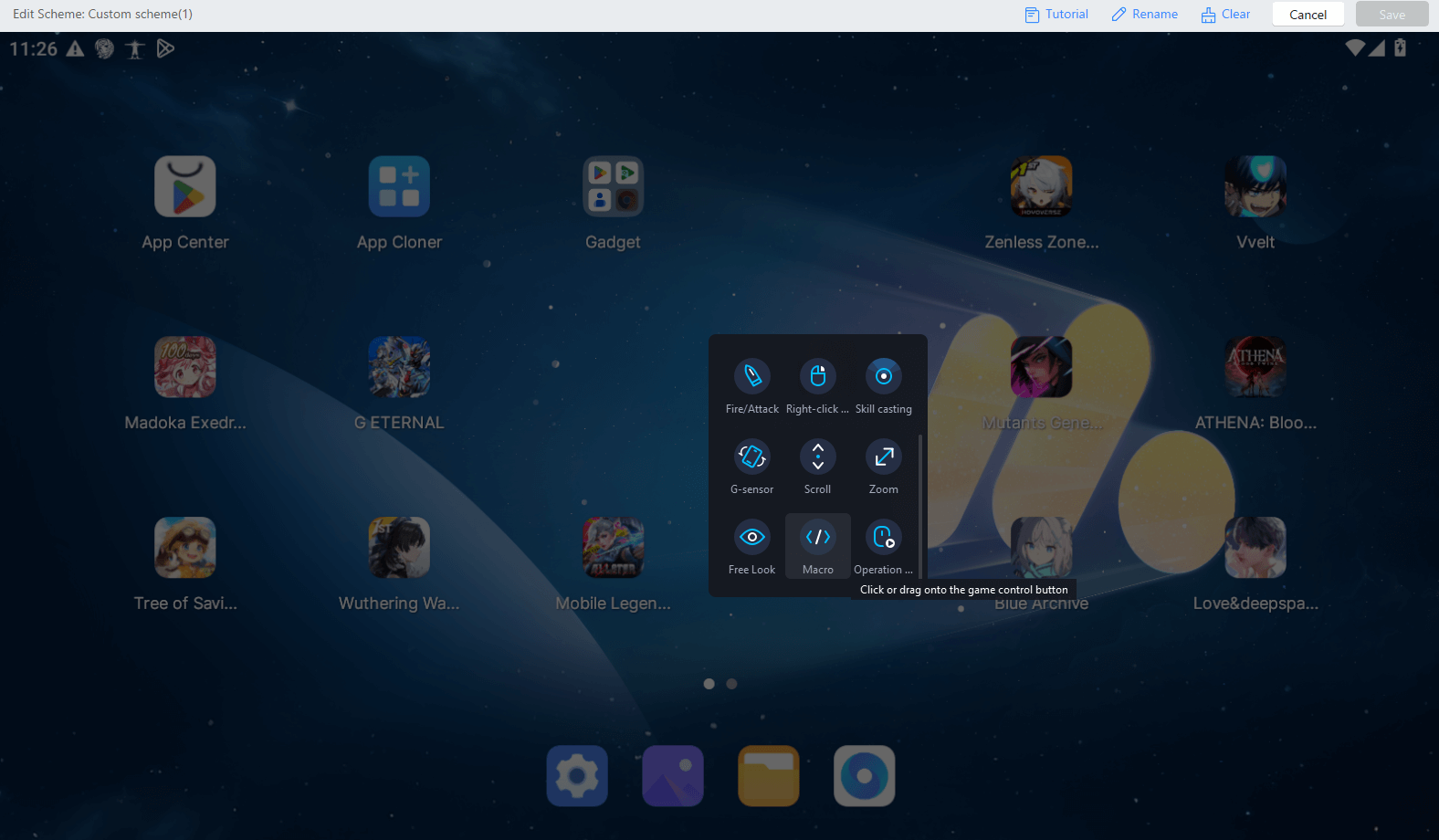
Passo 2: Após adicionar uma tecla macro, clique no canto inferior direito do seu ícone para entrar na interface de edição da tecla macro.
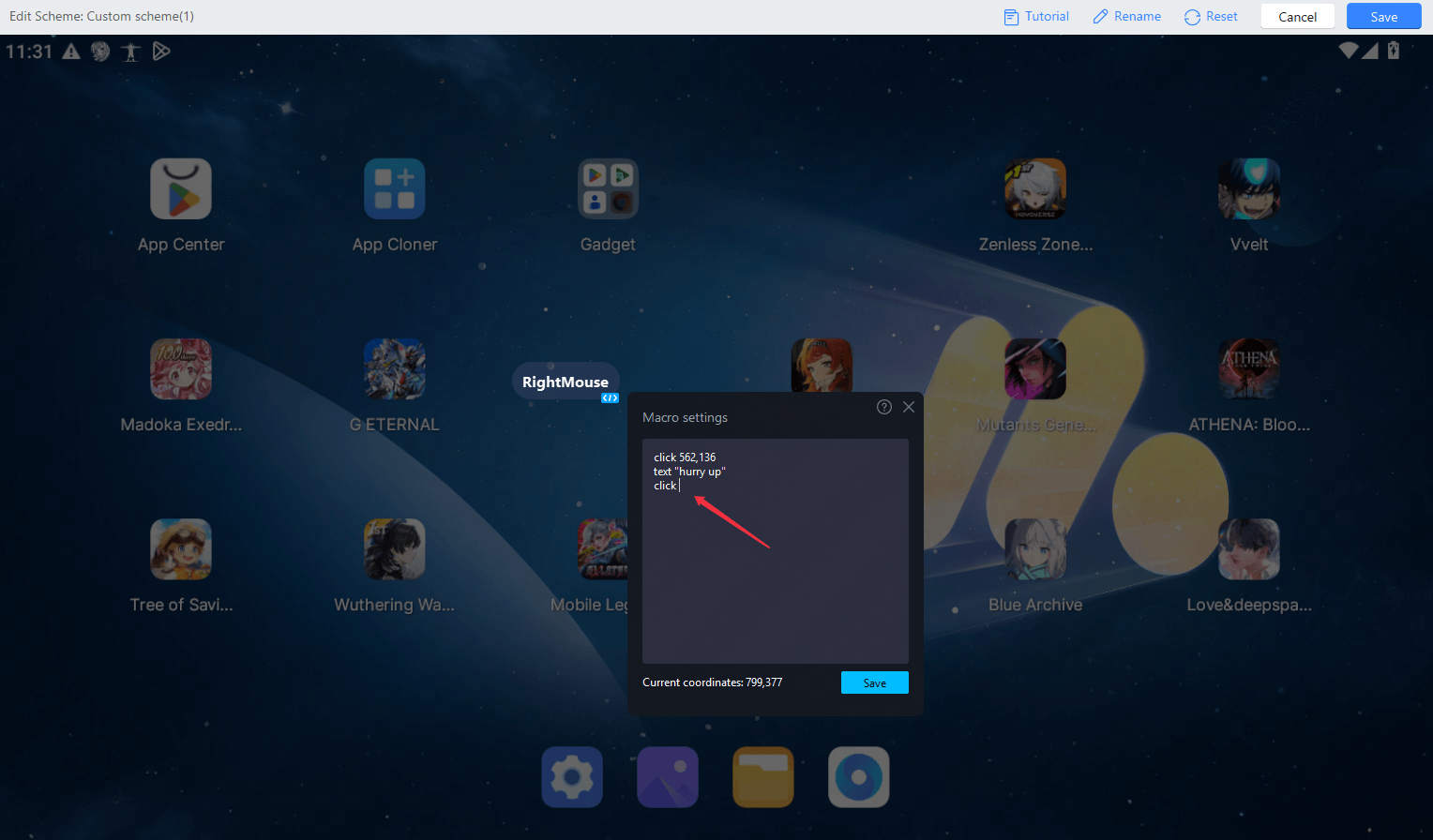
Nota: Ao editar teclas macro, é necessário prestar atenção aos seguintes pontos
- O uso de atalhos comuns para operações de edição é suportado, como Ctrl+A para selecionar tudo, Ctrl+V para colar, Ctrl+X para recortar, Ctrl+Z para desfazer, Ctrl+Y para refazer, etc.;
- Todas as instruções devem estar em letras minúsculas em inglês;
- Ao clicar na interface, as coordenadas do local serão obtidas automaticamente;
- Preste atenção ao botão de macro [Salvar] para evitar fechar acidentalmente a janela pop-up de edição e perder o conteúdo.
2. Instruções de comando de tecla macro
[Comando de tempo de disparo]
release_actions: Cada operação de tecla possui um estado de pressionado ↓ e liberado ↑. O estado de manutenção pode ser realizado por essas duas combinações com instruções.
Quando a tecla macro é executada, o padrão é acionar imediatamente ao pressionar a tecla;
Se alguns comandos precisarem ser acionados ao soltar, insira o comando release_actions antes do comando que precisa ser liberado.
Exemplo:
//Ao pressionar a tecla macro, pressione e segure o ponto de coordenada (0,0). Ao soltar o botão macro, solte o ponto de coordenada (0,0).
Pressionar 0,0
release_actions
Liberar 0,0
[Comando de clique único]
click x1,y1 x2,y2...: Clique em um ponto de coordenada para suportar o clique em um local, ou clique em vários locais ao mesmo tempo para realizar o multi-toque.
Suporta variáveis de ponto de coordenada, como mouse.
Nota: Para o comando de clique único, o tempo entre pressionar uma determinada coordenada e liberar é fixo.
Exemplo:
//Clique no ponto de coordenada (0,0)(1,1) e na posição atual do mouse ao mesmo tempo, aguarde 100 milissegundos e clique novamente em (2,2)
Clique 0,0 1,1 mouse
sleep 100
Click 2,2
[Comando de segurar e soltar]
press x1,y1 x2,y2...: Pressione e segure um ponto de coordenada, suportando pressionar e segurar uma posição ou várias posições ao mesmo tempo.
release x1,y1 x2,y2...: Libere o estado de segurar de um ponto de coordenada, suportando liberar uma ou mais posições.
switch x1,y1 x2,y2...: Alterne entre os estados [Segurar] e [Soltar] de um determinado ponto de coordenada.
As três instruções acima suportam variáveis de pontos de coordenada, como mouse.
Exemplo:
//Pressione e segure (0,0) e (1,1) ao mesmo tempo, depois solte quando o botão macro for liberado
press 0,0 1,1
release_actions
release 0,0 1,1
//Alterna o estado de toque de (0,0), alterna o estado toda vez que o botão macro é pressionado
switch 0,0
key_press a: Simula pressionar uma tecla do teclado.
key_release a: Simula soltar uma tecla do teclado.
key_switch a: Alterna entre os estados pressionado/solto de uma tecla do teclado.
Exemplo:
//Ao pressionar e segurar o botão macro, simula pressionar [A] ao mesmo tempo. Ao soltar o botão macro, solta [A].
key_press a
release_actions
key_release a
//A tecla [A] é uma tecla de alternância. Cada vez que o botão macro é pressionado, o estado da tecla [A] é alternado.
//Realize a simulação de manter pressionada a tecla [A] para continuar um combo, e pressioná-la novamente encerrará o combo.
key_switch a
mouse_press left: Específico para mouse, simula pressionar um botão do mouse.
mouse_release left: Específico para mouse, simula pressionar e soltar o botão do mouse.
mouse_switch left: Específico para mouse, alterna o estado de pressionado/solto de um botão do mouse.
Os três comandos acima são suportados: botão do meio, botão esquerdo, botão direito, botão de voltar e botão de avançar.
joystick_press a: dedicado ao controle, simula pressionar um determinado botão do controle.
joystick_release a: dedicado ao controle, simula pressionar e soltar o botão do controle.
joystick_switch a: dedicado ao controle, alterna o estado de pressionado/solto de um determinado botão do controle.
Os comandos acima suportam todas as teclas do controle, como a, b, x, y, lb... no controle/modo xbox; controle ps, 0, 1, 2
Nota: marcas e modelos diferentes de controles possuem valores de teclas diferentes, então você pode preencher os parâmetros de acordo com o nome do valor da tecla exibido pelo botão a ser chamado. Para o nome do valor da tecla, você pode primeiro adicionar um botão de clique, digitar o valor da tecla e ver qual é o valor da tecla.
[Comando de deslizar]
curve x1,y1 x2,y2...: significa deslizar de (x1,y1) para (x2,y2), e depois para...
Nota: É necessário conter pelo menos 2 posições, e o tempo entre cada ponto de deslizamento é fixo; suporta variáveis globais, como mouse.
O comando auxiliar de deslizamento é adicionado antes do comando de deslizamento para ajudar a obter outros efeitos de operação:
curve_first_time tempo (ms): Indica que é necessário permanecer no primeiro ponto. O comando deve ser seguido por um parâmetro de tempo, cuja unidade é ms.
curve_last_time tempo (ms): Indica que o deslizamento é concluído e permanece no último ponto. O comando deve ser seguido por um parâmetro de tempo, cuja unidade é ms.
>curve_last_time untilcmd: significa permanecer no último ponto e aguardar o comando de liberação curve_release.
curve_release: Indica liberar o toque da curva e liberar o comando. Este comando é escrito após o comando de deslizamento.
Exemplo:
//O deslizamento começa em (0,0), permanece em (0,0) por 100ms, desliza para (1,1), depois desliza para a posição atual do mouse, e finaliza o deslizamento após soltar o botão macro
curve_first_time 100
curve_last_time untilcmd
curve 0,0 1,1 mouse
release_actions
curve_release
[Comando de espera]
sleep duração: significa aguardar um determinado período de tempo antes de continuar a execução.
Exemplo:
//Após clicar em (0,0), aguarde 1 segundo e clique em outra posição (1,1)
click 0,0
sleep 1000
click 1,1
[Comandos de mira (comandos para ocultar e mostrar o cursor)]
enter_staring: Entrando na mira
exit_staring: Saindo da mira
[Comando de loop]
loop
…….
loop_end
Indica o início do loop. As instruções de loop até loop_end são instruções que precisam ser executadas em um loop.
loop possui um parâmetro de contagem de repetições:
Use números diretamente para expressar o número de vezes, por exemplo: loop 100
Se for necessário repetir até que o botão macro seja liberado, use: loop until_release
Nota:
① Atualmente, o loop não suporta execução ao pressionar parcialmente e execução ao liberar parcialmente, ou seja, quando release_actions é inserido no meio do loop, o comando loop será inválido;
② Ao configurar um loop, se o tempo dentro do loop for longo, não é recomendado usar a instrução release_actions antes de executar outras instruções. A instrução de liberação pode não funcionar corretamente porque o loop ainda não terminou;
③ A instrução loop_end deve ser incluída após o loop.
Exemplo:
//Configurar para, ao pressionar e segurar a tecla macro, clicar continuamente na posição do mouse, segurando por 50 milissegundos cada vez e depois soltando. Parar de clicar até que o botão macro seja liberado.
loop until_release
press mouse
sleep 50
release mouse
sleep 50
loop_end
[Outros comandos]
texto "xxxx": Insira o texto xxxx.
Nota:
① O conteúdo do texto precisa estar entre aspas duplas em inglês.
② Teclas de macro que contenham comandos de texto não podem ser usadas quando a caixa de entrada estiver aberta, pois, quando a caixa de entrada está aberta, o mapeamento de teclas fica inválido, impossibilitando o uso normal das teclas de macro. Portanto, adicione uma caixa de entrada aberta ao configurar a operação de entrada de texto.
Exemplo:
//Clique na posição (0,0), aguarde 1 segundo para a caixa de entrada expandir normalmente, insira o texto, aguarde 100 milissegundos para o texto ser inserido normalmente e, em seguida, clique na posição (1,1) para fechar a caixa de entrada
click 0,0
sleep 1000
text "123456"
sleep 100
click 1,1
Neste exemplo, o comando sleep é adicionado para evitar que o clique e a entrada de texto sejam executados ao mesmo tempo. Se o sleep não for adicionado, quando o clique e a entrada de texto forem executados simultaneamente, a operação de entrada de texto será concluída antes que a caixa de entrada seja aberta.
release_all: Indica liberar todas as teclas pressionadas
[Variáveis globais]
mouse: indica o ponto de coordenada onde o cursor do mouse está localizado no momento
Fim do artigo