Tutorial da função de multi-instância do MuMuPlayer
1. O que é uma Multi-instância?
MuMuPlayer Multi-instância é um software de controle para gerenciar múltimos emuladores, que atende às necessidades dos usuários de rodar vários emuladores em um único computador. Você pode criar vários emuladores na Multi-instância, rodar contas diferentes do mesmo jogo ou jogos diferentes nos emuladores, e organizar as janelas com um clique para melhorar a experiência de jogo.
2. Por que usar uma Multi-instância?
Para jogadores individuais, seja jogando com várias contas em um jogo ou jogando jogos diferentes no computador, usar a Multi-instância pode melhorar ainda mais sua experiência de jogo. Após abrir mais emuladores, você pode rodar o jogo em diferentes janelas de emulador, verificar o status de todos os emuladores rodando o jogo, e é mais conveniente deixar o jogo rodando em segundo plano e coletar materiais, etc.;
Para usuários de estúdio, o custo de máquinas reais é alto, e usar multi-instância pode reduzir bastante o custo. As Multi-instâncias do MuMuPlayer rodam de forma estável, o que pode ajudar usuários de estúdio a testar jogos de forma mais eficiente.
3. Como iniciar uma Multi-instância?
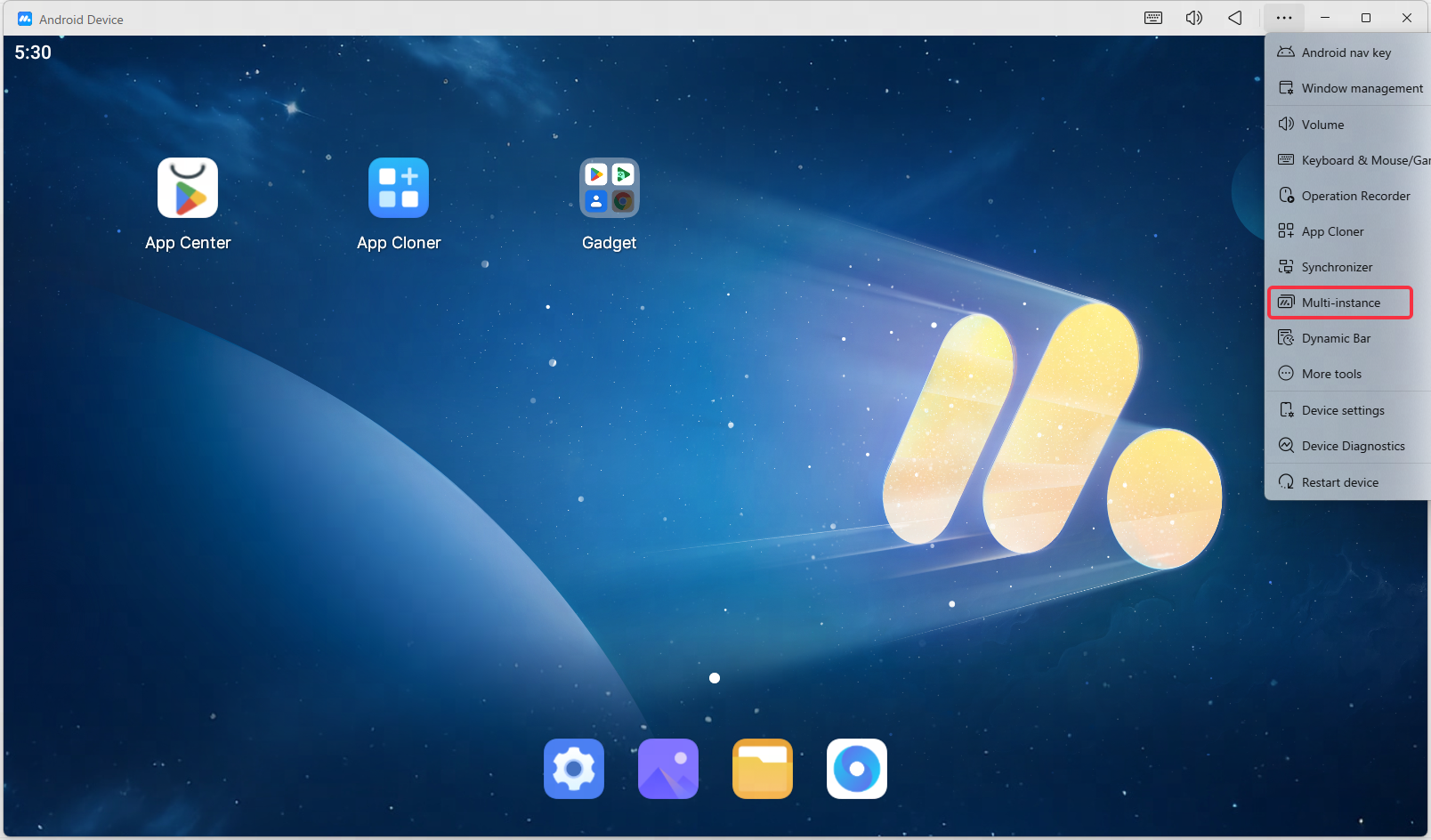
Você pode encontrar o acesso à Multi-instância através do atalho na área de trabalho e da caixa de ferramentas no canto superior direito de qualquer emulador. Você pode escolher um desses métodos de inicialização mais usados. Existem dois métodos de operação específicos:
Primeiro, o atalho da área de trabalho inicia "MuMuPlayer";
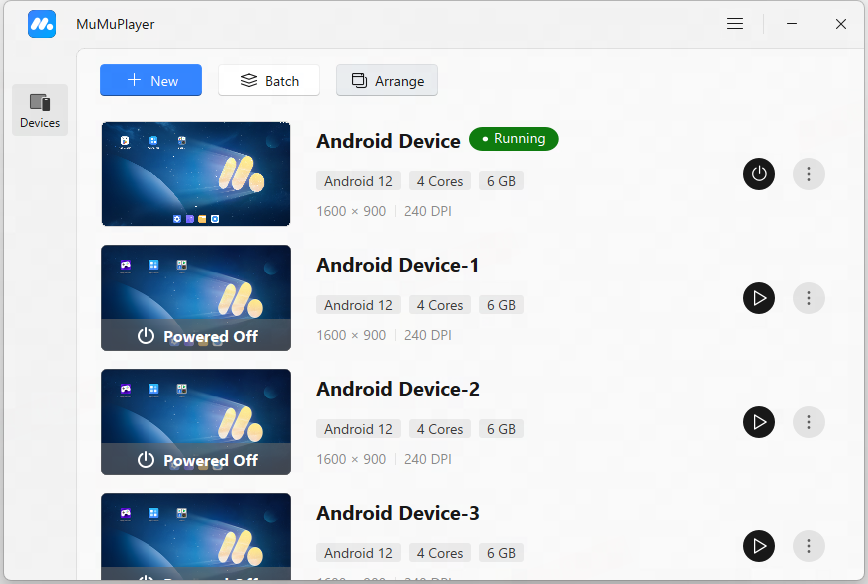
Segundo, inicie o MuMuPlayer, clique no ícone da "caixa de ferramentas" no canto superior direito e encontre "Multi-instância".
4. Como usar a função Multi-instância?
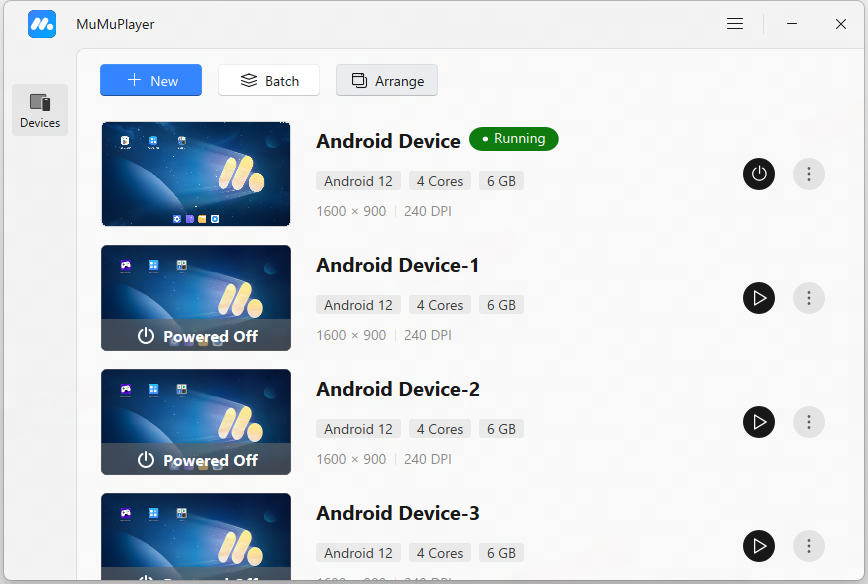
No Multi-instância do MuMuPlayer, você pode ver o número de emuladores atuais e também pode criar, iniciar/fechar, copiar, fazer backup, configurar, excluir, criar atalhos, realizar operações em lote, pesquisar e classificar emuladores, etc. Você pode organizar as janelas dos emuladores em execução para que fiquem distribuídas uniformemente na tela do seu computador.
1. Criar novo
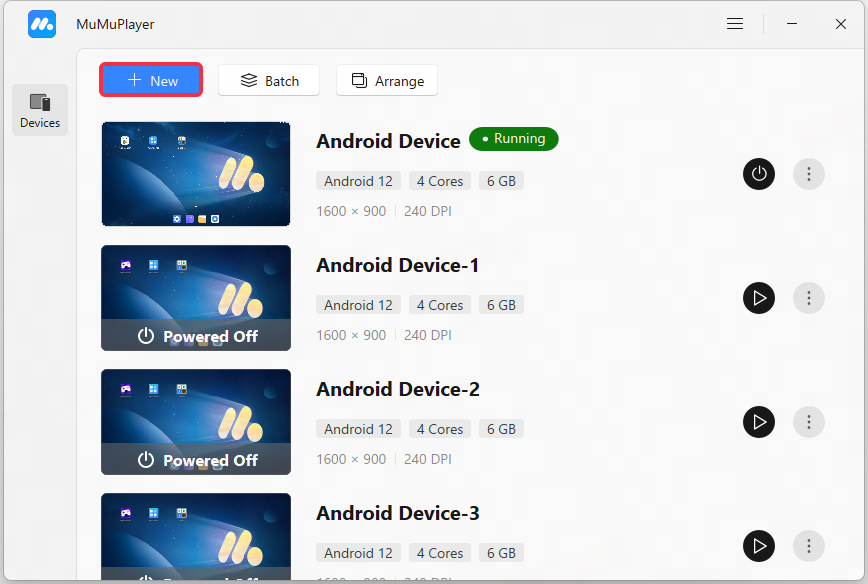
Clique em "+Novo", a configuração padrão será usada para criar rapidamente um novo emulador Android na lista de Multi-instância;
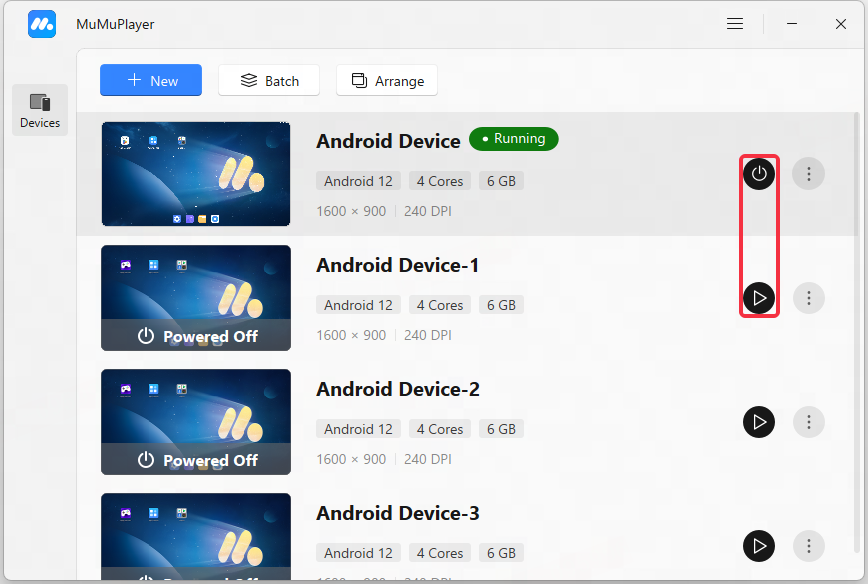
2. Ligar/desligar
Na lista de Multi-instância, você pode fechar diretamente o emulador em execução ou iniciar os que ainda não foram iniciados.
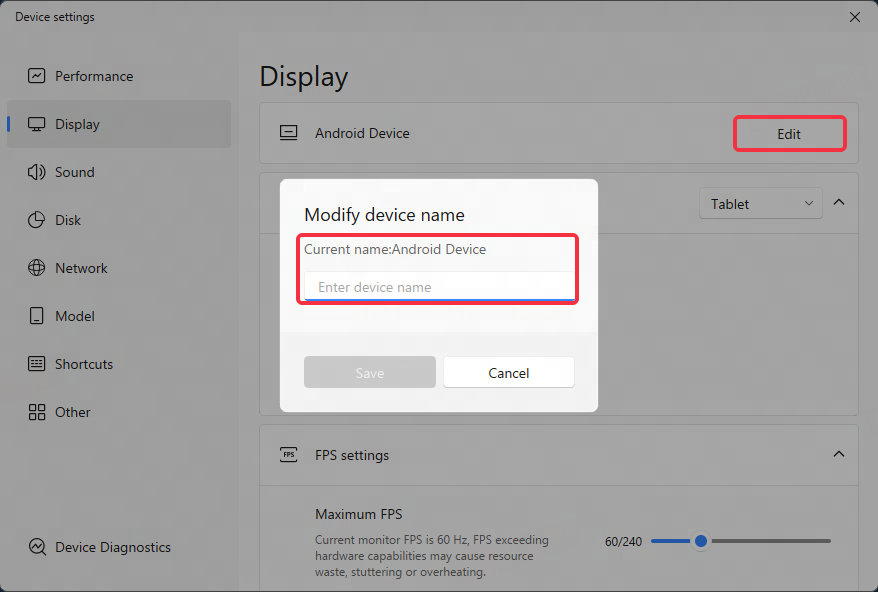
3. Renomear
Personalize os nomes de vários emuladores, facilitando a distinção e o gerenciamento de múltiplos emuladores.
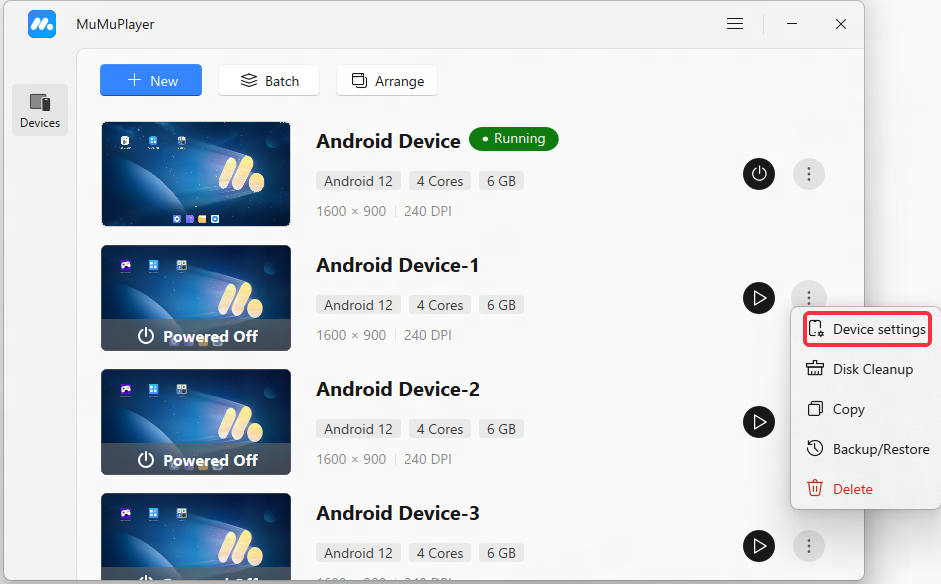
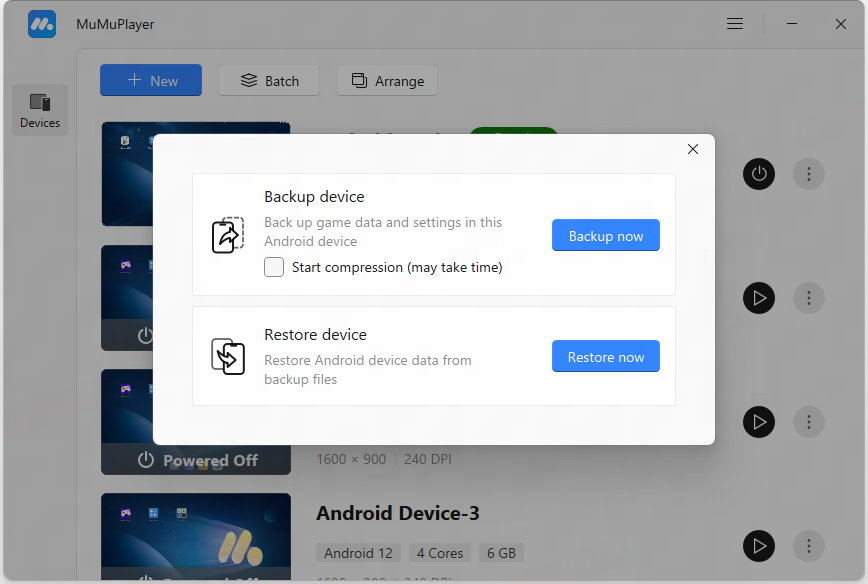
4. Métodos de inicialização de copiar, backup, configurar, excluir e criar atalho (operável quando o emulador não está iniciado)
Configuração do dispositivo: Defina desempenho, exibição, modelo, etc. para o emulador;
Copiar: Copie todos os aplicativos e seus dados em cache no emulador escolhido e crie um novo emulador igual;
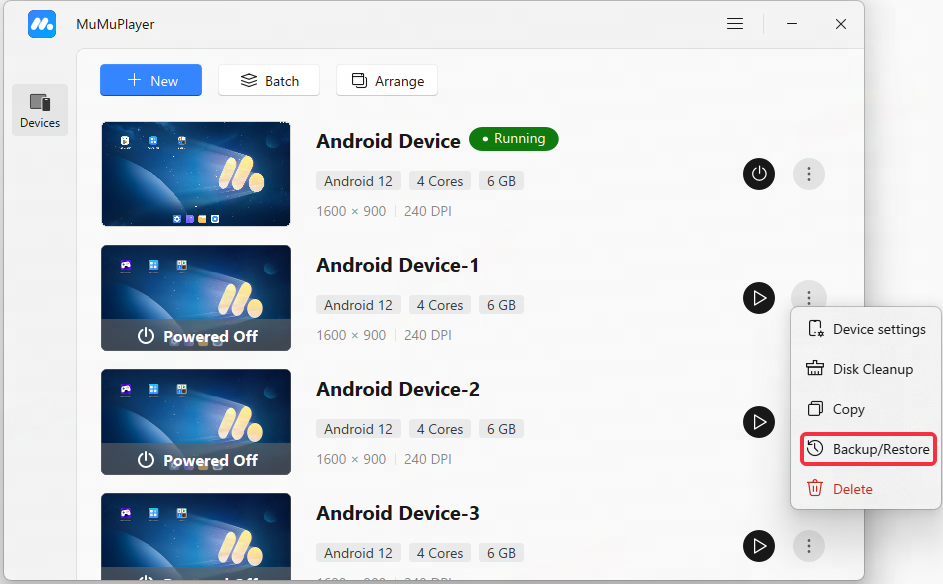
Backup: Faça backup dos dados no emulador escolhido para o computador (o sufixo do arquivo é .mumudata), então você pode usar a função "+Novo" - "Importar" para reimportar os dados;
Configurações: Defina o desempenho, exibição, modelo, etc. do emulador;
Excluir: Exclua o emulador e os dados do emulador;
5. Operação em lote
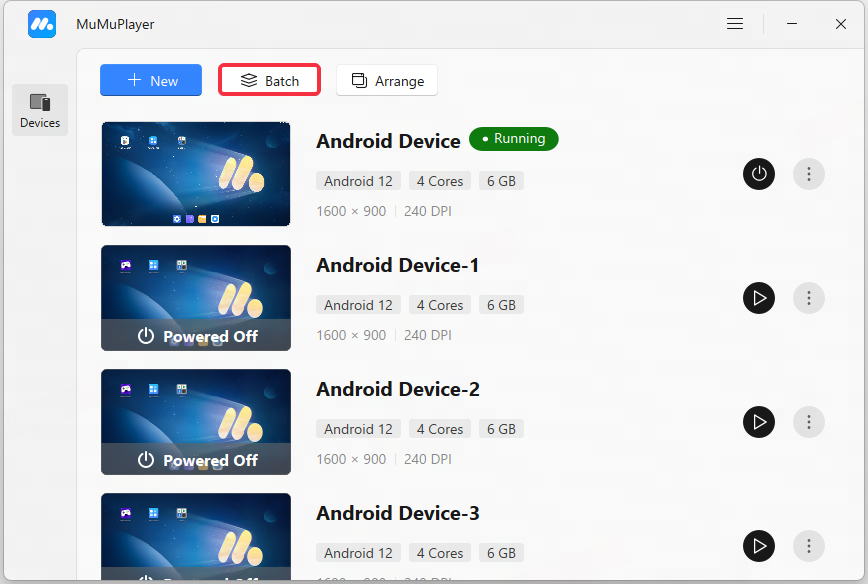
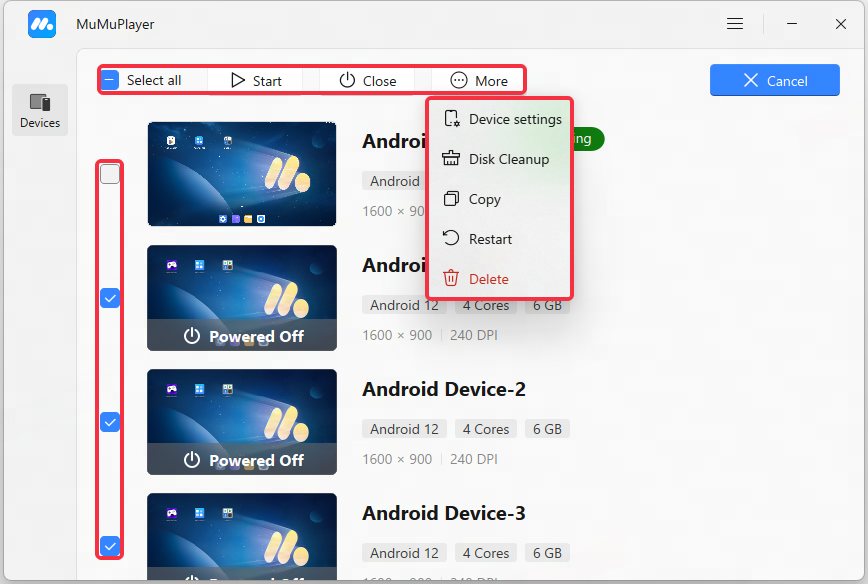
Após selecionar vários emuladores, você pode realizar operações em lote nos emuladores selecionados, podendo executar as seguintes operações ao mesmo tempo: iniciar, fechar, configurar, copiar, enviar para a área de trabalho, excluir.
Iniciar: Inicie simultaneamente os emuladores selecionados que não foram iniciados;
Fechar: Feche ao mesmo tempo os emuladores em execução selecionados;
Configurações: Altere as configurações simultaneamente nos emuladores selecionados que não foram iniciados;
Copiar: Copie o emulador selecionado que ainda não foi iniciado ao mesmo tempo;
Reiniciar: Reinicie o emulador selecionado ao mesmo tempo;
Limpeza de Disco: Limpe os emuladores selecionados ao mesmo tempo (requer que os emuladores selecionados estejam em execução);
Excluir: exclua o emulador selecionado que ainda não foi iniciado e os dados do emulador ao mesmo tempo.
6. Organizar janelas
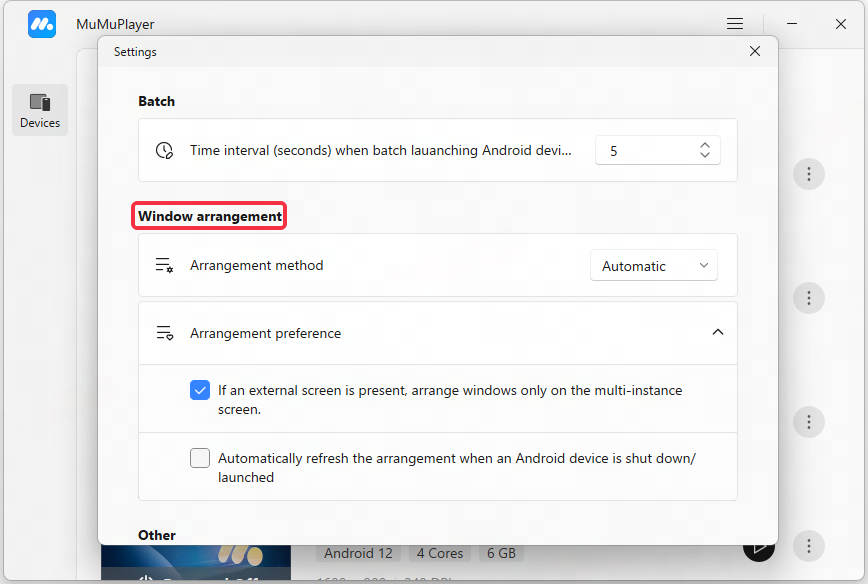
6.1 Arranjo automático
De acordo com o número de emuladores em execução e o tamanho da tela do computador, um algoritmo inteligente é utilizado para o arranjo ideal.
6.2 Arranjo personalizado
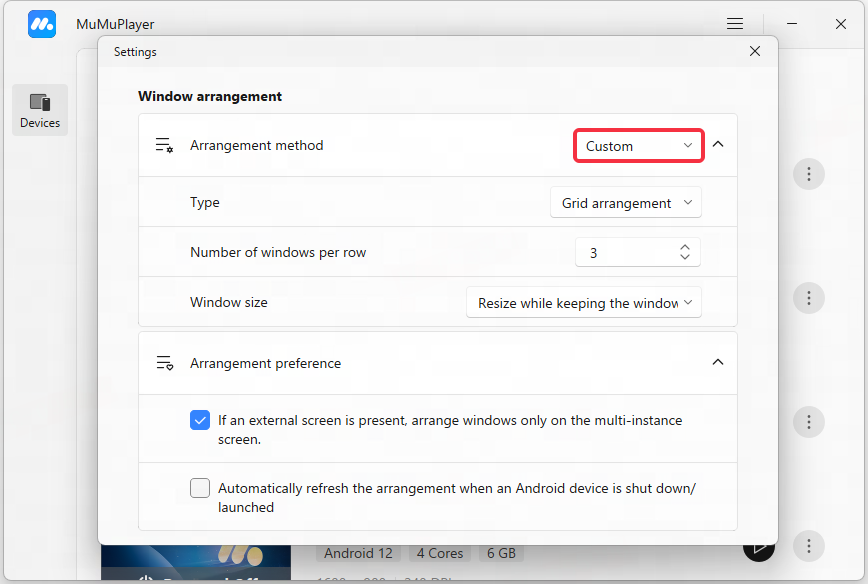
6.2.1 Arranjo em grade
Você pode personalizar o número de emuladores exibidos em cada linha e selecionar a regra de tamanho da janela para organizar
6.2.1.1 Manter o estilo paisagem/retrato para ajustar o tamanho da janela
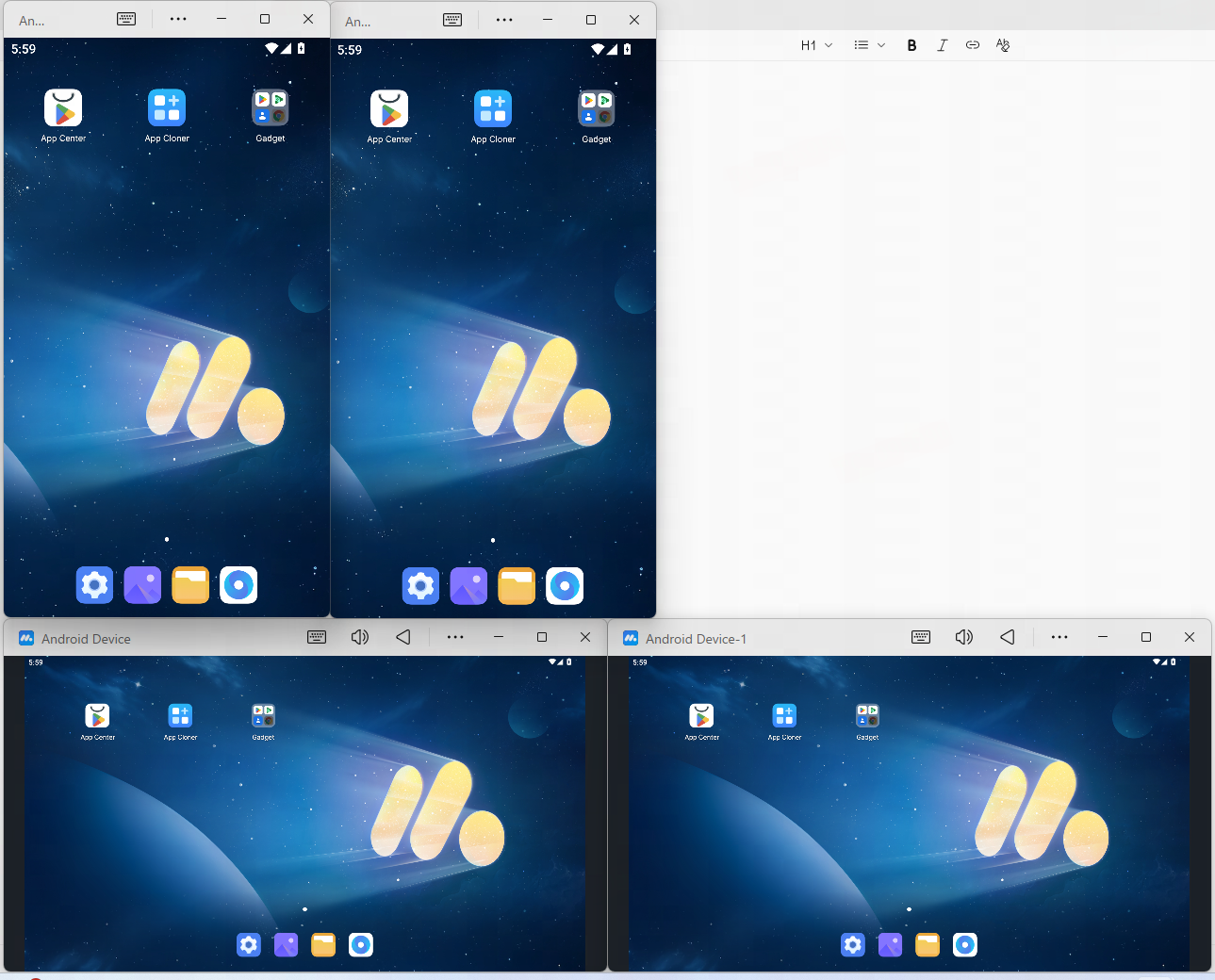
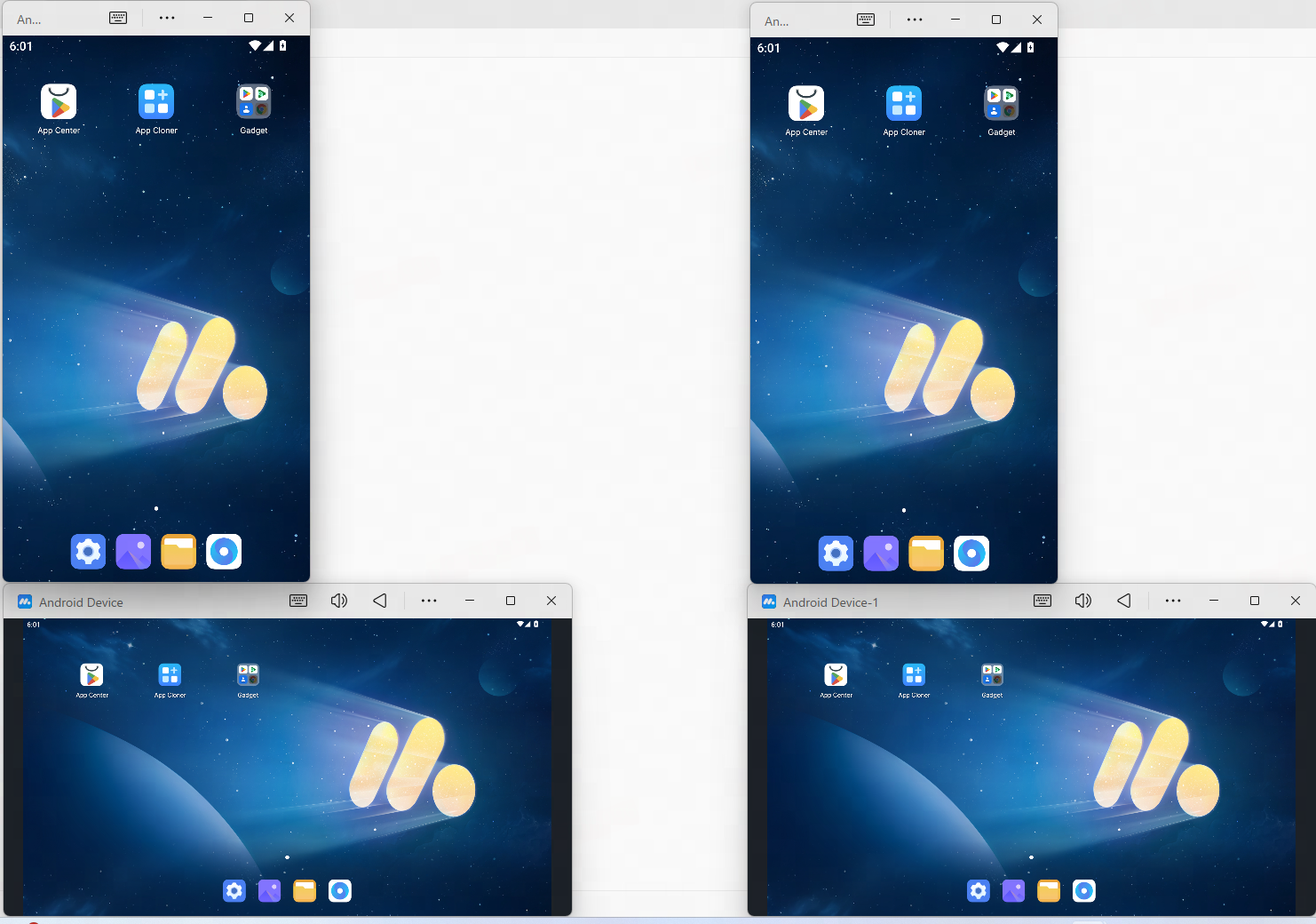
De acordo com o número total de emuladores em execução/o número de emuladores exibidos em cada linha, pode-se obter o número total de linhas exibidas, e os estilos de tela vertical e horizontal da janela antes do arranjo serão mantidos, e o tamanho da janela pode ser ajustado para permitir que todos os emuladores em execução sejam exibidos na tela;
Por exemplo, o número total de emuladores em execução é 4 (incluindo 2 em tela horizontal e 2 em tela vertical), e quando o número de janelas em cada linha é 2, o efeito de exibição é o seguinte:
6.2.1.2 Ajustar todas as janelas para o mesmo tamanho
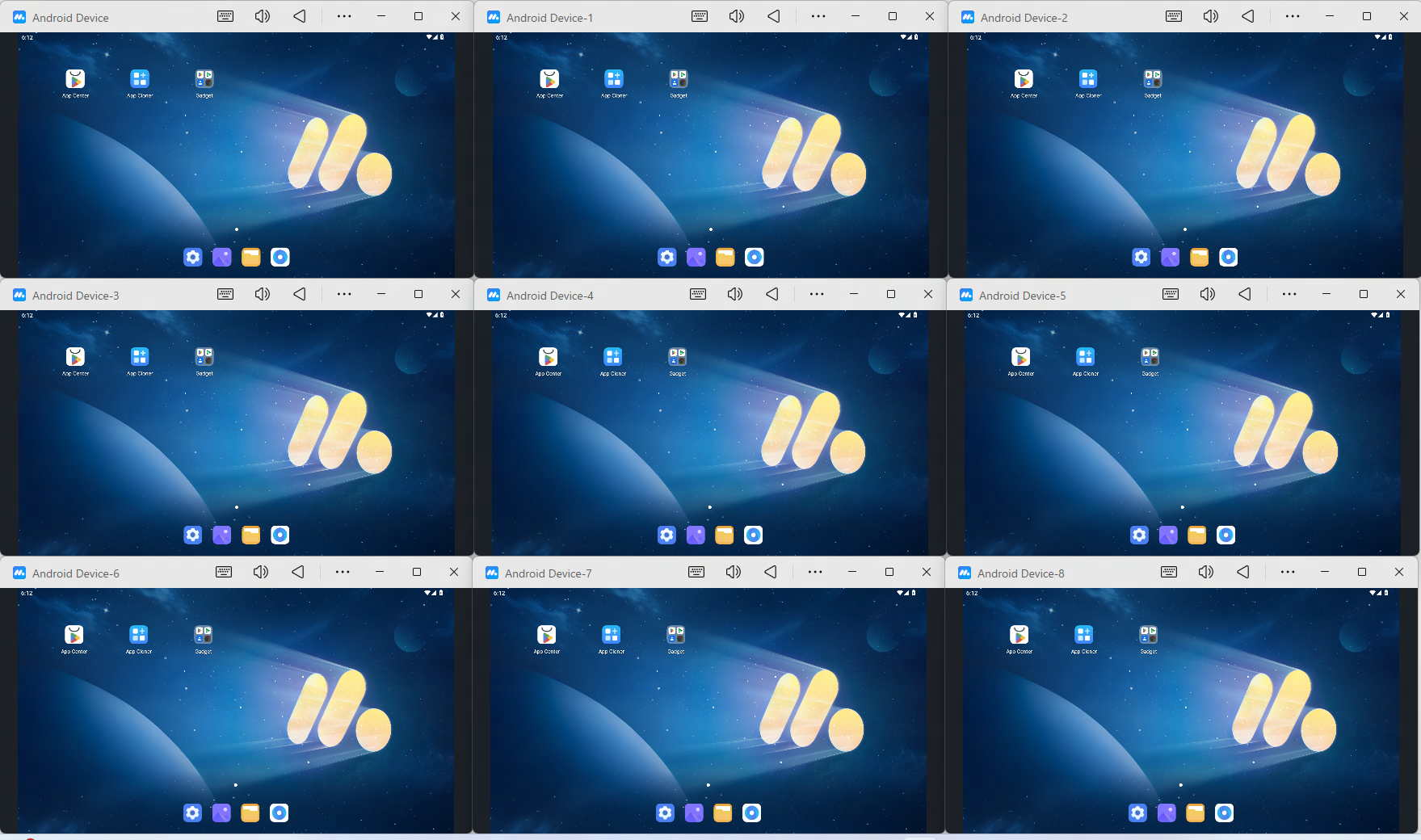
De acordo com o número total de emuladores em execução/o número de emuladores exibidos em cada linha, pode-se obter o número total de linhas exibidas. Confirmar o arranjo irá ajustar todas as janelas para o mesmo tamanho e exibi-las na tela do computador em forma de grade;
Por exemplo, quando o número total de emuladores em execução é 9 e o número de janelas em cada linha é 3, o efeito de exibição é o seguinte:
6.2.1.3 Não ajustar o tamanho da janela
De acordo com o número total de emuladores em execução/o número de emuladores exibidos em cada linha, pode-se obter o número total de linhas exibidas.
Confirme que o arranjo manterá o tamanho original da janela e a exibirá na tela do computador em forma de grade;Por exemplo, quando o número total de emuladores em execução é 4 e o número de janelas em cada linha é 2, o efeito de exibição é o seguinte:
6.2.2, Arranjo diagonal
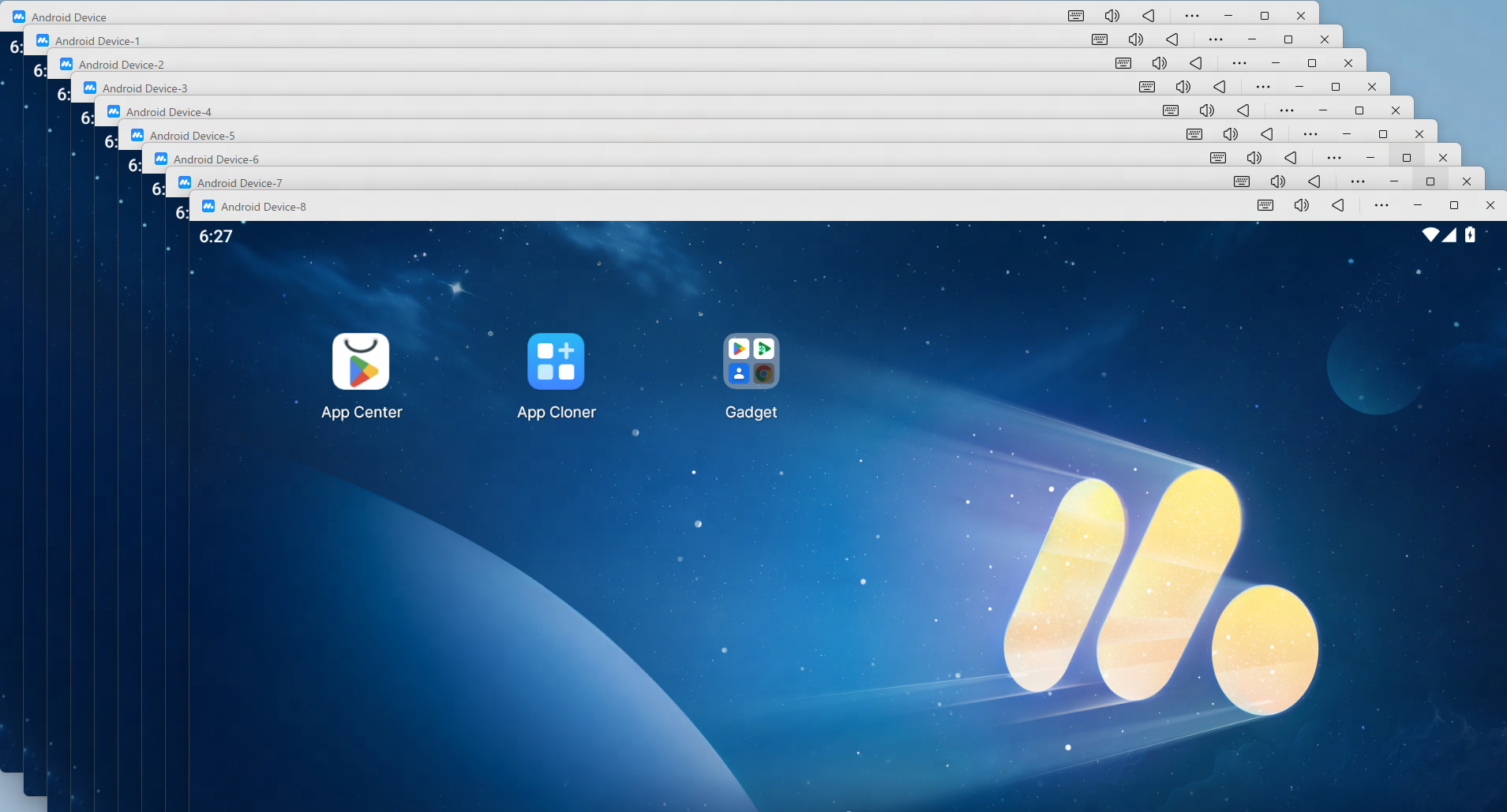
Confirme o vértice para iniciar o arranjo e defina a distância de deslocamento entre os dois emuladores. Ao confirmar o arranjo, todos os emuladores em execução serão exibidos na tela do computador de forma diagonal;
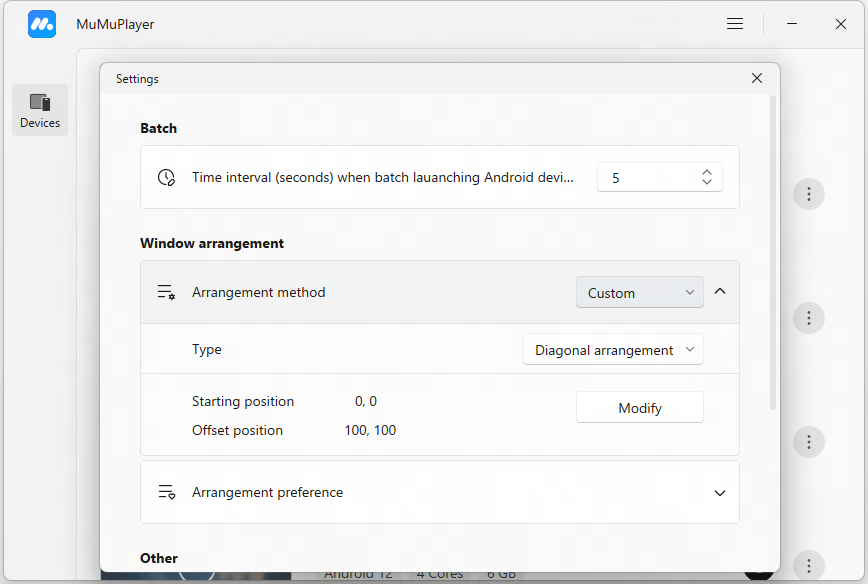
Por exemplo, quando o número total de emuladores em execução é 9, a posição inicial é (0, 0) e a posição de deslocamento é (50, 50), o efeito de exibição é o seguinte:
Fim do artigo