Como usar o Gravador de Operações no MuMuPlayer
O recurso Gravador de Operações do MuMuPlayer permite que você registre uma sequência de ações e as reproduza automaticamente, ajudando a economizar tempo em tarefas repetitivas em jogos Android. Neste guia, você aprenderá como gravar ações, importar gravações, configurar as definições de reprodução, mesclar arquivos de gravação, automatizar tarefas e gerenciar suas gravações no MuMuPlayer para Windows e macOS.
Notas:
- Para reduzir atrasos durante a gravação e execução, evite o uso excessivo de CPU e memória, libere espaço em disco e mantenha uma conexão de rede estável.
- Windows: Os arquivos do Gravador de Operações são incompatíveis com MuMuPlayer 6/X. Não importe arquivos de gravação do MuMuPlayer 6/X para outras versões do MuMuPlayer no Windows.
- Se sua versão não incluir a interface do Gravador de Operações ou o recurso de compartilhamento de código descrito abaixo, atualize o MuMuPlayer para a versão mais recente.
1. Grave Operações e Importe Arquivos
Passo 1: Configure as Definições de Gravação
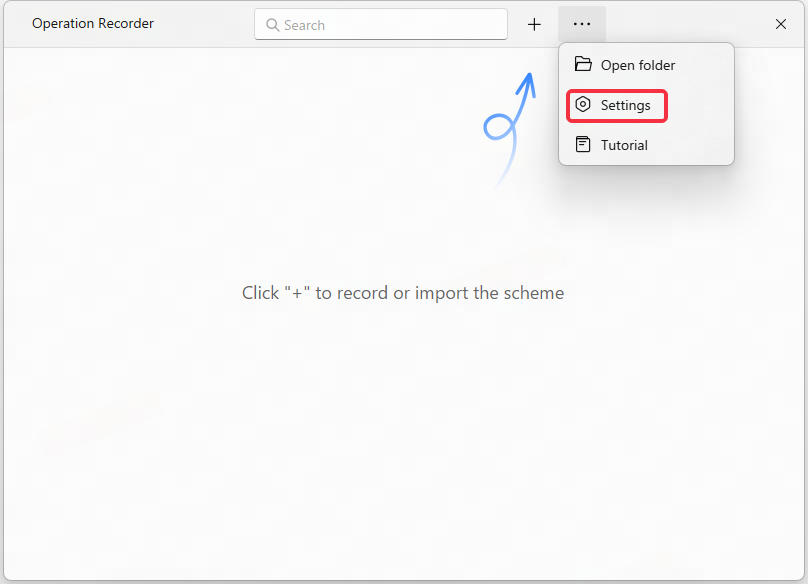
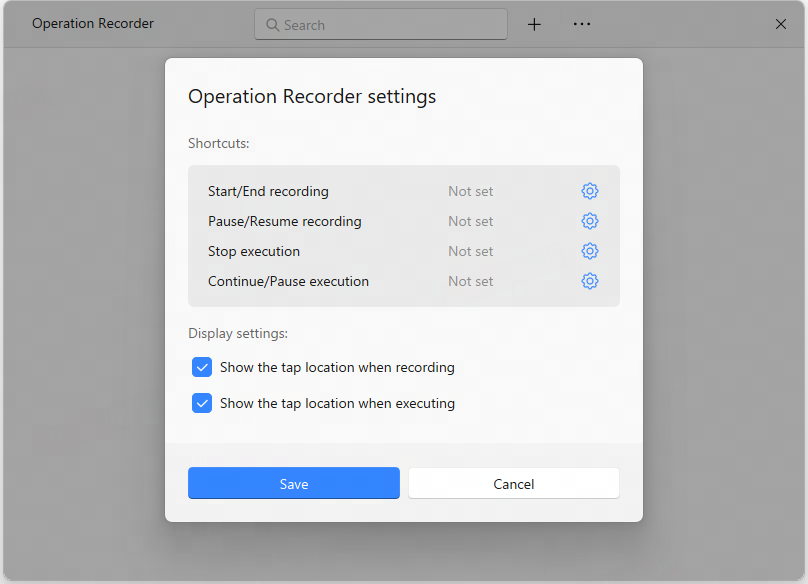
Para facilitar a identificação dos cliques gravados, ative Exibir localização do clique ao gravar uma operação. Esta opção está ativada por padrão e pode ser desativada nas Configurações, se necessário.
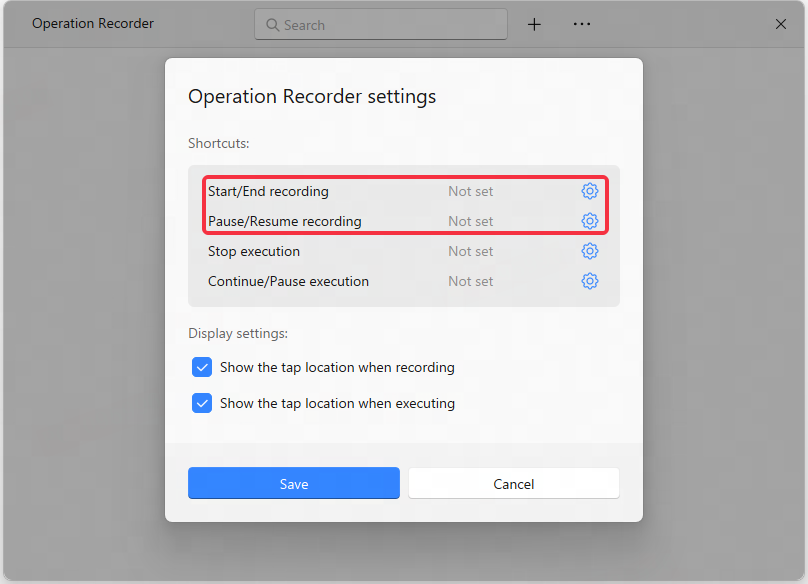
Você também pode atribuir teclas de atalho para iniciar ou parar a gravação e pausar ou retomar uma sessão de gravação.
Passo 2: Gravar Operações
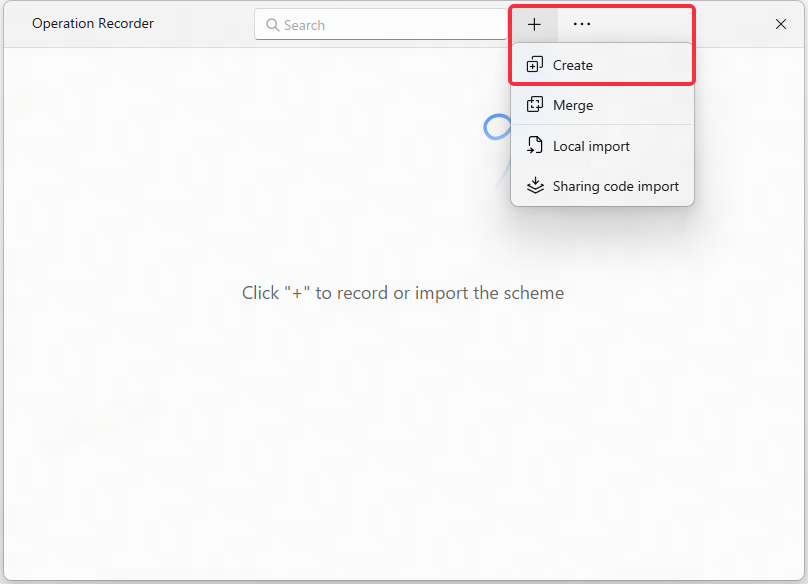
- Abra o Operation Recorder e clique em Criar para iniciar uma nova gravação.
- Realize as ações que deseja gravar, como tocar na tela ou alternar abas.
- Aguarde 2–3 segundos após cada página relevante terminar de carregar para reduzir o risco de erros causados por atrasos no carregamento.
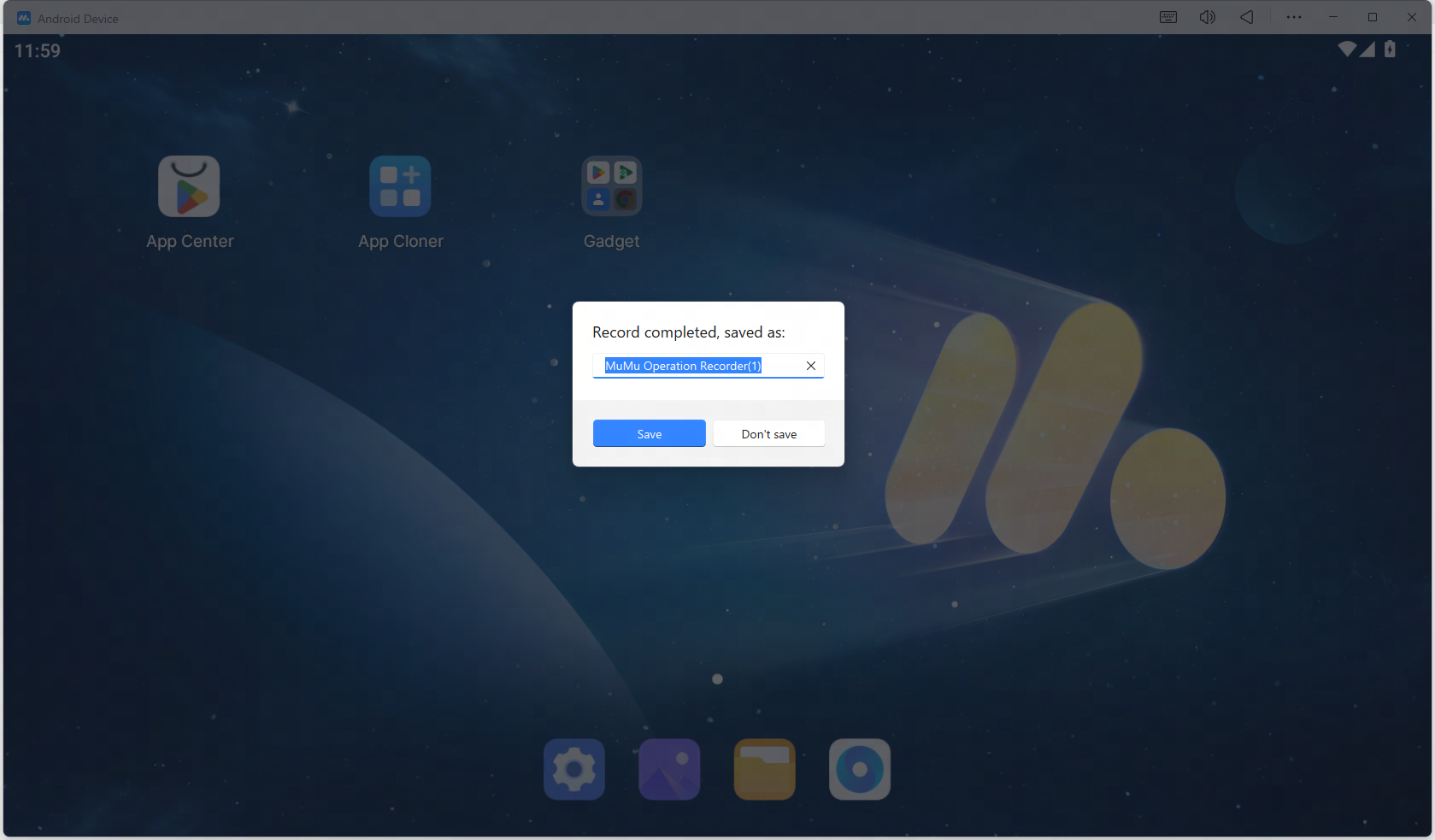
- Clique em Finalizar Gravação, insira um nome para o arquivo e salve a gravação.
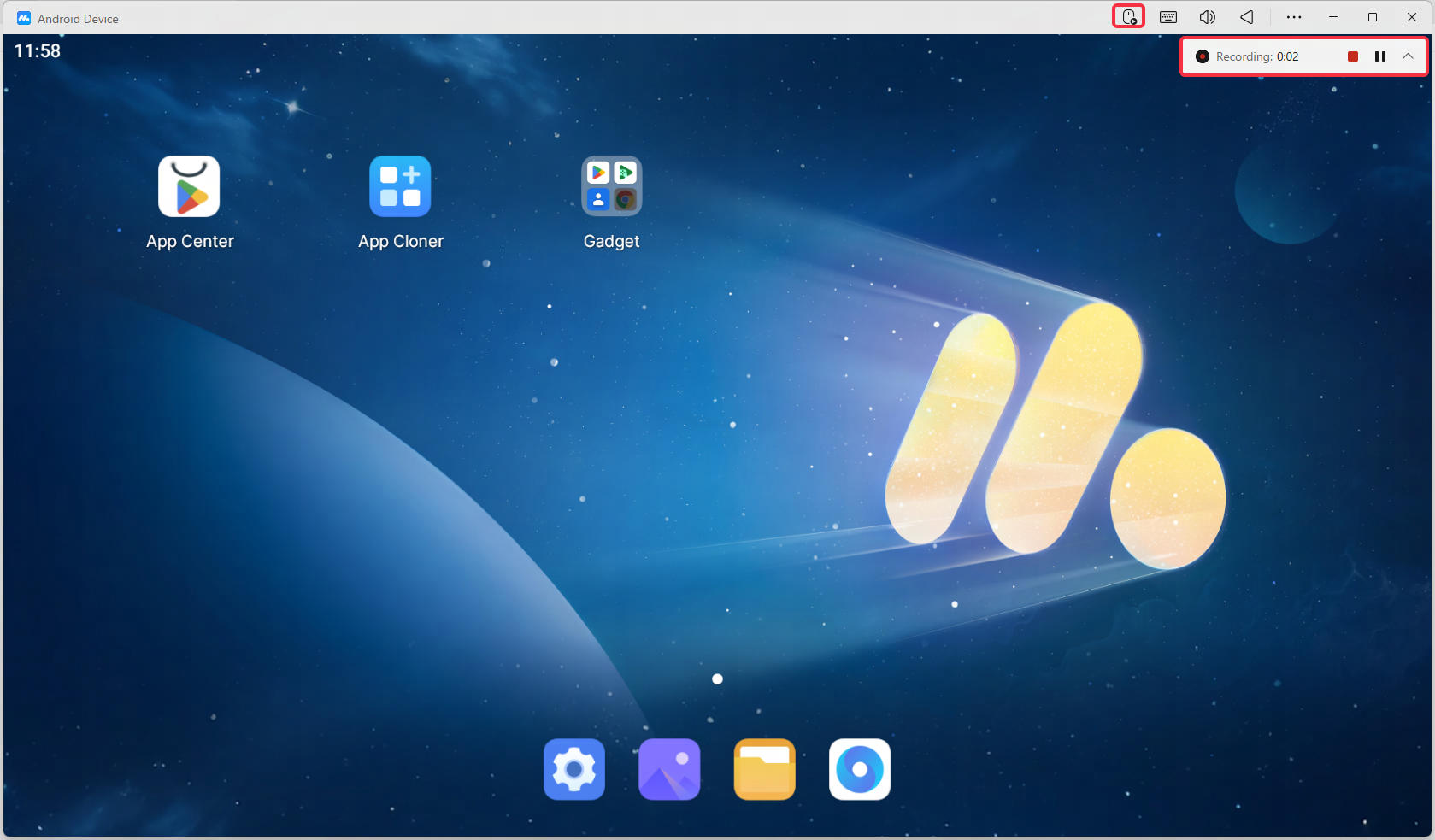
Durante a gravação, uma janela flutuante no canto superior direito exibe o status da gravação e o tempo decorrido. Você pode pausar a gravação e retomá-la depois. Se fechar a janela flutuante usando ×, reabra-a clicando no ícone do Operation Recorder.
Passo 3: Importar uma Gravação Existente
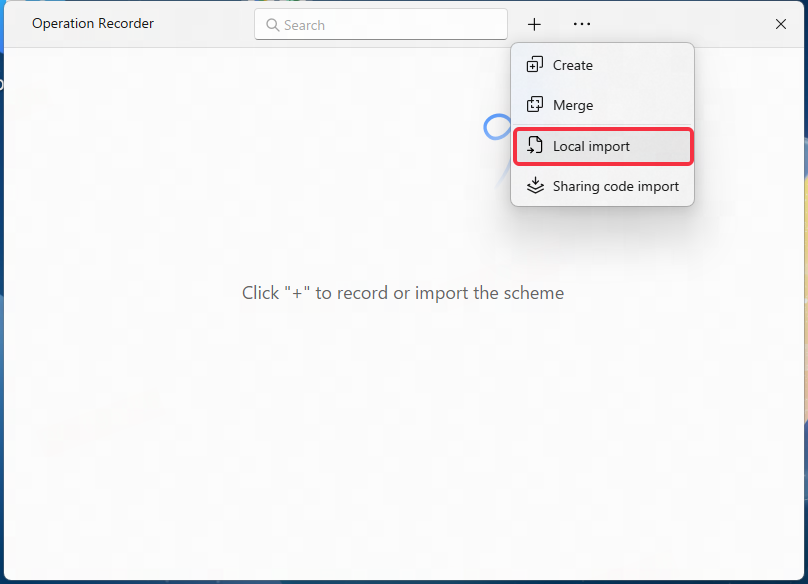
Se você já possui um arquivo de gravação com a extensão .mmor, clique em Importação local e selecione o arquivo.
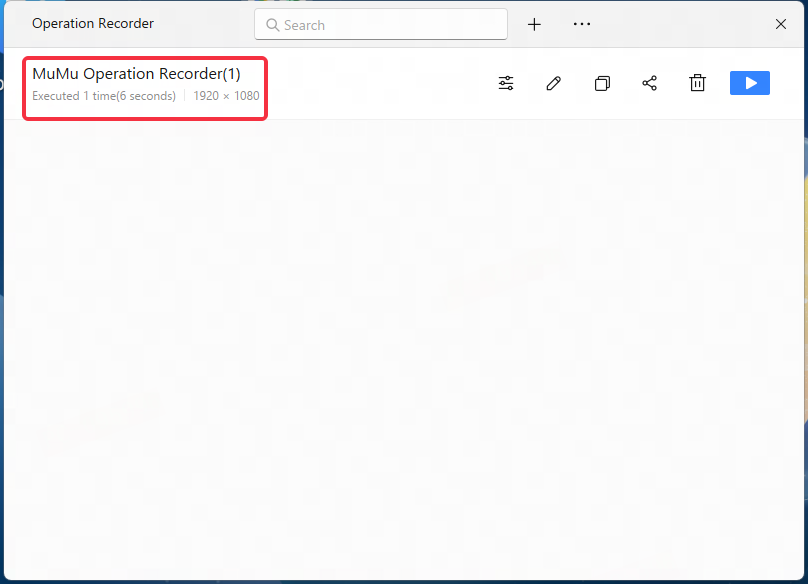
Após criar ou importar uma gravação, você pode encontrá-la na lista de arquivos e visualizar detalhes como nome, duração da execução e resolução aplicável.
2. Executar Operações Gravadas
Passo 1: Configurar as Configurações de Execução
Na lista de arquivos do Operation Recorder, clique no ícone Configurações para abrir as Configurações de Execução.
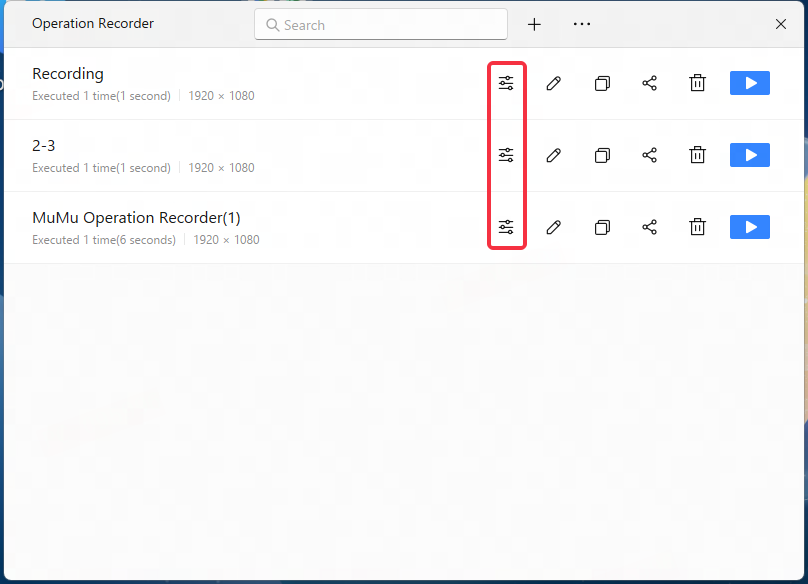
Configure as seguintes opções conforme necessário:
- Condição de Parada: Escolha como a gravação será interrompida:
- Executar xx vezes: Parar após o número especificado de execuções.
- Pelo tempo de execução: Pare após a duração especificada.
- Infinitamente até ser interrompido: Continue executando até que você pare manualmente a execução.
- Intervalo do loop: Defina o tempo de espera entre execuções consecutivas.
- Velocidade de execução: Defina quantas vezes as operações gravadas são executadas durante a reprodução.
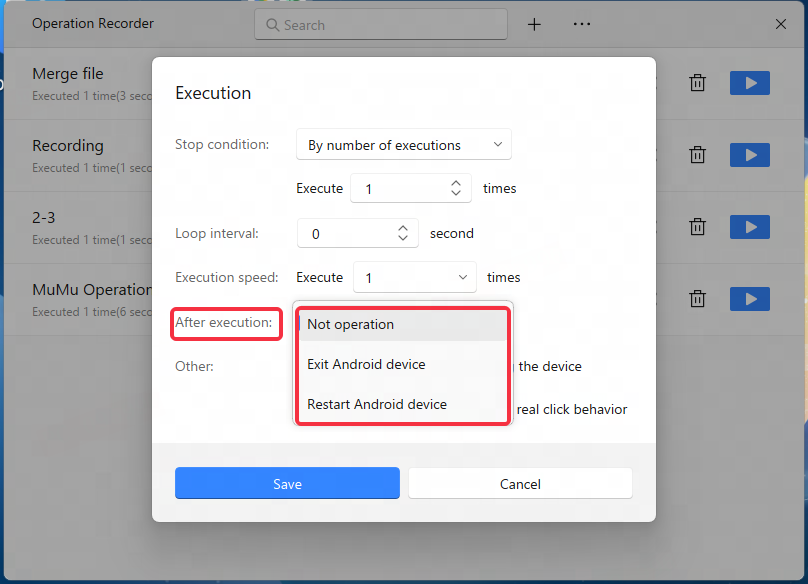
- Após a execução: Escolha se deseja não realizar nenhuma ação, sair do dispositivo Android ou reiniciar o dispositivo Android após o término da execução.
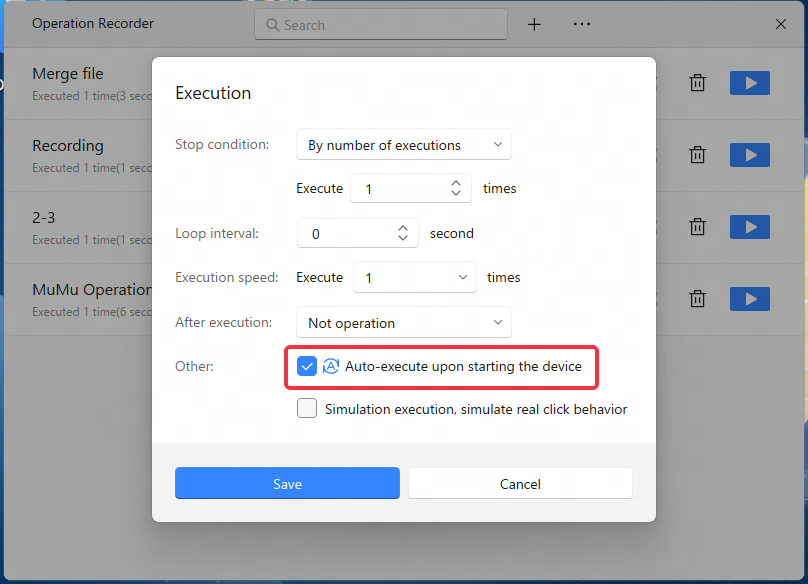
- Autoexecução ao iniciar o dispositivo: Execute automaticamente a gravação selecionada quando MuMuPlayer iniciar.
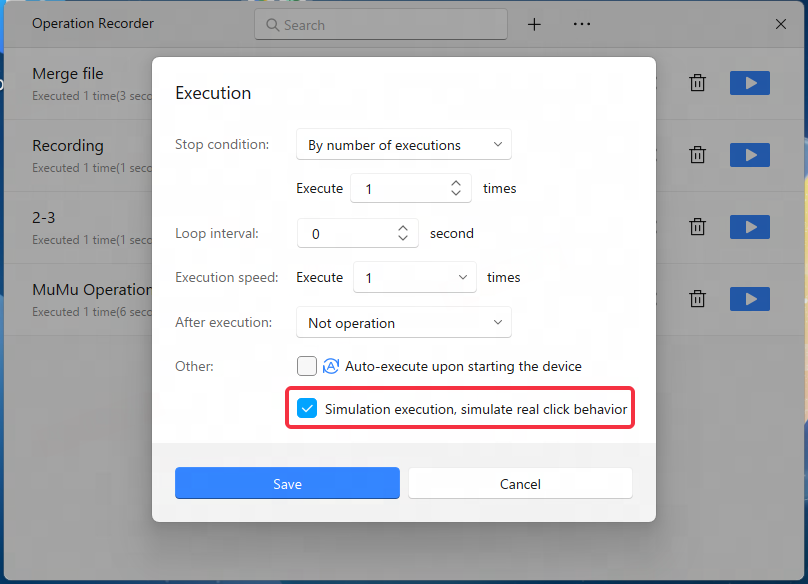
- Execução de simulação, simular comportamento de clique real: Ative o comportamento de clique real simulado. Este recurso atualmente não é suportado no macOS.
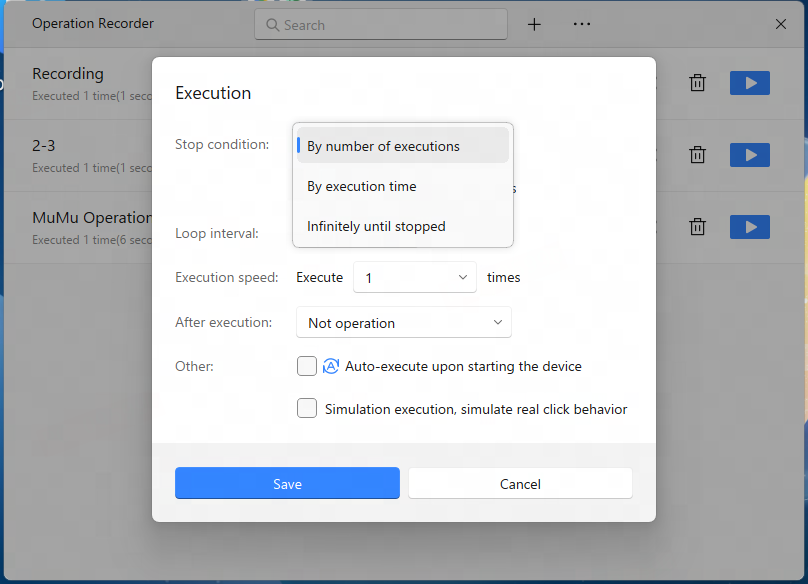
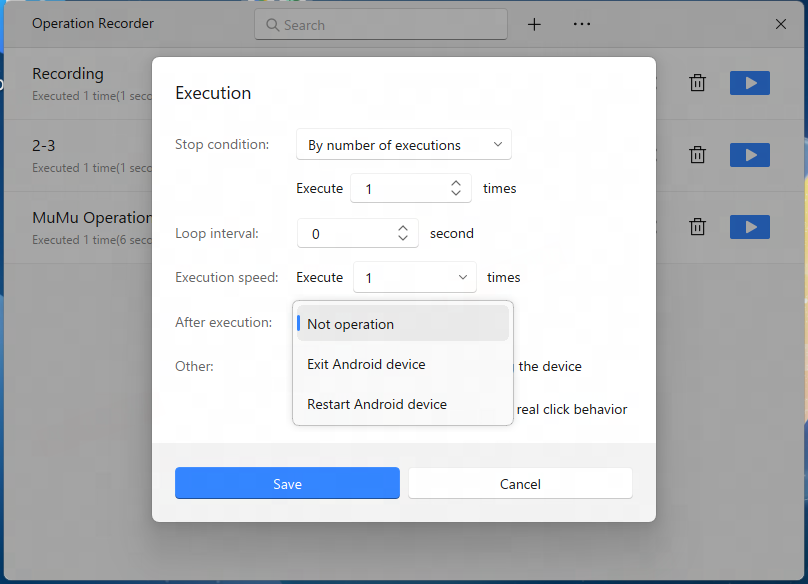
Clique em Salvar para aplicar suas configurações ou clique em Cancelar para fechar a janela sem salvar.
Etapa 2: Iniciar Execução
- Selecione a gravação que deseja executar.
- Clique em Executar para iniciar a reprodução.
- Mantenha a resolução do MuMuPlayer igual à que estava quando a gravação foi criada.
Se você precisar executar diferentes versões regionais ou de publicadores do mesmo jogo, utilize a gravação criada para a versão correspondente do jogo.
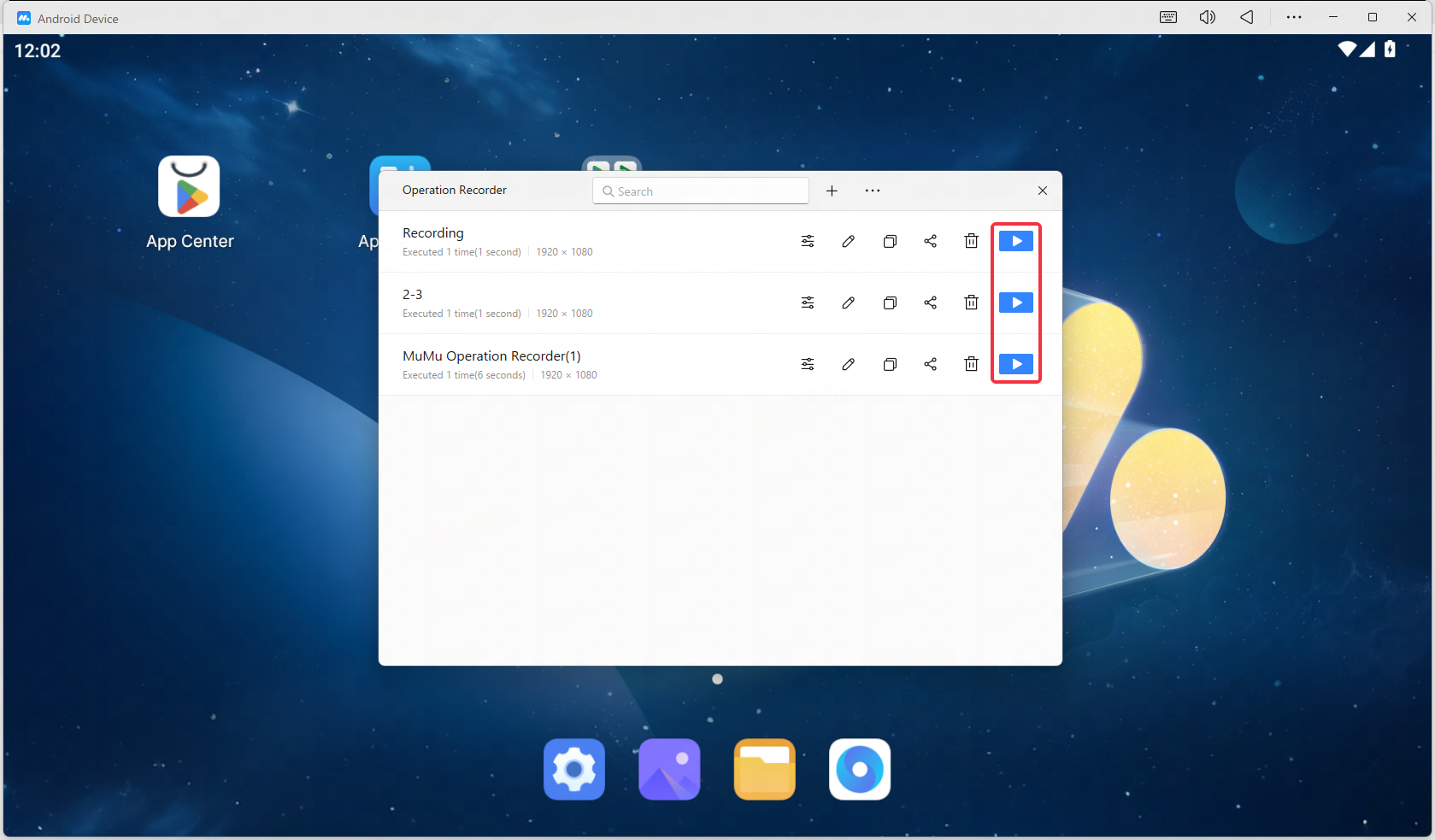
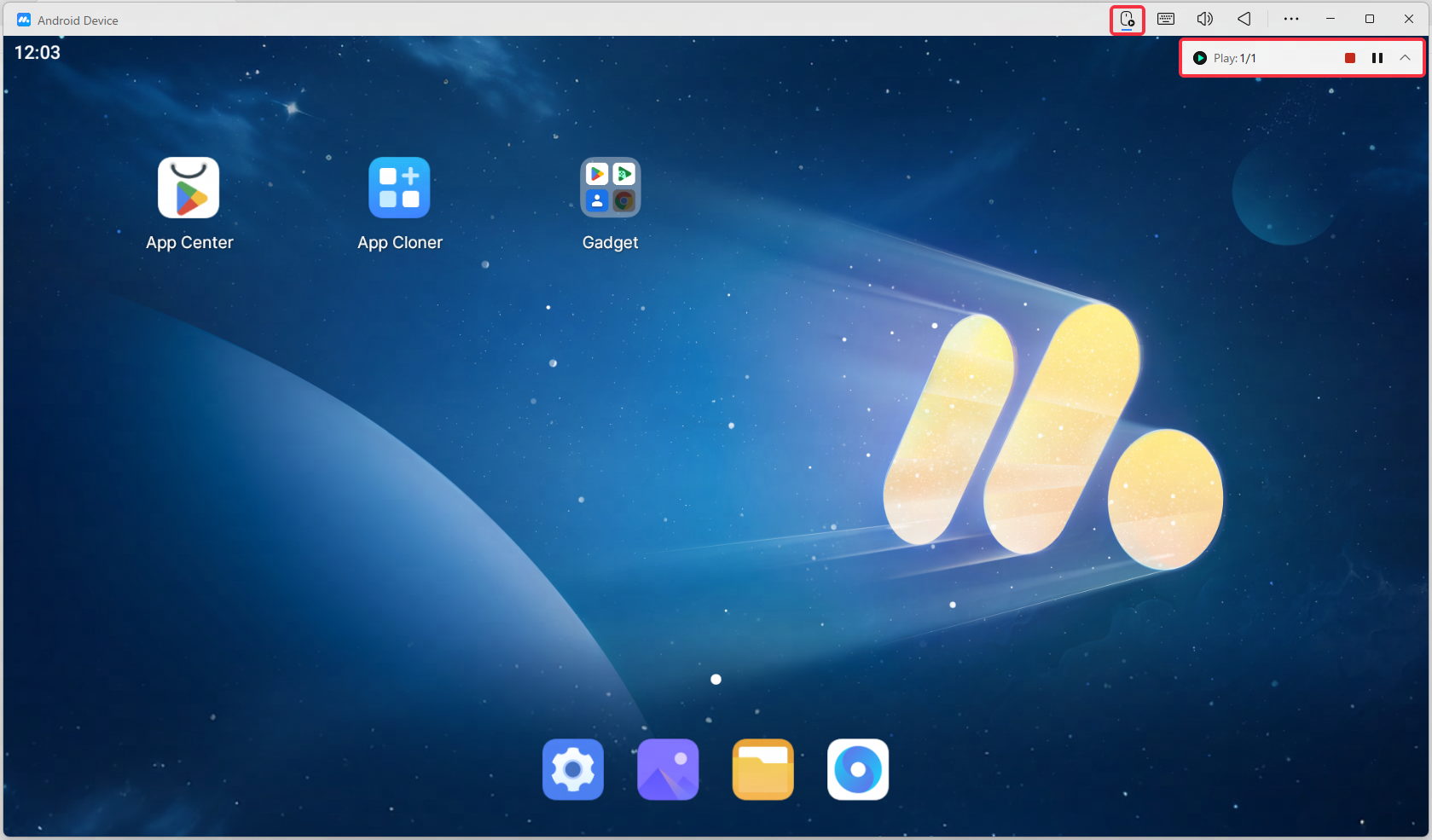
Durante a execução, a janela flutuante exibe a contagem atual de execuções e o número total de execuções. Você pode pausar e retomar a reprodução ou clicar em Finalizar Execução para interromper manualmente. Se não interromper manualmente, a execução termina conforme a Condição de Parada configurada.
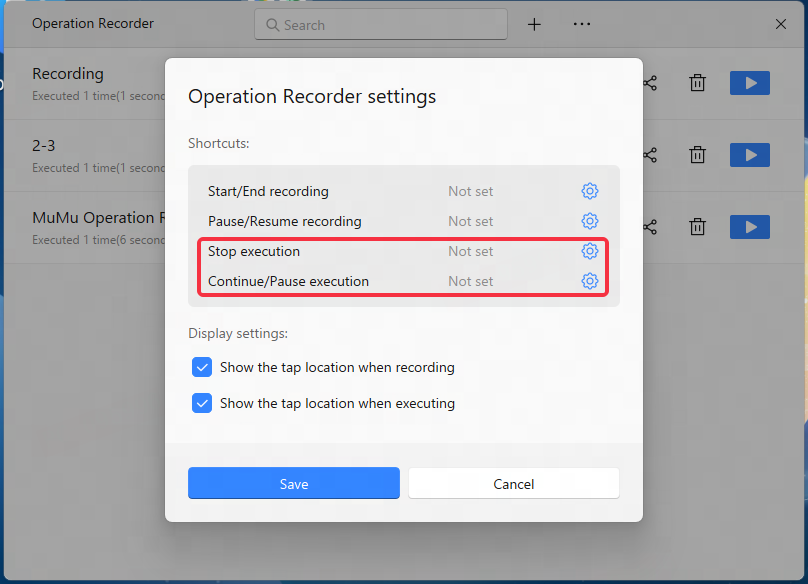
Você também pode atribuir teclas de atalho para parar, pausar ou retomar a execução. A janela flutuante pode ser ocultada e reaberta usando os controles correspondentes.
3. Mesclar Arquivos de Gravação
Você pode combinar várias gravações em um único arquivo para automatizar uma sequência mais longa de ações.
- Selecione os arquivos de gravação que deseja combinar.
- Clique em Mesclar.
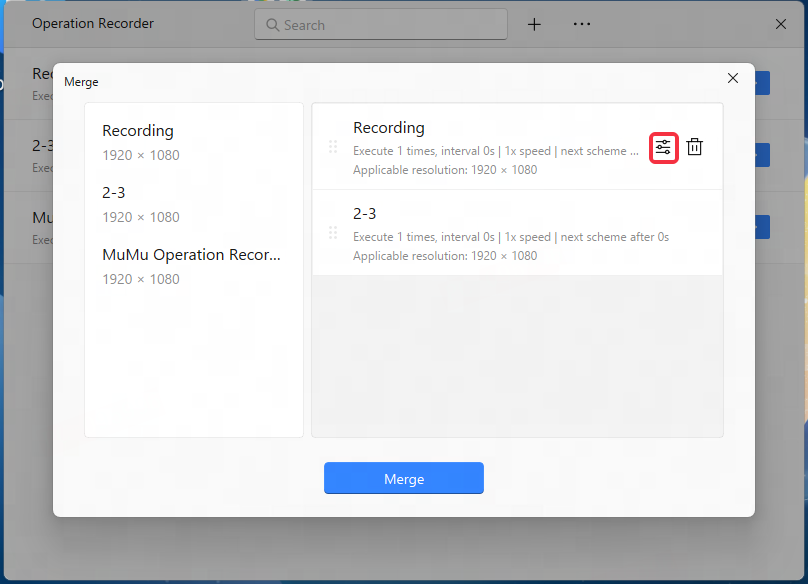
- Na página de mesclagem, adicione as gravações que deseja incluir.
- Arraste e solte os arquivos para alterar a ordem de execução. Você também pode expandir ou recolher as configurações individuais de cada arquivo ou remover arquivos da lista.
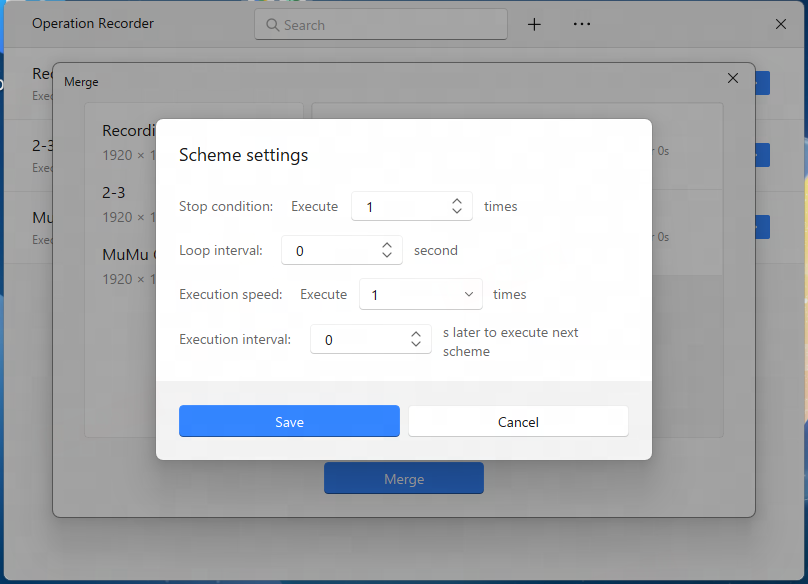
- Configure a condição de parada, o intervalo de repetição, a velocidade de execução e o atraso antes do início do próximo arquivo, conforme necessário.
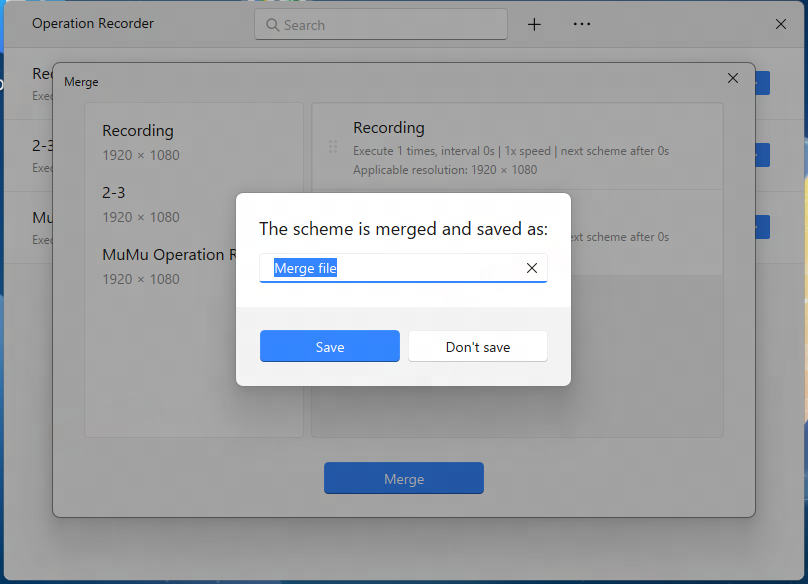
- Clique em Mesclar, insira um nome para o arquivo combinado e salve-o.
Observação: Todos os arquivos de gravação incluídos em uma mesclagem devem usar a mesma resolução.
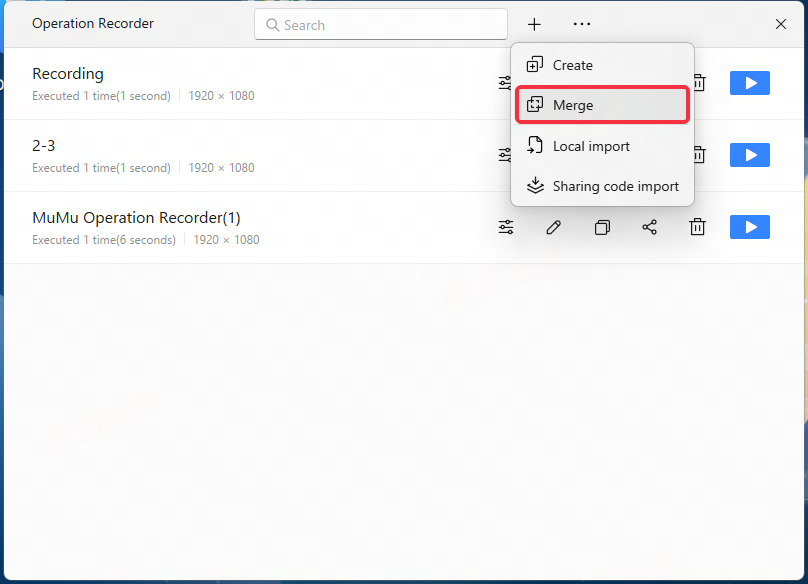
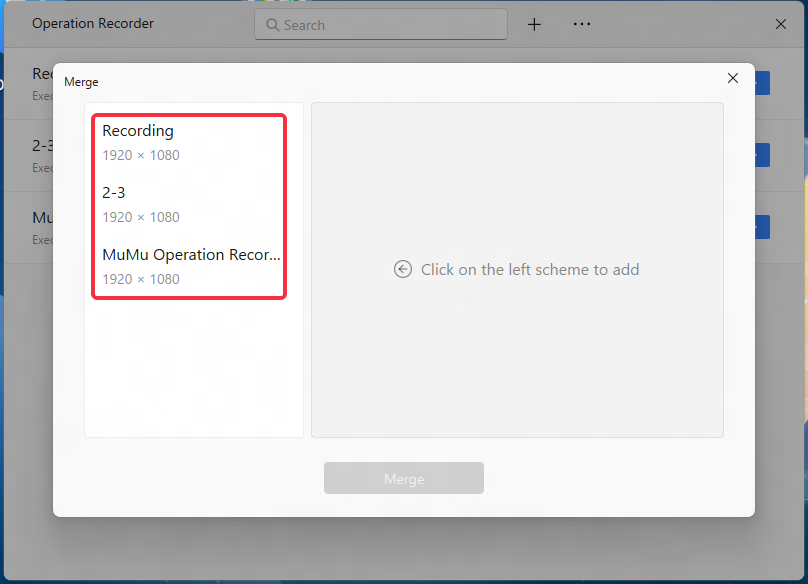
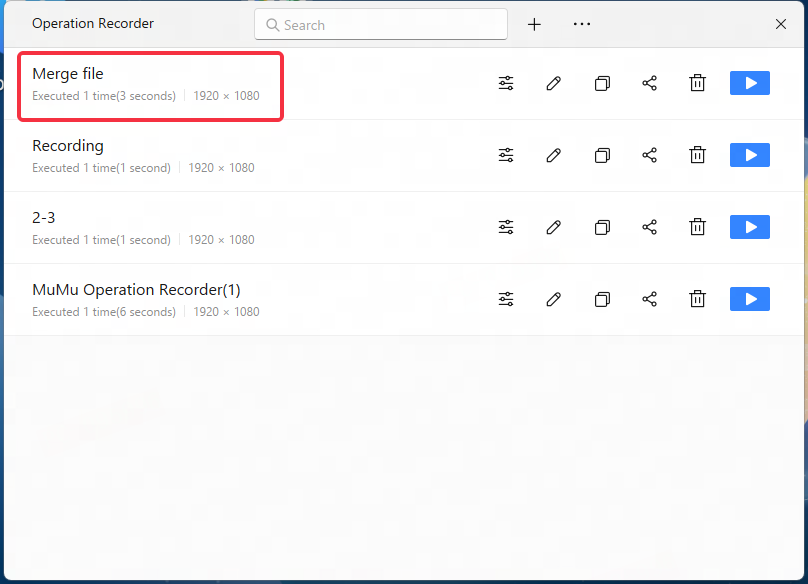
O arquivo combinado aparece na lista de gravações e pode ser executado ou configurado como qualquer outra gravação.
4. Modo de Execução de Simulação
No Windows, abra a lista de arquivos do Operation Recorder, clique no ícone de Configurações e abra as Configurações de Execução. Ative Execução de simulação, simular comportamento de clique real para que as operações gravadas se comportem de forma mais semelhante às interações reais do usuário.
Nota: O Modo de Execução de Simulação atualmente não é suportado no macOS. Os outros recursos do Operation Recorder descritos neste guia estão disponíveis tanto no Windows quanto no macOS.
5. Execução Automatizada
O Operation Recorder suporta execução automatizada, permitindo que você execute gravações sem iniciar manualmente cada sessão.
Sair ou Reiniciar MuMuPlayer Automaticamente
Em Configurações de Execução, configure Após a execução para escolher o que acontece quando a gravação selecionada termina. Dependendo da opção selecionada, o MuMuPlayer pode não realizar nenhuma ação, sair do dispositivo Android ou reiniciá-lo.
Executar Gravações na Inicialização
Ative Autoexecutar ao iniciar o dispositivo para rodar automaticamente a gravação selecionada quando o MuMuPlayer iniciar.
Para automatizar uma sequência como iniciar o MuMuPlayer, abrir um aplicativo e depois realizar ações dentro do app, combine as gravações relevantes em um único arquivo e configure a ordem de execução.
6. Gerenciar Arquivos de Gravação
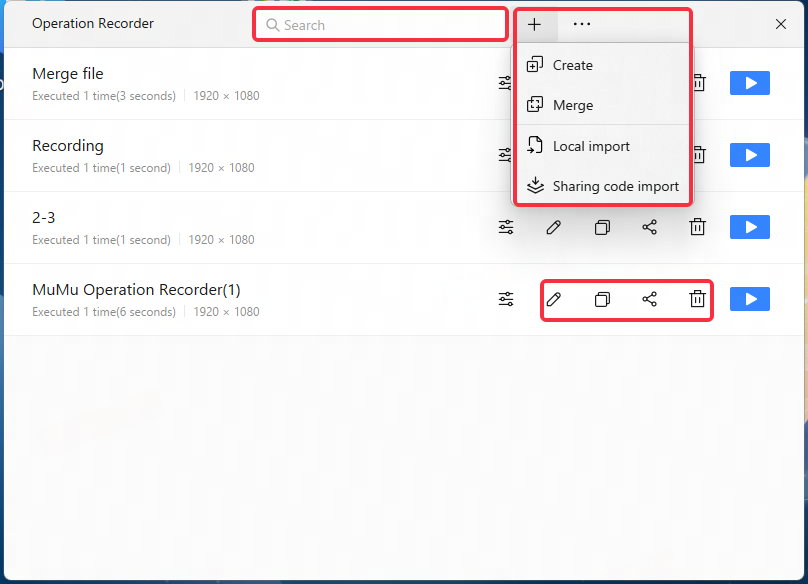
A lista de arquivos do Gravador de Operações oferece várias ferramentas para gerenciar suas gravações:
- Pesquisar: Digite uma palavra-chave para encontrar uma gravação.
- Renomear: Clique no nome do arquivo para editá-lo.
- Compartilhar: Gere um código de compartilhamento para que outros possam importar e usar a gravação.
- Copiar: Crie um duplicado de uma gravação.
- Abrir Localização do Arquivo: Abra a pasta que contém a gravação para visualizar, copiar ou transferir o arquivo.
- Excluir: Remova uma gravação após confirmar a exclusão.
Ao gerenciar arquivos manualmente, evite mover ou excluir arquivos que o MuMuPlayer ainda precise.
7. Perguntas Frequentes
1. Por que recebo um aviso de incompatibilidade de resolução ao executar uma gravação?
O aviso aparece quando a resolução atual do MuMuPlayer é diferente da resolução utilizada para criar a gravação.
Para uma reprodução mais confiável, defina o MuMuPlayer para a mesma resolução usada durante a gravação. Se o aviso persistir ou as ações gravadas não funcionarem corretamente, crie uma nova gravação na resolução atual.
2. Por que o MuMuPlayer fica lento durante a gravação ou execução?
A lentidão pode ocorrer quando o uso da CPU está alto, os recursos de memória são limitados ou o espaço em disco é insuficiente.
Feche aplicativos desnecessários, reduza o uso de recursos do sistema e libere espaço em disco antes de gravar ou executar operações. Uma conexão de rede estável também pode ajudar a reduzir interrupções.
3. Usar o Operation Recorder pode causar o banimento de uma conta de jogo?
Alguns jogos podem restringir ações automatizadas ou ferramentas de automação de terceiros. O uso do Operation Recorder pode acarretar risco de restrição ou banimento da conta, dependendo das regras do jogo.
Verifique os termos e políticas do jogo antes de usar operações automatizadas e utilize o recurso por sua própria conta e risco.
4. Por que pequenos pontos brancos permanecem na tela após a gravação?
Os pontos podem ser causados pela configuração de feedback de toque do Android.
Para desativá-lo, siga estes passos.Passo 1: Ative as Opções do Desenvolvedor
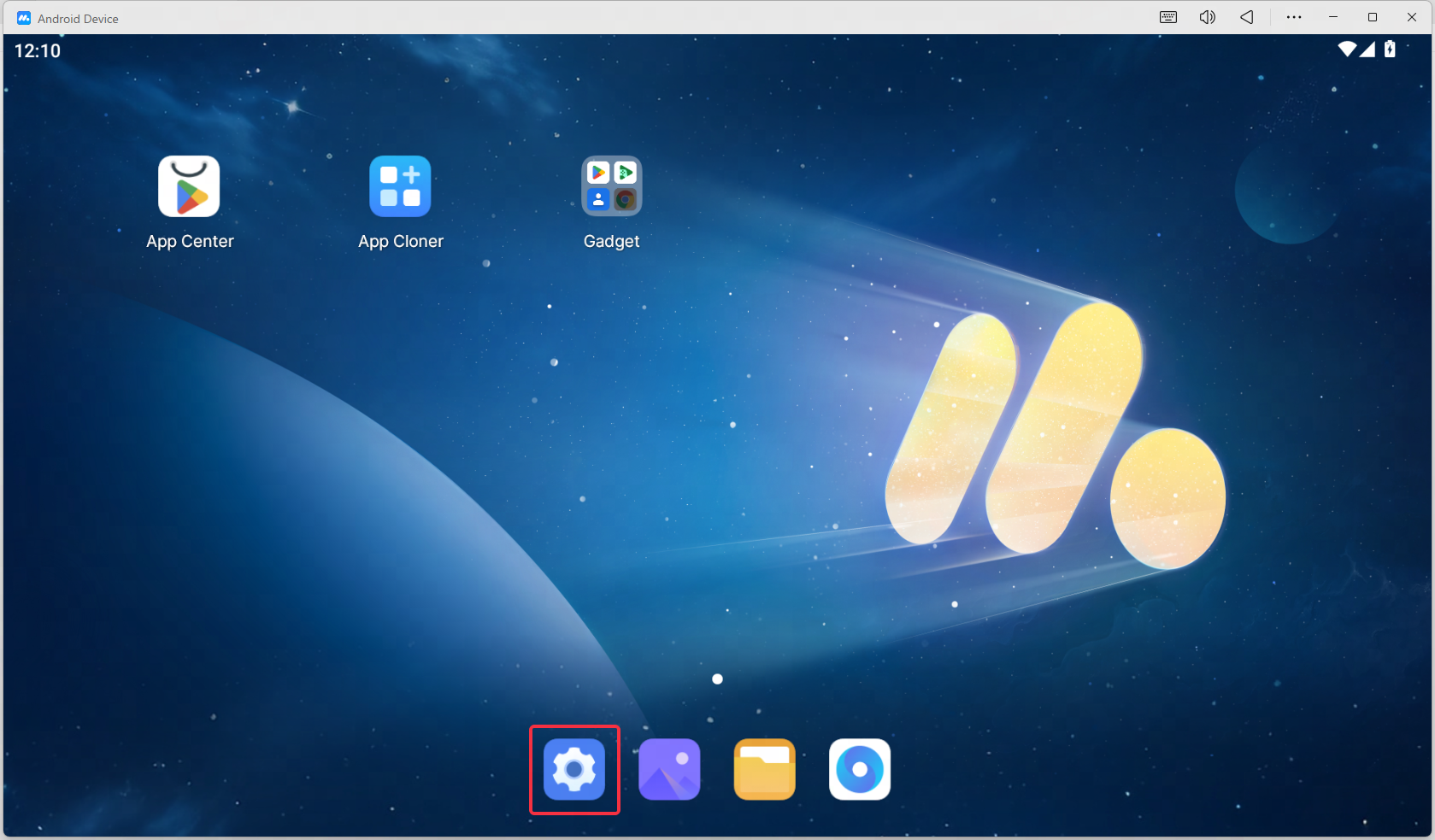
- Abra as Configurações do sistema Android no MuMuPlayer.
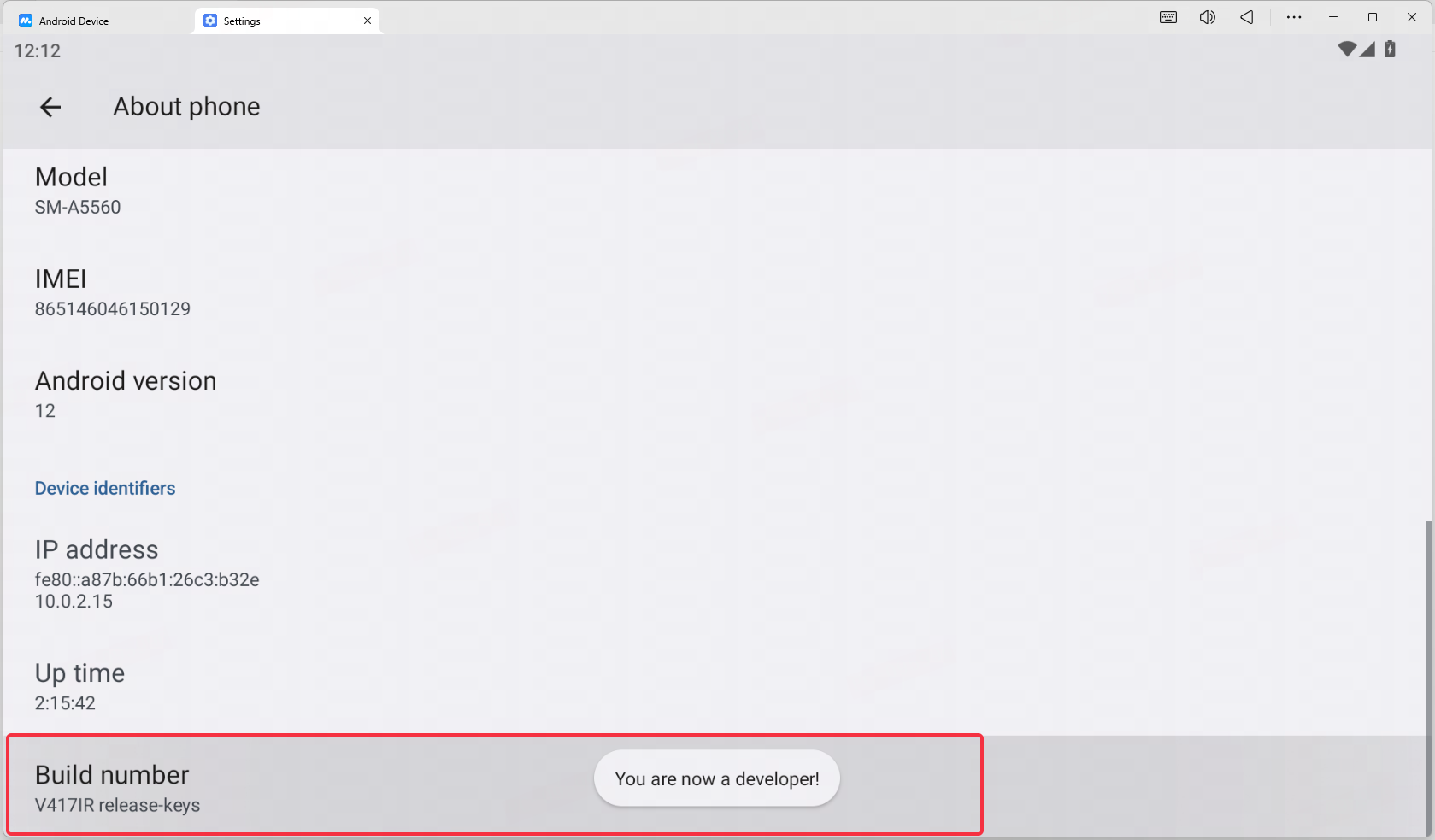
- Navegue até Sobre o telefone.
- Toque repetidamente em Número da versão até que as Opções do Desenvolvedor sejam ativadas.
Passo 2: Desative Mostrar Toques
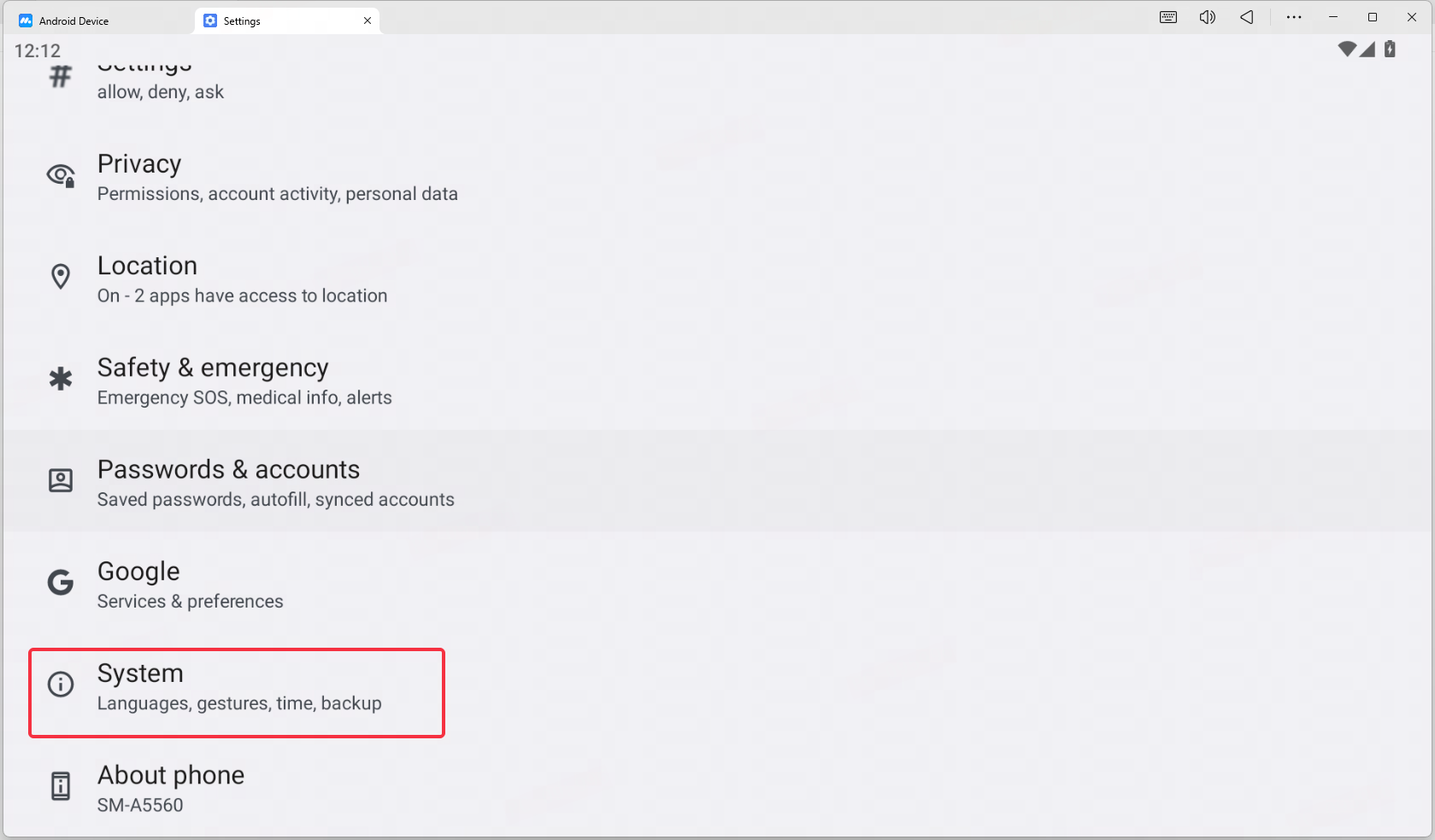
- Volte para Configurações.
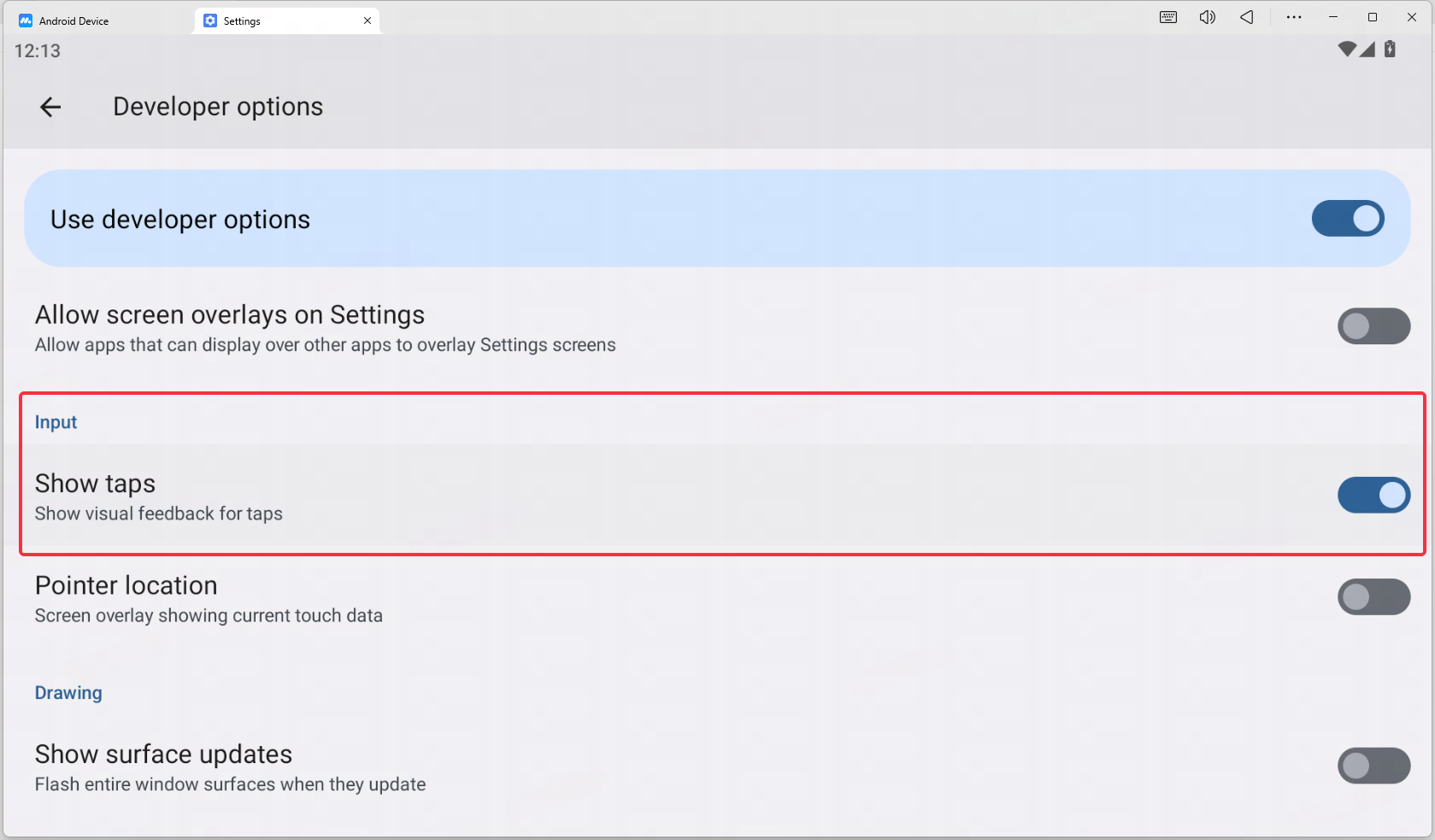
- Abra Sistema > Opções do desenvolvedor.
- Desative Mostrar toques.
Os indicadores de toque não devem mais aparecer na tela.
Com o Operation Recorder, você pode automatizar ações repetitivas em jogos, combinar várias tarefas e gerenciar gravações de forma mais eficiente no MuMuPlayer no Windows e macOS.
Se você tiver outras perguntas sobre Operation Recorder, entre em contato conosco no Discord para obter mais assistência.
Fim do artigo