Guia de Download e Instalação do PGSharp
Problemas Conhecidos:
1. Todas as versões do MuMu Player não suportam a versão Google do Pokemon Go.
2. Atualmente, o MuMu Player 12 não suporta PGsharp. Se você precisa jogar, siga o tutorial abaixo para baixar o MuMu 6.
1. Guia de download e instalação do MuMu 6 PGsharp
Se você precisa baixar e instalar o PGSharp no MuMu Player, siga os passos abaixo:
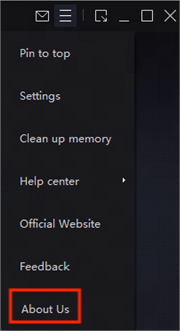
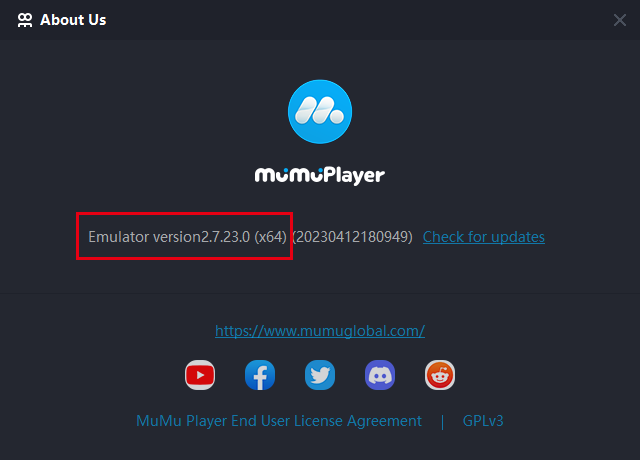
Passo 1: Certifique-se de que seu MuMu Player é a versão 64-bit V2.7.23.0. Você pode clicar em "Menu"→"Sobre Nós" para verificar sua versão. Se não estiver usando a versão acima, desinstale e reinstale a versão correta. >>Clique aqui para baixar
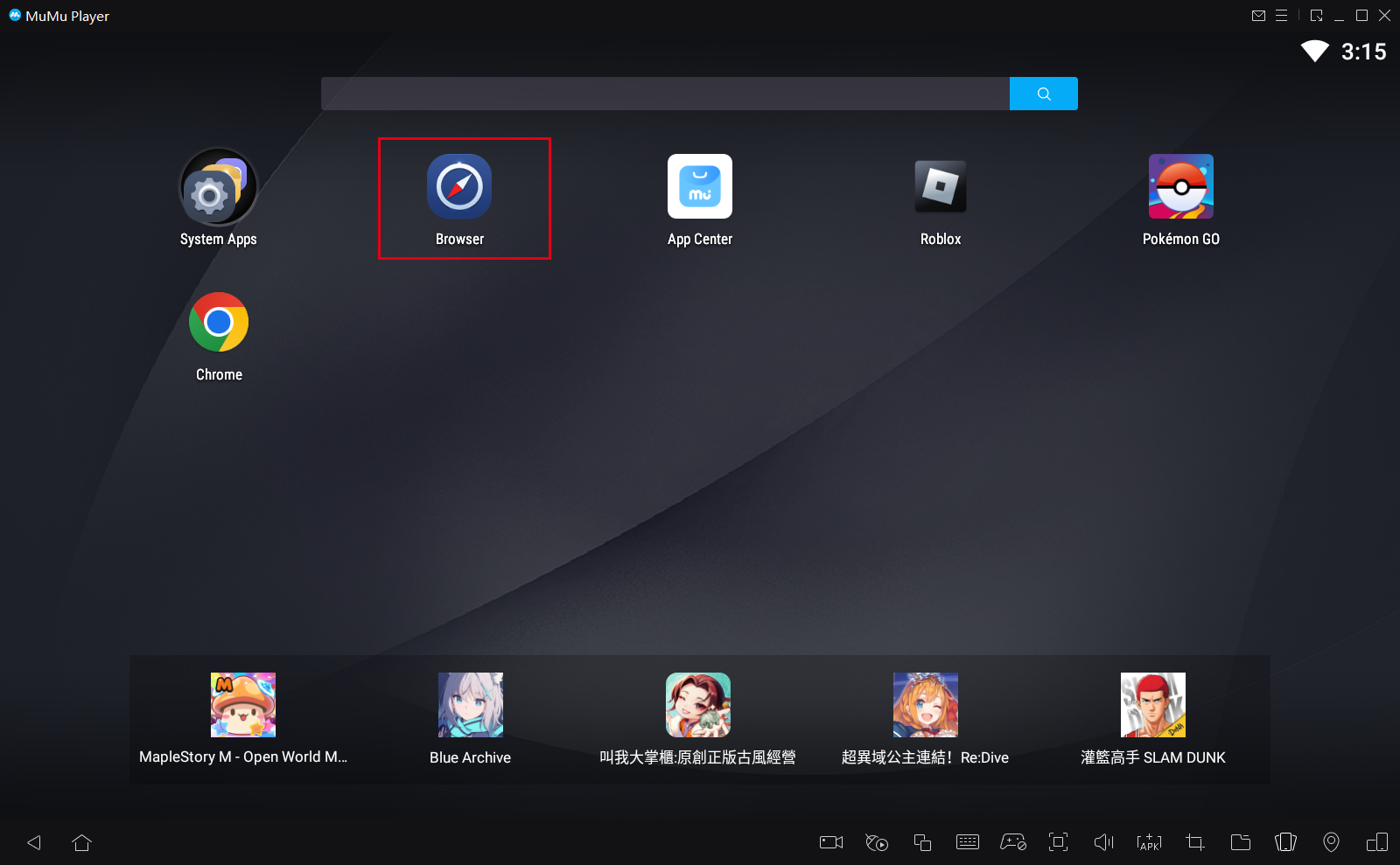
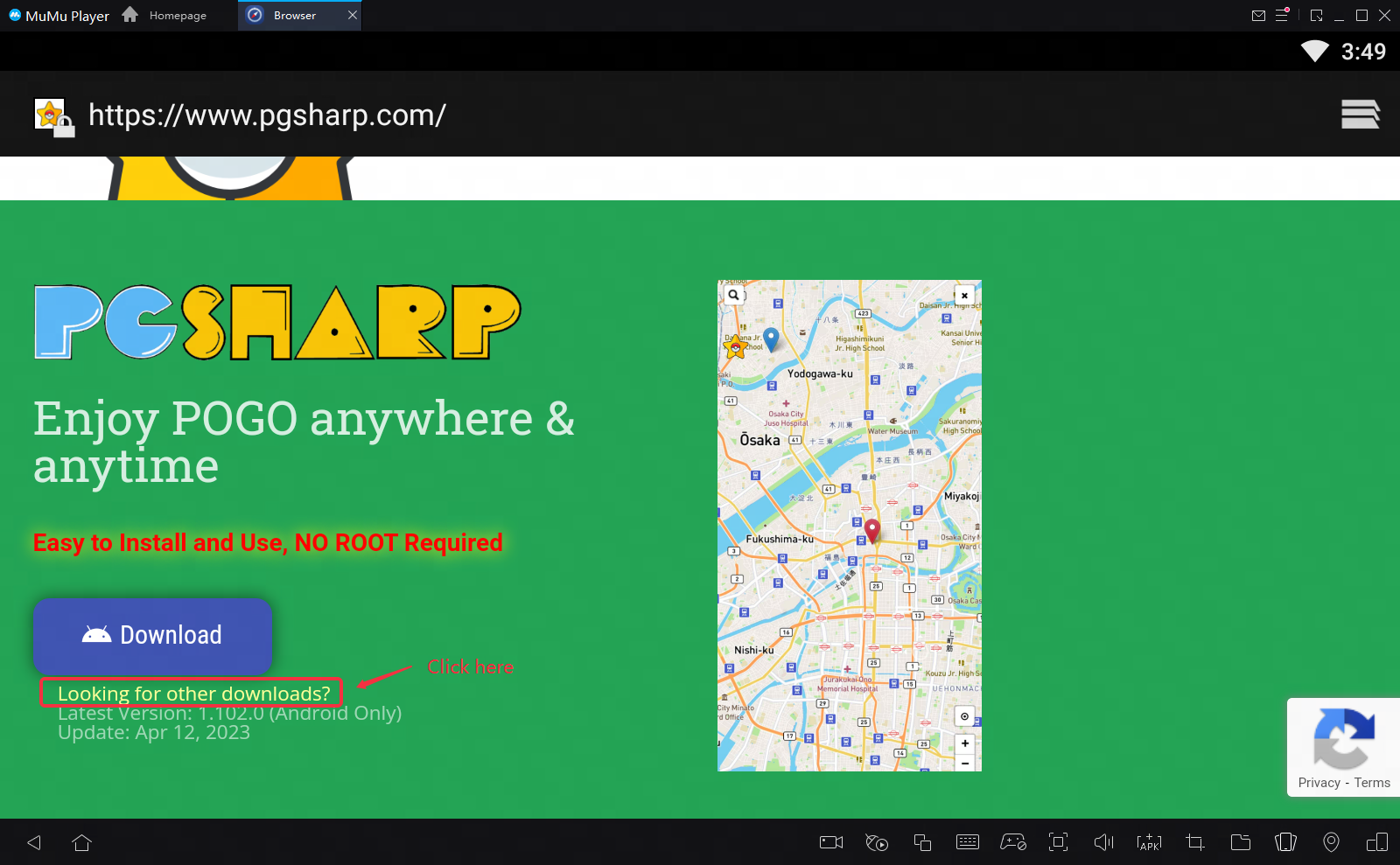
Passo 2: Abra o site oficial do PGsharp (https://www.pgsharp.com/) no navegador do emulador, encontre "Looking for other downloads"—"Download PGSharp for ARM64", baixe o instalador 64-bit e instale-o.
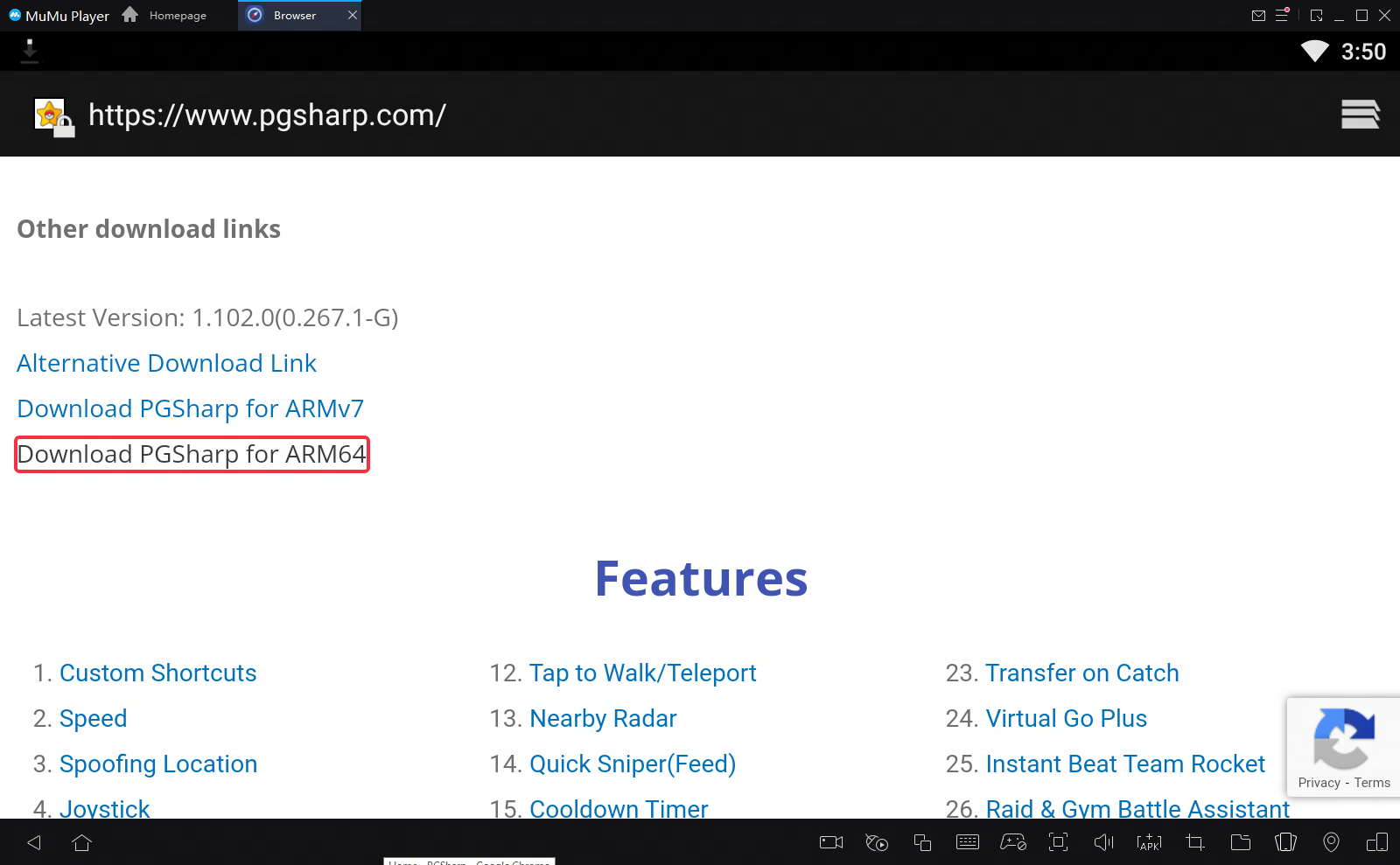
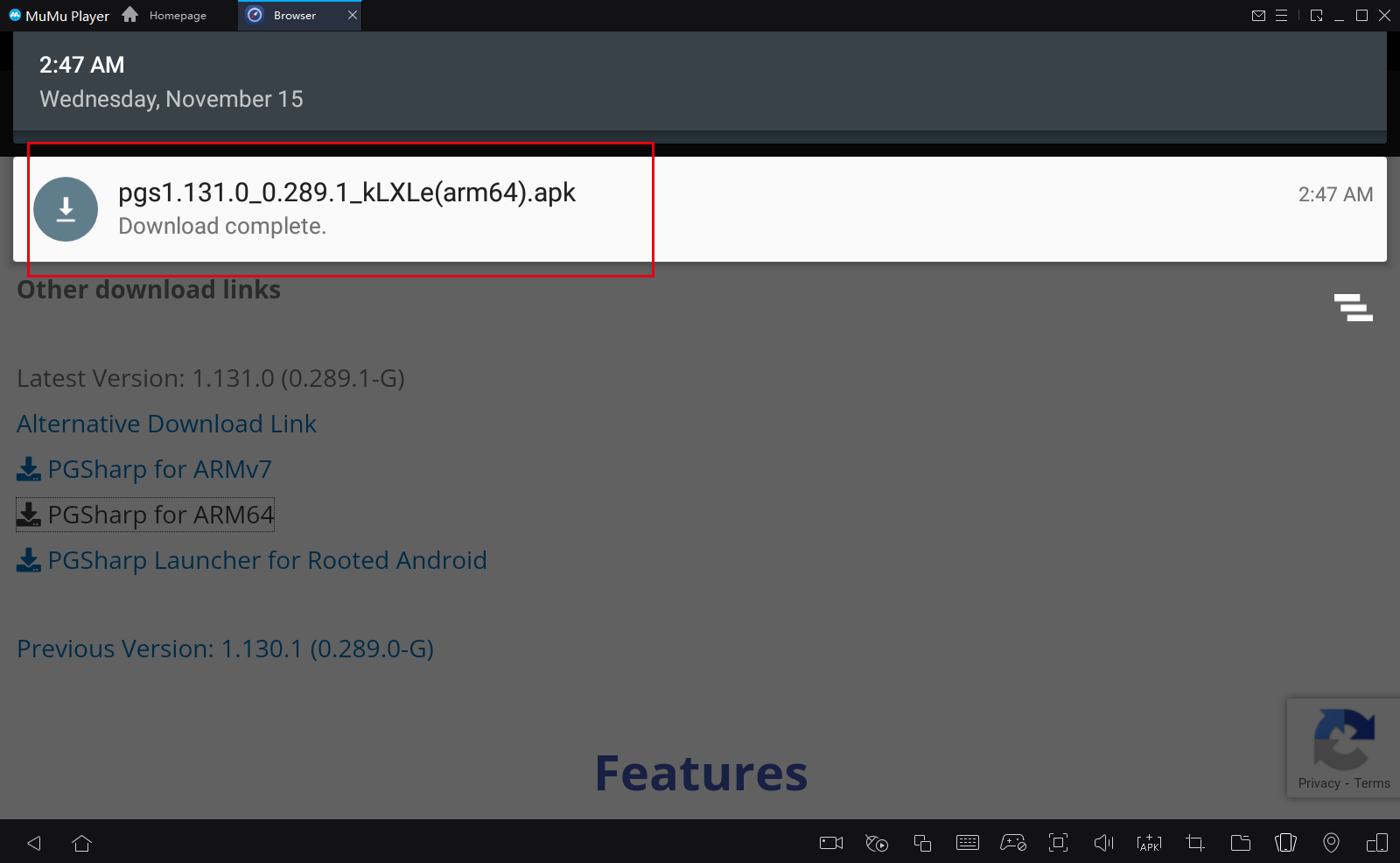
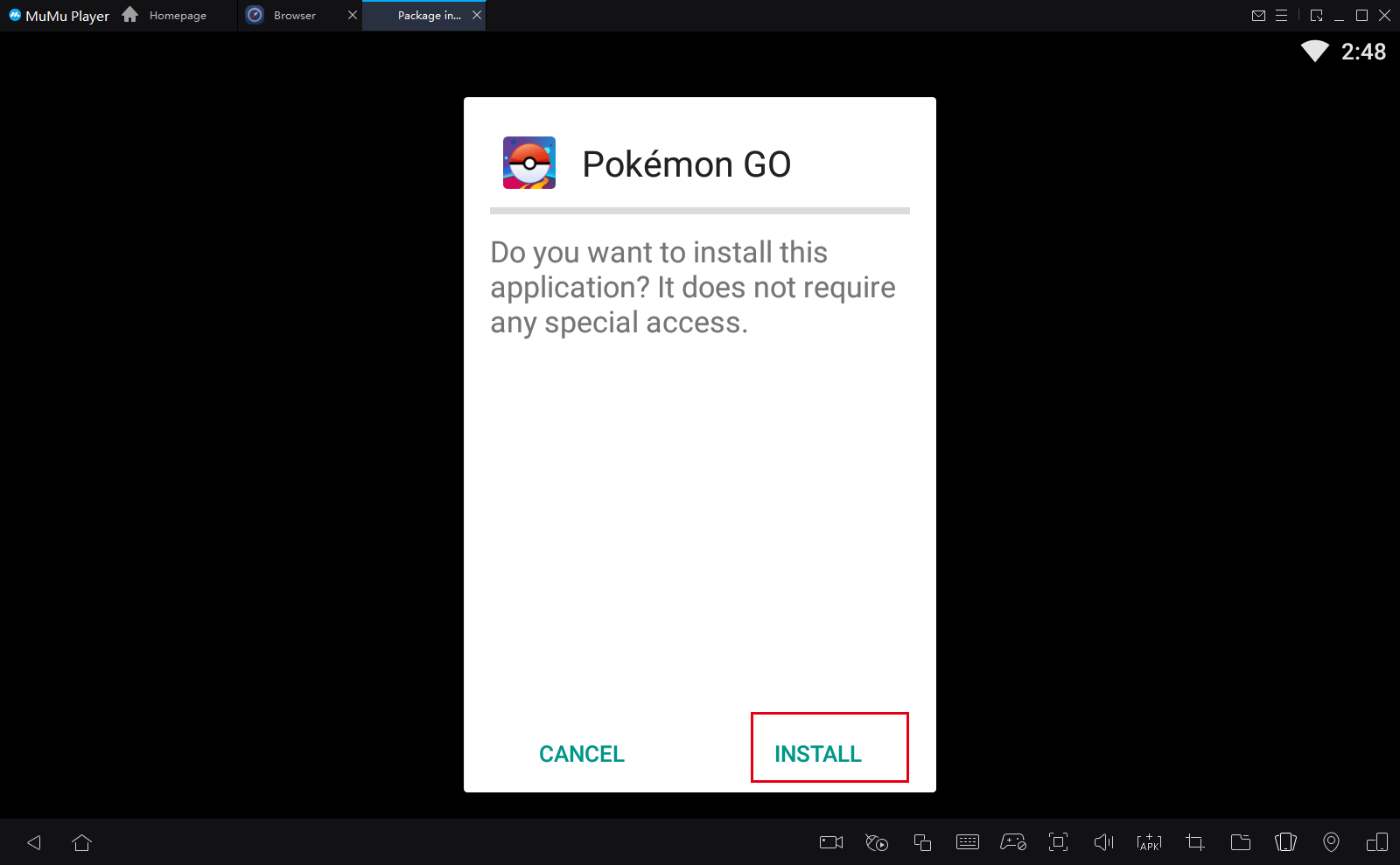
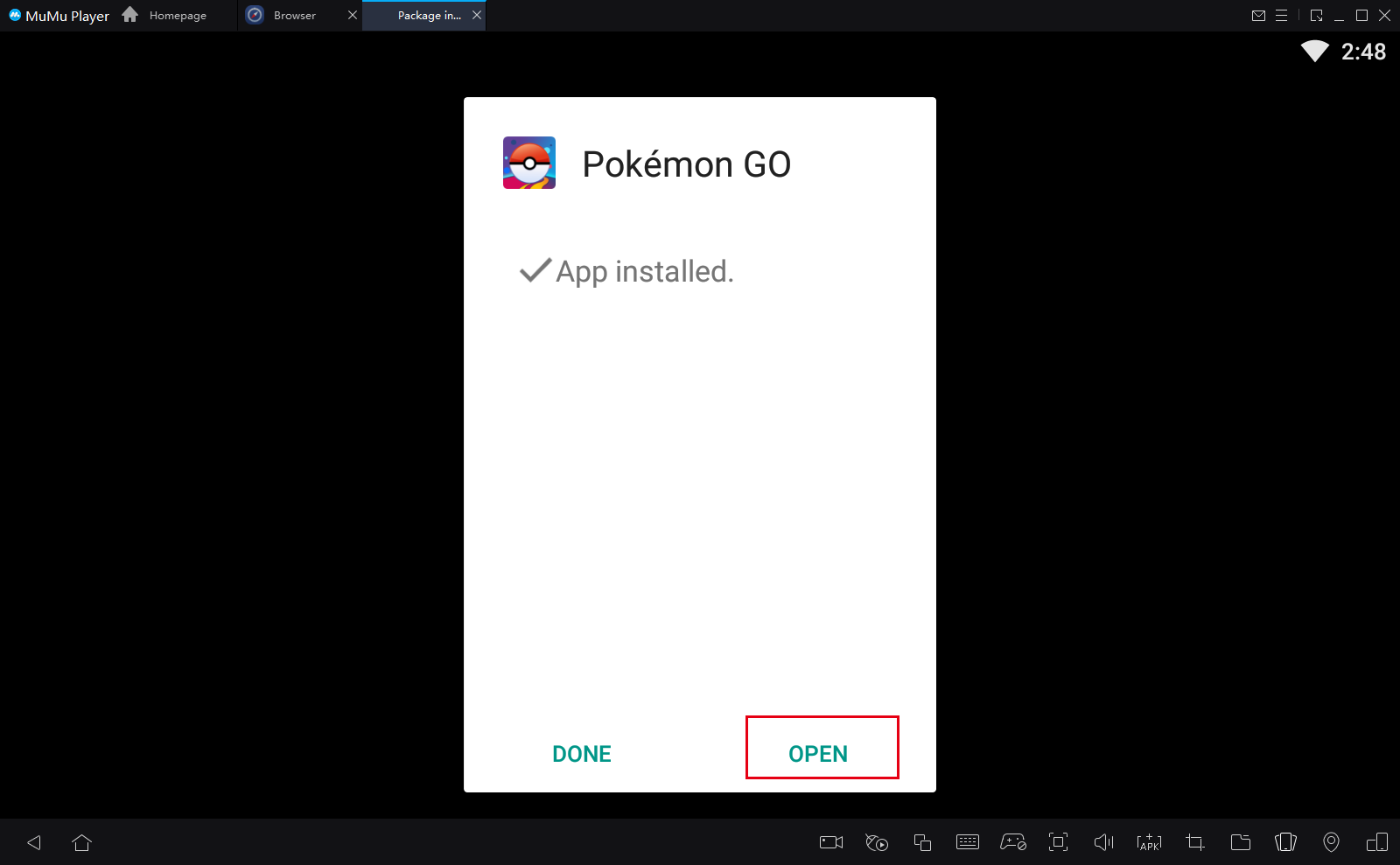
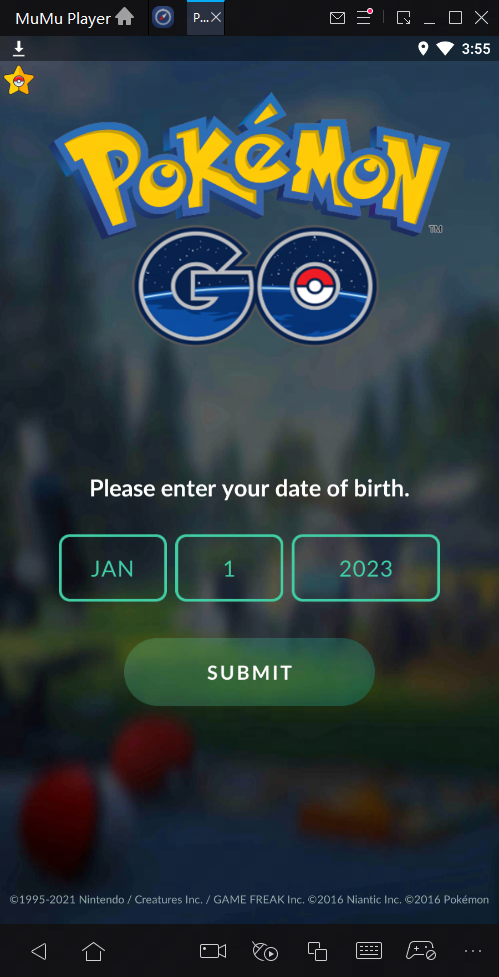
Passo 3: Após a instalação ser concluída, abra o PGSharp e selecione sua data de nascimento. (Recomendado escolher antes de 2000)
Passo 4: Escolha seu método de login: (1) Entrar com conta do Facebook (2) Entrar com conta do Google (3) Entrar com membro registrado do Pokemon Trainer Club
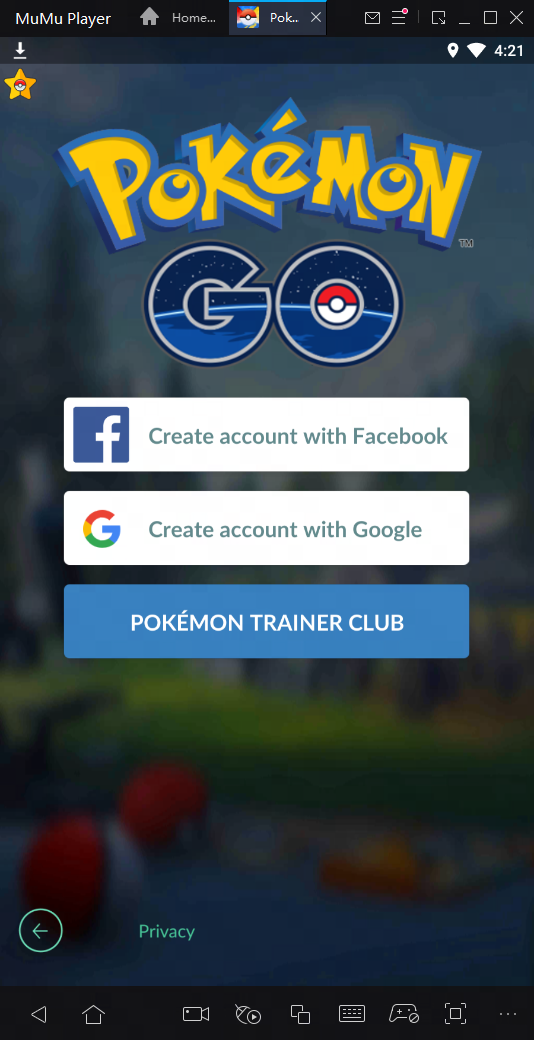
Nota: Se você encontrar problemas ao fazer login na sua conta Google, tente iniciar o jogo várias vezes e fazer login novamente.
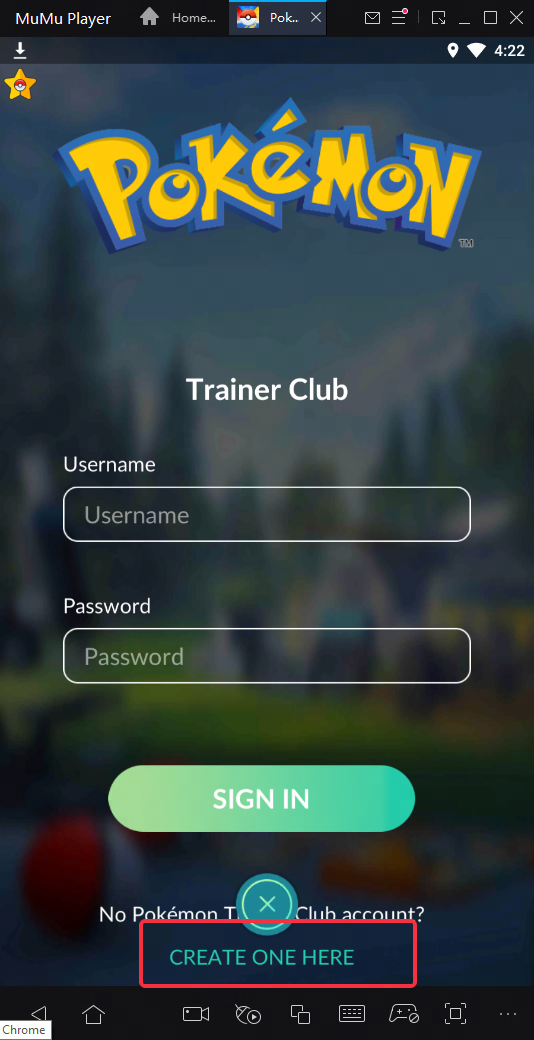
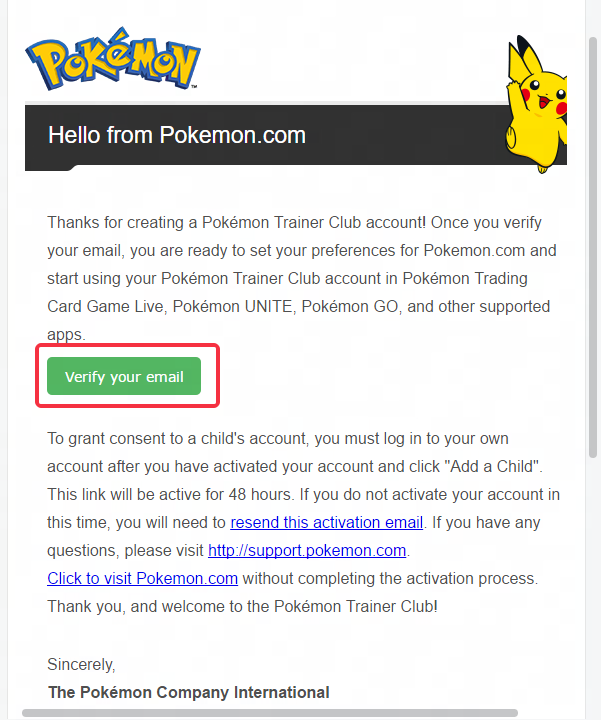
Passo 5: Se você optar por entrar como membro do clube Pokemon e ainda não se registrou como membro do Pokemon Trainer Club, é necessário clicar em "CREATE ONE HERE" para criar uma nova conta. Preencha as informações relevantes e clique no botão de confirmação do e-mail para ativar a conta.

Passo 6: Volte para o MuMu Player e faça login novamente na sua conta para jogar normalmente.
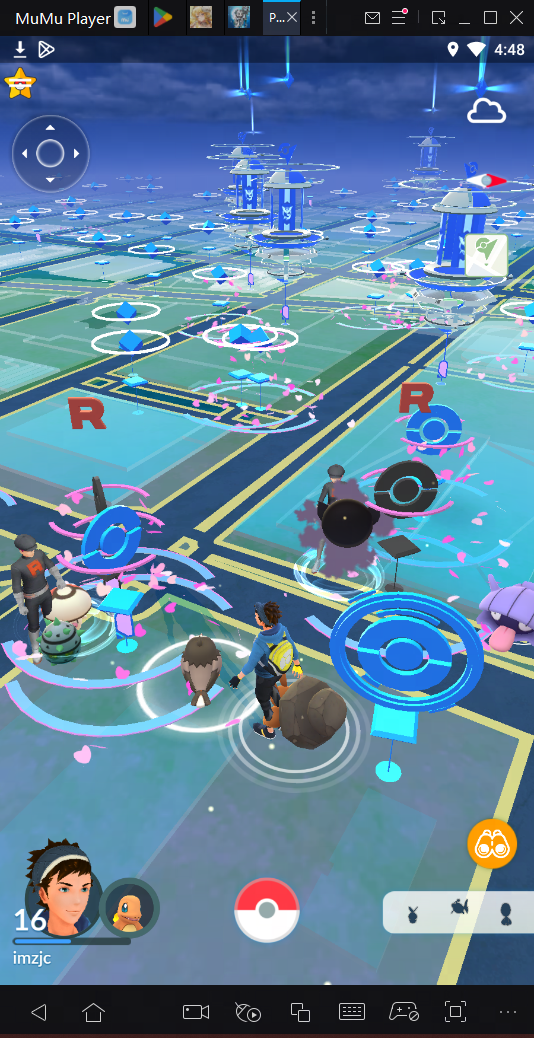
2. Como resolver o problema "Acesso bloqueado: erro de autorização"?
Se você encontrar o problema que exibe "Acesso bloqueado: erro de autorização", siga os passos abaixo para resolvê-lo.
Passo 1: Baixe o Navegador Google Chrome no App Center e instale-o.
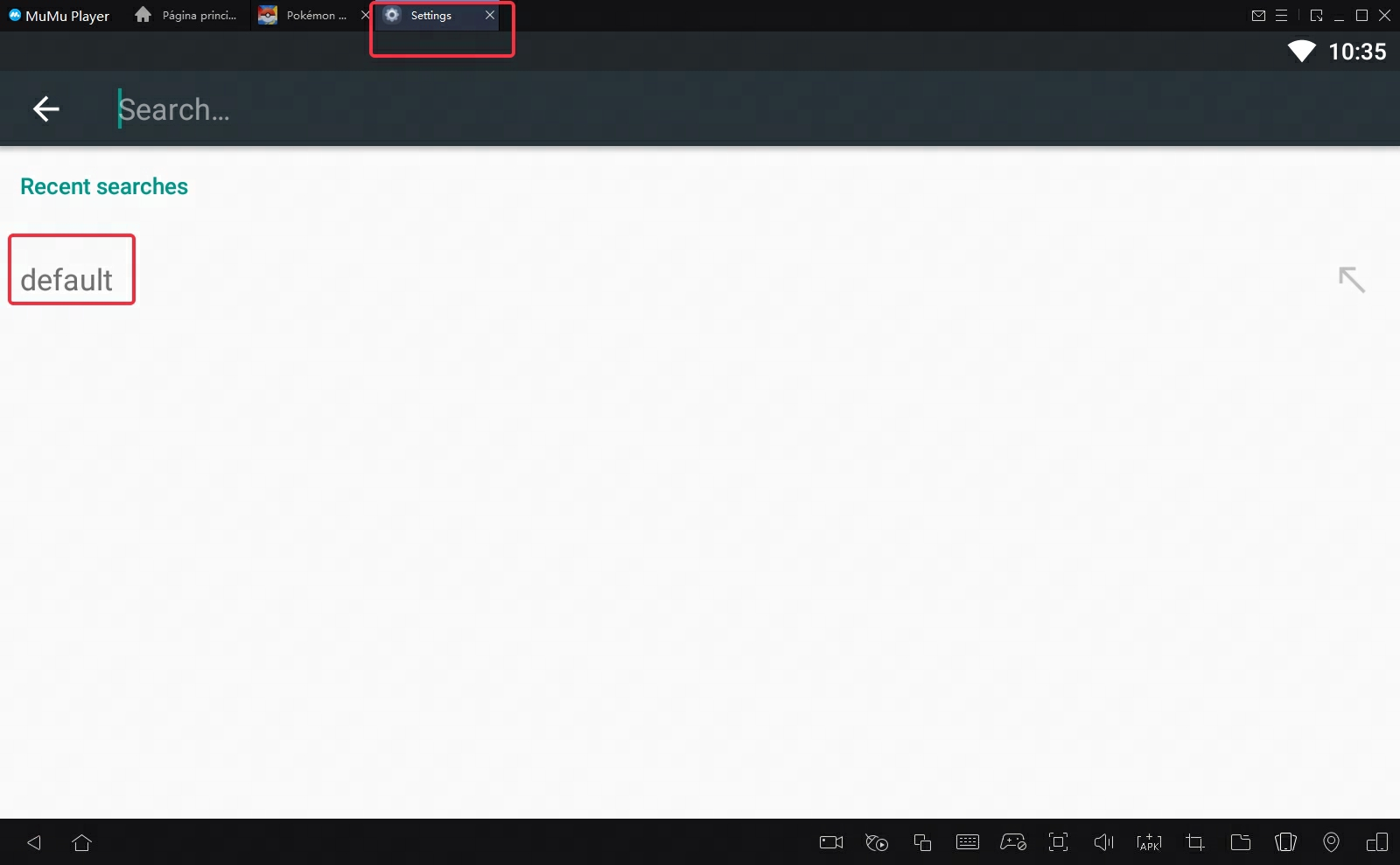
Passo 2: Clique em "Configurações" na área de trabalho, pesquise por "padrão"
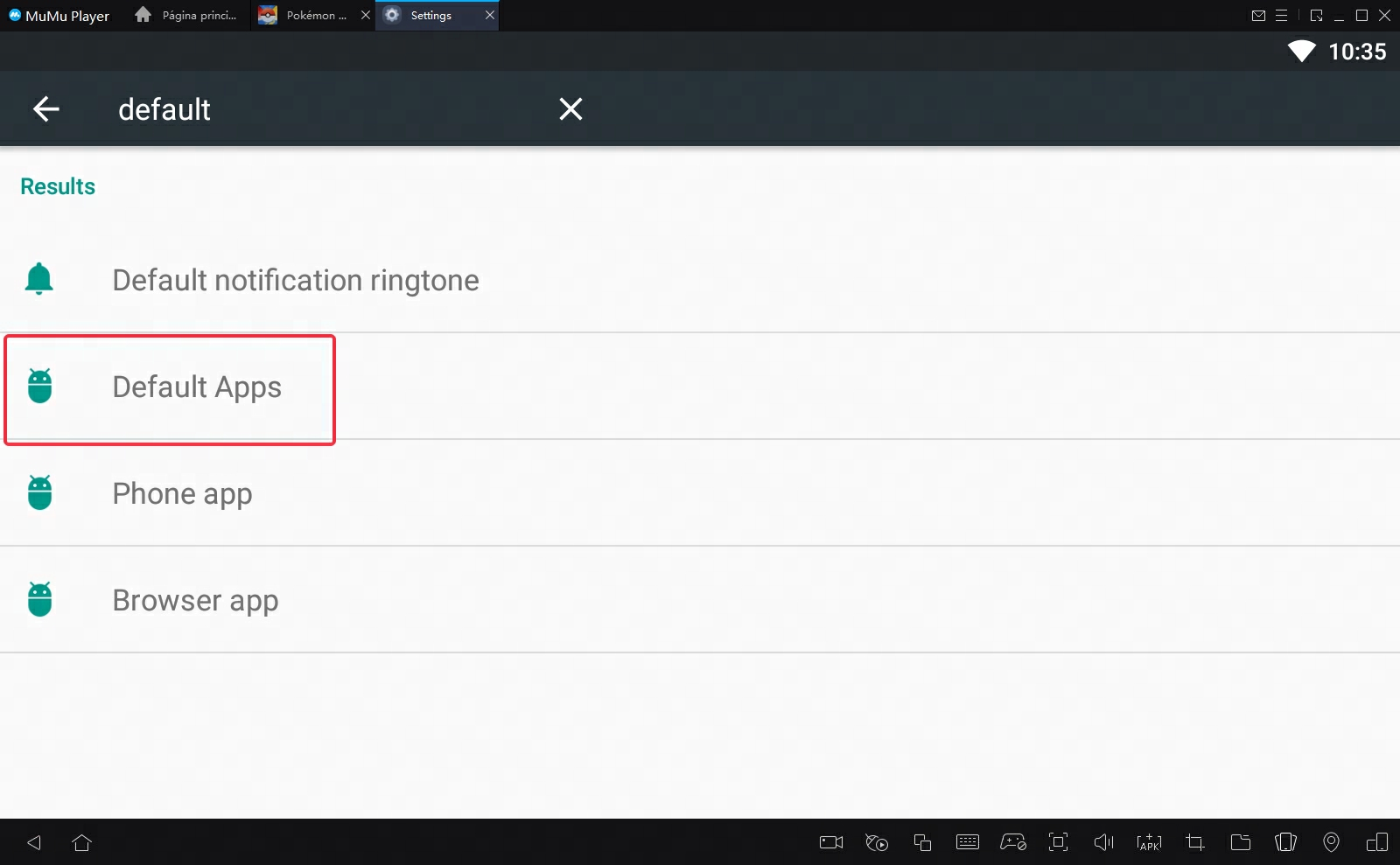
Passo 3: Selecione "Aplicativos padrão".
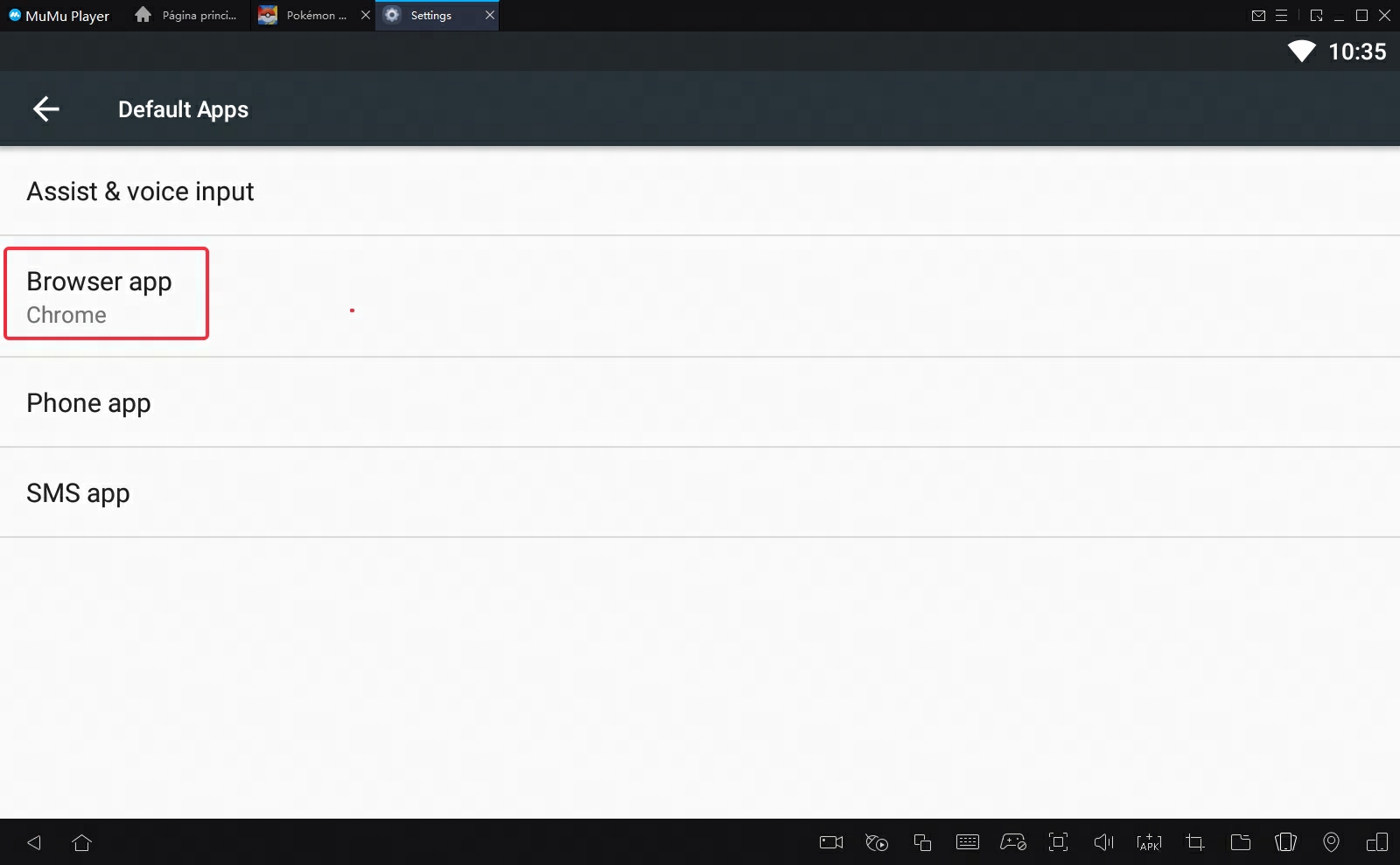
Passo 4: Clique em "Aplicativo de Navegador" e altere para Chrome.
Passo 5: Feche as Configurações e reinicie o PGSharp para jogar normalmente.
3. Como usar a função Virutal Go Plus?
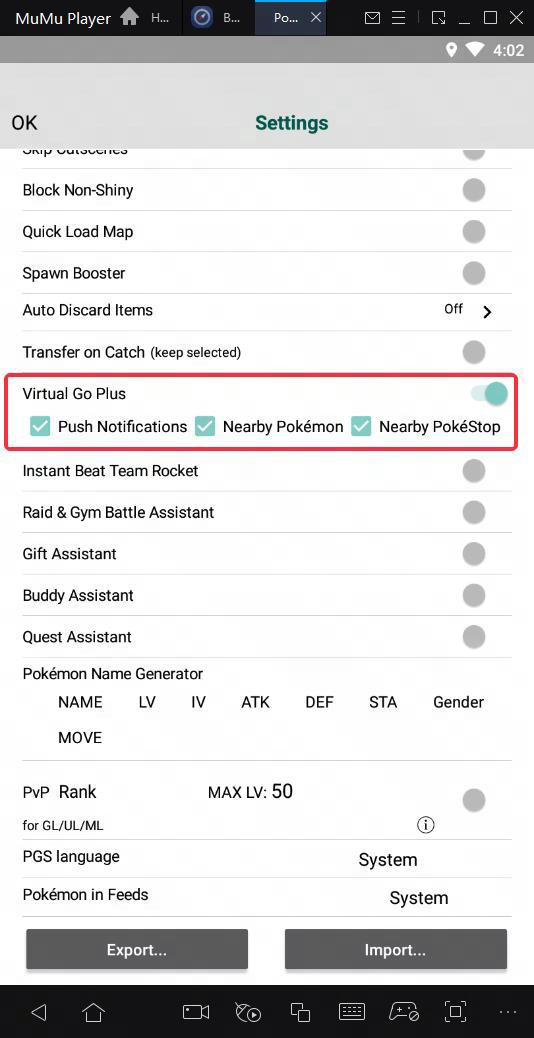
Passo 1: Abra o PGsharp → Configurações → Ative a função Virtual Go Plus → Marque o conteúdo necessário
Passo 2: Volte para a interface do jogo, clique no botão de conectar no canto superior direito e aguarde a conexão.
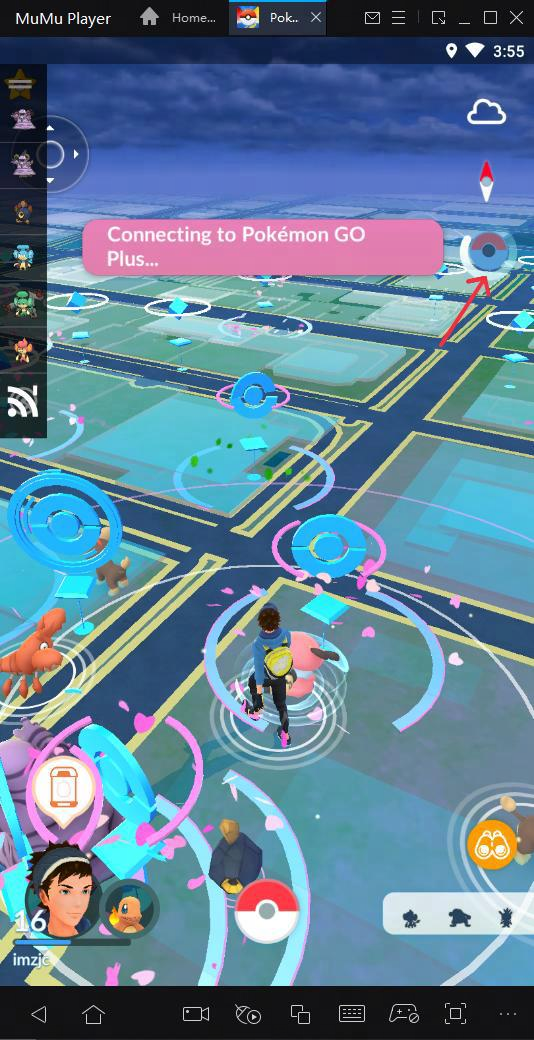
Se ainda não funcionar, por favor reinicie o emulador ou o jogo várias vezes.
Fim do artigo