Como Reinstalar o Driver de Gráficos
Por Que Você Precisaria Remover e Reinstalar os Drivers da GPU?
Dispositivos externos não funcionam sem drivers no Windows. Embora a Microsoft forneça drivers “básicos” para todos os tipos de dispositivos, geralmente é uma boa ideia instalar os drivers oficiais do fabricante. Isso é especialmente importante para GPUs, já que fornecedores de GPU como AMD e Nvidia oferecem otimização de software, recursos e configurações personalizáveis com seus drivers.
No entanto, drivers nunca são perfeitos. Às vezes, uma nova atualização introduz um novo problema, e os usuários precisam esperar até que o fabricante corrija esse problema. Também é possível que instalar novos drivers repetidamente possa causar problemas estranhos. Se você está trocando de AMD para Nvidia ou vice-versa, também é uma boa prática remover os drivers da GPU anterior.
Preparando para uma Remoção e Instalação Limpa
Antes de tentar um dos métodos abaixo, é uma boa ideia organizar algumas coisas. Você já deve ter seus novos drivers baixados e prontos para instalar antes de remover qualquer coisa. Onde você obtém seus drivers depende de onde você comprou seu PC ou se você mesmo montou.
Se você montou seu próprio desktop, o ideal é ir diretamente ao site da AMD, site da Nvidia, ou site da Intel e baixar os drivers.
Se você comprou um PC OEM, é possível usar drivers diretamente da AMD, Nvidia ou Intel, mas é melhor procurar e instalar os drivers fornecidos pelo OEM.Você também precisará reiniciar seu PC pelo menos uma vez durante o processo. Tecnicamente, você pode ignorar isso, mas uma reinicialização é recomendada para garantir a segurança. Portanto, salve todos os seus arquivos e documentos importantes.
A última coisa que você deve fazer é desconectar-se da internet. O Windows tentará automaticamente baixar e instalar os drivers de GPU mais recentes que encontrar se você remover seus drivers de GPU. Desconectar-se da internet evitará isso, por isso recomendamos baixar os drivers primeiro.
1. Use o Gerenciador de Dispositivos do Windows
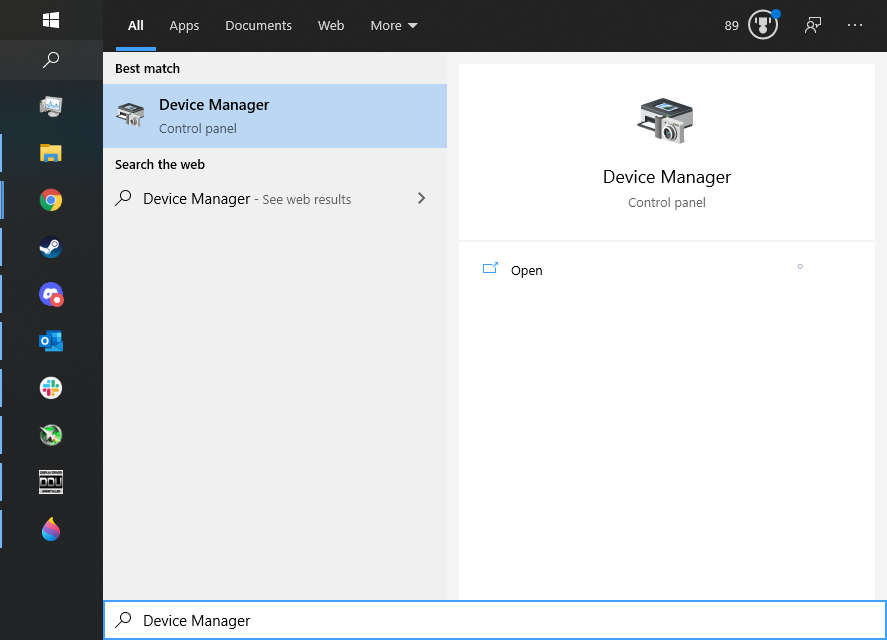
Gerenciador de Dispositivos é uma das várias ferramentas para configurar dispositivos conectados ao seu PC, e pode atualizar, reverter e excluir drivers. Procure por Gerenciador de Dispositivos na barra de pesquisa e abra o utilitário.
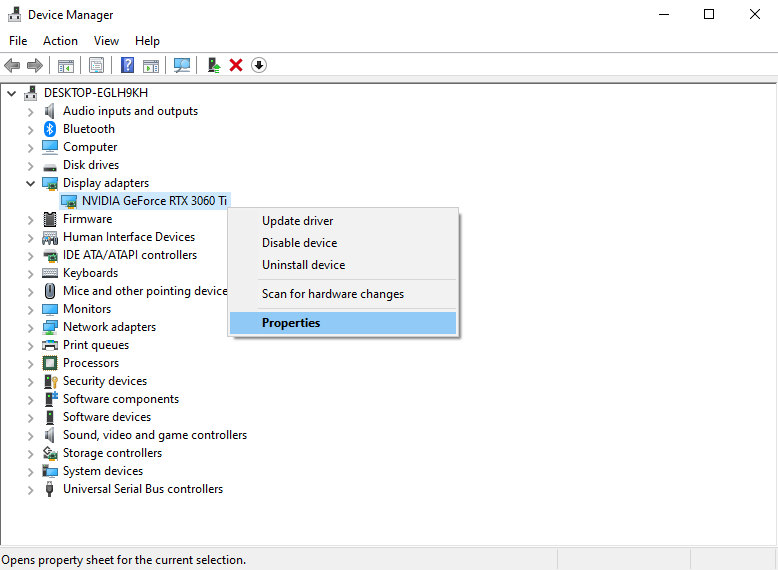
Em seguida, navegue até Adaptadores de vídeo, clique com o botão direito na sua GPU e selecione Propriedades.
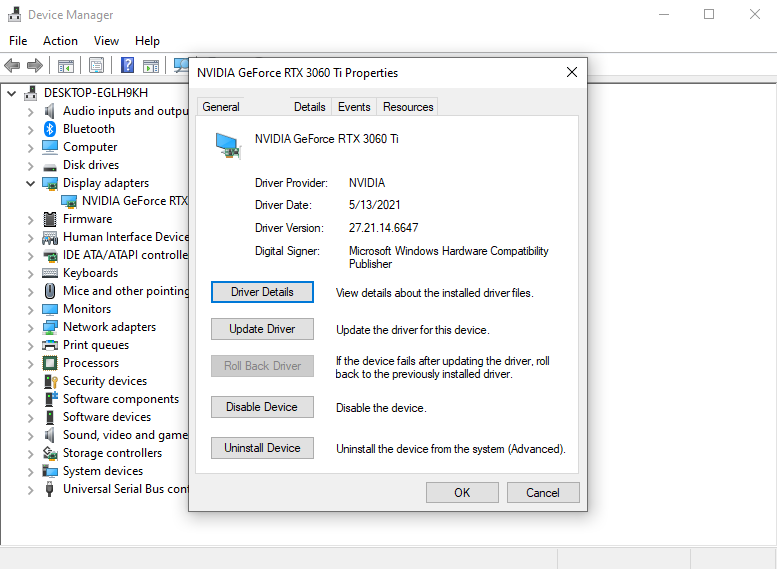
A partir daí, vá até a guia Driver. A guia exibe as opções para Atualizar Driver, Reverter Driver e Desinstalar Dispositivo.
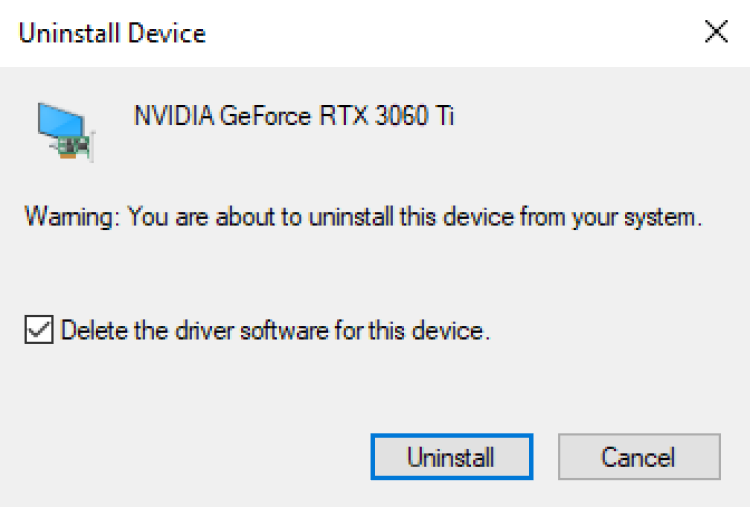
A exclusão de drivers está incluída na última opção como um recurso opcional.
O Gerenciador de Dispositivos é útil para reverter drivers (ou seja, você pode voltar para uma versão anterior), mas seus métodos de atualização podem decepcionar você. O método automático procura por drivers certificados pelo Windows, mas a maioria dos drivers de GPU não é certificada pelo Windows. Isso não significa que drivers não certificados sejam ruins, porém. AMD, Nvidia e Intel nem sempre solicitam a aprovação da Microsoft porque é um processo demorado.
O método manual só é recomendado se você for um usuário experiente.
Por exemplo, uma GPU em um PC montado por OEM pode ter que usar drivers oficiais, que podem ser antigos ou apresentar problemas. No entanto, é possível que os drivers fornecidos pelo fabricante da GPU funcionem melhor se você usar o assistente de instalação. Porém, esse é um caso raro, já que a maioria dos usuários nunca terá que se preocupar com isso.
Outro problema é que o Gerenciador de Dispositivos apenas instala o driver. Todos aqueles aplicativos avançados que você pode usar para ajustar sua GPU não fazem parte do driver em si; eles apenas vêm junto com os drivers. O Windows não irá instalá-los, infelizmente. Existem versões desses aplicativos na Windows Store, mas provavelmente é melhor obtê-los diretamente da fonte.
Resumindo, o Gerenciador de Dispositivos é bom para remover drivers e voltar para versões antigas, mas é ruim para instalação. É melhor usar o assistente do driver para instalar.
2.
Use a Opção de Instalação Limpa do DriverA AMD e a Nvidia oferecem opções de instalação limpa ao instalar seus drivers de GPU. A Intel, infelizmente, ainda não oferece esse recurso.
Para usuários AMD, basta executar o driver e seguir o assistente. Eventualmente, você verá esta janela elegante:
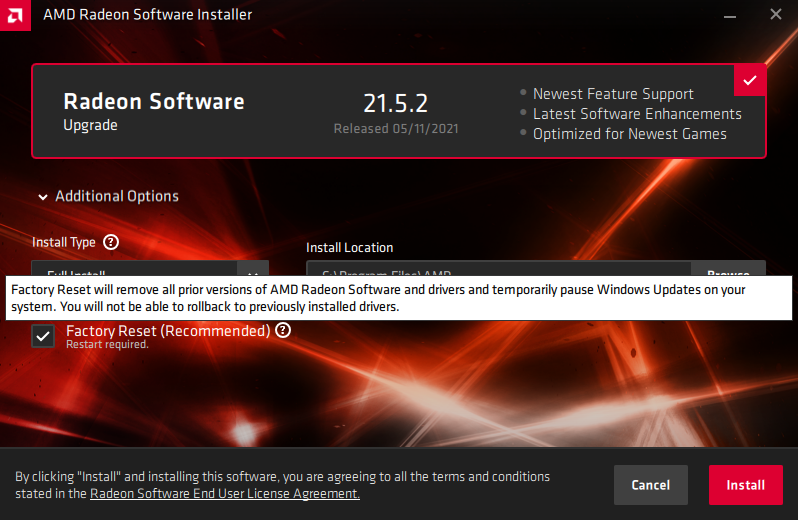
A opção Restaurar Configuração de Fábrica deve estar selecionada por padrão. Tudo o que resta a fazer é continuar seguindo o assistente e aguardar o término do processo.
Também existe um aplicativo independente chamado AMD Cleanup Utility, embora provavelmente seja mais conveniente fazer a Restauração de Fábrica pelo assistente do driver.
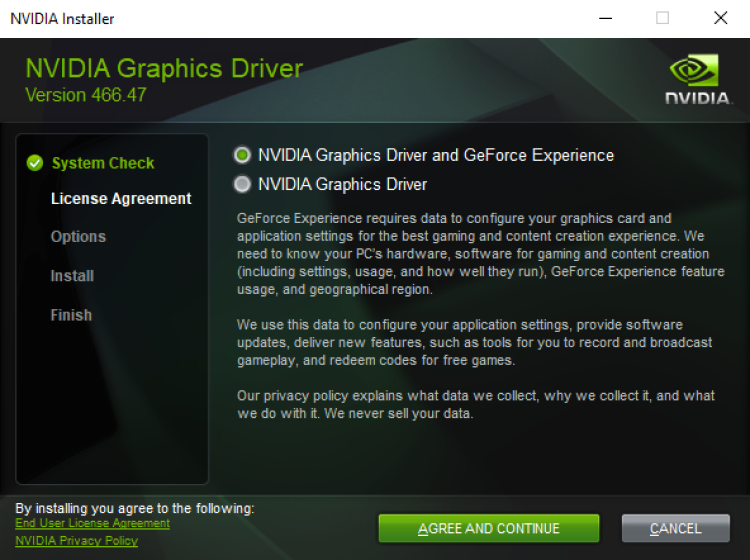
A instalação limpa da Nvidia também está localizada em seu assistente, mas é um pouco mais trabalhosa de acessar. Depois de iniciar o assistente de instalação dos drivers Nvidia, primeiro será necessário selecionar uma destas duas opções (ambas permitem instalação limpa) e pressionar Concordar e Continuar:
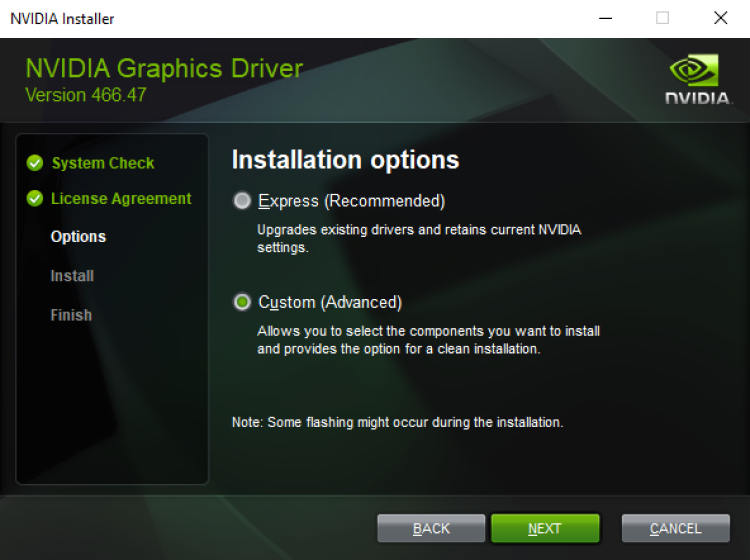
Em seguida, selecione Personalizada (Avançada).
Marque Executar uma instalação limpa.
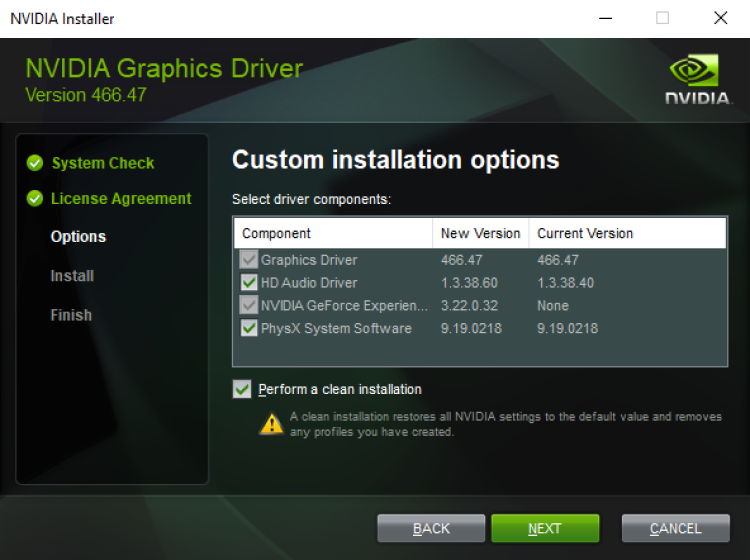
E é isso. Basta clicar pelo restante do assistente normalmente, aguardar a conclusão da instalação e tudo estará pronto para uso.
3. Use o Driver Display Uninstaller
Driver Display Uninstaller, ou DDU, é o método preferido dos entusiastas de PC. É um programa de terceiros desenvolvido pela Wagnardsoft que oferece suporte à remoção de drivers para GPUs AMD, Nvidia e Intel. O DDU é extremamente minucioso e irá remover tudo ou quase tudo relacionado aos drivers da GPU.
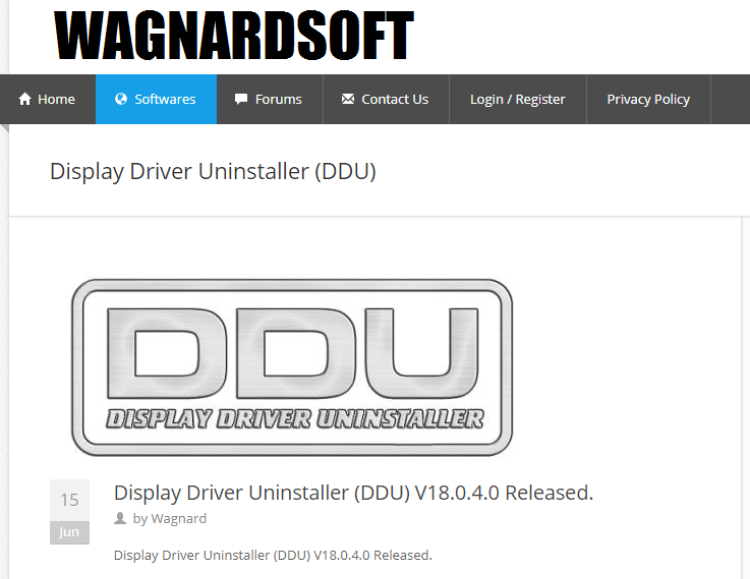
Para obter o DDU, acesse o site da Wagnardsoft e selecione a entrada com a data mais recente. No momento da redação, a versão mais recente é 18.0.4.0, como você pode ver aqui:
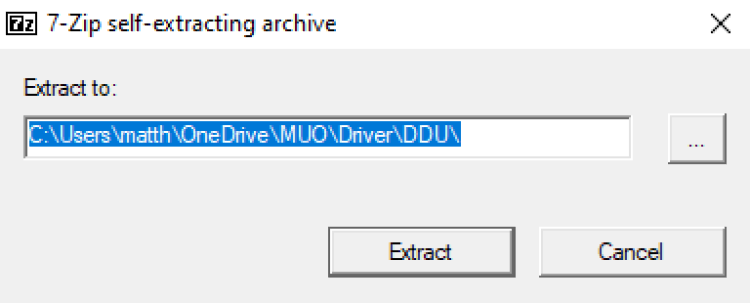
Em seguida, encontre onde está escrito Clique aqui para DOWNLOAD & SUPORTE e clique ali. Isso o levará para outra página onde você deverá ver algo escrito Download Oficial Aqui. Clique nisso para iniciar o download. Você receberá um executável. Execute o arquivo e clique em Extrair.
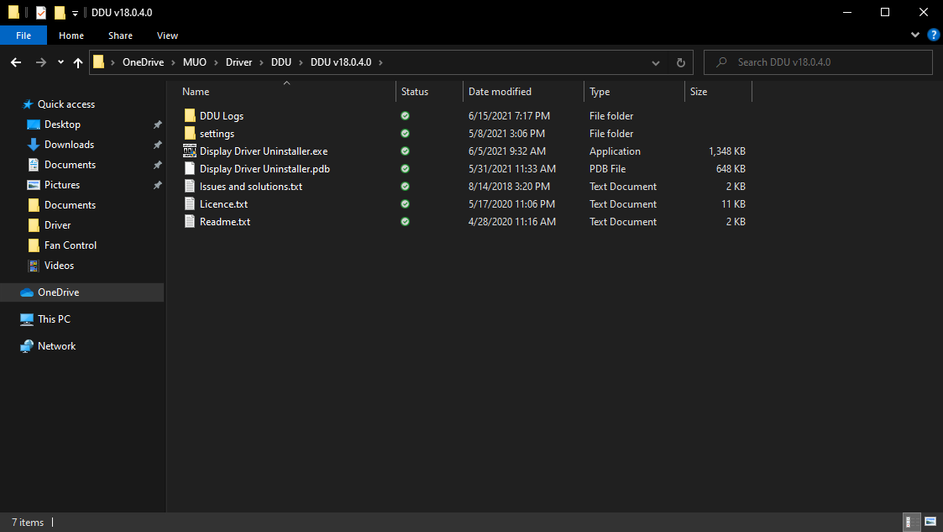
Você deverá receber uma pasta chamada algo como DDU v18.0.4.0, dependendo do número da versão. Este é o aspecto do conteúdo da pasta:
Para executar o DDU, abra a pasta e execute Display Driver Uninstaller.exe. Antes de fazer qualquer coisa, o aplicativo pode fechar outros aplicativos por motivos de segurança e mostrar esta lista de opções:
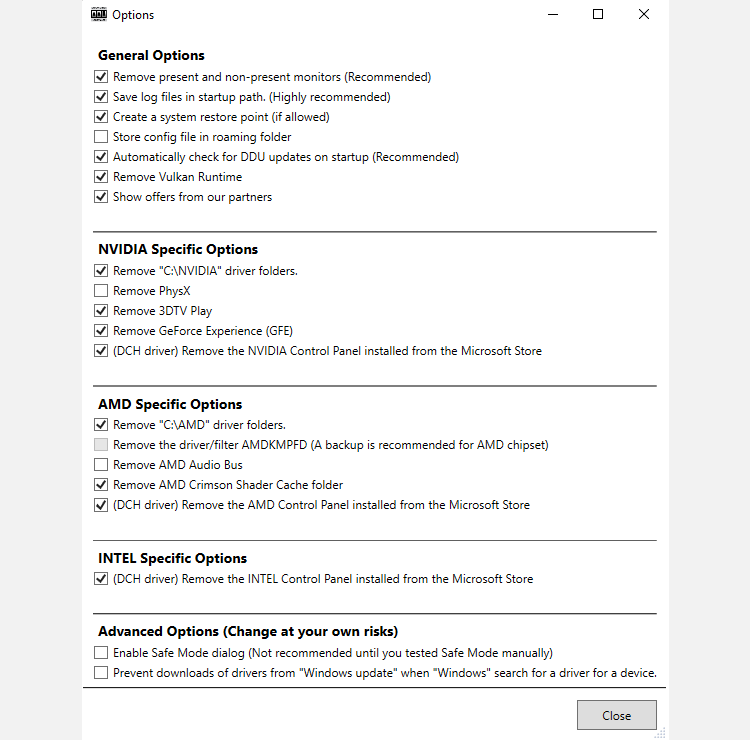
Basta clicar em Fechar. Se você não estiver no Modo de Segurança, o DDU recomenda que você entre no modo de segurança antes de remover qualquer driver. No entanto, o Modo de Segurança não é obrigatório para remover o driver. Em seguida, clique em Selecionar tipo de dispositivo e escolha GPU.
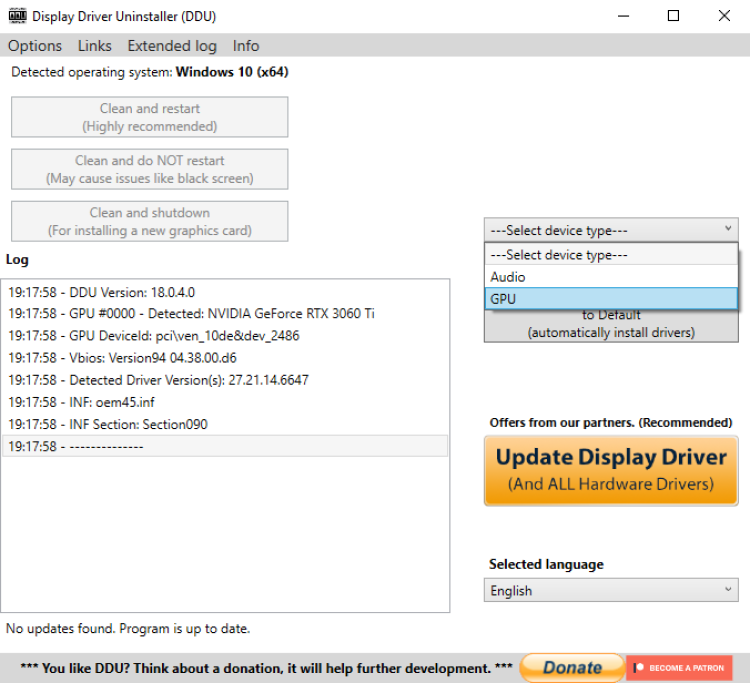
Por padrão, o DDU irá escolher um dos drivers da sua GPU para limpar, o que pode ser um problema se você tiver várias GPUs. Se o DDU selecionou automaticamente o driver de GPU errado, tudo o que você precisa fazer é clicar onde está escrito AMD, Nvidia, ou Intel, e selecionar o fornecedor correto.
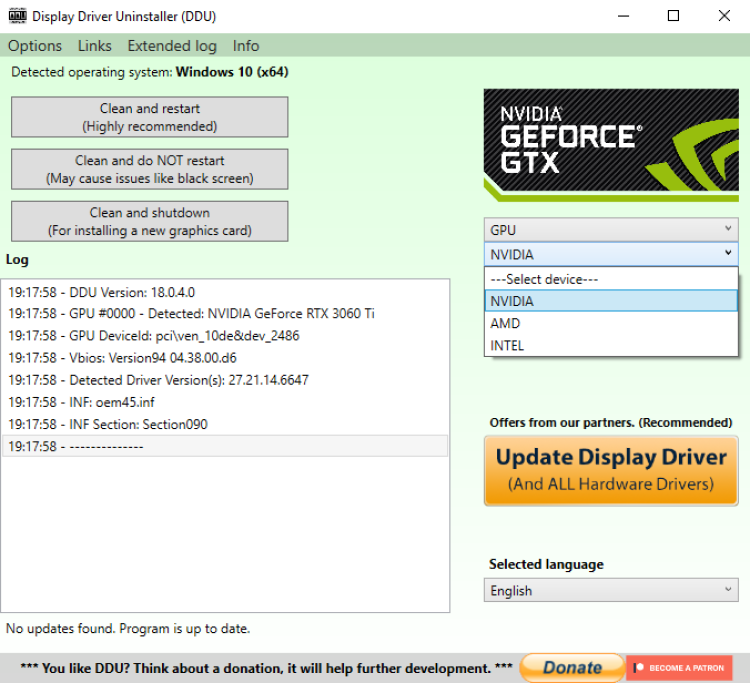
Por fim, basta pressionar Limpar e reiniciar. O DDU irá remover seus drivers e reiniciará automaticamente seu PC.
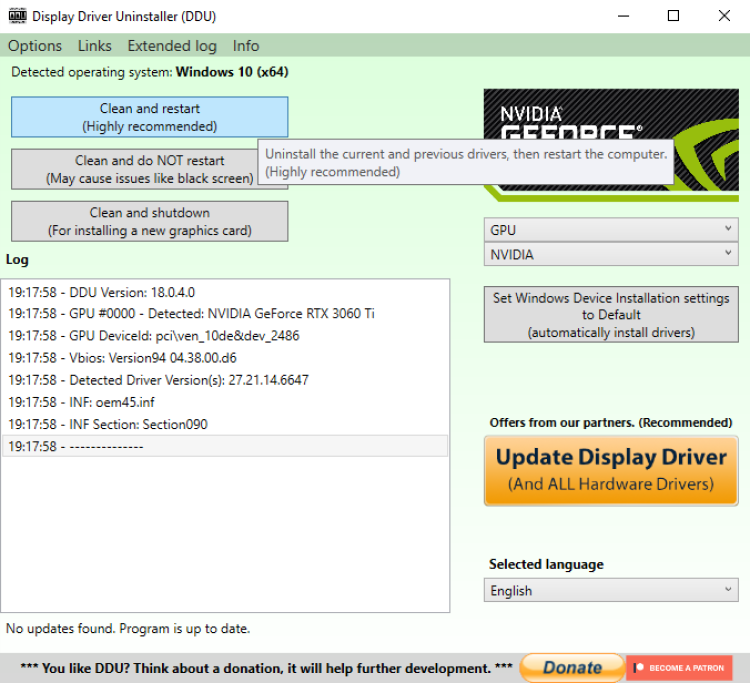
A Wagnardsoft não recomenda o uso do DDU toda vez que você quiser atualizar seus drivers, mas pode ser uma boa tentativa final para corrigir problemas que você suspeita serem relacionados aos drivers. Também é útil se você estiver trocando de um fornecedor de GPU para outro.
O DDU provavelmente é um exagero para a maioria dos usuários, mas às vezes a opção mais drástica é a mais fácil.
Fim do artigo