Problemas de Exibição na Tela
Alguns usuários podem encontrar problemas de exibição ao jogar com o emulador. Aqui estão algumas possíveis soluções:
1. Alterar o modo de renderização gráfica
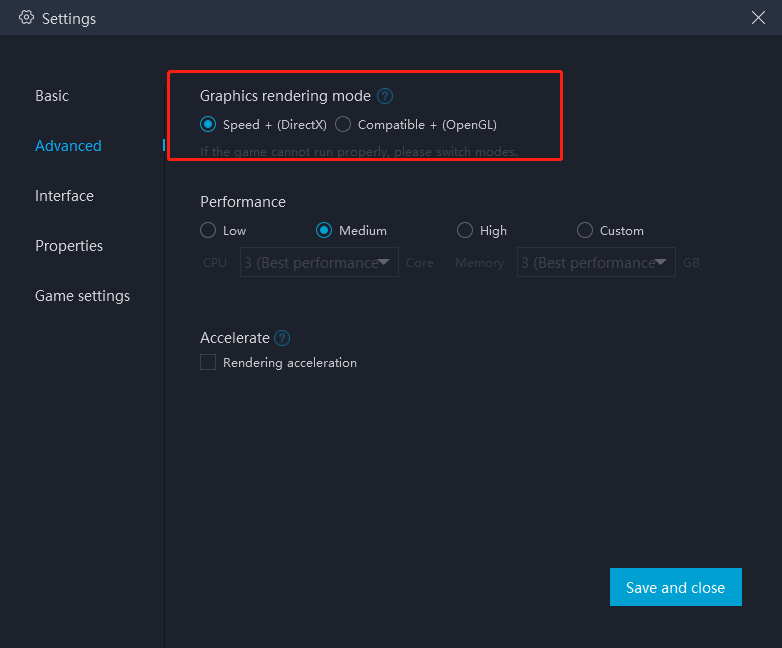
Acesse "Configurações" (canto superior direito) → "Avançado" → "Modo de renderização gráfica". "Velocidade+" é selecionado por padrão, você pode tentar mudar para "Compatível +" antes de reiniciar o emulador.
2. Certifique-se de que está utilizando uma placa de vídeo dedicada de alto desempenho
[Para usuários de placa de vídeo NVIDIA]
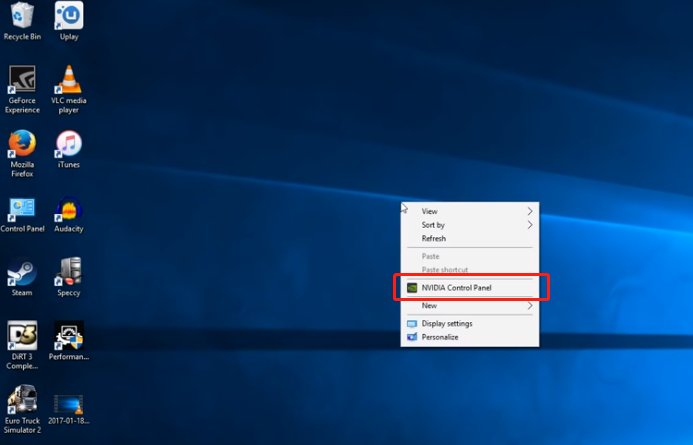
2.1 Clique com o botão direito em uma área vazia da área de trabalho e selecione [Painel de Controle NVIDIA], conforme mostrado na imagem abaixo:
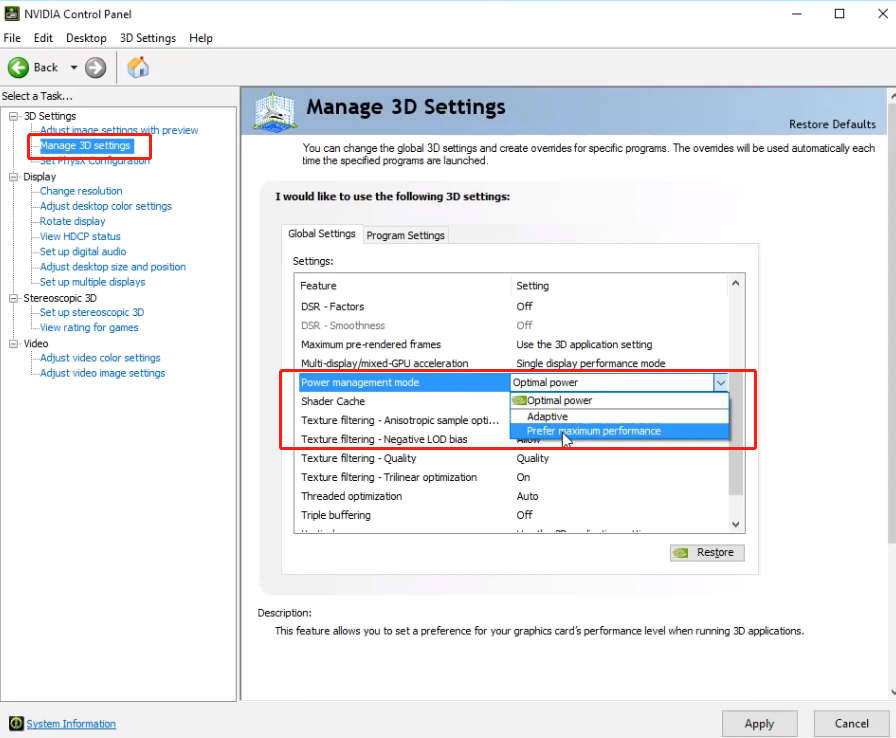
2.2 No lado esquerdo do painel de controle NVIDIA, em "Configurações 3D", clique em [Gerenciar as configurações 3D], depois vá para [Configurações Globais] no lado direito, selecione "Modo de gerenciamento de energia" e defina como "Preferir desempenho máximo". Após isso, clique em [Aplicar] na parte inferior, conforme mostrado na imagem abaixo.
[Para usuários de placas gráficas AMD]
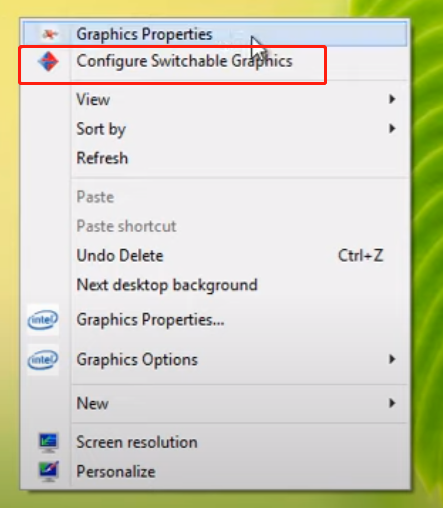
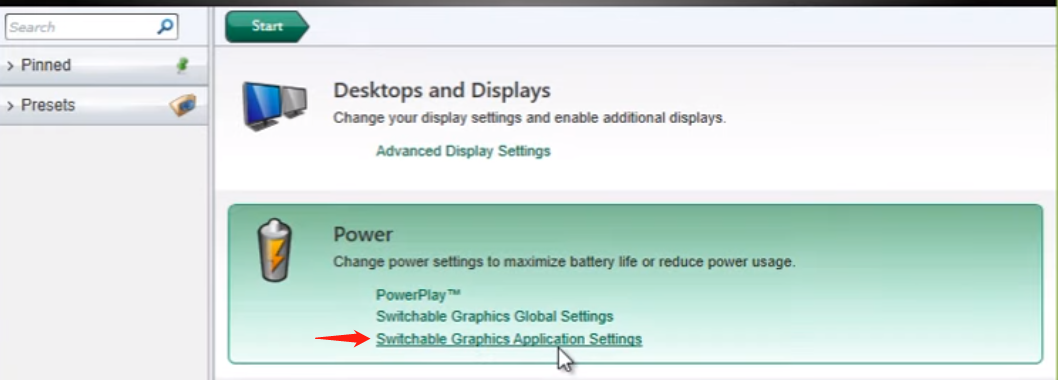
1) Clique com o botão direito e escolha [Configurar Gráficos Alternáveis] no menu, conforme mostrado na figura abaixo;
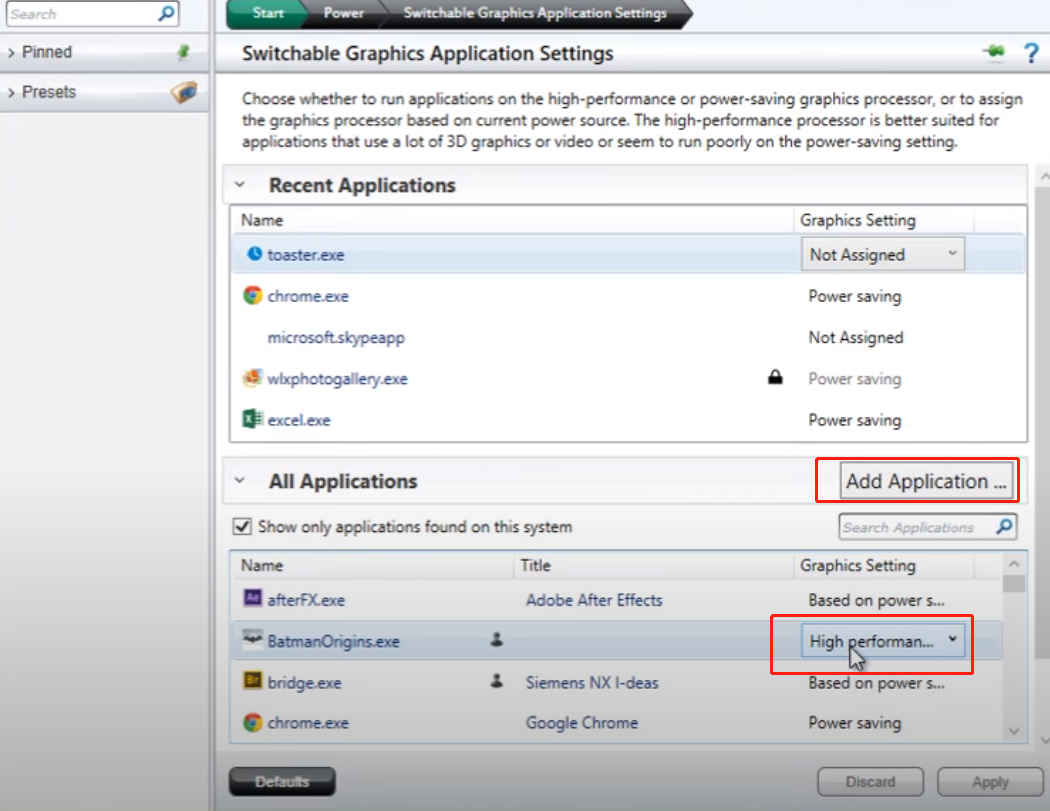
2) Em “Configurações de Aplicativos de Gráficos Alternáveis”, clique em “Adicionar Aplicativo” e selecione o jogo que deseja executar com a placa gráfica dedicada no MuMu Player, depois clique em “Alto desempenho” e “Aplicar”.
3. O que fazer se o emulador informar OpenGL ou driver gráfico desatualizado?
3.1 Baixe no site do fabricante:
3.2 Atualização manual:
Método 1: Baixe o DriverGenius, use-o para escanear as especificações gráficas do seu PC e atualize todos os drivers recomendados pelo aplicativo.
Método 2:
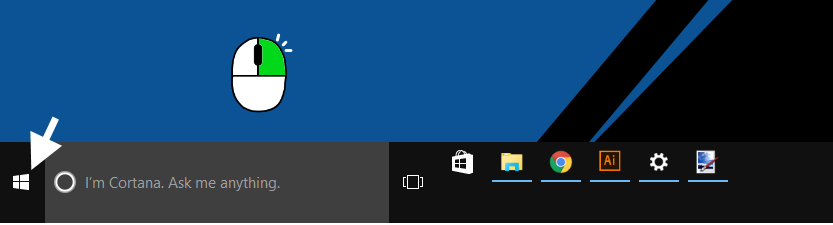
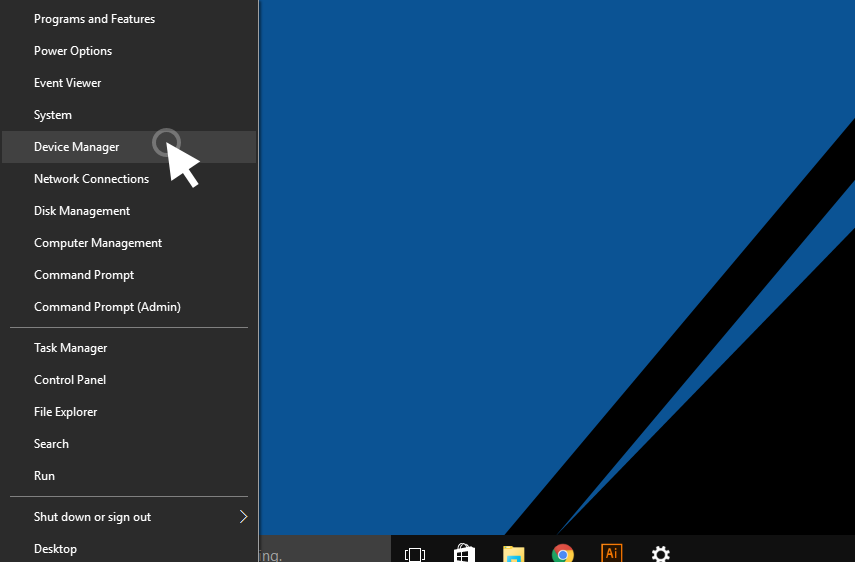
①Clique com o botão direito no canto inferior esquerdo da tela e selecione "Gerenciador de Dispositivos".
②Expanda a seta ao lado de "Adaptadores de vídeo" para visualizar sua placa de vídeo.
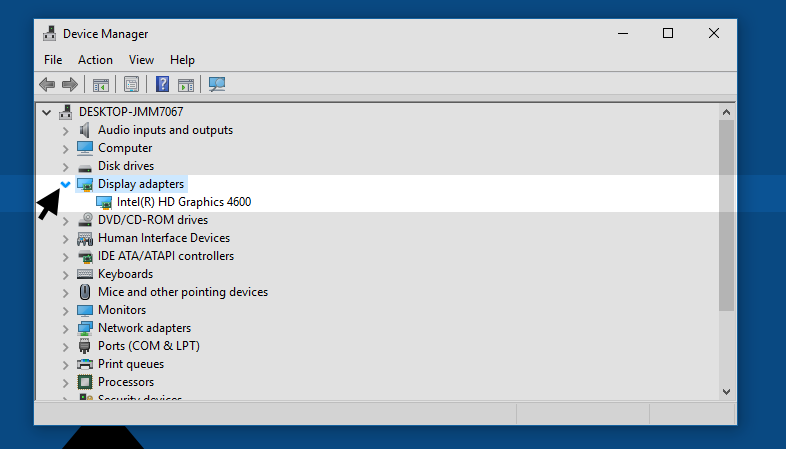
③Clique com o botão direito no nome da placa de vídeo e depois clique em "Propriedades".
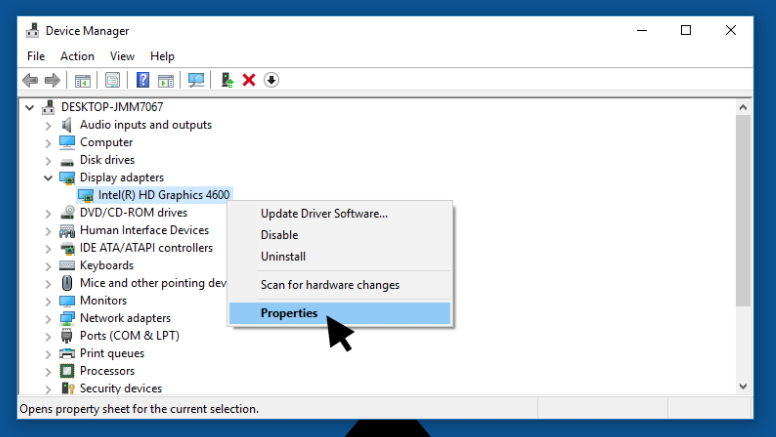
④Clique na guia "Driver" e depois clique em "Atualizar Driver".
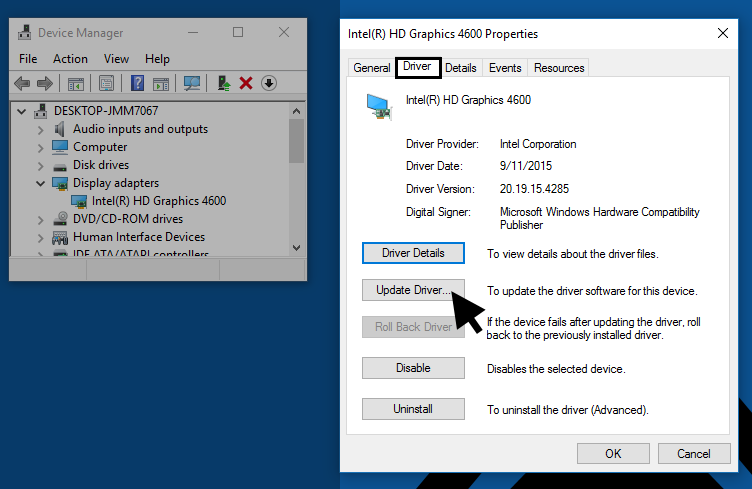
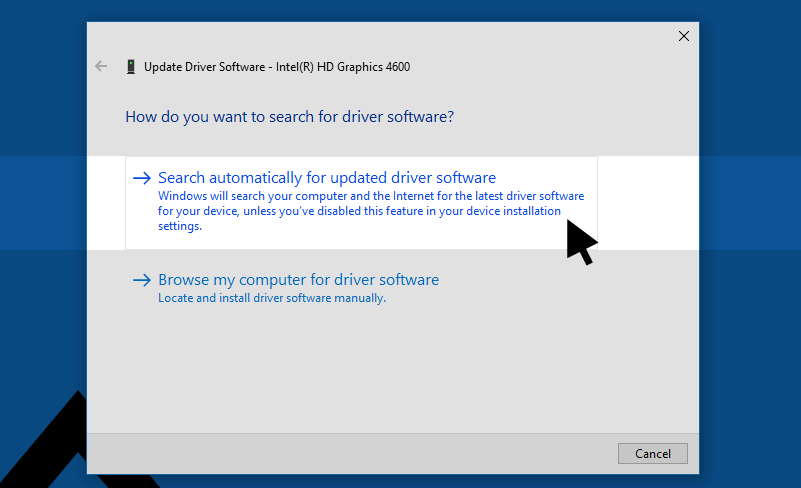
⑤ Selecione “Pesquisar automaticamente software de driver atualizado” (recomendado). Além do driver de gráficos desatualizado, a própria placa gráfica também pode ser a causa do emulador não responder.
Aqui listamos os requisitos de sistema do emulador para sua referência.
Fim do artigo