Tutorial de Gravação de Tela do MuMuPlayer
MuMuPlayer oferece a você a função de Gravação de Tela, que facilita a gravação da tela no MuMuPlayer e suporta a gravação simultânea do áudio do MuMuPlayer e de outros áudios de entrada, tornando mais prático gerar vídeos tutoriais.
1. Como iniciar a gravação de vídeo
Passo 1. Ative a função de gravação de tela
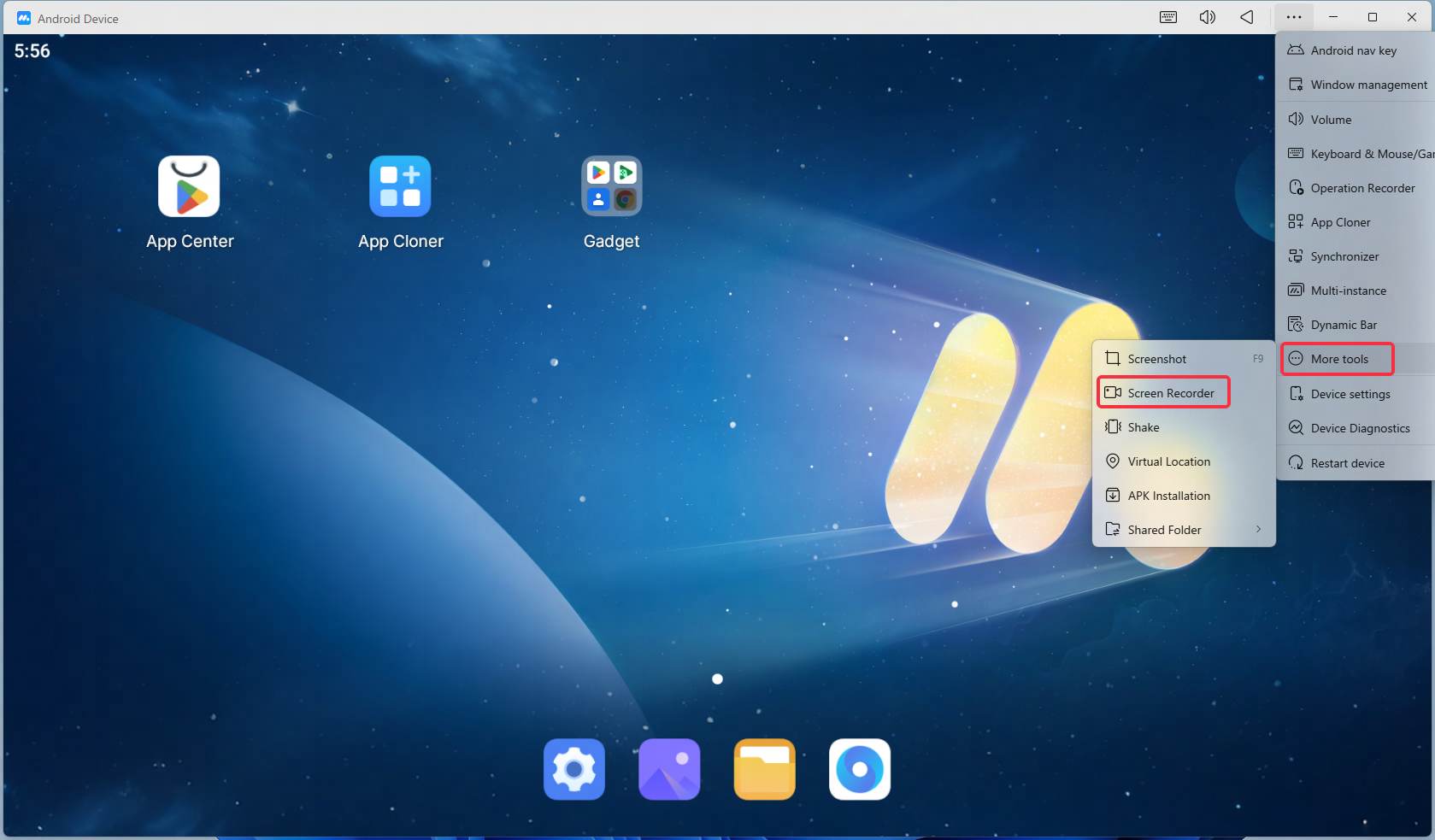
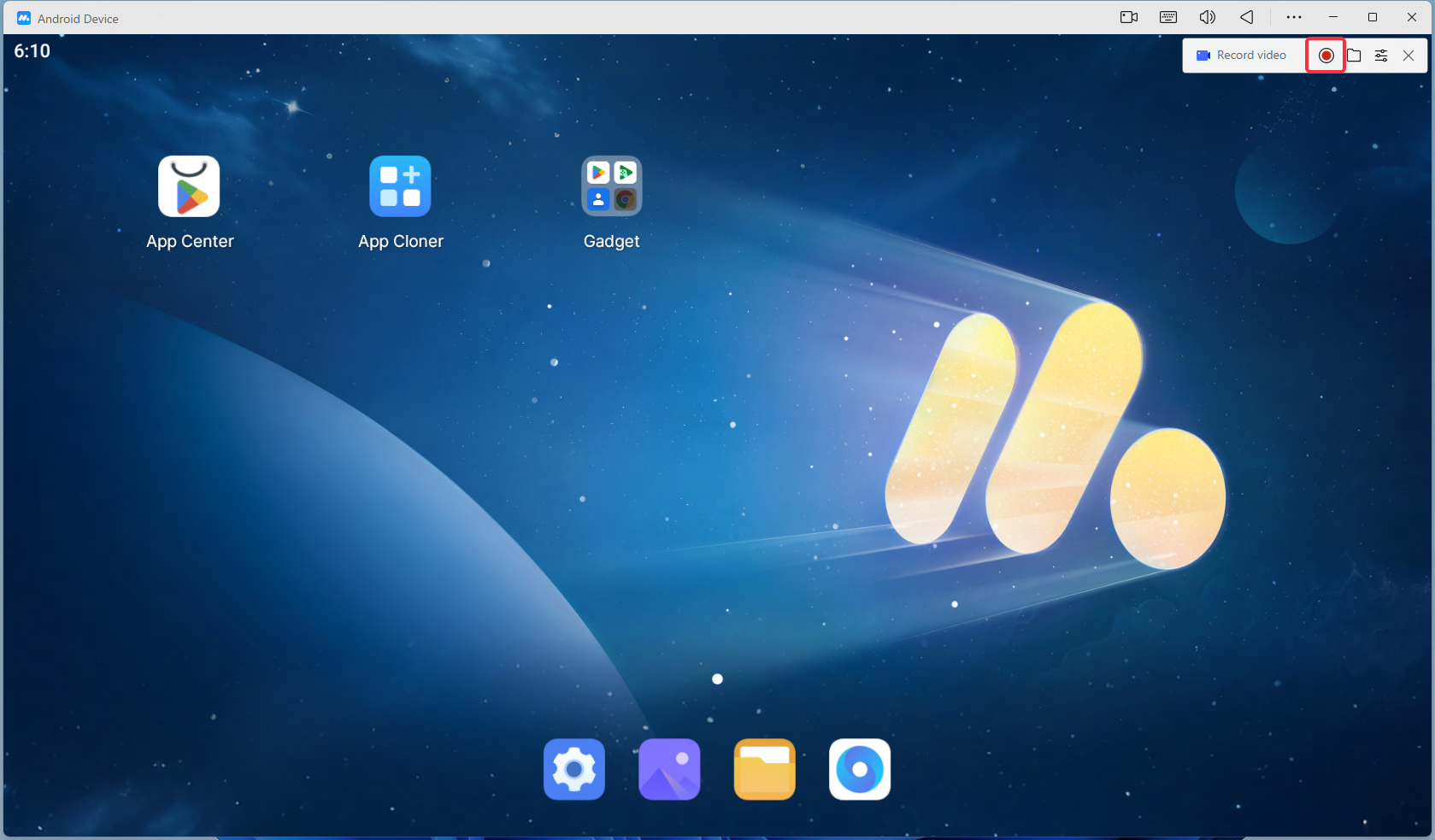
Clique no ícone "..." no canto superior direito do MuMuPlayer - deslize para baixo a barra de ferramentas, clique em "Gravação de Tela", chame a janela flutuante da função de gravação de tela e, em seguida, clique no botão vermelho para iniciar a gravação da tela após uma contagem regressiva de 3 segundos, ou você pode usar a tecla de atalho para iniciar a gravação de tela (as teclas de atalho para gravação de tela podem ser configuradas no centro de configurações do MuMuPlayer).
Passo 2. Ajuste a janela flutuante da função de gravação de tela
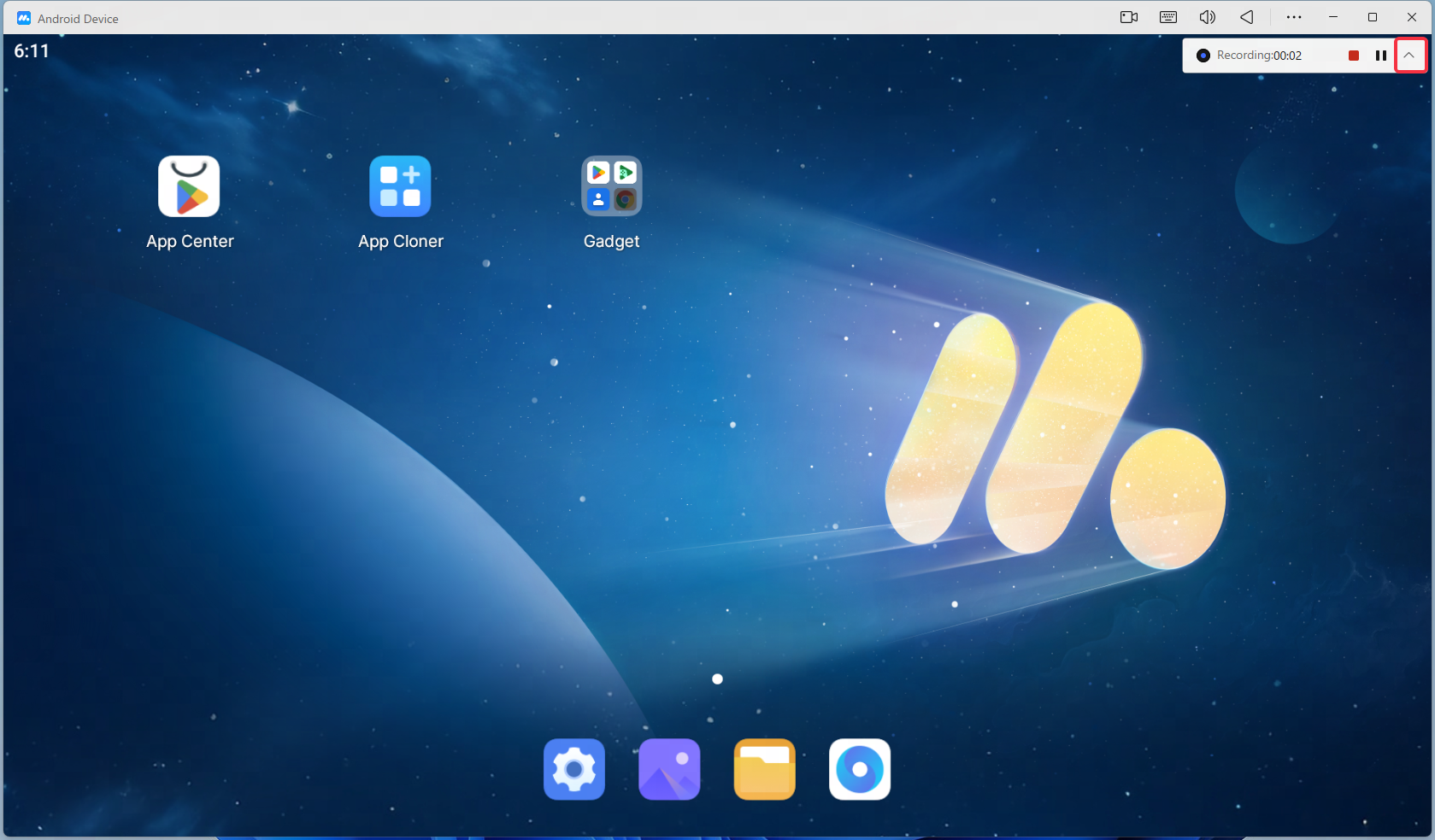
Após o início da gravação, a tela no MuMuPlayer será gravada. O ícone de gravação e a janela flutuante de status de gravação aparecerão no canto superior direito. Você pode ver o tempo gravado e pode pausar/continuar a gravação. Clique na pequena seta para mover para cima até o ícone da função e clique no ícone da função para exibir novamente a janela flutuante de status de gravação.
Passo 3.
Salvar Arquivo de Gravação de Tela
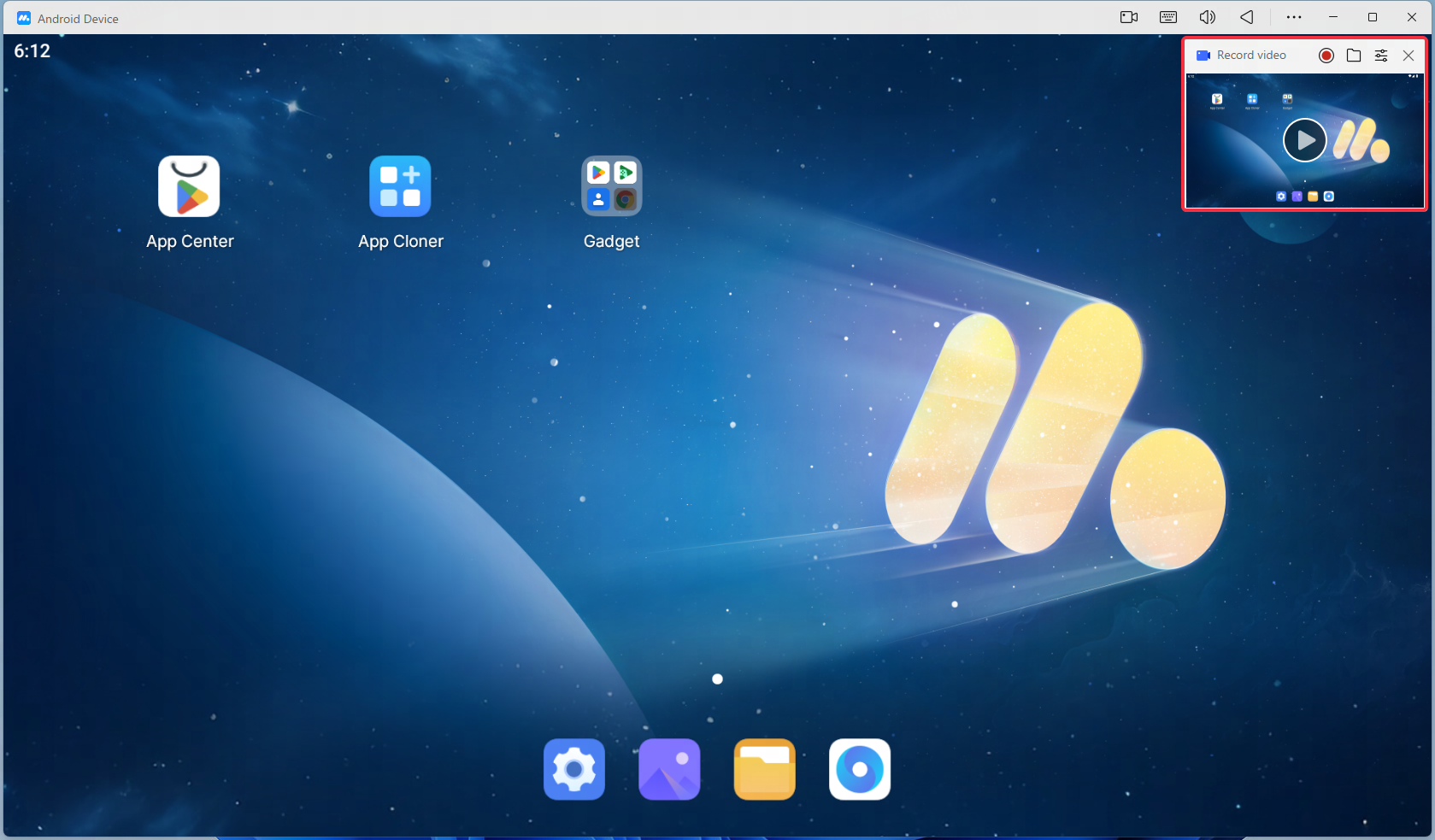
Após a conclusão da gravação, clique no botão Encerrar Gravação e o arquivo será automaticamente nomeado e salvo de acordo com o nome do aplicativo onde a gravação foi realizada. O arquivo de gravação será exibido como uma miniatura no canto superior direito do MuMuPlayer, clique nela para visualizar o arquivo de gravação.
2. Como visualizar arquivos de gravação de tela
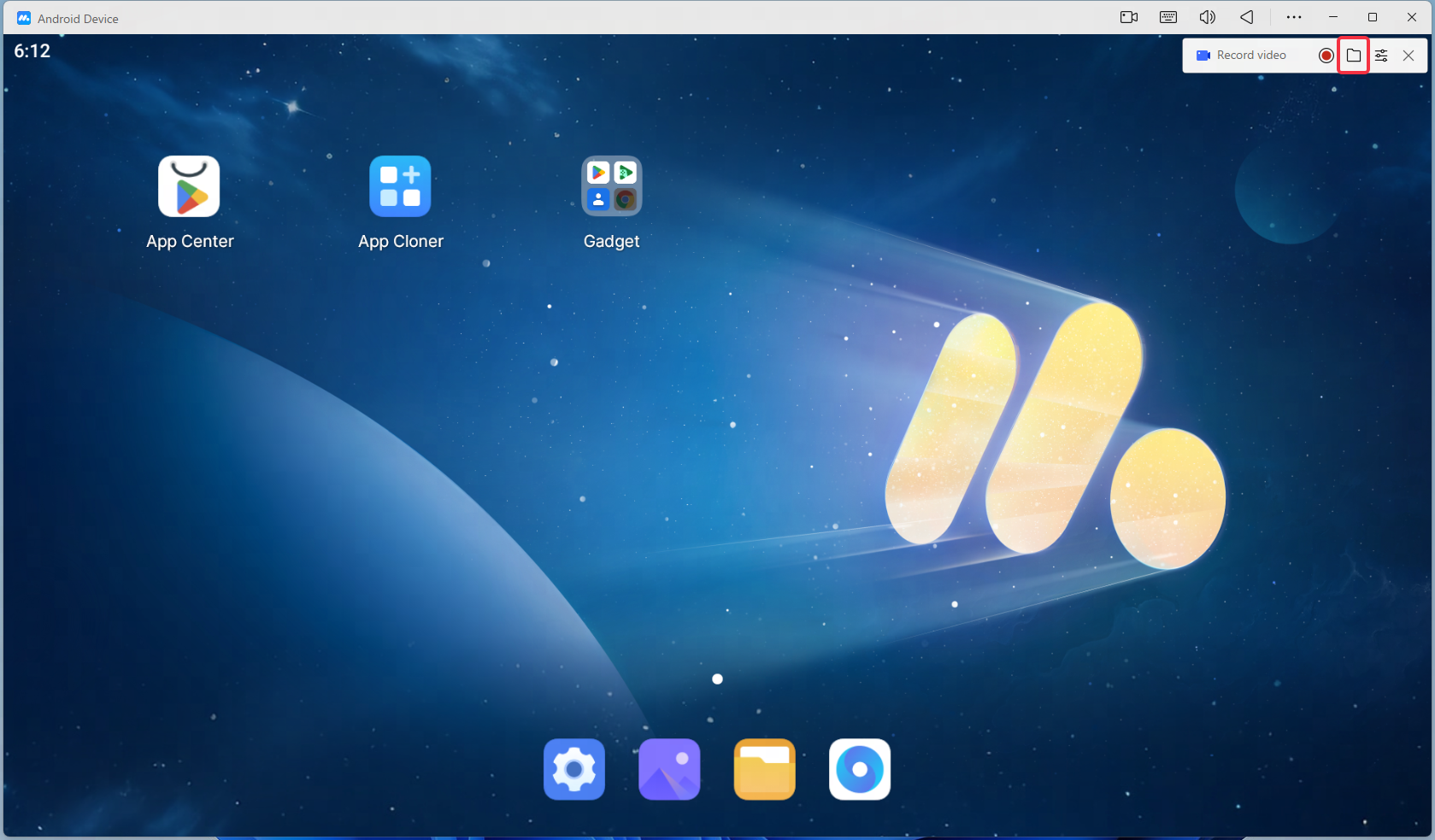
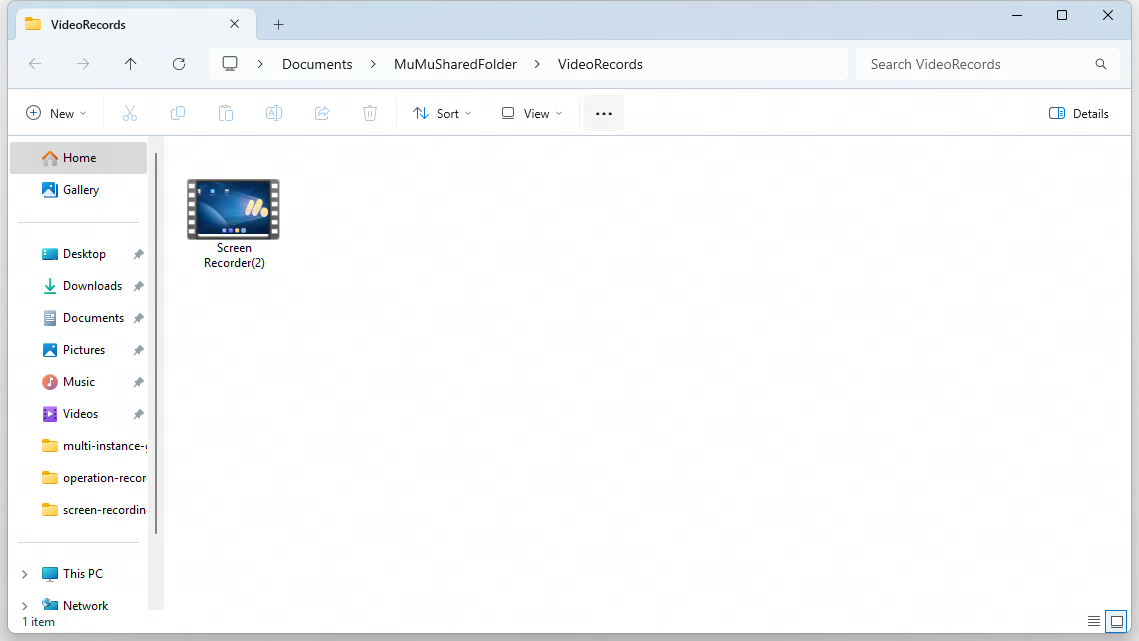
Para abrir a função de gravação de tela, clique na entrada do arquivo de gravação de tela na janela flutuante de gravação para abrir a lista de arquivos de gravação de tela.
3. Como modificar as configurações de gravação de tela
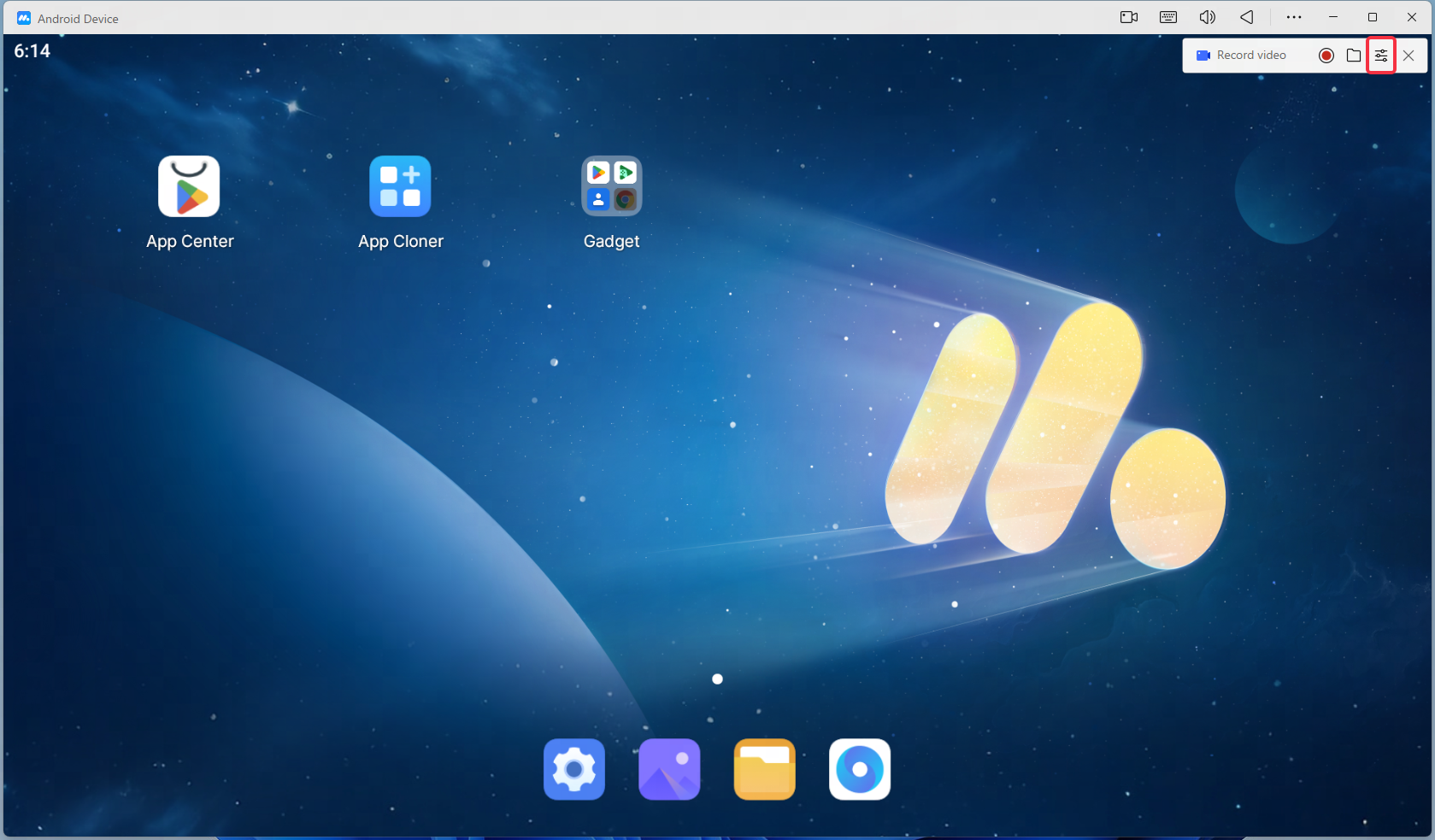
Se você precisar modificar a qualidade de saída do vídeo, conteúdo de áudio, caminho de armazenamento, etc., pode clicar no ícone de engrenagem na janela flutuante da função de gravação de tela para abrir as configurações de gravação de tela e fazer as alterações necessárias.
Nota: A resolução da gravação de tela é a resolução do MuMuPlayer. Se precisar ajustar a resolução, acesse o menu do MuMuPlayer - Configurações - Exibição para alterá-la.
As configurações de gravação de tela incluem as seguintes opções:
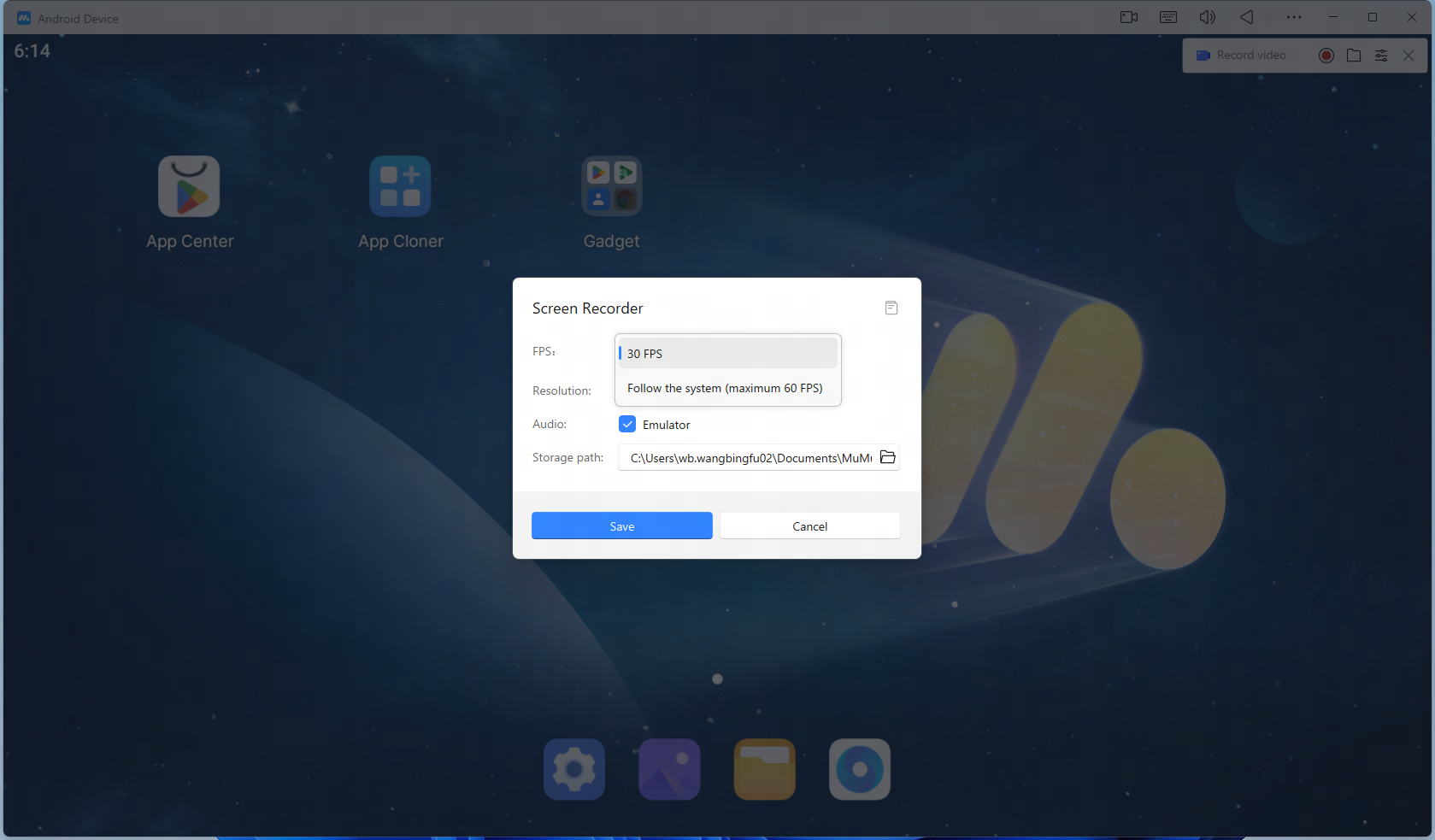
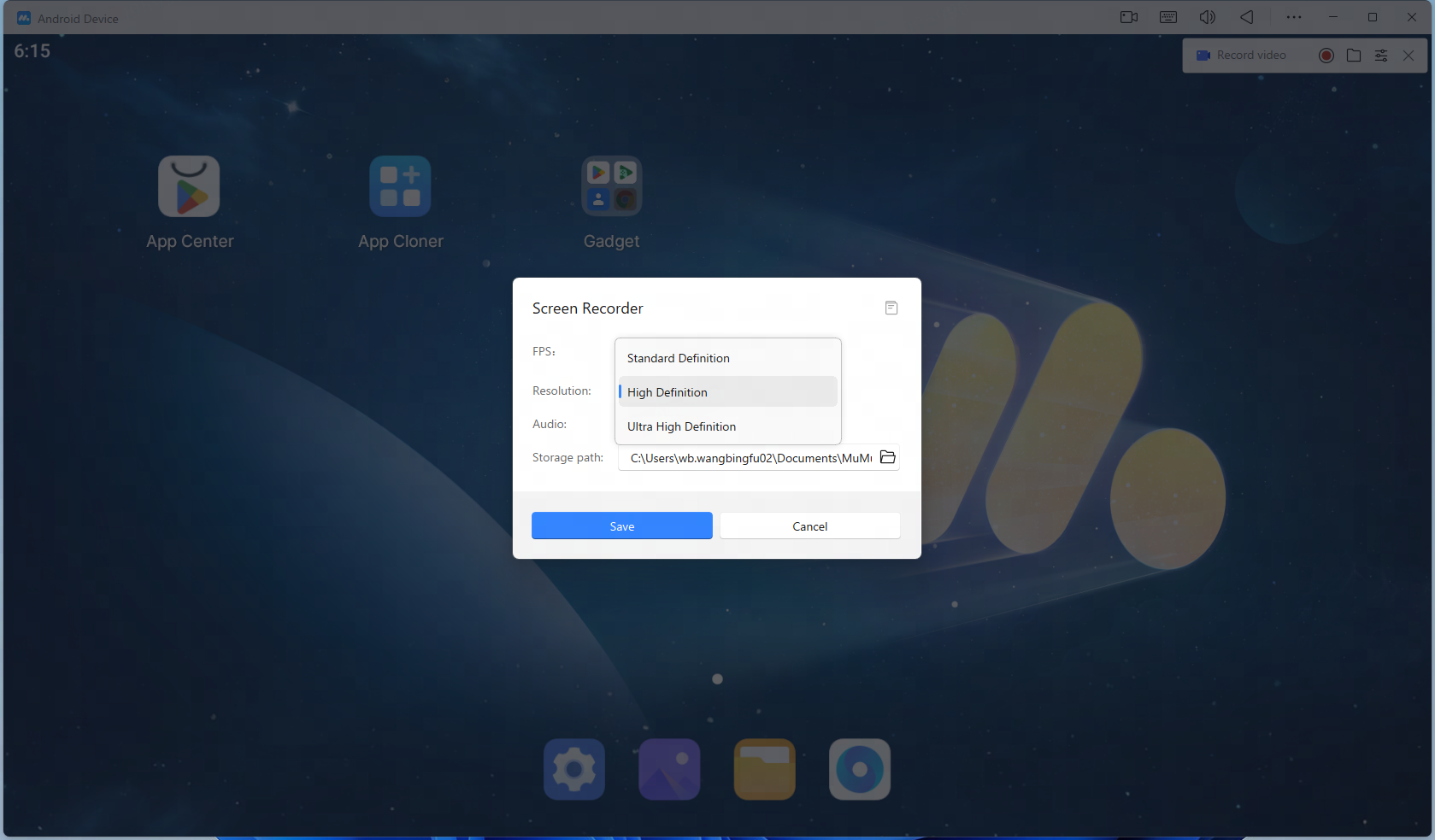
(1) Taxa de quadros: Você pode escolher 30 quadros e seguir a taxa de quadros do sistema (até 60 quadros). Quanto maior a taxa de quadros, mais suave será o vídeo, e o espaço ocupado será correspondente maior.
(2) Resolução: Você pode escolher SD, HD e Super Definição.
(3) Áudio: Você pode marcar o áudio que precisa ser inserido, sendo possível marcar até dois.
Se não for marcado, não haverá áudio;
Se apenas o áudio do MuMuPlayer for marcado, somente o áudio do MuMuPlayer será emitido;
Se outro áudio for marcado, apenas o áudio de entrada do computador (ou seja, gravação de áudio como microfone) será emitido;
Se ambos forem marcados, os dois áudios serão misturados e emitidos.
(4) Caminho de salvamento: O caminho padrão para salvar os arquivos de gravação de tela é a pasta compartilhada do MuMu. Clique em Alterar para modificar o caminho de salvamento dos arquivos de gravação de tela. Recomenda-se alterar para um caminho de disco com espaço de armazenamento suficiente.
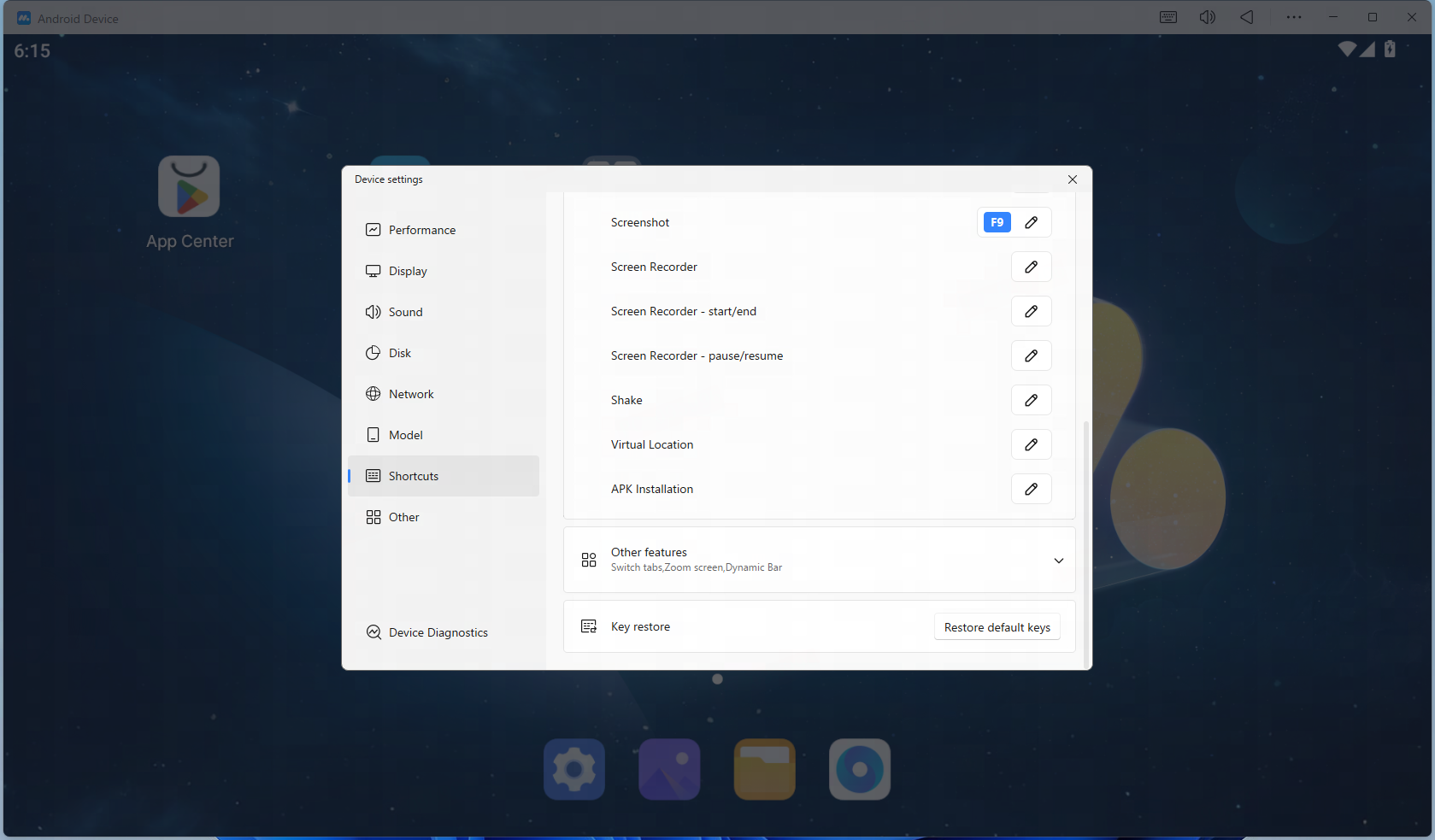
(5) Tecla de atalho: Se você precisar de uma tecla de atalho para operar a gravação de tela, vá em "Menu-Configurações-Atalho" para configurá-la. Após configurar, você pode usar a tecla de atalho para utilizar a gravação de tela.
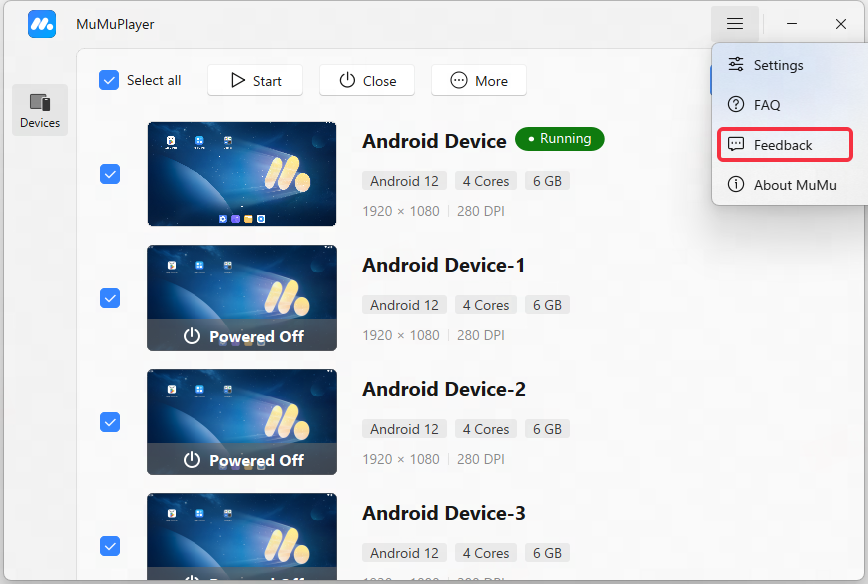
Acima está o tutorial de gravação de tela do MuMuPlayer. Se você tiver outras necessidades ou qualquer dúvida relacionada à gravação de tela, por favor preencha o feedback.
Fim do artigo