Como arrastar etiquetas e dividir a tela no MuMuPlayer?
MuMuPlayer agora possui a função de tela dividida para aplicativos. Você pode arrastar as abas na parte superior do MuMuPlayer para realizar a operação de tela dividida. Consulte os passos abaixo para mais detalhes.
1. Verifique a versão do MuMuPlayer
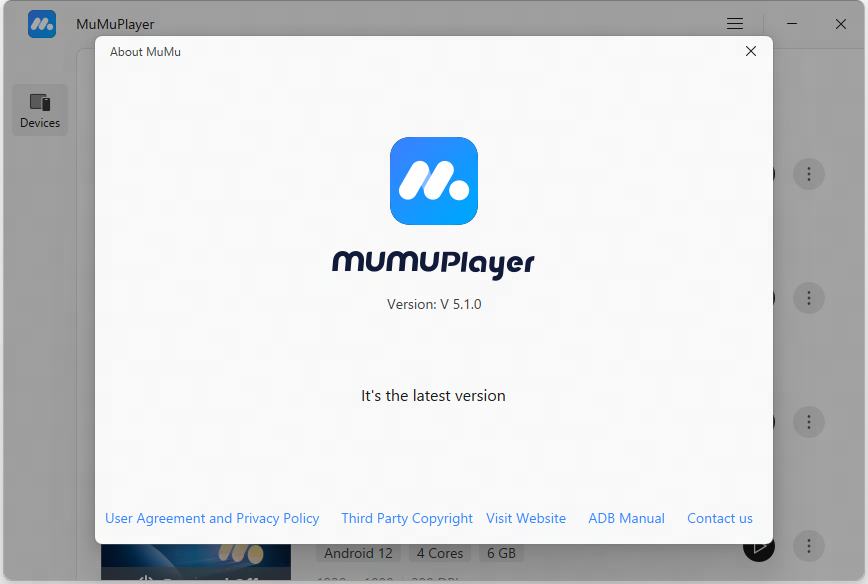
Atualize o MuMuPlayer para a versão mais recente. Você pode clicar no ícone de Menu no canto superior direito do seu MuMuPlayer - "Sobre o MuMu", verificar atualizações ou >>clique aqui para obter a versão mais recente.
2. Ative a função "manter em execução em segundo plano"
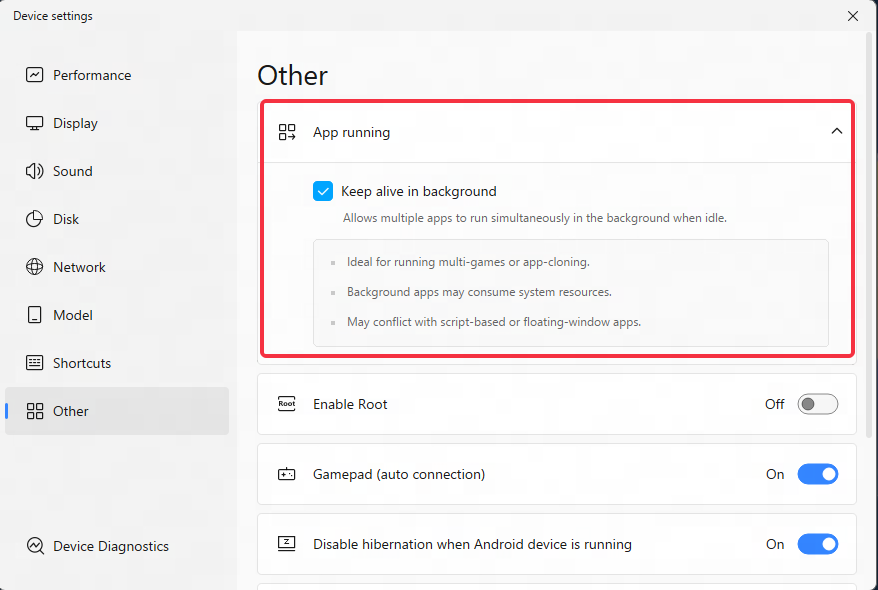
No MuMuPlayer, vá em "Configurações" - "Outros", marque a opção "manter em execução em segundo plano", salve as configurações e reinicie o MuMuPlayer para usar a função de tela dividida;
3. Realize a operação de tela dividida
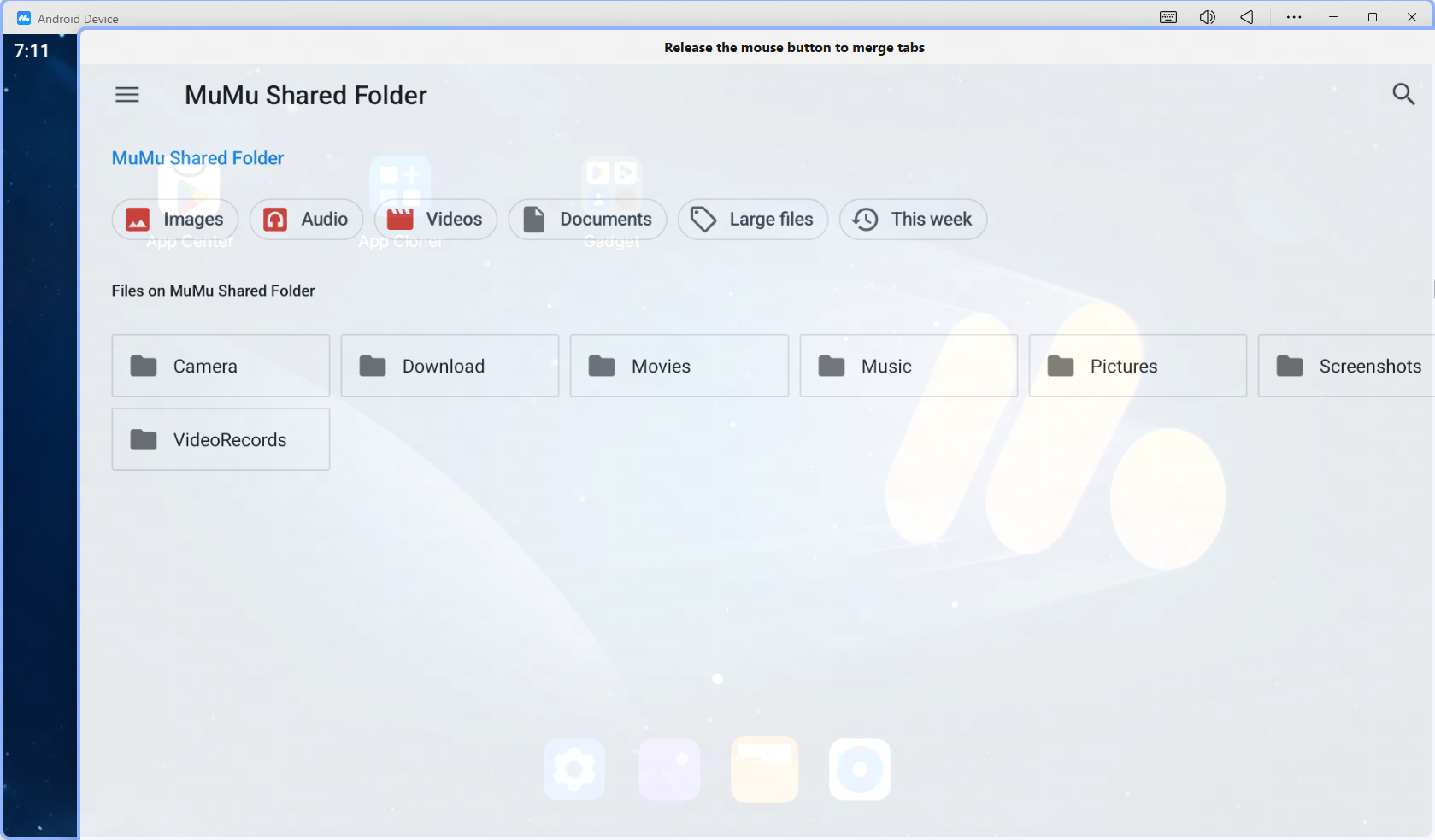
Após concluir os ajustes acima, pressione e segure a aba e arraste-a para fora para ativar a tela dividida.
Exemplo de operação de tela dividida:
4. Funções suportadas pela interface de tela dividida
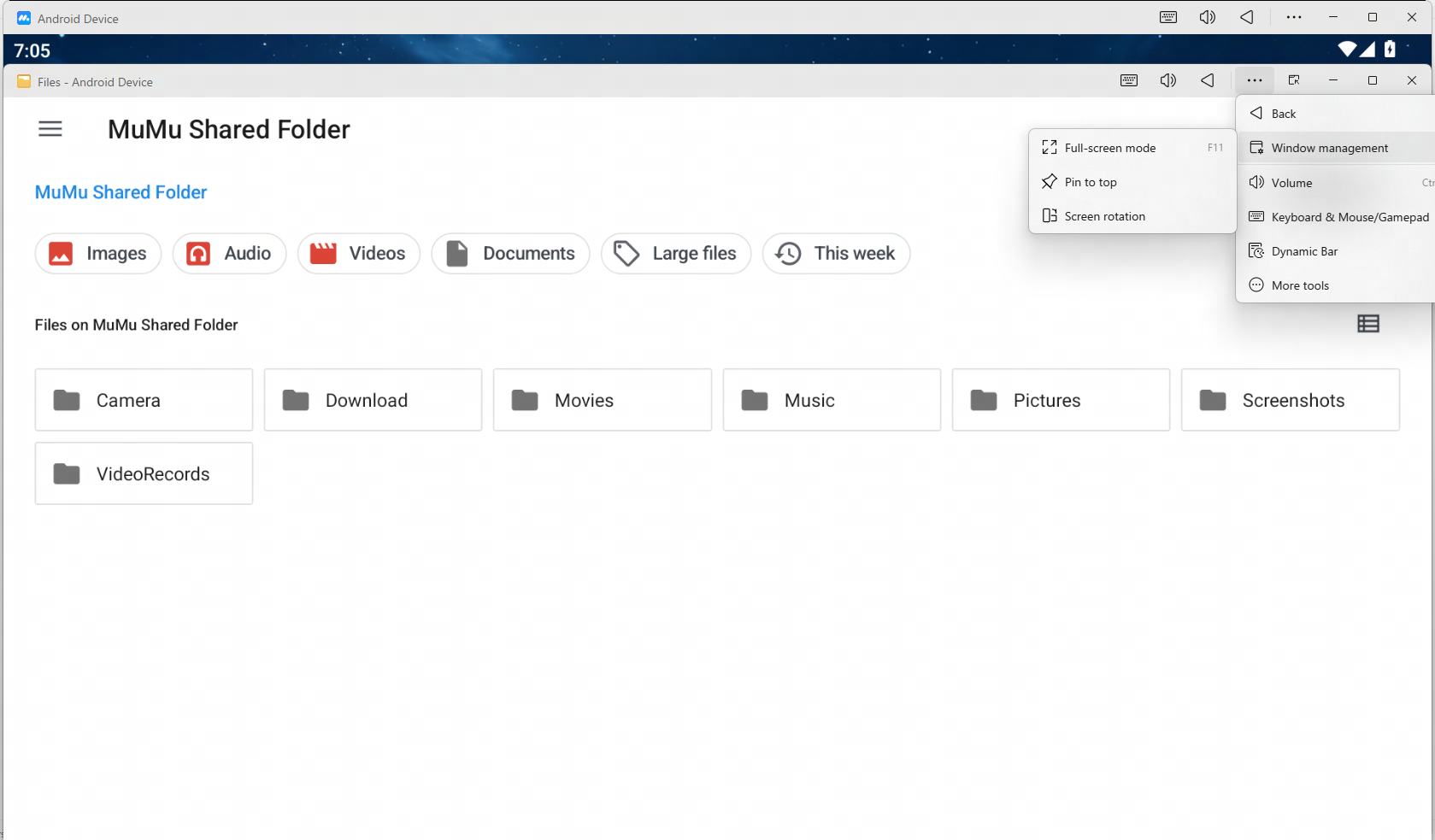
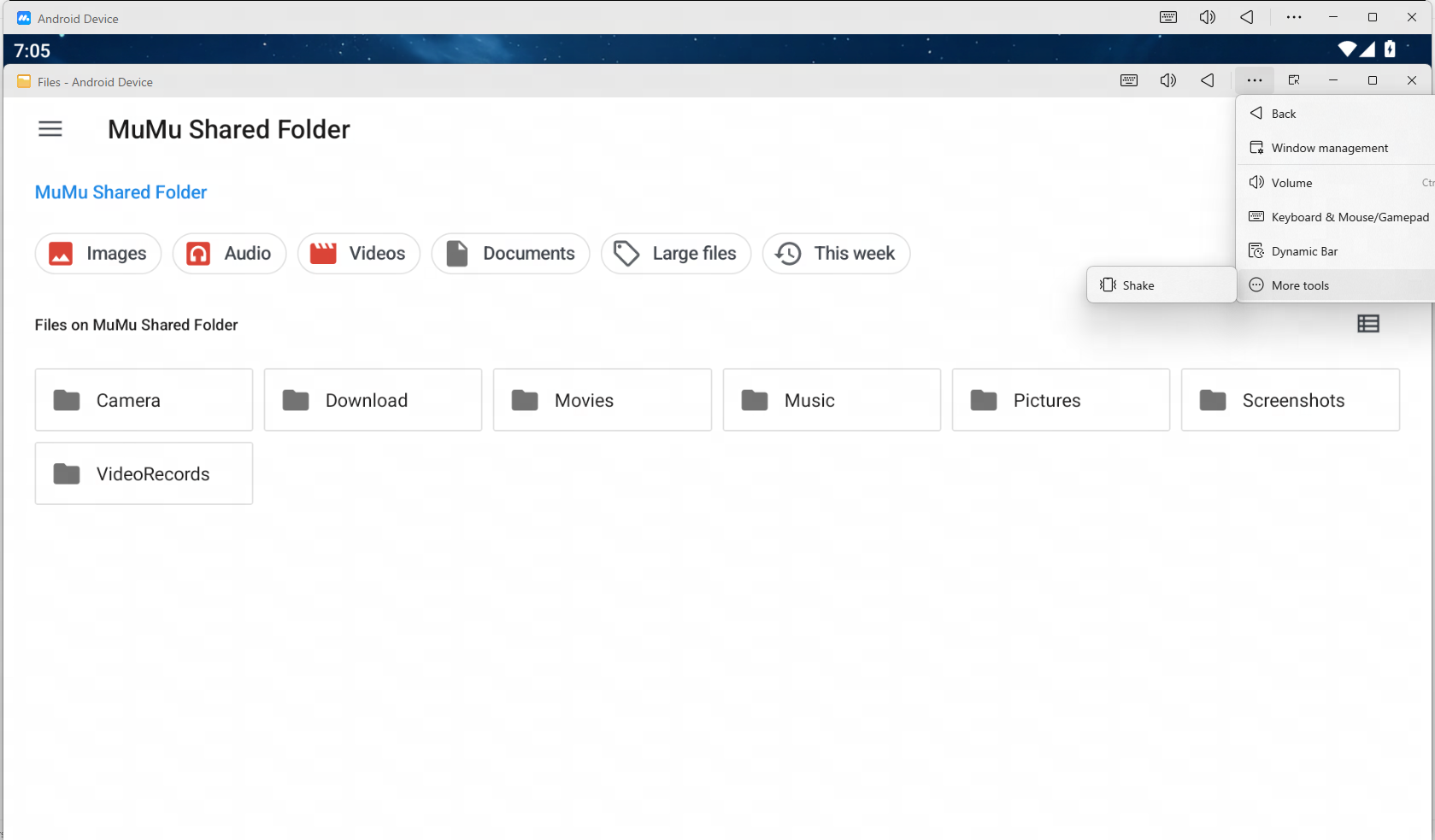
【Retornar】: Voltar para a interface anterior (igual à tecla física “Voltar” em celulares Android);
Nota: Alguns aplicativos suportam o retorno para sair, se o aplicativo for fechado por si só, a janela de tela dividida será fechada automaticamente.
【Janela no Topo】: A janela de tela dividida selecionada ficará no topo de forma independente, e o topo será cancelado se você clicar novamente;
【Rotação de Tela】: Gira as janelas de tela dividida de todos os aplicativos que suportam rotação;
【Modo Tela Cheia】: A janela de tela dividida selecionada será exibida em tela cheia no monitor atual;
【Teclado/Handpad】: A janela de tela dividida selecionada irá expandir a máscara de teclado/controle, e você pode configurar as teclas para a janela atual individualmente;
Nota: As divisões principais do mesmo jogo compartilham as configurações de teclado/mouse/joystick, e as modificações de teclas serão sincronizadas e aplicadas em todas as divisões após serem salvas.
【Captura de Tela】: tira uma captura de tela da janela de tela dividida selecionada;
【Agitar】: O MuMuPlayer inteiro executa uma operação de agitar;
【Volume】: Expande a janela de configuração de volume, permitindo que cada aplicativo defina o nível de volume de forma independente.
As funções acima suportam teclas de atalho, você pode ajustar as configurações no canto superior direito do menu do MuMuPlayer - Central de Configurações - Teclas de Atalho.
5. Perguntas Frequentes
1. Ao utilizar a função "manter em execução em segundo plano", é necessário prestar atenção aos seguintes pontos:
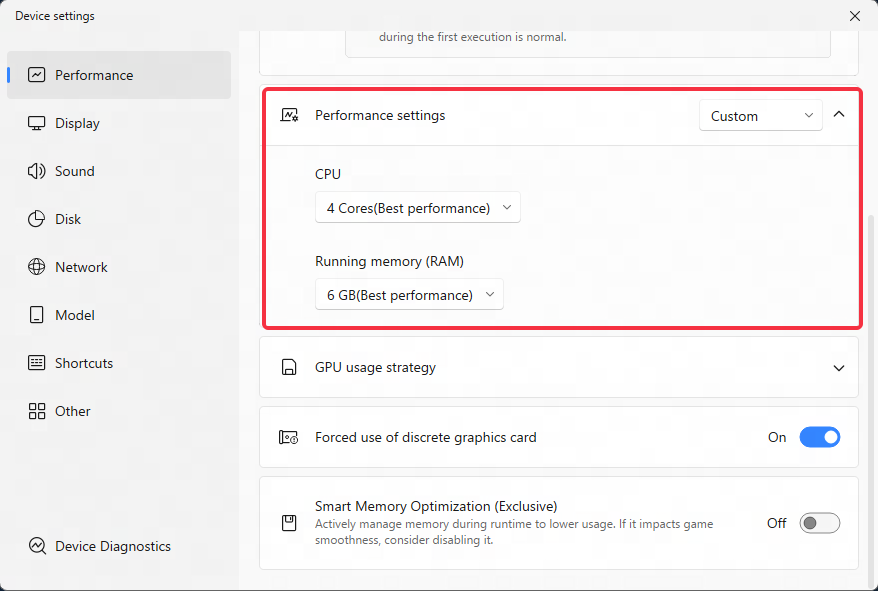
1) Após ativar a função de manter ativo, o aplicativo continuará rodando em segundo plano e consumirá recursos do sistema (como uso de CPU). Se você não precisar dessa função, pode desativá-la na central de configurações.
2) Quanto mais aplicativos/jogos estiverem rodando simultaneamente em um único MuMuPlayer, maior será a configuração de desempenho necessária. Você pode ajustar as configurações de desempenho do MuMuPlayer conforme apropriado de acordo com o desempenho do computador.
3) Quando a função de manter ativo está ativada, a função de janela flutuante de alguns aplicativos será desabilitada. Se precisar usar a função de janela flutuante do aplicativo, desative esta função.
4) Quando a função de manter ativo está ativada, a versão atual de scripts que utilizam a função de captura de tela (como ALAS, key wizard e outros softwares auxiliares) ficará inválida, sendo necessário desativar esta função para executar os scripts normalmente.
2. Ao utilizar a função de tela dividida, é necessário prestar atenção aos seguintes pontos:
1) Algumas funções de certos aplicativos não podem ser executadas no estado "keep-alive", portanto, a tela dividida não pode ser realizada;
2) Scripts que utilizam a função de captura de tela (como ALAS, BBCChannel, key wizard e outros softwares auxiliares) serão inválidos nos estados "keep-alive" e "tela dividida"; é necessário desativar essa função para executar os scripts normalmente;
3) A função de sincronizador só é suportada quando Multi-instâncias estão abertas, e não é suportada na interface arrastada pela função de tela dividida;
4) A função de gravação de operações é suportada apenas na janela principal do MuMuPlayer, não na janela de tela dividida;
Se você precisar executar a gravação de operações em um aplicativo, certifique-se de que o aplicativo seja trazido de volta para a janela principal do MuMuPlayer primeiro;
Se você precisar executar a gravação de operações em vários aplicativos, utilize o Multi Opener para abrir múltiplos emuladores e então execute a gravação de operações;
Nota: A gravação de operações apresenta os seguintes problemas conhecidos com a função atual de tela dividida:
*Quando a gravação de operações é executada, a tela dividida só pode ser operada por teclas e mouse, não sendo possível inserir texto normalmente; esse problema será corrigido na versão subsequente;
*A gravação de operações não suporta, por enquanto, operações que envolvam a entrada de texto, e isso entra em conflito com a operação de tela dividida; esse problema será corrigido na versão subsequente.
5) A versão exclusiva do MuMuPlayer atualmente não suporta a função de tela dividida. Por exemplo, a versão exclusiva do MuMuPlayer para "Arknights" não suporta tela dividida, por favor utilize a versão do site oficial do MuMuPlayer;
6) Funções como ajuste de volume separado, organização de janelas em tela dividida e edição individual de teclas ainda estão em desenvolvimento contínuo, por favor aguarde pacientemente.
Fim do artigo