Como atualizar o driver de gráficos
Existem vários métodos para atualizar o driver da sua placa de vídeo:
Visite o site oficial da placa de vídeo para obter a versão mais recente do driver para atualização ou instalação.
Se você não souber o modelo da sua placa de vídeo, pressione a tecla Win (localizada entre as teclas Ctrl e Alt no canto inferior esquerdo do teclado) + X, depois clique em Adaptadores de Vídeo. Isso mostrará o nome da placa de vídeo em "Adaptadores de Vídeo", conforme ilustrado abaixo.
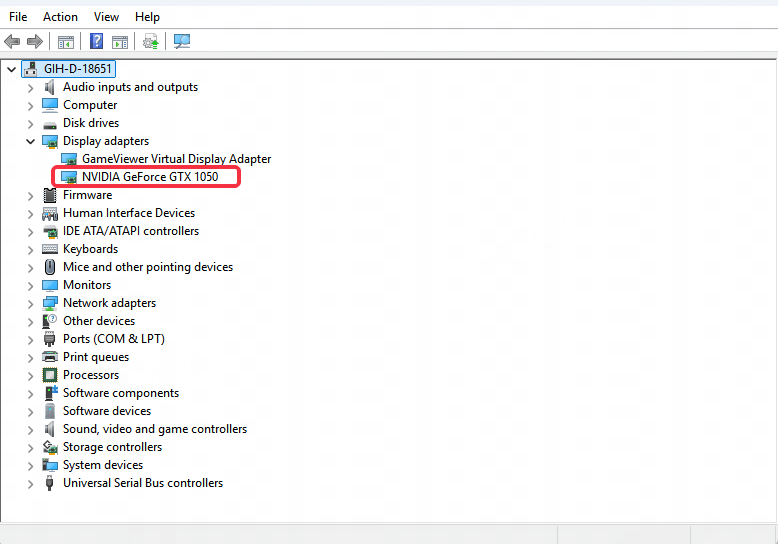
Depois de identificar o modelo correspondente da placa de vídeo, você pode seguir os passos abaixo para acessar o site oficial da sua placa de vídeo e obter o driver para atualização:
1. Método de Atualização de Driver para Usuários de Placa de Vídeo NVIDIA
Site Oficial da NVIDIA: https://www.nvidia.com/en-us/drivers/
Passos para Baixar o Driver:
(1) Pesquise pela versão do driver da placa de vídeo
Pesquise de acordo com o modelo da placa de vídeo do seu computador.
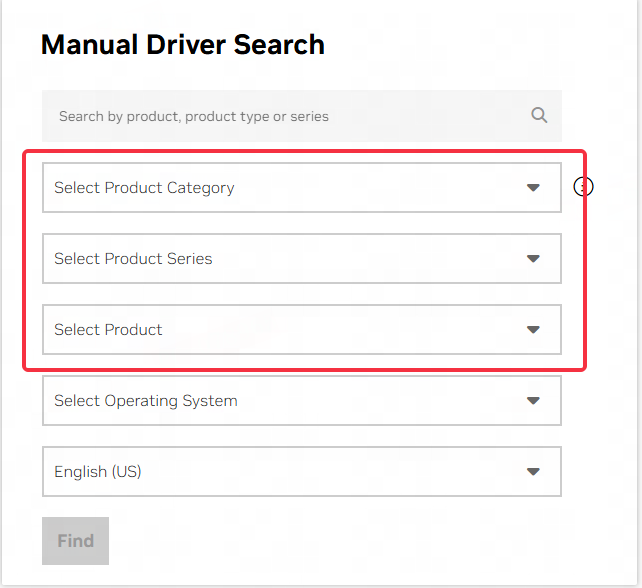
(2) Baixe a versão correspondente do driver
Após a pesquisa, clique no botão de busca para exibir os resultados. Baixe a versão com a data mais recente. Usuários que não utilizam para produtividade são recomendados a escolher a versão GeForce Game Ready.
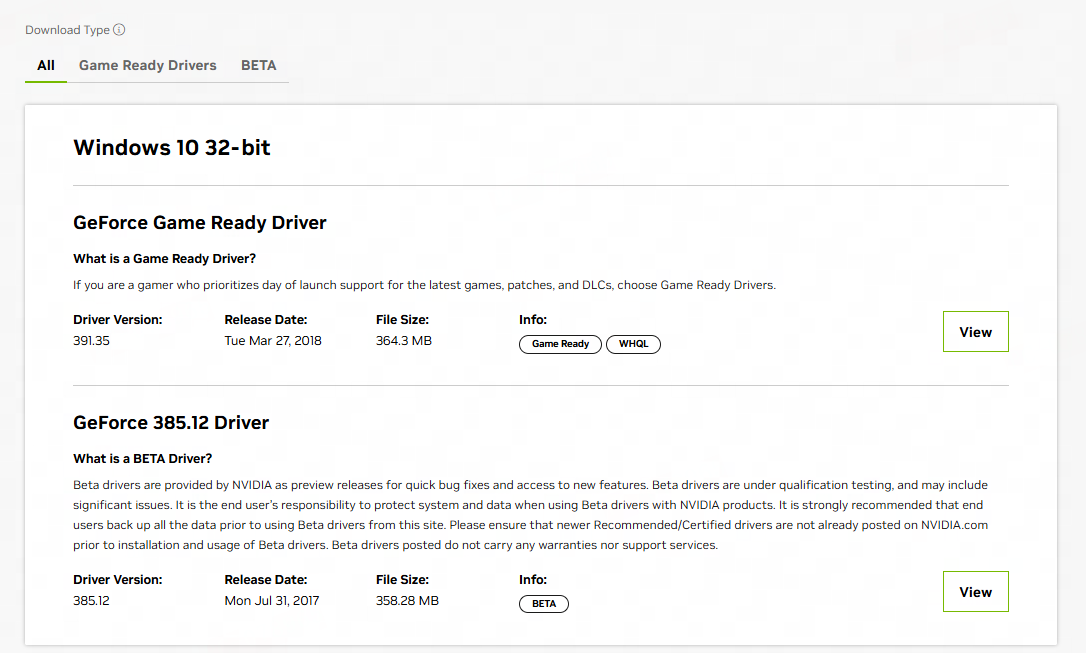
(3) Instale o pacote de instalação do driver
Após concluir o download, execute o pacote de instalação do driver. Depois da instalação, reinicie o computador para rodar os jogos normalmente.
Se não funcionar, você pode desativar a placa de vídeo e então reiniciar o computador.
Se, após a atualização, você ainda receber uma mensagem indicando que o driver da placa de vídeo não é suportado, será necessário atualizar o driver da placa de vídeo integrada. Por exemplo, usuários com CPUs AMD devem atualizar o driver gráfico AMD, enquanto usuários com CPUs Intel devem atualizar o driver gráfico Intel. O método de atualização é o seguinte:
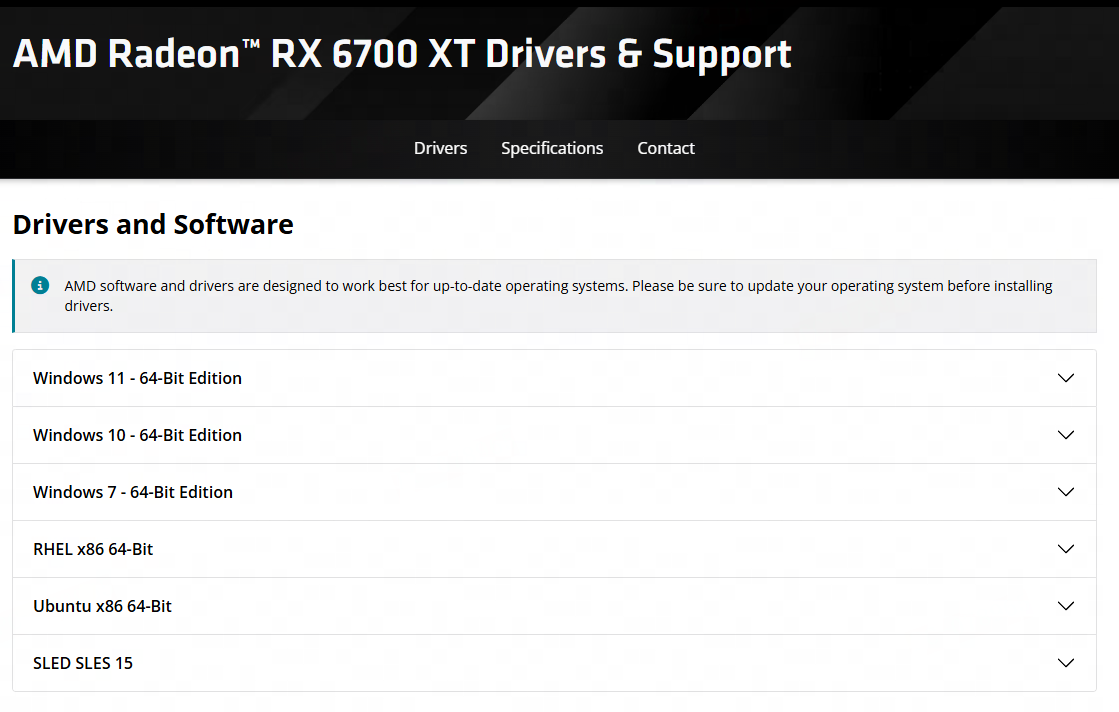
2. Método de atualização do driver para usuários de placas de vídeo AMD
As placas de vídeo AMD precisam obter a versão mais recente no site oficial de drivers da AMD para atualização.
Site oficial do driver da placa de vídeo AMD: https://www.amd.com/en/support/download/drivers.html
Passos para download:
(1) Atualize e instale através do programa de auto-diagnóstico da AMD
Você pode obter a versão mais recente do driver da placa de vídeo através do programa de detecção automática da AMD.
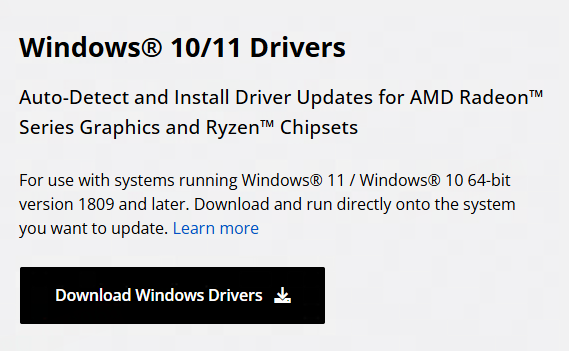
(2) Pesquise e instale manualmente a versão correspondente do driver
Alternativamente, você pode pesquisar com base no modelo do dispositivo da placa de vídeo exibido no Gerenciador de Dispositivos e na versão do seu sistema Windows, depois clicar em Iniciar Pesquisa para baixar a versão mais recente do driver da placa de vídeo.
3. Método de Atualização do Driver para Usuários de Placas Gráficas Intel
Usuários de placas gráficas Intel precisam baixar e instalar o driver no site oficial da Intel.
Etapas para Download e Instalação:
(1) Acesse o site oficial da Intel para obter o driver da placa gráfica
Visite o site oficial de drivers de placas gráficas da Intel para obter a versão mais recente do driver da placa gráfica.
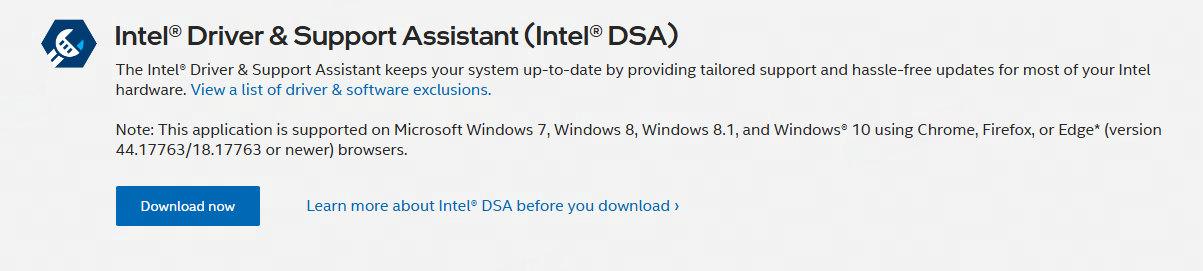
(2) Instale o pacote de instalação do driver da placa gráfica
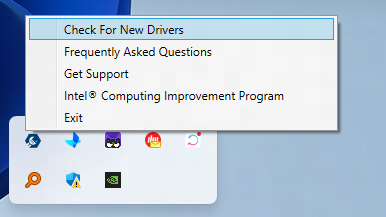
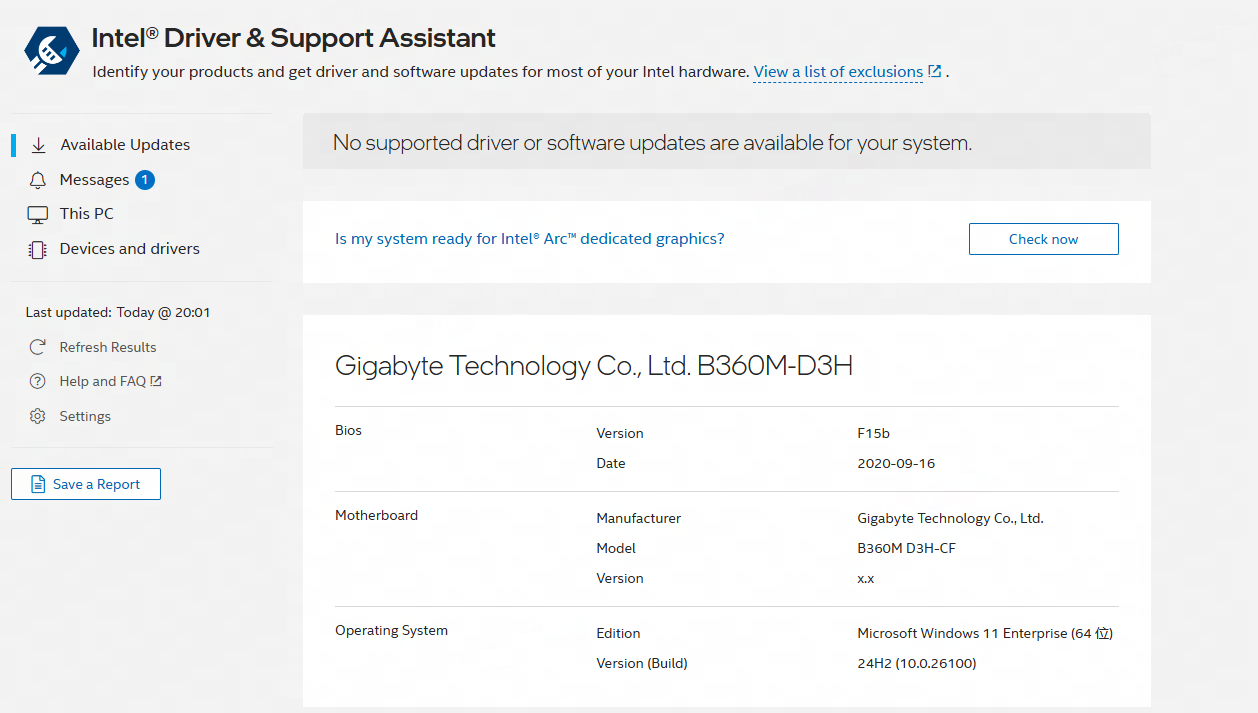
Após baixar e instalar, é necessário reiniciar o computador. Depois de reiniciar, clique no ícone do Intel® Driver & Support Assistant na bandeja do sistema e siga as instruções para atualizar o driver da placa gráfica.
Requisitos de Configuração da Placa Gráfica:
Para rodar jogos como Princess Connect sem travamentos — placa gráfica dedicada GTX 750 1G ou superior;
Para rodar jogos como Honkai Impact 3 sem travamentos — placa gráfica dedicada GTX 950 2G ou superior;
Para rodar jogos como LifeAfter sem travamentos — placa gráfica dedicada GTX 1050 2G ou superior.
Nota: Alguns CPUs AMD, CPUs Xeon, placas gráficas AMD e placas gráficas MX apresentam problemas de compatibilidade. Recomenda-se utilizar CPUs e placas gráficas Intel.
Fim do artigo